打开管理入口
在 GUI 中选 Node.js 或 Python,再打开“包与工具”。先点击“刷新检查”,确认列表来自当前项目、全局安装位置,还是某个 Python 解释器。管理工具全部展示;包列表默认显示10项,可展开其余内容。
每行右侧“管理”打开侧边抽屉。语言下的工具快捷入口也会直接打开这里。同名工具或包可能存在于不同位置:检查抽屉顶部的位置后再继续,一次操作只针对该位置。
这些工具分别做什么
| 工具 | 管理对象与归属 |
|---|---|
| npm / pnpm | 管理 Node.js 包。项目依赖与全局工具分开显示;pnpm 项目使用对应项目管理器。 |
| pip | 管理某个 Python 解释器中的包。软件绑定具体解释器,不会把项目 pip 换成本机的另一个 pip。 |
| uv | Astral 的独立工具,可处理 Python、虚拟环境和包。放在 Python 下方便找到,不代表它依赖当前 Python 才能运行。 |
工具本身和它管理的包分别操作。例如更新 pip 与更新某个 Python 包是两件事。管理器自身需单项处理;uv 独立更新须能核对官方安装记录,独立安装的卸载需使用原安装方式。没有足够归属信息时,界面会说明原因。
从官方目录安装新包
- 在目标位置打开管理抽屉,进入“npm 官方目录”或“PyPI 官方目录”。
- npm 可输入包名或关键词,例如
typescript;PyPI 请输入完整包名,例如requests。 - 找到目标包后点“加入变更”,查看简介和官方版本。
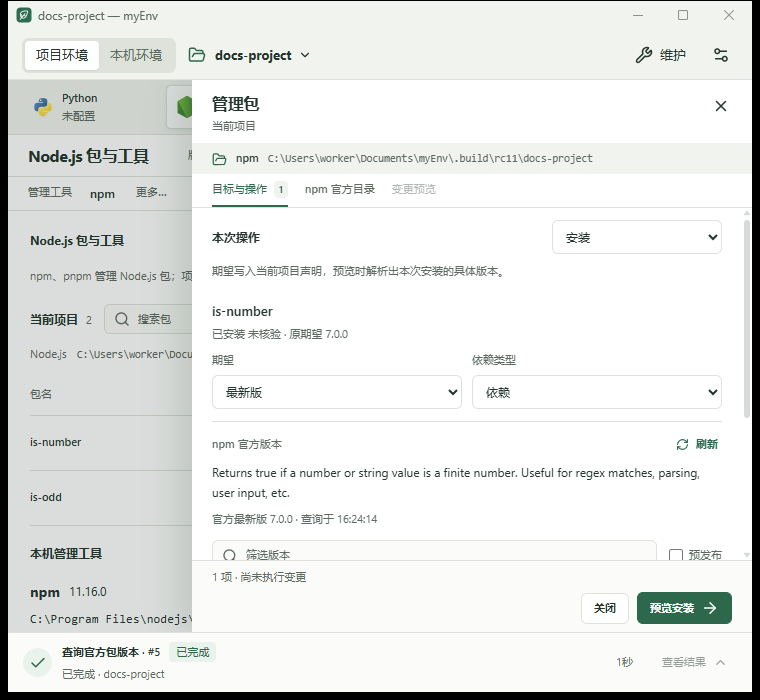
- 在“目标与操作”中选“安装”,设置期望;Node 项目还可选择依赖、开发依赖或可选依赖。
- 生成变更预览,核对安装位置、包名、原版本和目标版本,再确认执行。
PyPI 在这里不提供关键词搜索。“官方未找到”表示没有对应官方记录;网络或服务失败会单独提示,不能当作包不存在。本机已有但官方缺失的包仍会保留在列表中,能否卸载取决于是否能确认安装位置和管理器。
更新、切换与卸载已有包
点击包右侧“管理”,在“本次操作”里选择“更新到期望版本”“切换到指定版本”或“卸载”。更新默认选最新版;切换版本从当前版本开始编辑。卸载预览会列出将移除的具体包和位置。
| 期望 | 实际行为 |
|---|---|
| 最新版 | 预览时查询官方稳定版本,将具体版本列进本次计划。之后上游发布新版本,也不会悄悄改变已确认计划或后台自动升级。 |
| 指定版本 | 选择官方版本或输入完整版本号。本次计划固定该版本;预发布、撤回等状态会单独标明。 |
Node 项目的期望写入原生依赖声明,锁文件记录精确安装结果。全局包或外部 Python 的“最新版”只代表本次操作,不会自动改写 pyproject.toml 或 requirements.txt。官方版本列表有数量上限;找不到很旧的版本时可以尝试输入精确版本查询。
搜索和批量管理
- 用包列表的小搜索框筛选名称。
- 进入选择状态,勾选需要的包,或全选当前筛选结果。全选也包括折叠的匹配项,请留意已选数量。
- 打开批量管理抽屉,选择本次操作。可逐包调整期望、取消个别包,也可将已选包全部设为最新版。
- 预览整批变更,逐项确认目标版本与安装位置,再执行。
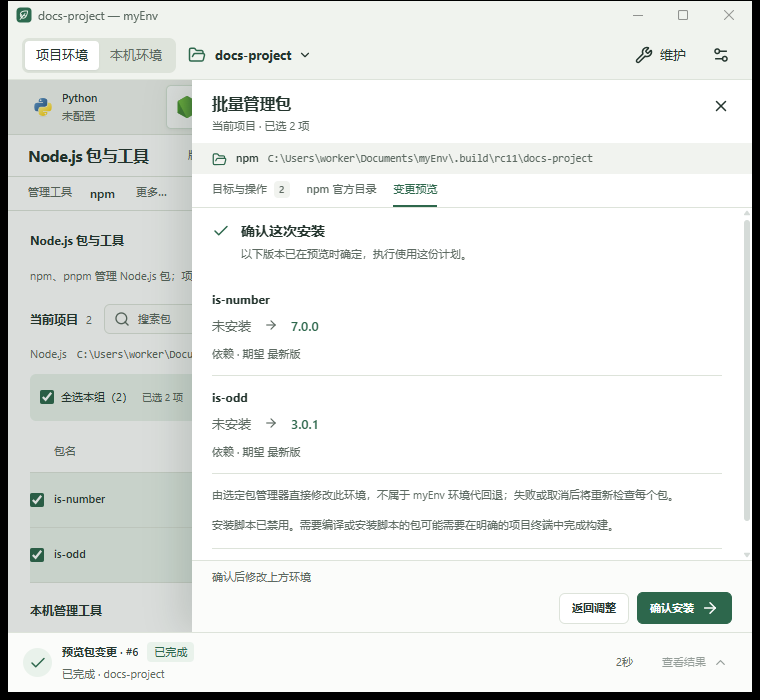
同次最多100包,超过时请分批选择;软件不会只处理其中一部分却继续显示“全选”。不同项目或安装位置需要分开管理,npm/pip 等正在执行的管理器自身也需要单独操作。
执行中与执行后
抽屉和底部任务区显示真实阶段,可展开原始日志。取消后等待当前操作收尾;执行结果逐项标明已完成、失败、取消或未执行。关闭已完成的抽屉后,列表会重新检查。
批量操作不保证全部成功或全部撤销。已经完成的外部包变更不会因后续失败、取消或 myEnv 的环境回退而自动恢复。先查看结果,再只处理未完成项。
当前可以管理到哪里
0.1.0 支持 npm/pnpm 项目包、明确 npm 全局位置,以及明确外部 Python 解释器的包操作。GUI 禁用 Node 安装脚本,Python 仅安装 wheel;需要编译、复杂 workspace 或无法确认管理器归属的情况,请用原管理器处理。
myEnv 已应用的 Python 环境不能原地改包。请修改项目的 pyproject.toml,再通过 myEnv 同步准备新环境。CLI/TUI 保留现有工具链流程,本版包管理入口位于 Windows GUI。