选择安装方式
| 制品 | 包含内容 |
|---|---|
| Windows portable.zip | GUI、CLI/TUI、第三方许可。完整解压即可启动 GUI。 |
| Windows setup.exe | CLI/TUI,可加入当前用户 PATH,提供升级和卸载入口。 |
| myenv-linux-amd64 | 原生 Linux amd64/glibc 的 CLI/TUI,不包含 GUI。 |
使用发行包无需安装 Go 或 Node。Windows 需要 Windows 10 / Server 2016 或更新版本;setup 使用系统 .NET Framework 4.x。GUI 另外需要 WebView2。更多范围见支持范围与工具链。
Windows:启动便携 GUI
- 完整解压
myenv-0.1.0-windows-amd64-portable.zip,放到固定位置,例如C:\Tools\myEnv。 - 保留同目录的
myenv-gui.exe、myenv.exe和许可文件。 - 双击
myenv-gui.exe,按首次检查提示选择本机或项目范围。
缺少 WebView2 Runtime 时,当前 GUI 提示使用微软联网 bootstrapper;离线机器须预先安装微软官方 x64 Evergreen Standalone Installer,包内没有离线运行时。完成后进入GUI 工作台指南。
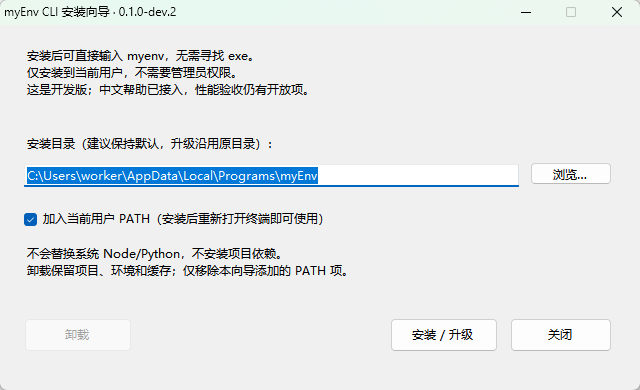
Windows:安装 CLI/TUI
- 双击
myenv-0.1.0-windows-amd64-setup.exe。 - 默认目录为
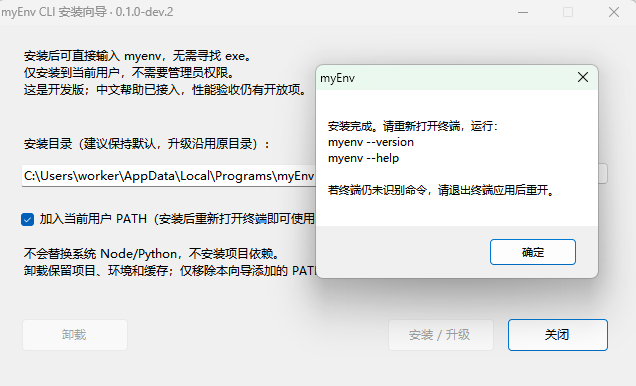
%LOCALAPPDATA%\Programs\myEnv,保持“加入当前用户 PATH”勾选。 - 点击“安装 / 升级”,无需管理员权限。
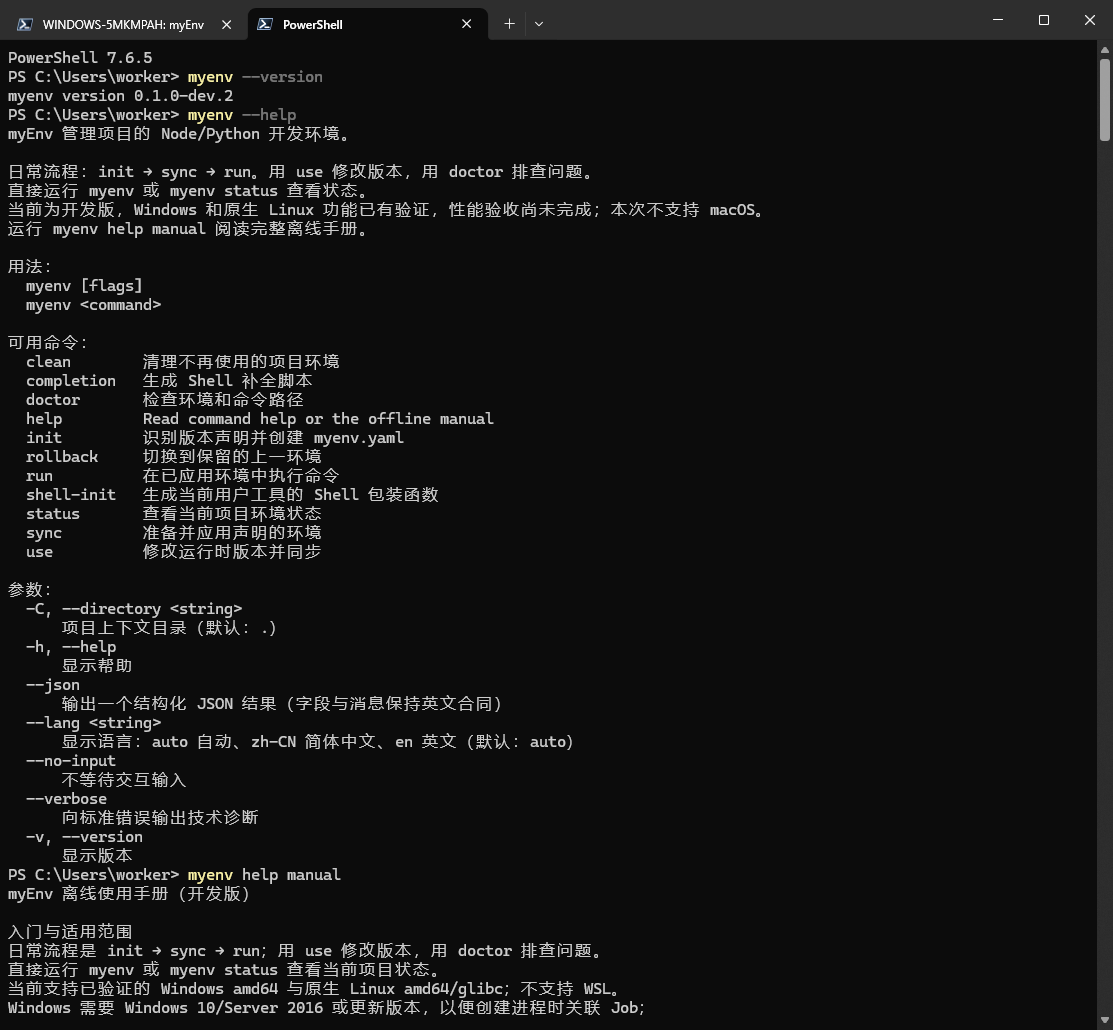
- 退出整个终端应用并重开 PowerShell,执行下列命令。只新增终端标签页不一定刷新环境变量。
myenv --version
myenv --help
myenv tui
便携版也可通过绝对路径使用 CLI/TUI。若要直接输入 myenv,把所在目录加入用户 Path,添加的是目录而不是 exe 文件。安装器检查 PATH 同名程序;PowerShell 函数或别名可用 Get-Command myenv -All 检查。
核对下载文件
Get-FileHash ./myenv-0.1.0-windows-amd64-portable.zip -Algorithm SHA256将结果与同次提供的 SHA256SUMS 比对。摘要检查文件完整性,不是发行者签名。安装 myenv 本身不会替换系统 Node/Python;使用 myenv run 明确选择项目环境。
原生 Linux
使用 amd64/glibc 制品。先检查同名命令,再选择自己的工具目录:
command -v myenv
chmod +x ./myenv-linux-amd64
./myenv-linux-amd64 --version
./myenv-linux-amd64 tui
需要直接输入 myenv 时,将制品以 myenv 为名放入 PATH 中的个人目录。Linux GUI 暂缓;WSL TUI 门禁仍在,macOS、musl 和 ARM 不在本次支持范围。
升级与卸载
先退出正在运行的 myEnv,用新 setup 沿用原目录升级,更换目录前先卸载旧安装。Windows“已安装的应用”中的卸载只移除程序和安装器添加的 PATH 项,保留项目、环境和缓存;便携版删除自行放置的程序,并撤销自己的 PATH 项。
历史安装实拍
以下原图来自用户在 Windows 上安装 dev.2 的过程,保留原样。它们展示安装与 PATH 操作,不代表 0.1.0 GUI 的当前界面;截图路径只是示例。