第一次打开:检查电脑已有环境
首次检查框会查找本机 Python、Node.js 等命令的版本与位置。勾选“同时检查一个项目目录”后,选择自己的项目文件夹,再点击“开始检查”。不想现在检查时可选“暂时跳过”;之后从“维护 → 选择检查范围”重新打开。
检查在后台运行,并保存记录,后续启动不再反复弹出。它不会安装软件或修改终端的默认版本。安装、删除或手动切换过环境后,可用“维护 → 重新检查当前范围”刷新记录。
本机环境、myEnv 工具链和项目有什么区别
| 范围 | 这里查看或管理什么 |
|---|---|
| 本机环境 → 本机已安装 | 应用启动时 PATH 中的命令和其他已发现安装。用版本和完整路径确认现有环境。 |
| 本机环境 → myEnv 工具链 | myEnv 为当前用户准备的独立默认工具链,对应 CLI 的 --global。它不会自动替换系统 PATH。 |
| 项目环境 | 顶部目录选择器中那个项目的声明、环境和命令。切换目录会切换操作范围,项目草稿分别保留。 |
例如 PowerShell 的 node --version 是 v24,而 myEnv 工具链尚未配置 Node,这两个结果可以同时成立。本机检查显示的是实际路径,myEnv 工具链显示的是由 myEnv 准备的版本。若终端用了别名、函数或启动脚本,它与 GUI 继承的 PATH 还可能不同,见本机与默认工具。
选择并应用一个开发环境
- 选择“项目环境”及项目目录,或在“本机环境”中打开“myEnv 工具链”。
- 在左侧选择语言,点击“查询版本”。用搜索框和主版本筛选缩小范围;也可手动输入目标版本。
- 选中版本,查看“当前生效”和“配置目标”。Java 的 JDK 1.8 对应 Java 8;厂商和完整版本保留在详情中。
- 点击“保存并预览”。空项目会先确认是否在该目录创建配置;保存声明本身尚未安装。
- 在中央变更预览中核对项目、语言和目标版本,再确认同步。完成后查看环境状态,或进入“运行命令”。
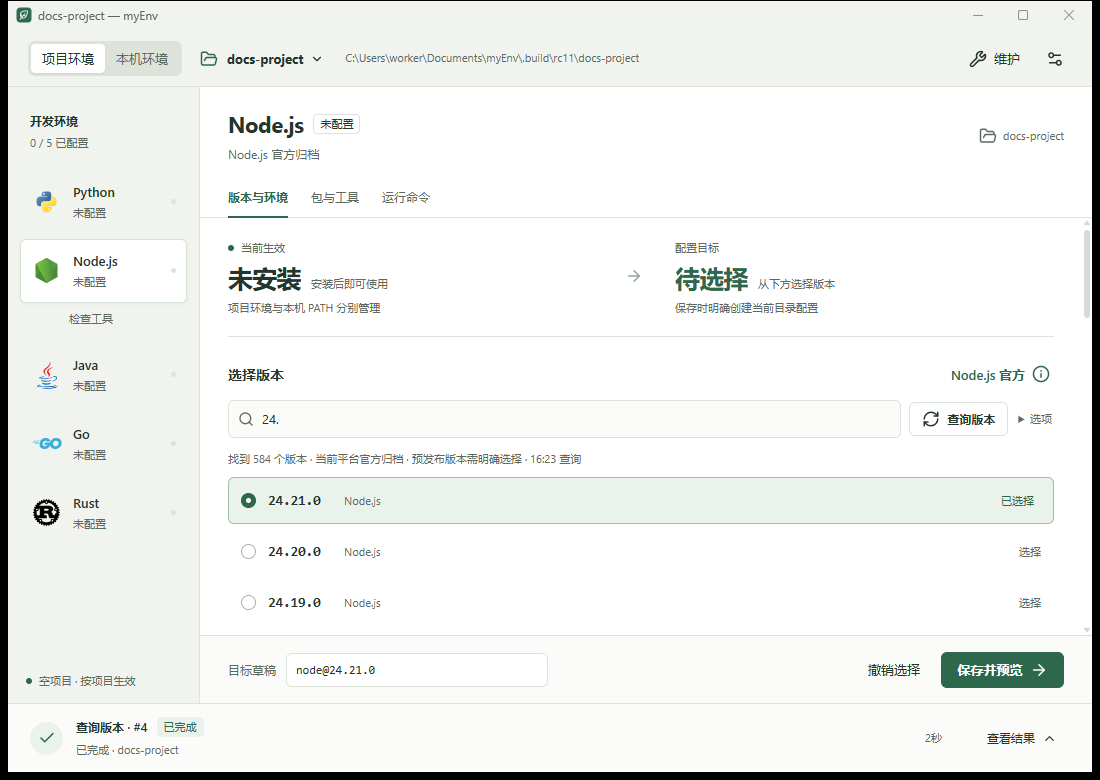
受管环境同步会先准备新环境,成功后切换;失败或取消保留原活动环境。查询结果只说明上游提供记录,真正安装还取决于平台和制品是否可用。
从语言直接进入包与工具
选中 Node.js 或 Python 后,当前语言下方显示已检查的 npm/pnpm 或 uv/pip 快捷入口。小窗口将这些入口移到页签下方。点击名称可管理对应工具,“更多…”打开完整的“包与工具”页;尚未检查时先点击“检查工具”。
同名工具有多个位置时先选择要管理的那一个。pip 随具体 Python 解释器归属,uv 是独立工具。包的安装、更新与批量操作见包与工具管理。
查看任务进度与结果
底部任务区始终显示当前操作、状态和耗时。点击“查看进度”展开阶段与日志;能获得下载总量时显示确定进度,查询或没有总量的步骤显示持续活动状态,不把等待时间伪装成完成百分比。
可取消的任务会显示“取消任务”。点击后等待收尾,再看最终结果;“任务记录”可查看历史,但不会重新执行。详细日志单独滚动,确认与取消入口保留在窗口内。查询速度受网络和上游目录大小影响,失败后可重试或返回版本选择。
运行、返回与维护
“运行命令”中填写程序名和参数,普通参数逐行填写,高级选项支持 JSON 参数数组。确认运行后打开独立终端,命令结束显示退出码并等待 Enter,短命令的输出也会保留。终端已经接手的命令不随 GUI 关闭而取消。
维护、设置和外部管理页面都有返回工作区的入口。切换项目之前先看顶部目录;来源详情、原始证据和任务日志可按需展开。恢复上一次环境只切换 myEnv 保留的环境代,不恢复项目代码、npm 包、声明或系统设置。