Shell 编程(Linux)知识汇总#
涵盖 Bash Shell 编程基础、高级特性、最佳实践、常用命令及自动化脚本开发
- Shell 基础
- 命令执行、管道与重定向
- 变量与数据类型
- 流程控制
- 函数
- Bash 高级特性
- 文本处理
- 文件操作
- 进程管理
- 网络操作
- Shell 脚本最佳实践
- 常见陷阱与避坑指南
- 常用命令速查
- 实战练习
1. Shell 基础#
1.1 什么是 Shell#
Shell 是用户与 Linux 内核交互的命令行界面,也是一种脚本语言。
1.2 常见 Shell 类型#
| Shell | 路径 | 特点 |
|---|
| Bash | /bin/bash | 最流行,Linux 默认 |
| Zsh | /bin/zsh | 功能强大,macOS 默认 |
| Fish | /usr/bin/fish | 用户友好,智能补全 |
| Dash | /bin/dash | 轻量,POSIX 兼容 |
| Sh | /bin/sh | POSIX 标准 Shell |
shell 也可分为俩类,一种是系统自带的 Shell,一种是需要额外安装的Shell,在 Linux 上,几乎一定会有 /bin/sh,但 /bin/sh 具体指向谁,不同发行版不一样,
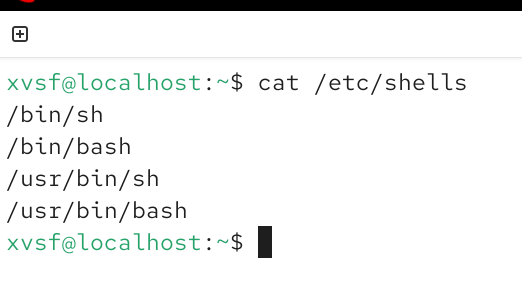
如何查看当前系统有哪些 Shell 呢?
cat /etc/shells 这个文件通常记录“允许作为登录 Shell 的 Shell”
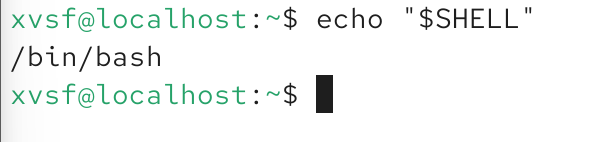
查看当前正在使用的 Shell:
1.3 Shebang(释伴)#
1
2
3
4
| #!/bin/bash # 使用 Bash
#!/usr/bin/env bash # 推荐:自动查找 bash 路径
#!/bin/sh # POSIX Shell
#!/usr/bin/env python3 # Python 脚本
|
只要用了 Bash 特性([[]]、(( ))、数组、${var^^}、进程替换 等),就用 #!/usr/bin/env bash。
纯 POSIX 语法(只用到基础命令、[ ]、for i in),才用 #!/bin/sh。
1.4 脚本执行方式#
 1
 2
 3
 4
 5
 6
 7
 8
 9
10
| # 方式 1:添加执行权限后直接运行
chmod +x script.sh
./script.sh
# 方式 2:使用 bash 命令
bash script.sh
# 方式 3:source 或 . 在当前 Shell 执行
source script.sh
. script.sh
|
2. 命令执行、管道与重定向#
2.1 退出状态码#
每条命令执行后都会返回一个退出状态码,0 通常表示成功,非 0 表示失败。
1
2
3
4
5
| ls /tmp
echo $? # 查看上一条命令的退出状态
command && echo "成功时执行"
command || echo "失败时执行"
|
command 是 bash 的内置命令,不是可执行文件,它的基本作用就是以成功(退出码 0)退出的一个空命令;真正用途,主要是用来绕过函数或别名,直接调用原始命令的。
假设你定义了一个函数覆盖了 ls:
1
2
3
| ls() {
/bin/ls --color=auto -l "$@"
}
|
此时调用 ls 会执行这个函数,而不是原来的 ls。如果想跳过函数直接调用系统命令:
command ls
这样就会直接执行 /bin/ls,不会走函数定义。
command -v 用来查看某个命令的路径:

2.2 标准输入、输出和错误#
| 文件描述符 | 名称 | 说明 |
|---|
0 | stdin | 标准输入 |
1 | stdout | 标准输出 |
2 | stderr | 标准错误 |
1
2
3
4
5
| command > out.txt # 标准输出写入文件(覆盖)
command >> out.txt # 标准输出追加到文件
command 2> err.txt # 标准错误写入文件
command > all.txt 2>&1 # stdout 和 stderr 写入同一文件
command &> all.txt # Bash 简写:stdout 和 stderr 写入同一文件
|
2.3 管道#
1
2
3
| ps aux | grep nginx # 将 ps 输出交给 grep
command 2>&1 | tee log # stdout 和 stderr 合并后进入管道
command |& tee log # Bash 简写:stdout 和 stderr 一起进入管道
|
2.4 命令替换#
1
2
| now=$(date)
count=$(find . -type f | wc -l)
|
推荐使用 $(command),不推荐旧式反引号 `command`,因为前者更清晰且更容易嵌套。
2.5 算术扩展#
$((...)) 算术展开
((...)) 算术上下文
1
2
3
4
5
6
7
8
9
| a=3
b=5
sum=$((a + b))
((count++))
if (( sum > 5 )); then
echo "sum 大于 5"
fi
|
3. 变量与数据类型#
3.1 变量定义与使用#
 1
 2
 3
 4
 5
 6
 7
 8
 9
10
11
12
13
| # 定义变量(等号两边不能有空格)
name="John"
age=30
# 使用变量
echo "$name"
echo "${name}" # 推荐:明确变量边界
# 只读变量
readonly PI=3.14159
# 删除变量
unset name
|
3.2 变量类型#
| 类型 | 说明 | 示例 |
|---|
| 局部变量 | 当前 Shell 有效 | var=value |
| 环境变量 | 子进程可继承 | export VAR=value |
| Shell 内置/预定义变量 | Shell 自动维护的变量 | $BASH_VERSION, $?, $$ |
3.3 特殊变量#
| 变量 | 含义 |
|---|
$0 | 脚本名称 |
$1, $2, ... | 位置参数 |
$# | 参数个数 |
$@ | 所有参数 |
$* | 所有参数 |
$? | 上一条命令的退出状态 |
$$ | 当前进程 PID |
$! | 后台运行的最后一个进程 PID |
"$@" 与 "$*" 在加引号时差异很重要,遍历参数时几乎总是使用 "$@"。
 1
 2
 3
 4
 5
 6
 7
 8
 9
10
11
12
| set -- "a b" c
for arg in "$@"; do
echo "|$arg|"
done
# |a b|
# |c|
for arg in "$*"; do
echo "|$arg|"
done
# |a b c|
|
3.4 字符串操作#
 1
 2
 3
 4
 5
 6
 7
 8
 9
10
11
12
13
14
15
16
17
18
19
20
21
22
| str="Hello World"
# 字符串长度
echo "${#str}" # 11
# 子串提取
echo "${str:0:5}" # Hello
echo "${str:6}" # World
# 字符串替换
echo "${str/World/Bash}" # Hello Bash(替换第一个)
echo "${str//o/O}" # HellO WOrld(替换所有)
echo "${str/#Hello/Hi}" # Hi World(替换开头匹配)
echo "${str/%World/Bash}" # Hello Bash(替换结尾匹配)
# 删除匹配
echo "${str#Hello }" # World(删除开头匹配)
echo "${str%World}" # Hello (删除结尾匹配)
# 大小写转换
echo "${str^^}" # HELLO WORLD(全部大写)
echo "${str,,}" # hello world(全部小写)
|
3.5 数组#
 1
 2
 3
 4
 5
 6
 7
 8
 9
10
11
12
13
14
15
16
17
18
19
| # 定义数组
arr=(apple banana cherry)
arr[3]="date"
# 访问元素
echo "${arr[0]}" # apple
echo "${arr[@]}" # 所有元素
echo "${#arr[@]}" # 数组长度
# 遍历数组
for item in "${arr[@]}"; do
echo "$item"
done
# 关联数组(Bash 4.0+)
declare -A dict
dict[name]="John"
dict[age]=30
echo "${dict[name]}"
|
4. 流程控制#
4.1 条件判断#
 1
 2
 3
 4
 5
 6
 7
 8
 9
10
11
12
13
14
15
16
17
18
| # if-elif-else
if (( age < 18 )); then
echo "未成年"
elif (( age < 60 )); then
echo "成年人"
else
echo "老年人"
fi
# 测试命令
if command -v git &> /dev/null; then
echo "Git 已安装"
fi
# 逻辑运算
if (( age > 18 && age < 60 )); then
echo "成年人"
fi
|
4.2 测试操作符#
文件测试#
| 操作符 | 说明 |
|---|
-e file | 文件存在 |
-f file | 是普通文件 |
-d file | 是目录 |
-r file | 可读 |
-w file | 可写 |
-x file | 可执行 |
-s file | 文件非空 |
字符串测试#
| 操作符 | 说明 |
|---|
-z str | 字符串为空 |
-n str | 字符串非空 |
str1 = str2 | 字符串相等 |
str1 != str2 | 字符串不等 |
1
2
3
4
5
6
7
| if [[ -z $name ]]; then
echo "name 为空"
fi
if [[ $name == "John" ]]; then
echo "匹配"
fi
|
数值比较#
| 操作符 | 说明 |
|---|
-eq | 等于 |
-ne | 不等于 |
-lt | 小于 |
-le | 小于等于 |
-gt | 大于 |
-ge | 大于等于 |
Bash 中更推荐使用 (( ... )) 做整数比较。
1
2
3
| if (( count >= 10 )); then
echo "count 大于等于 10"
fi
|
正则匹配#
=~ 只能在 [[ ... ]] 中使用,捕获组结果保存在 BASH_REMATCH 数组中。
 1
 2
 3
 4
 5
 6
 7
 8
 9
10
11
12
| email="user@example.com"
if [[ $email =~ ^[A-Za-z0-9._%+-]+@[A-Za-z0-9.-]+\.[A-Za-z]{2,}$ ]]; then
echo "邮箱格式正确"
fi
date="2026-05-27"
if [[ $date =~ ^([0-9]{4})-([0-9]{2})-([0-9]{2})$ ]]; then
year=${BASH_REMATCH[1]}
month=${BASH_REMATCH[2]}
day=${BASH_REMATCH[3]}
echo "$year/$month/$day"
fi
|
4.3 case 语句#
 1
 2
 3
 4
 5
 6
 7
 8
 9
10
11
12
13
14
15
| case ${1:-} in
start)
echo "启动服务"
;;
stop)
echo "停止服务"
;;
restart)
echo "重启服务"
;;
*)
echo "用法: $0 {start|stop|restart}"
exit 1
;;
esac
|
4.4 循环#
 1
 2
 3
 4
 5
 6
 7
 8
 9
10
11
12
13
14
15
16
17
18
19
20
21
22
23
24
25
26
27
28
29
30
31
32
| # for 循环
for i in {1..5}; do
echo "数字: $i"
done
for file in *.txt; do
echo "处理文件: $file"
done
# C 风格 for 循环
for ((i=0; i<10; i++)); do
echo "$i"
done
# while 循环
count=0
while (( count < 5 )); do
echo "$count"
((count++))
done
# until 循环
count=0
until (( count >= 5 )); do
echo "$count"
((count++))
done
# 读取文件
while IFS= read -r line; do
echo "$line"
done < file.txt
|
5. 函数#
5.1 函数定义与调用#
 1
 2
 3
 4
 5
 6
 7
 8
 9
10
11
12
| # 定义函数
function greet() {
echo "Hello, $1!"
}
# 或者
greet() {
echo "Hello, $1!"
}
# 调用函数
greet "World" # Hello, World!
|
5.2 函数参数与返回值#
 1
 2
 3
 4
 5
 6
 7
 8
 9
10
11
12
13
14
15
16
17
18
19
20
| add() {
local sum=$(( $1 + $2 ))
echo "$sum" # 通过 echo 返回
}
result=$(add 3 5)
echo "结果: $result" # 结果: 8
# 使用 return(只能返回 0-255 的整数)
is_even() {
if (( $1 % 2 == 0 )); then
return 0 # 成功
else
return 1 # 失败
fi
}
if is_even 4; then
echo "4 是偶数"
fi
|
5.3 局部变量#
1
2
3
4
5
6
7
8
| my_func() {
local var="局部变量"
echo "$var"
}
var="全局变量"
my_func
echo "$var" # 全局变量
|
6. Bash 高级特性#
6.1 进程替换#
进程替换可以把命令输出当作文件传给其他命令,常用于避免临时文件。
1
2
| diff <(sort file1.txt) <(sort file2.txt)
comm -12 <(sort a.txt) <(sort b.txt)
|
6.2 mapfile / readarray#
1
2
3
4
5
| mapfile -t lines < file.txt
for line in "${lines[@]}"; do
echo "$line"
done
|
mapfile -t 会去掉每行末尾换行符,适合一次性读取小到中等大小文件。
6.3 shopt 常用选项#
 1
 2
 3
 4
 5
 6
 7
 8
 9
10
| shopt -s nullglob
files=(*.txt) # 无匹配时为空数组,而不是字面量 *.txt
shopt -s globstar
for file in **/*.log; do
echo "$file"
done
shopt -s extglob
# rm -- !(*.md) # 删除非 .md 文件,谨慎使用
|
6.4 trap 信号处理#
1
2
3
4
5
6
7
| cleanup() {
echo "清理资源"
}
trap cleanup EXIT
trap 'echo "收到中断信号"; exit 130' INT
trap 'echo "收到终止信号"; exit 143' TERM
|
EXIT 可覆盖正常退出和多数错误退出,但 kill -9 或 exec 替换进程不会触发。
7. 文本处理#
7.1 grep - 文本搜索#
 1
 2
 3
 4
 5
 6
 7
 8
 9
10
11
12
| # 基本搜索
grep "pattern" file.txt
# 常用选项
grep -i "pattern" file.txt # 忽略大小写
grep -v "pattern" file.txt # 反向匹配
grep -r "pattern" /path # 递归搜索
grep -n "pattern" file.txt # 显示行号
grep -c "pattern" file.txt # 统计匹配行数
grep -E "regex" file.txt # 扩展正则表达式
grep -A 3 "pattern" file.txt # 显示匹配行及后 3 行
grep -B 3 "pattern" file.txt # 显示匹配行及前 3 行
|
7.2 sed - 流编辑器#
 1
 2
 3
 4
 5
 6
 7
 8
 9
10
11
12
13
14
15
16
17
18
| # 替换
sed 's/old/new/' file.txt # 替换每行第一个匹配
sed 's/old/new/g' file.txt # 替换所有匹配
sed 's/old/new/gI' file.txt # GNU sed:忽略大小写替换
sed -i 's/old/new/g' file.txt # 直接修改文件
# 删除
sed '/pattern/d' file.txt # 删除匹配行
sed '1d' file.txt # 删除第一行
sed '1,5d' file.txt # 删除 1-5 行
# 插入和追加
sed '2i\new line' file.txt # 在第 2 行前插入
sed '2a\new line' file.txt # 在第 2 行后追加
# 打印
sed -n '1,5p' file.txt # 打印 1-5 行
sed -n '/pattern/p' file.txt # 打印匹配行
|
sed 's/old/new/gI' 中的 I 是 GNU sed 扩展,macOS/BSD sed 兼容性可能不同。
7.3 awk - 文本分析工具#
 1
 2
 3
 4
 5
 6
 7
 8
 9
10
11
12
13
14
15
16
17
18
19
| # 打印列
awk '{print $1}' file.txt # 打印第一列
awk '{print $1, $3}' file.txt # 打印第 1 和第 3 列
awk '{print $NF}' file.txt # 打印最后一列
# 条件过滤
awk '$3 > 100' file.txt # 第 3 列大于 100
awk '/pattern/ {print $1}' file.txt # 匹配行打印第 1 列
# 内置变量
awk '{print NR, $0}' file.txt # NR: 行号
awk '{print NF, $0}' file.txt # NF: 字段数
# 自定义分隔符
awk -F: '{print $1}' /etc/passwd # 使用 : 作为分隔符
# 统计
awk '{sum += $1} END {print sum}' file.txt # 求和
awk '{count++} END {print count}' file.txt # 计数
|
7.4 cut - 列提取#
1
2
| cut -d: -f1 /etc/passwd # 提取第 1 列(: 分隔)
cut -c1-10 file.txt # 提取每行前 10 个字符
|
7.5 sort - 排序#
1
2
3
4
5
| sort file.txt # 字典序排序
sort -n file.txt # 数值排序
sort -r file.txt # 逆序
sort -u file.txt # 去重排序
sort -k2 file.txt # 按第 2 列排序
|
7.6 uniq - 去重#
1
2
3
4
| uniq file.txt # 去除连续重复行
sort file.txt | uniq # 先排序再去重
uniq -c file.txt # 统计连续重复次数
uniq -d file.txt # 只显示连续重复行
|
uniq 只处理连续重复行;如果要全局去重,通常先 sort 再 uniq,或直接使用 sort -u。
8. 文件操作#
8.1 文件读写#
 1
 2
 3
 4
 5
 6
 7
 8
 9
10
11
12
13
14
15
16
17
| # 读取文件
while IFS= read -r line; do
echo "$line"
done < input.txt
# 写入文件
echo "内容" > file.txt # 覆盖写入
echo "内容" >> file.txt # 追加写入
# Here Document
cat << EOF > file.txt
第一行
第二行
EOF
# Here String
cat <<< "单行内容" > file.txt
|
8.2 文件查找#
 1
 2
 3
 4
 5
 6
 7
 8
 9
10
11
12
| # find
find /path -name "*.txt" # 按名称查找
find /path -type f # 查找文件
find /path -type d # 查找目录
find /path -mtime -7 # 7 天内修改的文件
find /path -size +100M # 大于 100M 的文件
find /path -name "*.log" -print # 删除前先确认
find /path -name "*.log" -delete # 确认无误后再删除
# locate(更快,但依赖数据库)
locate filename
updatedb # 更新数据库
|
8.3 文件权限#
 1
 2
 3
 4
 5
 6
 7
 8
 9
10
11
12
13
14
15
| # chmod - 修改权限
chmod 755 file.sh # rwxr-xr-x
chmod u+x file.sh # 所有者添加执行权限
chmod g-w file.txt # 组去除写权限
# 分别设置文件和目录权限
find /path -type f -exec chmod 644 {} \;
find /path -type d -exec chmod 755 {} \;
# chown - 修改所有者
chown user:group file.txt
chown -R user:group /path
# umask - 默认权限掩码
umask 022 # 新文件 644,新目录 755
|
不要直接对目录树使用 chmod -R 644 /path,目录失去执行权限后会无法进入。
9. 进程管理#
9.1 进程查看#
 1
 2
 3
 4
 5
 6
 7
 8
 9
10
11
12
13
14
15
| # ps - 查看进程
ps aux # 所有进程
ps -ef # 完整格式
ps -u username # 指定用户进程
# top - 实时监控
top
htop # 更友好的界面
# pgrep - 按名称查找进程
pgrep nginx
pgrep -u username
# pidof - 查找进程 PID
pidof nginx
|
9.2 进程控制#
 1
 2
 3
 4
 5
 6
 7
 8
 9
10
11
12
13
14
15
16
17
| # 后台运行
command &
# nohup - 忽略挂断信号
nohup command &
# 暂停和恢复
Ctrl+Z # 暂停当前进程
bg # 后台继续运行
fg # 前台继续运行
jobs # 查看后台任务
# kill - 终止进程
kill PID # 发送 SIGTERM
kill -9 PID # 发送 SIGKILL(强制,无法被 trap 捕获)
killall process_name # 按名称终止
pkill -f pattern # 按模式终止
|
9.3 进程优先级#
1
2
3
4
5
| # nice - 设置优先级(-20 到 19,越小优先级越高)
nice -n 10 command
# renice - 修改运行中进程的优先级
renice -n 5 -p PID
|
10. 网络操作#
10.1 网络测试#
 1
 2
 3
 4
 5
 6
 7
 8
 9
10
11
12
13
14
15
16
17
18
19
20
21
22
23
24
25
26
27
| # ping
ping -c 4 google.com # 发送 4 个包
# curl - HTTP 请求
curl https://api.example.com
curl -X POST -d "data" url # POST 请求
curl -H "Header: value" url # 自定义头
curl -o file.txt url # 下载到文件
curl -I url # 只获取头信息
# wget - 下载
wget url
wget -O filename url # 指定文件名
wget -c url # 断点续传
wget -r url # 递归下载
# netstat - 网络连接
netstat -tuln # 监听端口
netstat -anp | grep :80 # 查看 80 端口
# ss - 更快的 netstat
ss -tuln
ss -anp | grep :80
# nc (netcat) - 网络工具
nc -zv host port 2>&1 # 端口探测,兼容性依实现而异
nc -l 8080 # 监听端口
|
端口扫描建议在授权环境中使用;需要更完整的扫描能力时可使用 nmap。
10.2 SSH 操作#
 1
 2
 3
 4
 5
 6
 7
 8
 9
10
11
12
13
| # SSH 连接
ssh user@host
ssh -p 2222 user@host # 指定端口
ssh -i key.pem user@host # 使用密钥
# SCP - 文件传输
scp file.txt user@host:/path # 上传
scp user@host:/path/file.txt . # 下载
scp -r dir user@host:/path # 递归传输
# rsync - 同步
rsync -avz source/ dest/
rsync -avz -e ssh source/ user@host:/dest/
|
11. Shell 脚本最佳实践#
11.1 脚本模板#
 1
 2
 3
 4
 5
 6
 7
 8
 9
10
11
12
13
14
15
16
17
18
19
20
21
22
23
24
25
26
27
28
29
30
31
32
33
34
35
36
37
38
39
40
41
42
43
44
45
46
47
48
49
50
51
52
53
54
55
56
57
58
59
60
61
62
63
64
65
66
67
68
69
70
71
72
73
74
75
76
77
78
79
80
81
82
83
84
85
86
87
88
89
90
91
92
93
94
95
96
97
98
| #!/usr/bin/env bash
# 脚本说明
# 作者:
# 日期:
# 用途:
# 严格模式
set -euo pipefail # -e: 遇错退出, -u: 未定义变量报错, -o pipefail: 管道错误
# 全局变量
readonly SCRIPT_DIR="$(cd "$(dirname "${BASH_SOURCE[0]}")" && pwd)"
readonly SCRIPT_NAME="$(basename "$0")"
# 颜色输出
readonly RED='\033[0;31m'
readonly GREEN='\033[0;32m'
readonly YELLOW='\033[1;33m'
readonly NC='\033[0m' # No Color
# 日志函数
log_info() {
printf '%b[INFO]%b %s\n' "$GREEN" "$NC" "$*"
}
log_warn() {
printf '%b[WARN]%b %s\n' "$YELLOW" "$NC" "$*" >&2
}
log_error() {
printf '%b[ERROR]%b %s\n' "$RED" "$NC" "$*" >&2
}
# 清理函数
cleanup() {
log_info "清理资源..."
# 清理代码
}
# 注册清理函数;kill -9 或 exec 替换进程不会触发 EXIT
trap cleanup EXIT
# 使用说明
usage() {
cat << EOF
用法: $SCRIPT_NAME [选项] 参数
选项:
-h, --help 显示帮助信息
-v, --verbose 详细输出
示例:
$SCRIPT_NAME -v arg1
EOF
exit 1
}
# 参数解析
VERBOSE=false
ARGS=()
while [[ $# -gt 0 ]]; do
case $1 in
-h|--help)
usage
;;
-v|--verbose)
VERBOSE=true
shift
;;
--)
shift
break
;;
-*)
log_error "未知选项: $1"
usage
;;
*)
ARGS+=("$1")
shift
;;
esac
done
ARGS+=("$@")
# 主函数
main() {
log_info "脚本开始执行"
# 主要逻辑
log_info "脚本执行完成"
}
# 执行主函数
main "${ARGS[@]}"
|
11.2 最佳实践清单#
| 实践 | 说明 |
|---|
使用 set -euo pipefail | 严格模式,遇错退出 |
| 引用变量 | 使用"$var" 而非 $var |
使用 [[ 而非 [ | [[ 更安全,支持更多特性 |
使用 $(command) 而非 `command` | 更清晰,可嵌套 |
使用 readonly 定义常量 | 防止意外修改 |
使用 local 定义局部变量 | 避免污染全局作用域 |
| 检查命令是否存在 | command -v cmd &> /dev/null |
使用 trap 清理资源 | 确保退出时清理 |
| 提供使用说明 | -h 或 --help 选项 |
| 日志输出 | 使用颜色和级别区分 |
11.3 调试技巧#
 1
 2
 3
 4
 5
 6
 7
 8
 9
10
11
12
| # 调试模式
bash -x script.sh # 显示执行的每条命令
# 在脚本中启用调试
set -x # 开启
set +x # 关闭
# 检查语法
bash -n script.sh
# ShellCheck - 静态分析工具
shellcheck script.sh
|
12. 常见陷阱与避坑指南#
12.1 变量未加引号#
1
2
| rm $file # 不推荐:可能发生单词拆分和通配符展开
rm -- "$file" # 推荐
|
12.2 不要用 for file in $(ls) 遍历文件#
1
2
3
4
5
6
7
| for file in $(ls); do # 不推荐:文件名包含空格时会出错
echo "$file"
done
for file in *; do # 推荐
echo "$file"
done
|
12.3 管道中的 while 可能在子 Shell 中执行#
1
2
3
4
5
| count=0
cat file.txt | while IFS= read -r line; do
((count++))
done
echo "$count" # 某些 Shell 中可能仍是 0
|
推荐:
1
2
3
4
5
| count=0
while IFS= read -r line; do
((count++))
done < file.txt
echo "$count"
|
12.4 set -e 不是万能错误处理#
set -e 在 if、while、&&、||、管道等上下文中有例外,关键步骤仍建议显式处理错误。
1
2
3
4
| if ! cp "$src" "$dst"; then
echo "复制失败" >&2
exit 1
fi
|
12.5 文件名以 - 开头时使用 --#
1
2
| rm -- "$filename"
cp -- "$src" "$dst"
|
12.6 通配符无匹配时的行为#
1
2
3
| for file in *.log; do
echo "$file"
done
|
如果没有 .log 文件,默认会保留字面量 *.log。可使用:
13. 常用命令速查#
13.1 文件操作#
 1
 2
 3
 4
 5
 6
 7
 8
 9
10
11
12
13
14
| ls -lah # 列出文件(包括隐藏文件)
cd /path # 切换目录
pwd # 当前目录
mkdir -p dir # 创建目录(包括父目录)
rm -ri dir # 交互式删除目录
rm -rf dir # 强制删除目录,危险操作,执行前确认路径
cp -r src dst # 复制目录
mv src dst # 移动/重命名
touch file # 创建空文件
cat file # 查看文件
less file # 分页查看
head -n 10 file # 查看前 10 行
tail -n 10 file # 查看后 10 行
tail -f file # 实时查看文件追加
|
13.2 系统信息#
1
2
3
4
5
6
7
8
9
| uname -a # 系统信息
hostname # 主机名
uptime # 运行时间
whoami # 当前用户
id # 用户 ID 和组 ID
df -h # 磁盘使用情况
du -sh dir # 目录大小
free -h # 内存使用情况
top # 进程监控
|
13.3 压缩解压#
1
2
3
4
5
6
7
8
| # tar
tar -czf archive.tar.gz dir # 压缩
tar -xzf archive.tar.gz # 解压
tar -tzf archive.tar.gz # 查看内容
# zip
zip -r archive.zip dir # 压缩
unzip archive.zip # 解压
|
13.4 用户管理#
1
2
3
4
5
| useradd username # 添加用户
passwd username # 设置密码
userdel -r username # 删除用户
usermod -aG group username # 添加到组
groups username # 查看用户组
|
14. 实战练习#
| 练习 | 目标 | 可用知识点 |
|---|
| 批量重命名文件 | 给一批文件统一添加前缀或修改扩展名 | for, 参数展开, mv -- |
| 日志统计脚本 | 统计访问日志中的状态码、IP 或错误次数 | grep, awk, sort, uniq -c |
| 目录备份脚本 | 将指定目录打包并按日期命名 | tar, date, 变量, 函数 |
| 服务健康检查 | 检查端口、HTTP 状态码或进程是否存在 | curl, ss, pgrep, 退出状态 |
| 资源告警脚本 | 检查 CPU、内存或磁盘占用并输出告警 | df, free, awk, 条件判断 |
学习资源#
在线资源#
推荐书籍#
- 《Linux Shell 脚本攻略》
- 《Shell 脚本学习指南》
- 《鸟哥的 Linux 私房菜》
实践平台#
文档整理于 2026 年 5 月,基于 Bash 4.x/5.x 和 Linux 最佳实践。
