记录日期:2026-10-25|实验:G0-IOL-Basic
本实验从一台路由器开始,逐步增加到四台,依次配置接口地址、静态路由、OSPF 和 BGP。每增加一部分,先看现有配置还缺少哪条路径,再通过配置和路由表检查让对应地址互通。
实验使用 EVE 中的 Cisco IOL 虚拟路由器。EVE 提供画布、连线和开关机;真正处理 IP 地址、路由和报文的是里面的 IOS 设备。网页能打开,只说明管理页面可访问;实验里的路由器能否通信,还要检查它们自己的接口和路由。
八部分沿用同一个 G0-IOL-Basic 实验,配置逐步累积。第二部分沿用第一部分的 R1,第四部分会删除第三部分的静态路由,第五部分再增加 R3。各部分的复现基线为上一部分结束时的配置;最终四路由器状态与早期配置片段存在差异。
| 实验阶段 | 核心内容 | 验证依据 |
|---|---|---|
| 一台 R1 | 运行配置、启动配置与重启保留 | 运行配置、启动配置、重启后的接口 |
| R1—R2 直连 | 接口启用与直连通信 | up/up、直连路由、双向 ping |
| 两台的 Loopback | 远端 Loopback 的双向静态路由 | 双向静态路由、指定源地址的 ping |
| 换成 OSPF | OSPF 邻居与前缀发布 | FULL 邻居、O 路由 |
| 增加 R3 | 协议边界与受控路由交换 | B 路由、OSPF 外部路由、端到端 ping |
| 关闭并恢复链路 | 故障后的路由撤销与恢复 | 邻居变化、路由撤销与恢复 |
| 发布临时地址 | 允许前缀与拒绝前缀对照 | R2 收到、R1 没收到,正常路由仍在 |
| 增加 R4 | 新增 AS 与云侧前缀放行 | BGP 路径、白名单、总部与云侧双向 ping |
EVE 环境与配置保存
接口、地址与配置基础
路由器根据目的 IP 地址查询路由表,选择下一跳及出接口。本节完成设备命名、Loopback 地址配置和配置保存,作为后续互联实验的基础。
Ethernet0/0 是可接线的以太网接口,名称中的数字用于定位接口。Loopback0 是在设备内部创建的逻辑接口,不需要接网线;后面用它作为稳定的测试目标,避免把“能 ping 通旁边的网口”误当成“已经能访问远端网络”。Loopback 的 up/up 只说明本机接口正常,不能证明别人已经有到它的路由。
地址后面的 /32 表示网络前缀长度为 32 位,对应掩码 255.255.255.255,在这里代表一个 IPv4 主机地址。第二部分会使用 /30,让两个相邻接口处在同一子网。
实验环境
| 项目 | 配置 |
|---|---|
| EVE 版本 | 5.0.1-13 Community |
| 虚拟机资源 | 8 vCPU、8 GB 内存 |
| 路由器镜像 | l3-AdvEnterpriseK9-M2_157_3_May_2018.bin |
| 实验名称 | G0-IOL-Basic |
| 路由器主机名 | R1 |
| Loopback0 | 10.255.0.1/32 |
本次验证单台 IOL 路由器的启动、基础配置、配置保存,以及停止并重新启动后的配置保留。
本节使用 HTML5 控制台,可直接在浏览器内操作。PuTTY 的安装与使用记录见文末“Native 控制台配置”,两种入口配置的是同一台设备。
新建实验
打开 EVE 管理页面,使用网页账户登录,控制台类型选择
Html5 console。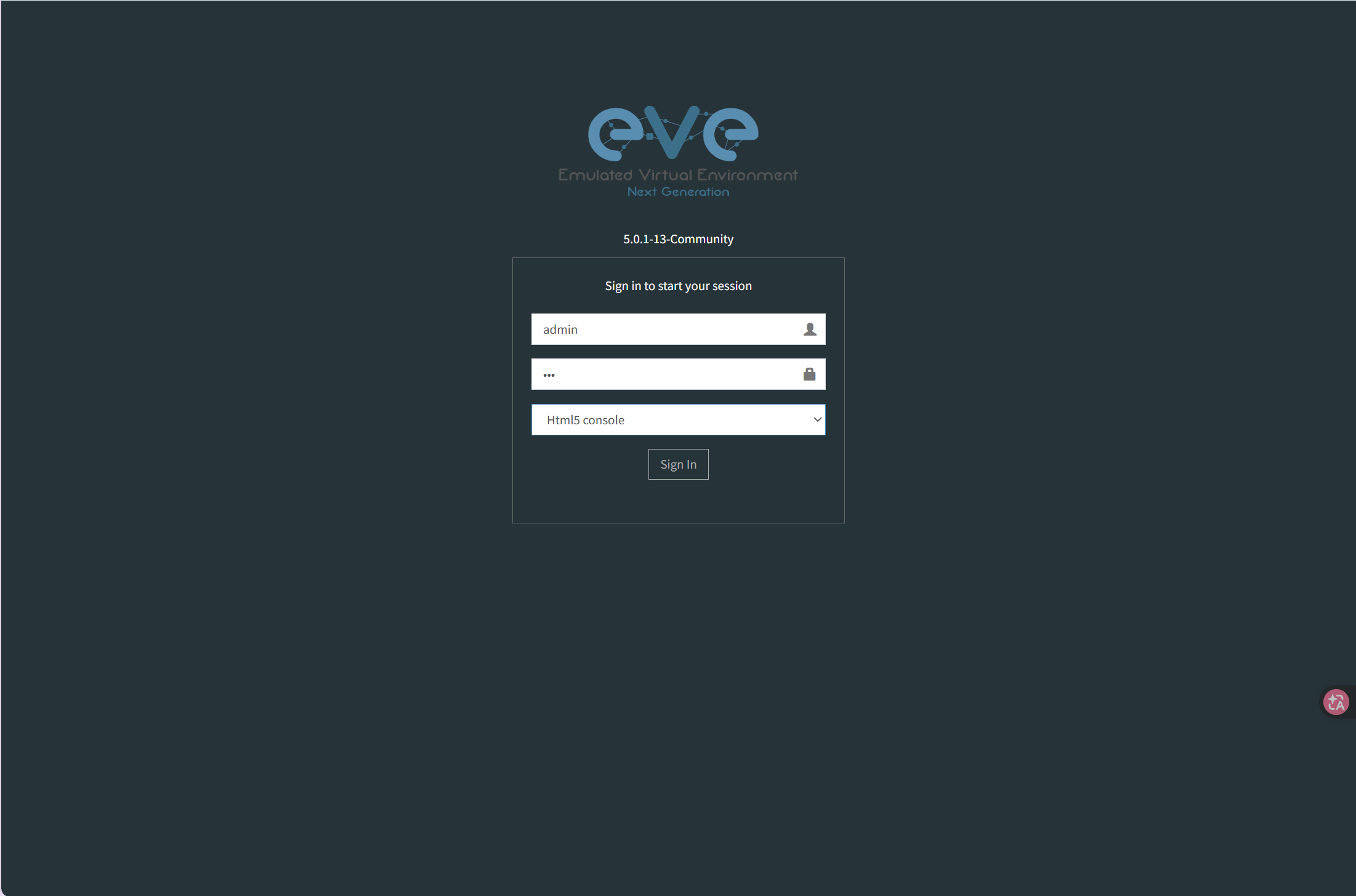
在
File manager工具栏点击新建实验图标。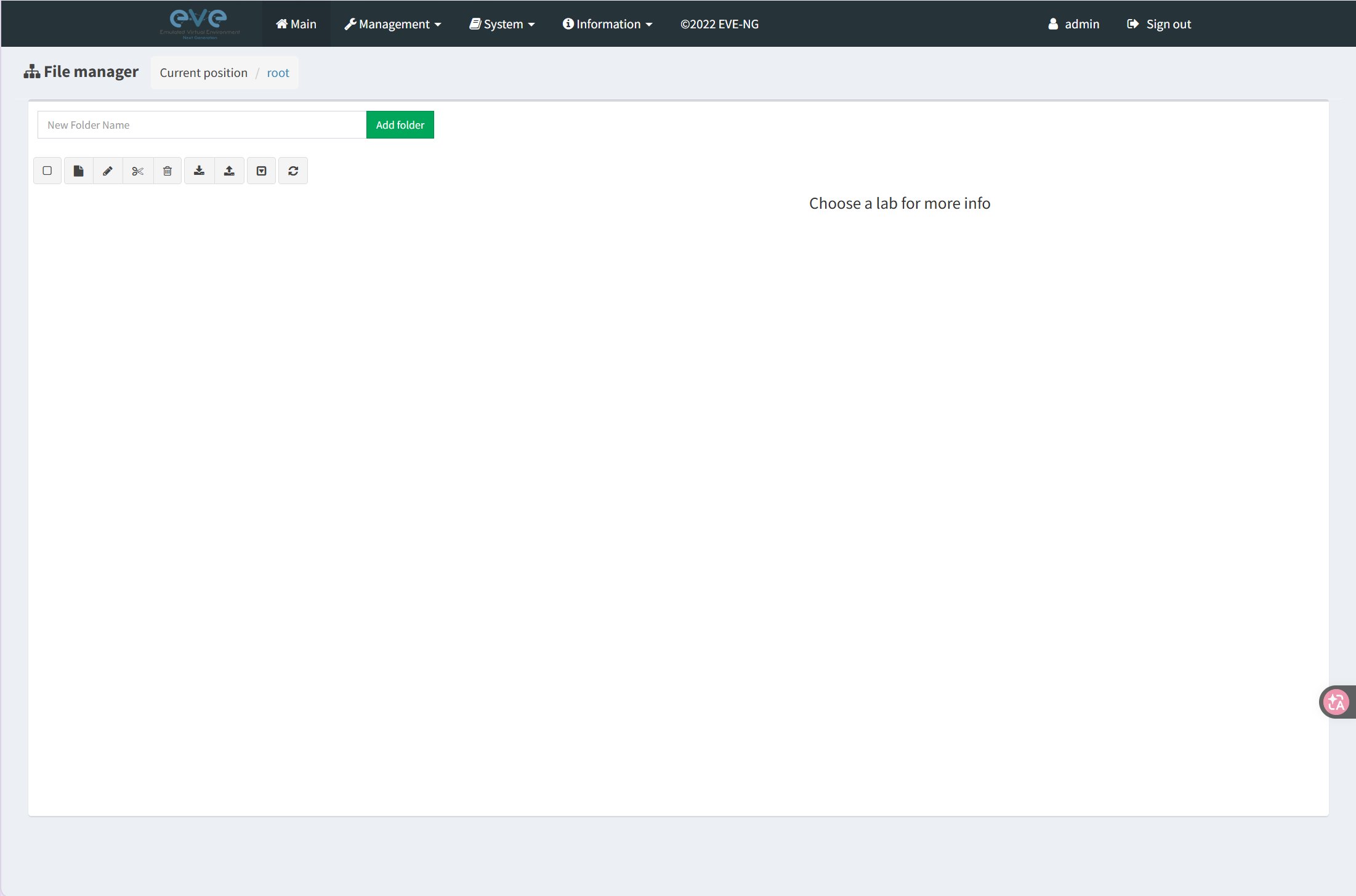
名称填写
G0-IOL-Basic,Version保持1,Config Script Timeout保持300秒,其余非必填字段留空,保存。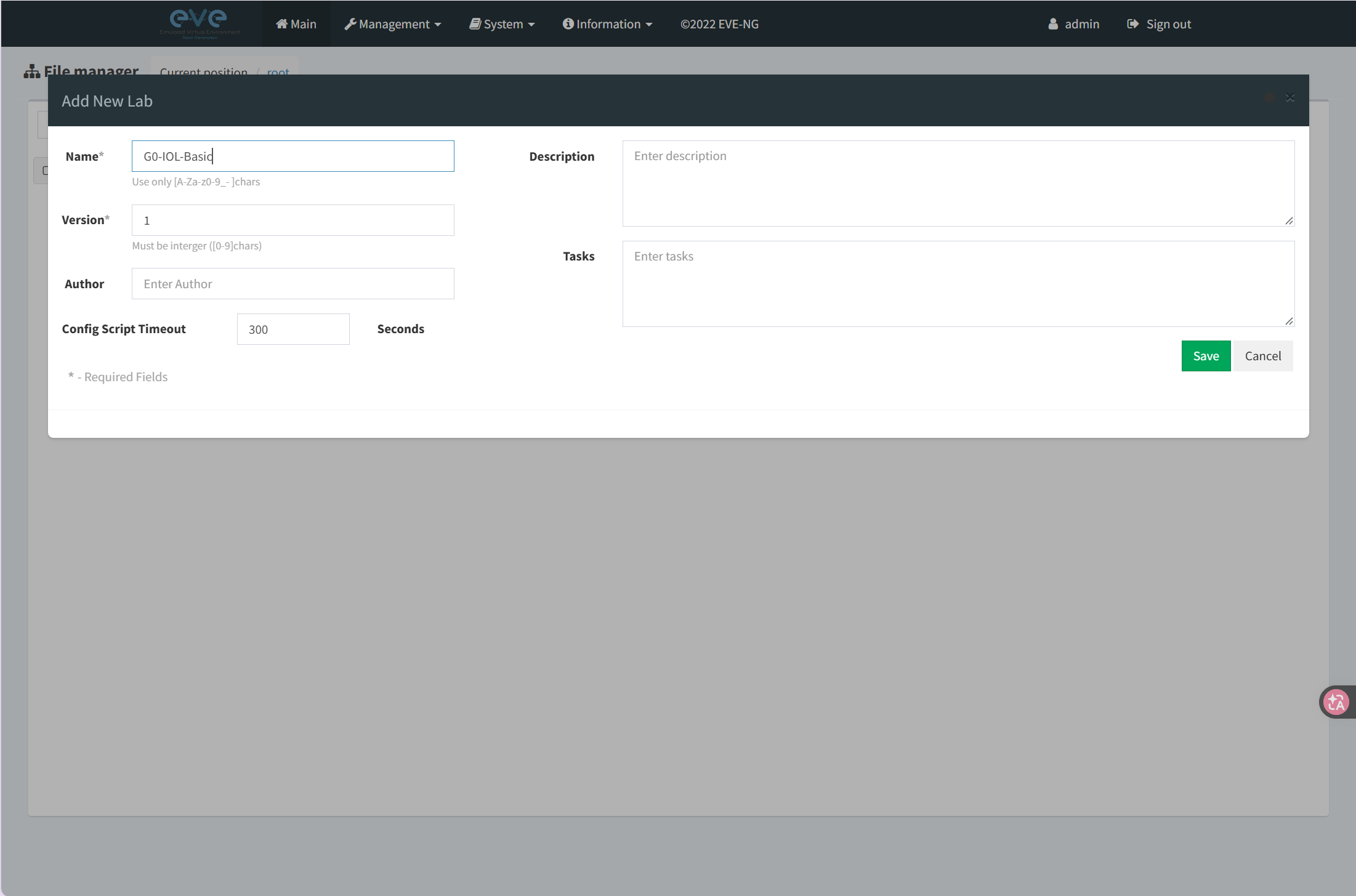
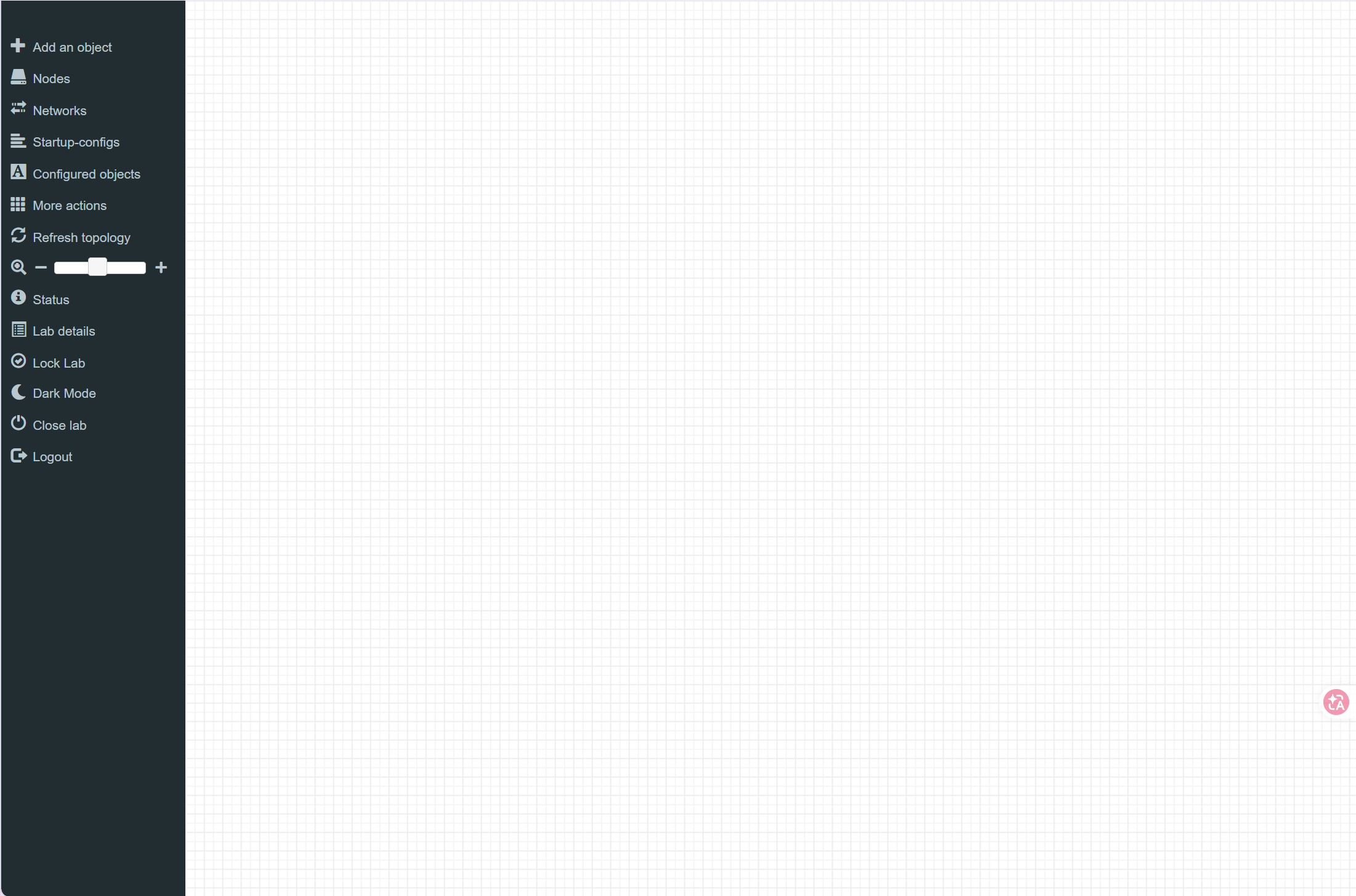
打开实验,进入拓扑画布。
添加 IOL 路由器
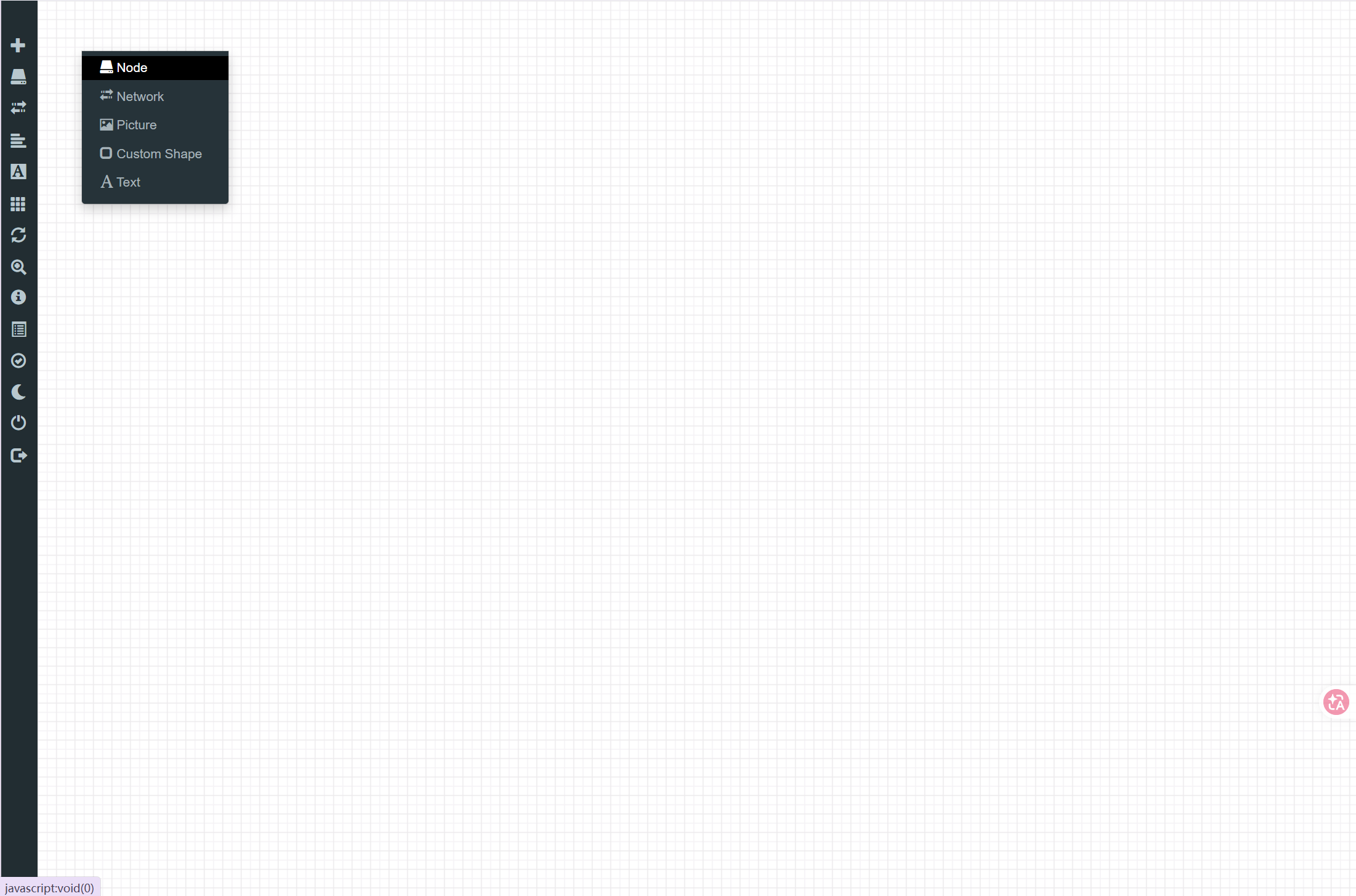
通过左侧 Add an object 添加节点。
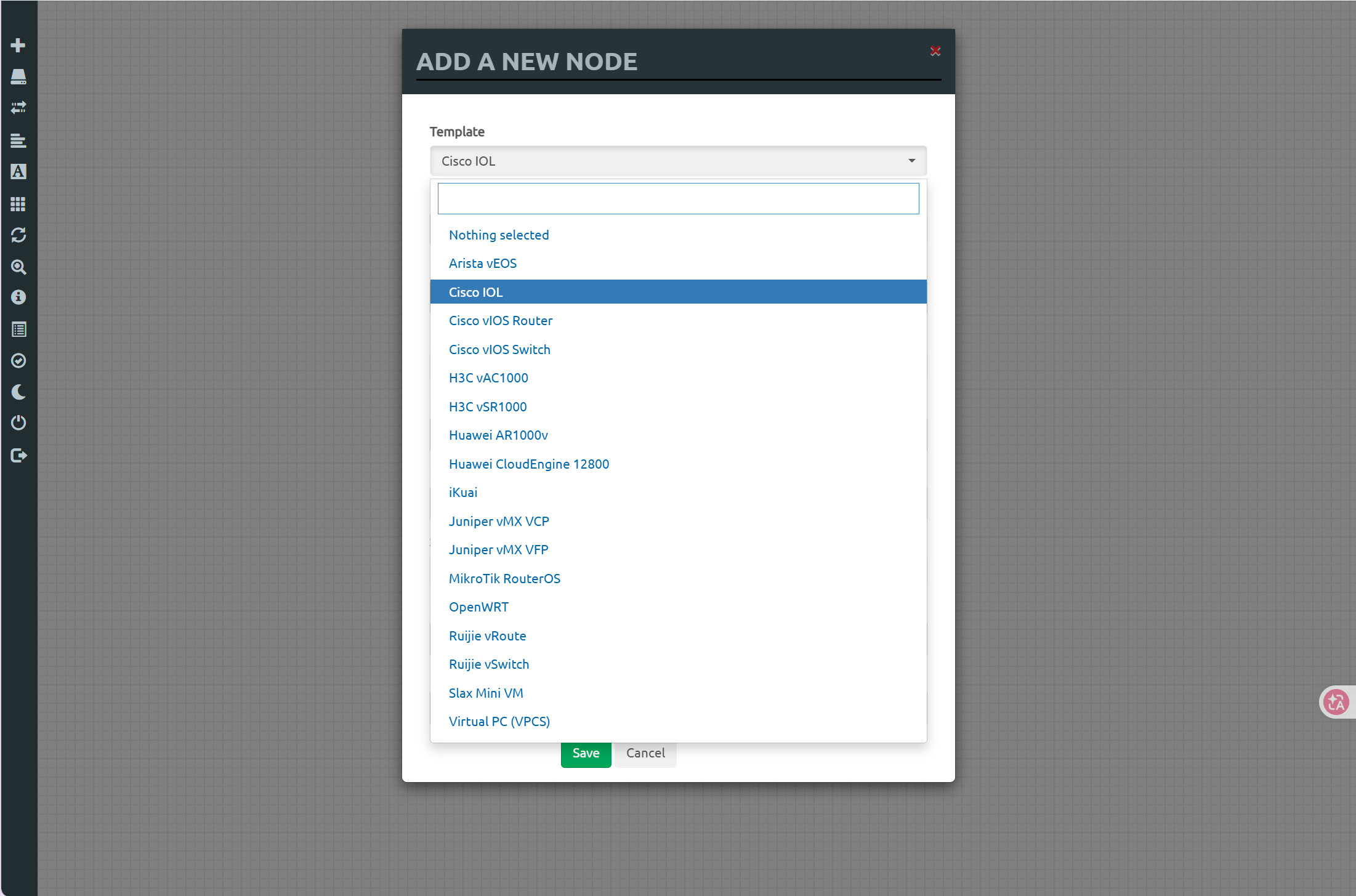
模板选择 Cisco IOL。
设置镜像与节点参数后保存。
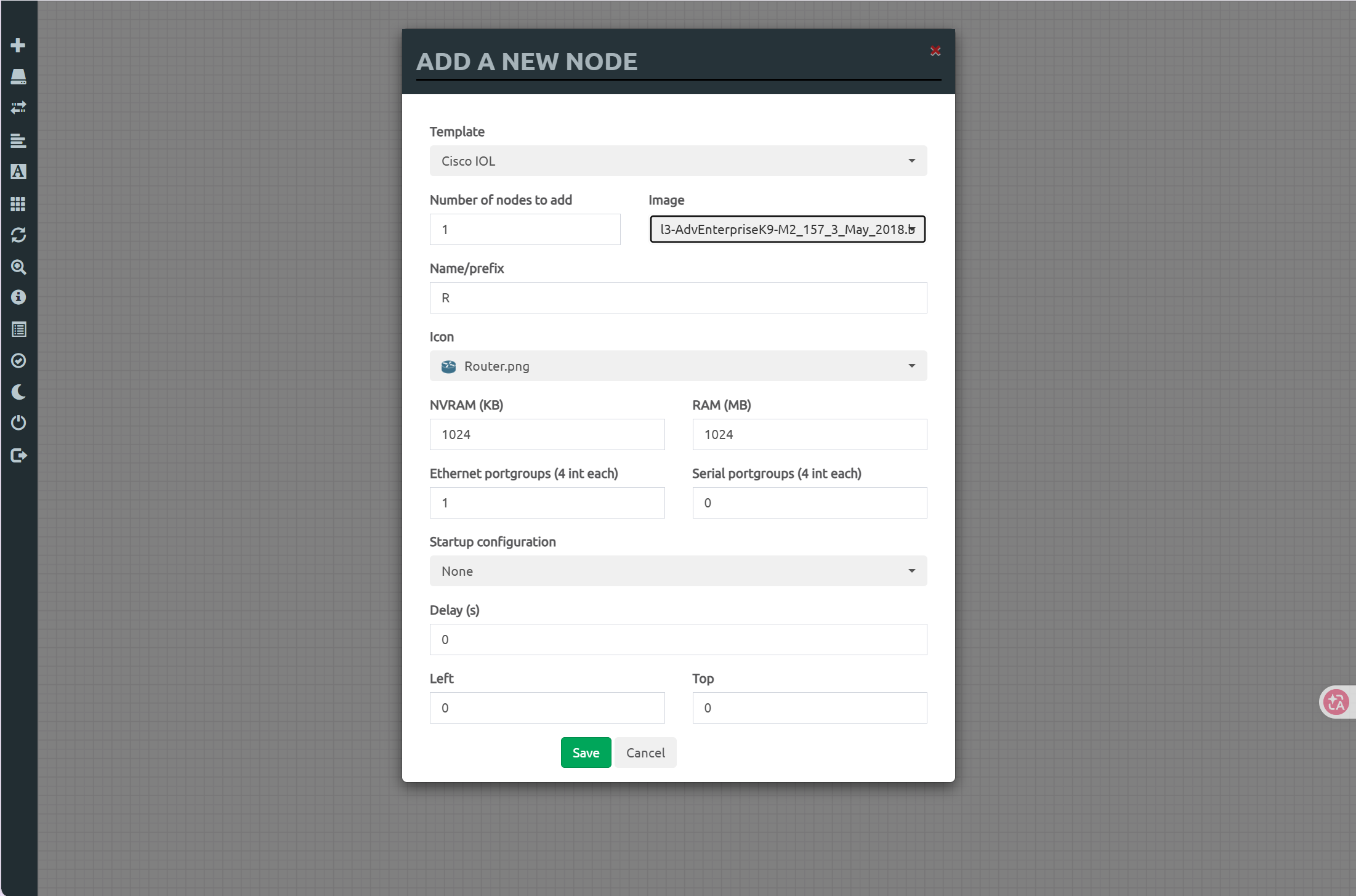
| 参数 | 值 |
|---|---|
| Number of nodes to add | 1 |
| Image | l3-AdvEnterpriseK9-M2_157_3_May_2018.bin |
| Name/prefix | R |
| Icon | Router.png |
| NVRAM (KB) | 1024 |
| RAM (MB) | 1024 |
| Ethernet portgroups | 1(4 个以太网接口) |
| Serial portgroups | 0 |
| Startup configuration | None |
| Delay (s) | 0 |
Startup configuration: None 表示未指定 EVE 预置启动配置。设备内仍可使用 copy running-config startup-config 保存配置。
启动与基础配置
右键路由器选择 Start,双击节点打开 HTML5 控制台。首次启动的初始配置向导输入 no,按回车进入 CLI。
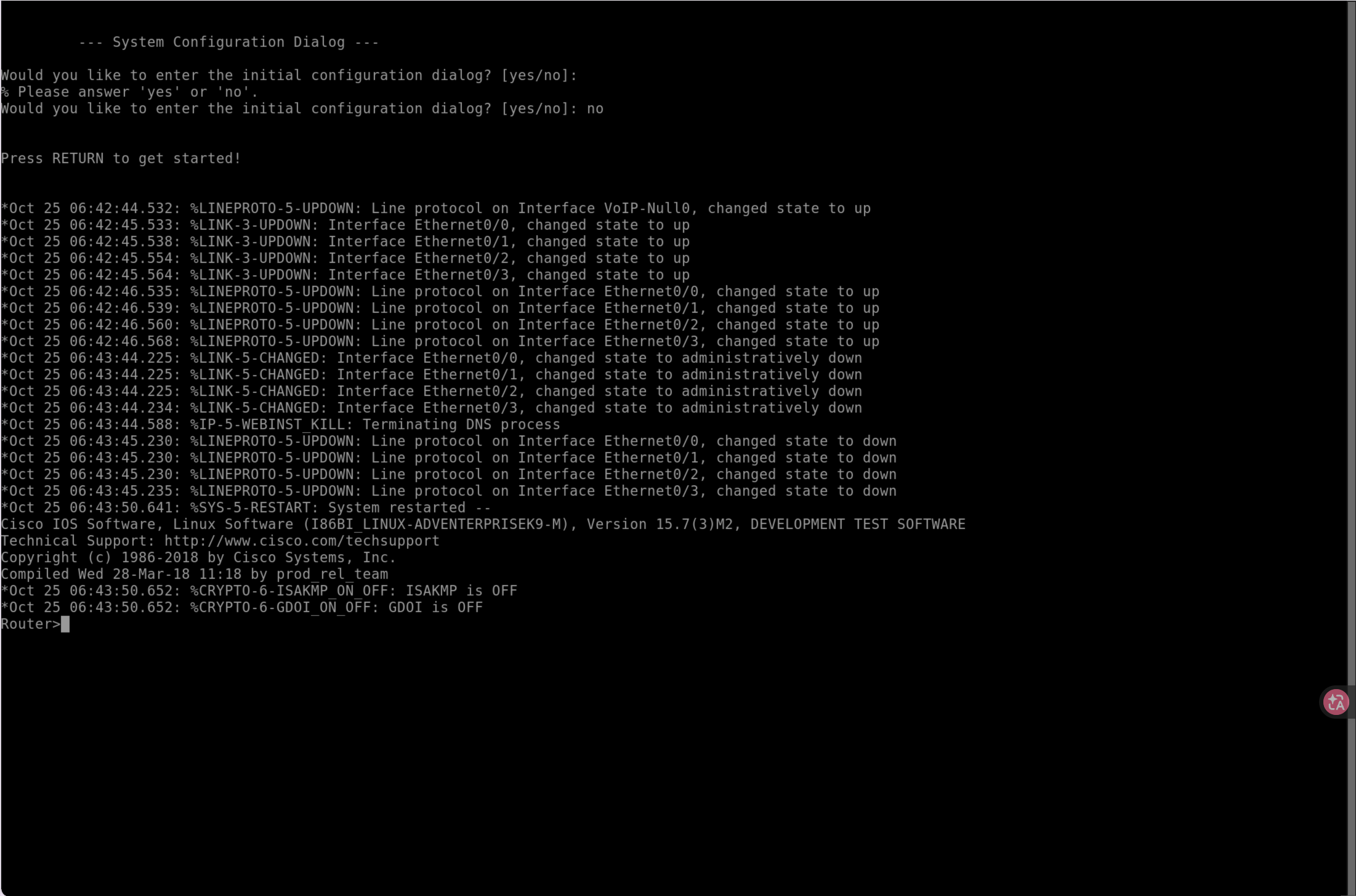
CLI 的提示符对应当前命令模式:Router> 为用户模式,执行 enable 后进入特权模式 Router#;configure terminal 进入全局配置模式。end 返回特权模式。
配置起点为 Router>。命令块不含提示符,缩进对应上一行进入的配置范围。
| 命令或提示符 | 含义 |
|---|---|
enable → Router# | 进入特权模式,可以查看状态、进入配置和保存 |
configure terminal → (config)# | 进入全局配置模式 |
hostname R1 | 把设备内部名称改成 R1,方便确认正在操作谁 |
interface Loopback0 → (config-if)# | 创建或进入 Loopback0,之后的地址命令作用于该接口 |
ip address ... | 配置接口的 IPv4 地址和掩码 |
end → R1# | 结束配置,返回特权模式;这一步不保存配置 |
show ip interface brief | 简要列出接口、IP 地址及状态 |
配置主机名和 Loopback0:
| |
hostname 修改设备内部主机名,EVE 画布上的节点标签单独设置。Loopback0 是逻辑接口,无需连接其他设备;本次用它检查配置保存后能否在重启时重新加载。
配置后提示符为 R1#。show ip interface brief 中,Loopback0 的 IP-Address 为 10.255.0.1,Status、Protocol 均为 up,即 up/up。
未使用的 Ethernet 接口保持 administratively down,表示接口在配置上被关闭,并非 Loopback 配错。后面接线时再用 no shutdown 启用相应物理接口。
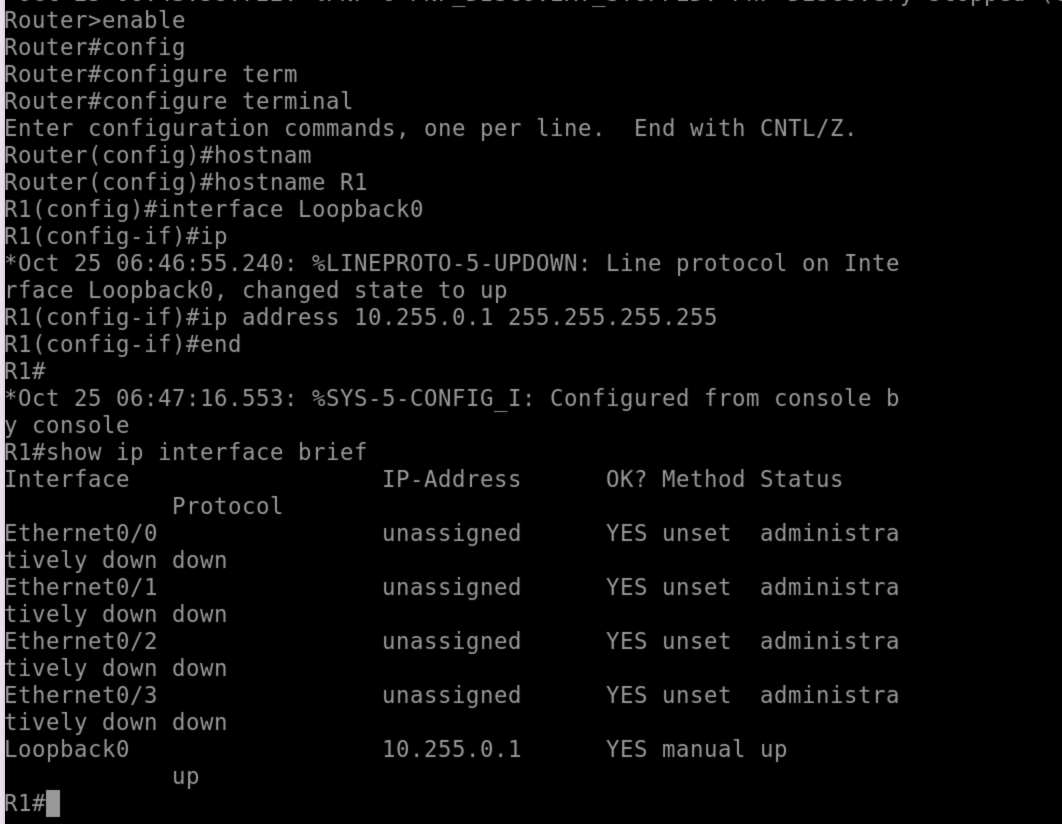
保存配置
IOS 接受配置命令后,会立即修改 running-config(当前运行配置),不必等保存才生效。startup-config(启动配置)是设备启动时读取的内容。只修改运行配置而没有保存,重新启动后可能回到旧设置。
保存的方向是“把当前运行配置复制到启动配置”,在 R1# 下执行:
| |
出现 Destination filename [startup-config]? 时直接回车。返回 [OK] 后,检查保存内容:
| |
输出包含 hostname R1,以及 Loopback0 下的 ip address 10.255.0.1 255.255.255.255。
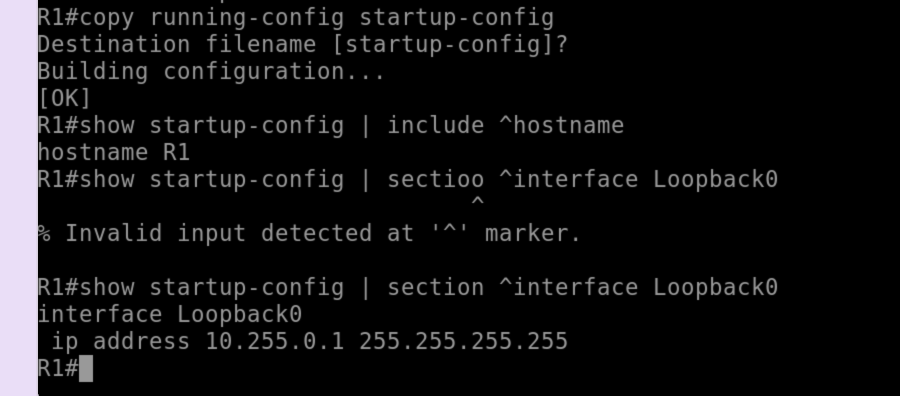
show startup-config | include ^hostname 只显示以 hostname 开头的行;| section ^interface Loopback0 显示 Loopback0 的配置段。竖线后的内容用于筛选输出,便于核对,不会修改设备。
停止并重新启动验证
- 返回拓扑,右键路由器选择
Stop。 - 停止后选择
Start,重新打开控制台。此处使用普通停止和启动;Wipe会清除节点状态。 - 进入特权模式,检查接口、运行配置和启动配置:
| |
重新启动后,主机名仍为 R1,Loopback0 地址仍为 10.255.0.1/32,状态为 up/up,启动配置保留相同地址。
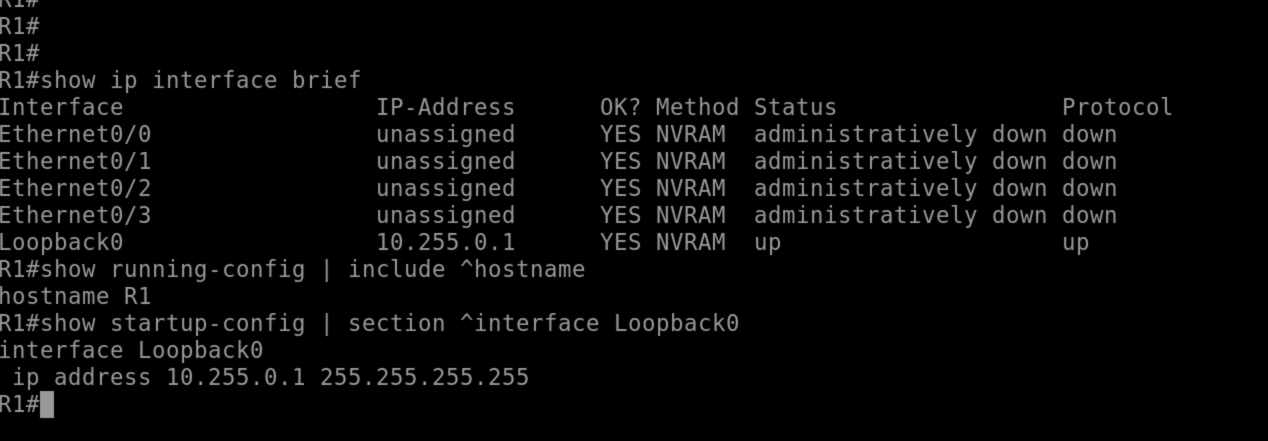
接口的 Method 从 manual 变为 NVRAM,对应从已保存配置加载地址。
eve IPv4 地址丢失排查
实验期间,ip -br addr 显示 pnet0 为 UP,但原管理地址 10.226.50.100/24 消失,仅剩 IPv6 地址。
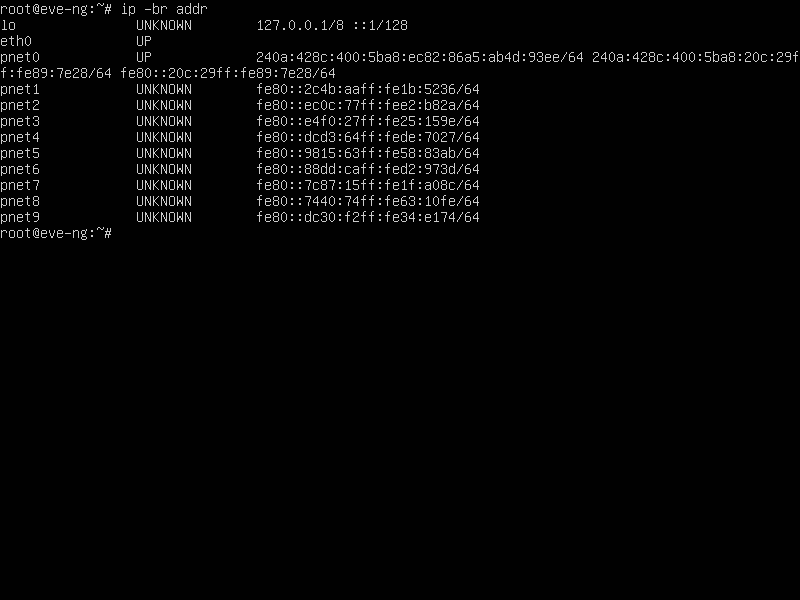
遇到此问题,可在 EVE 虚拟机控制台检查 IPv4 地址、路由和接口配置:
| |
本次重启 EVE 后,pnet0 恢复 10.226.50.100/24。
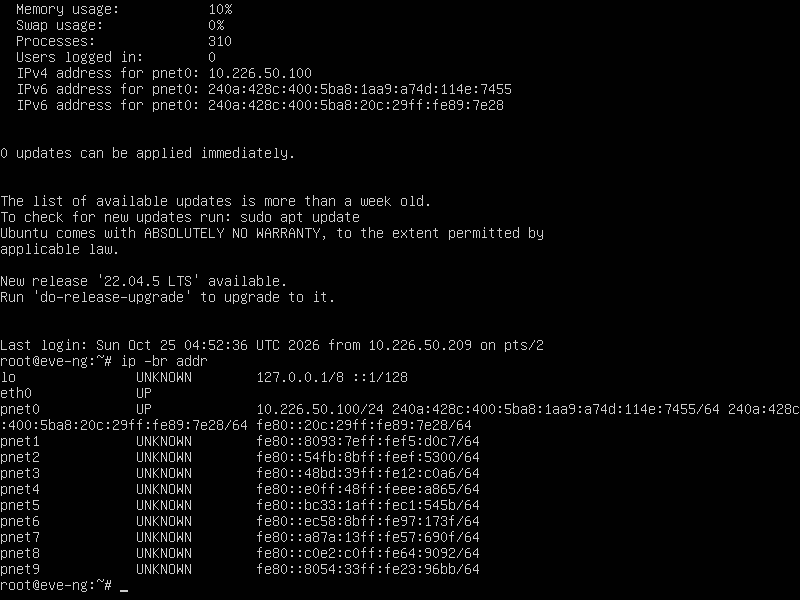
故障时未保留路由和接口配置输出,具体原因未确定。10.226.50.100 为本次实验当时的管理地址。
实验结果
| 验证项 | 结果 |
|---|---|
| 创建实验并添加 IOL 节点 | 完成 |
| 启动路由器并进入 CLI | 完成,IOS 15.7(3)M2 |
| 配置主机名及 Loopback0 | R1,10.255.0.1/32,up/up |
| 保存并检查启动配置 | 保存成功,配置一致 |
| 停止并重新启动后的配置保留 | 主机名、接口地址及启动配置均保留 |
项目实施计划
两台路由器直连互通
记录日期:2026-10-25|实验:G0-IOL-Basic
拓扑与地址
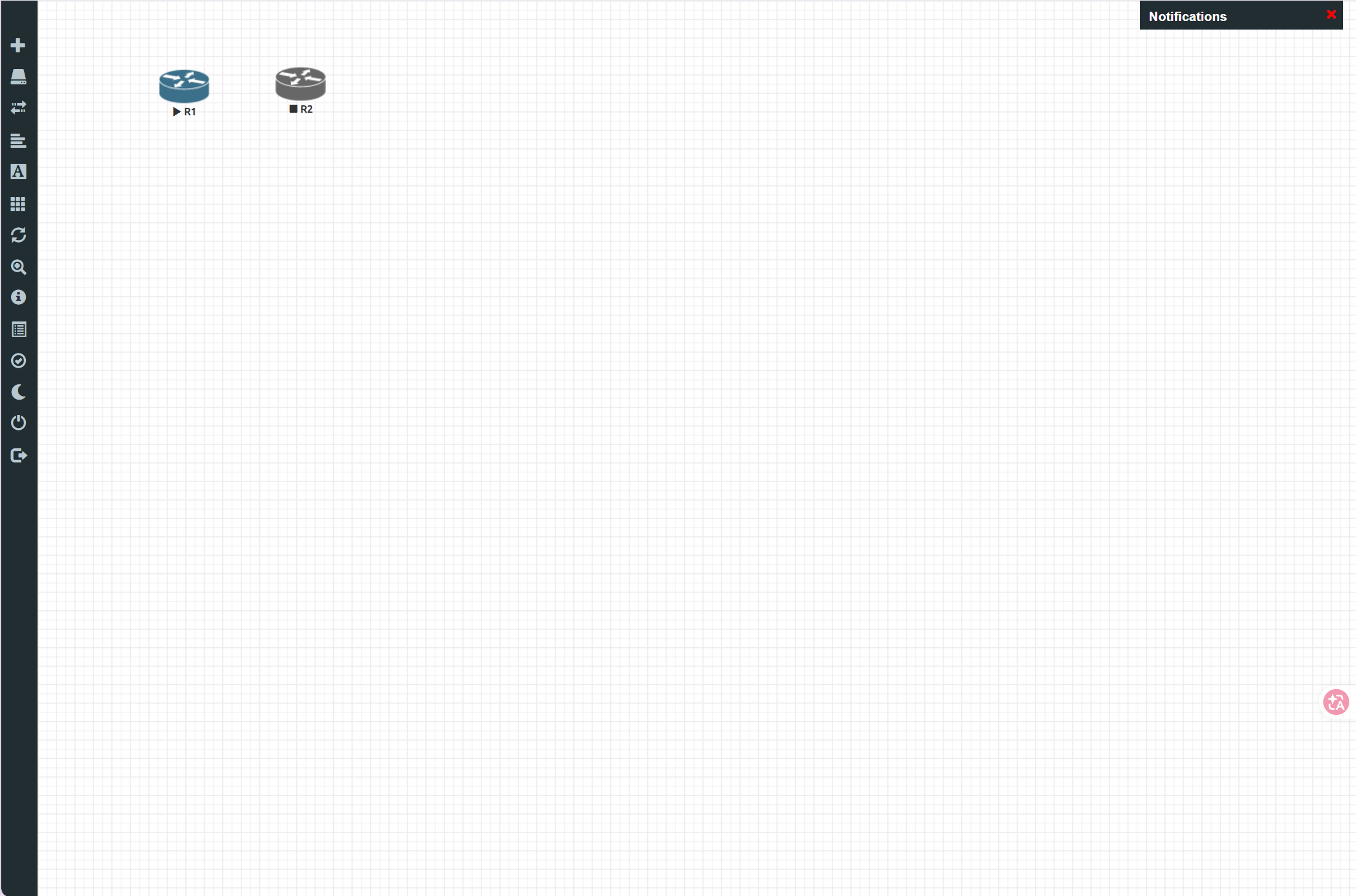
上一部分只检查了 R1 自己的配置,现在增加 R2,让两台设备真正交换报文。两端 Ethernet0/0 接在同一条链路上,配置同一子网中的不同地址,就能先验证最基本的相邻通信。
10.12.0.0/30 为 R1—R2 直连网段。R1 的 Loopback 暂时保留,当前先测试两个 Ethernet 地址。
| 设备 | 接口 | 地址 |
|---|---|---|
| R1 | Ethernet0/0 | 10.12.0.1/30 |
| R2 | Ethernet0/0 | 10.12.0.2/30 |
| R1 | Loopback0(沿用) | 10.255.0.1/32 |
10.12.0.0/30 中,.0 是网络地址,.1、.2 可分配,.3 是广播地址。两端属于同一子网,接口启用后形成直连路由,无需配置路由协议。
连接设备
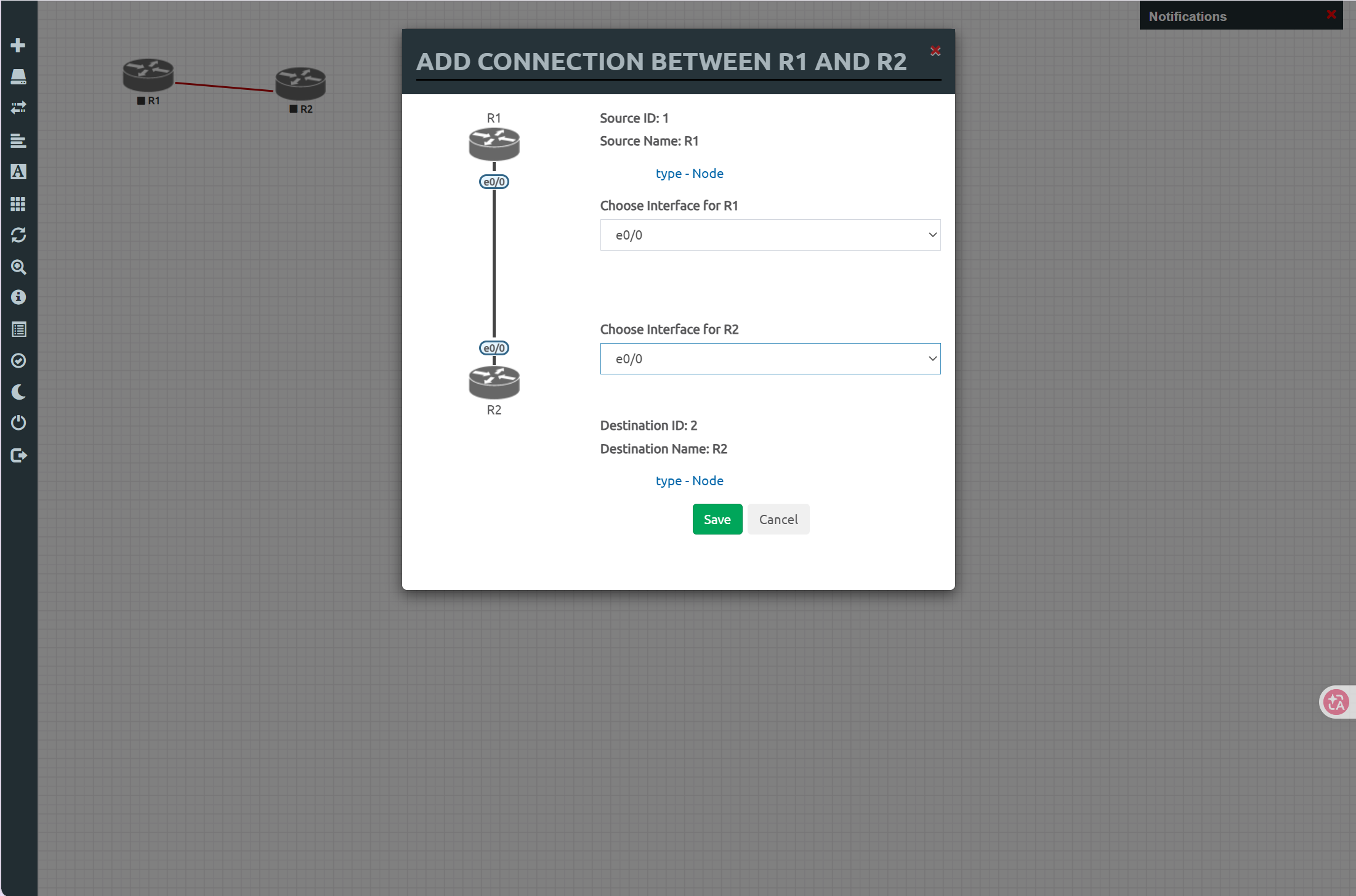
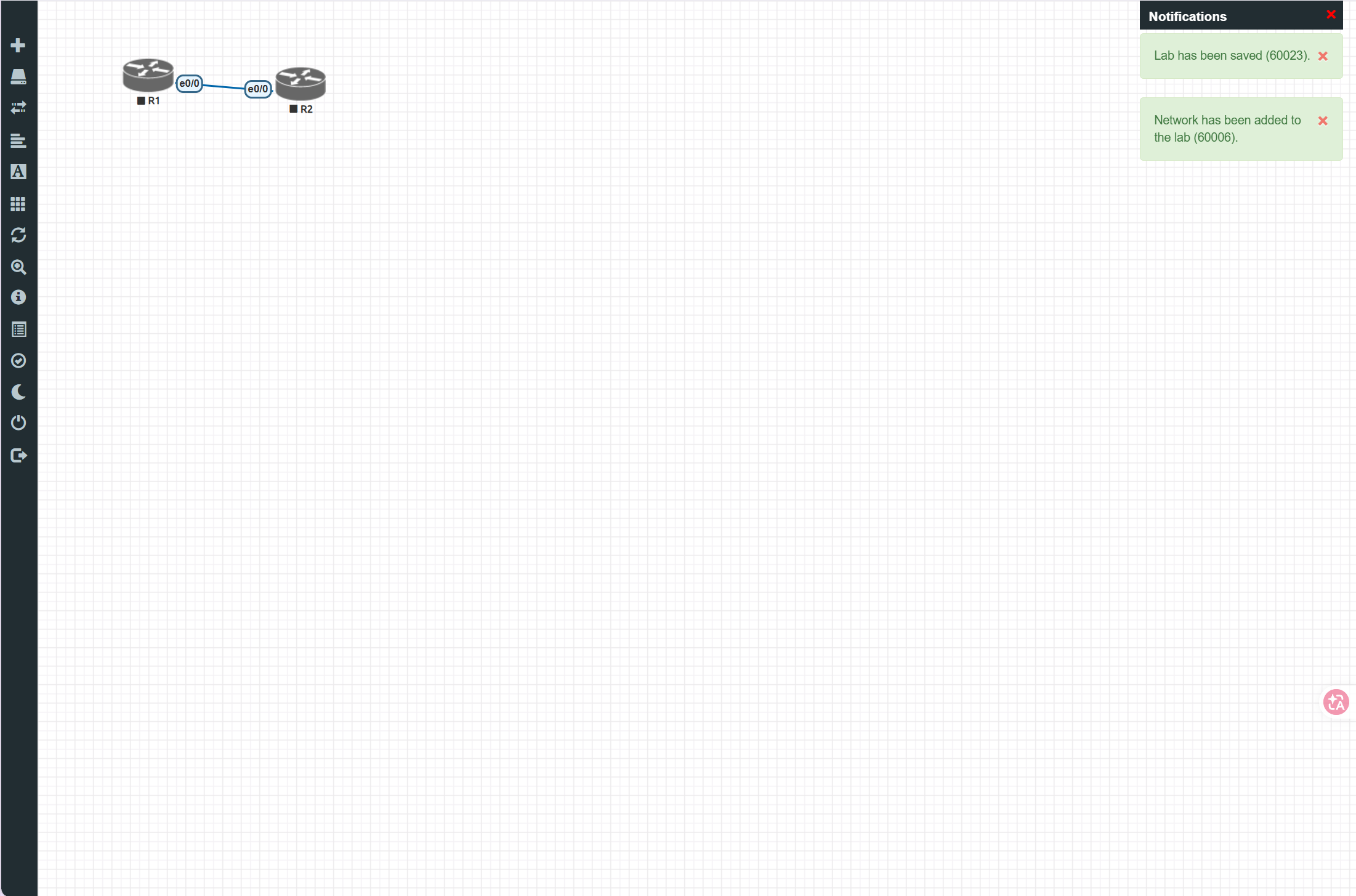
保存 R1 配置并停止两台节点。从 R1 的连接图标拖到 R2,两端选择 Ethernet0/0,保存连线。
配置接口
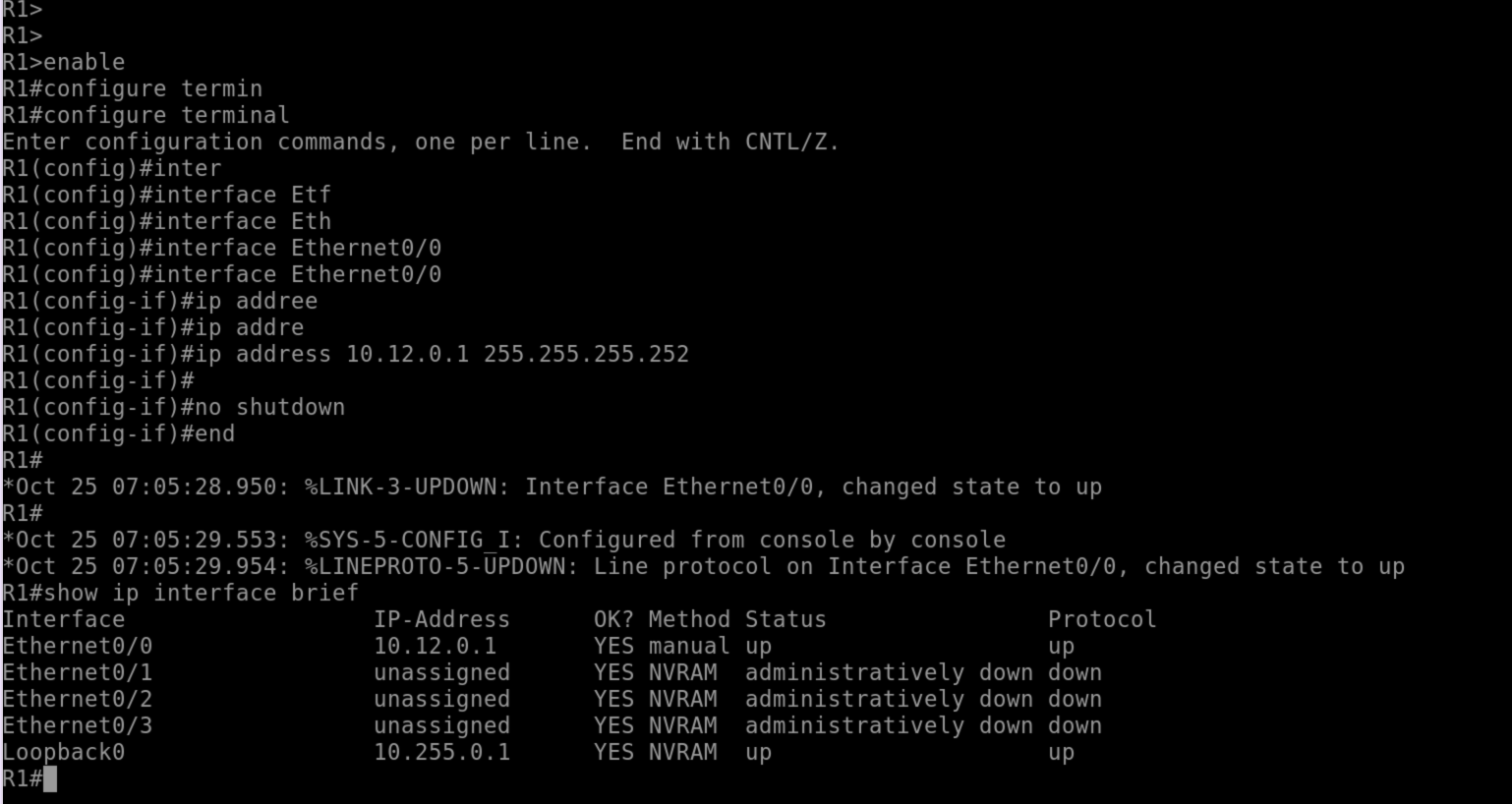
启动两台设备并打开控制台。R2 首次启动时跳过初始配置向导。以下 R1 命令从 R1# 开始;若看到 R1>,先执行 enable。后续部分同样以设备的特权模式为配置起点。
接口配置包含地址、掩码和启用状态。255.255.255.252 对应 /30,两端地址属于同一子网;no shutdown 解除接口的管理关闭状态。
R1:
| |
R2:
| |
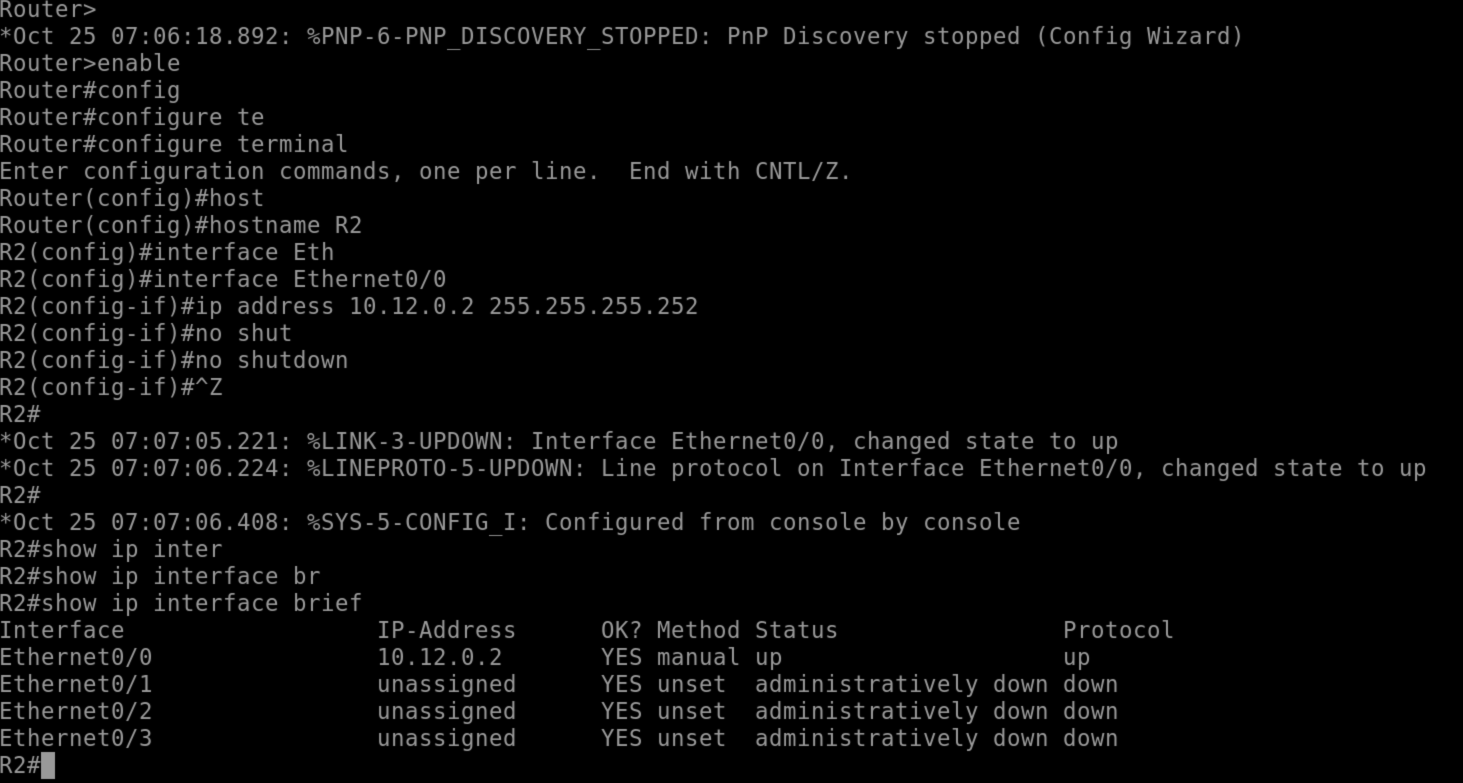
no shutdown 启用接口。两端 Ethernet0/0 均为 up/up;R1 原有 Loopback0 保持不变。Ctrl+Z 和 end 都可返回特权模式,本身不保存配置。
接口正常后,路由器会自动把它所在的网段放入路由表,这叫直连路由。这里不用手写 ip route,因为设备已经知道 10.12.0.0/30 就连接在自己的 Ethernet0/0 上。
检查直连路由与通信
R1:
| |
R2:
| |
两端的 show ip route connected 均包含 C 10.12.0.0/30,出接口为 Ethernet0/0。C(Connected)表示直接连接的网段;L(Local)表示本机接口地址的 /32 本地路由。去往 10.12.0.2 的报文在 R1 匹配直连网段,直接从这条链路发送。
ping 发送 ICMP Echo 请求,目标收到后返回应答。IOS 输出中的 ! 表示收到应答,. 表示等待超时;5/5 表示本次发出的 5 个请求都收到应答。默认路由用于没有更具体路由的目的地,本节的直连通信不依赖它。
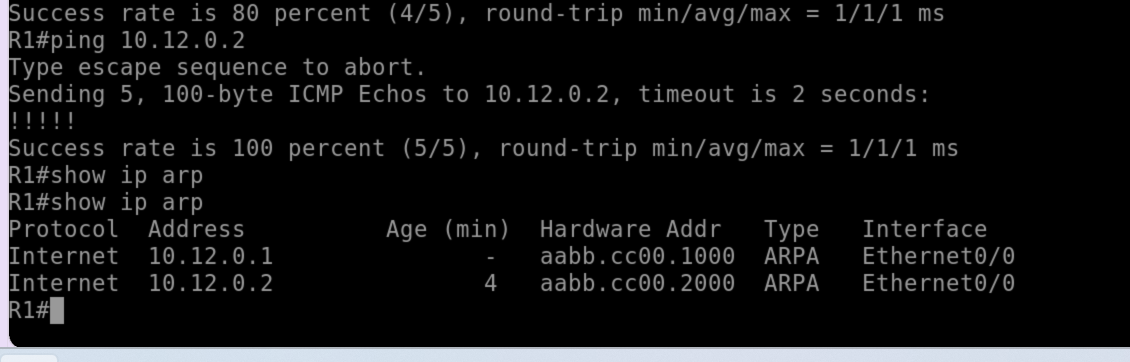
R2 到 R1 为 5/5;R1 首次为 4/5,首包超时。
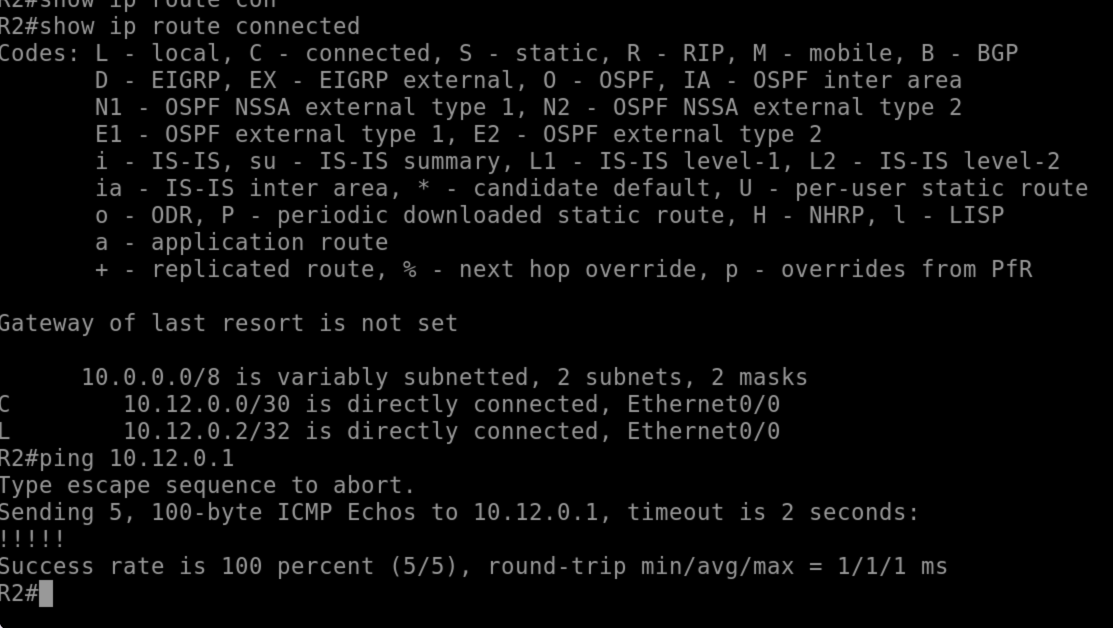
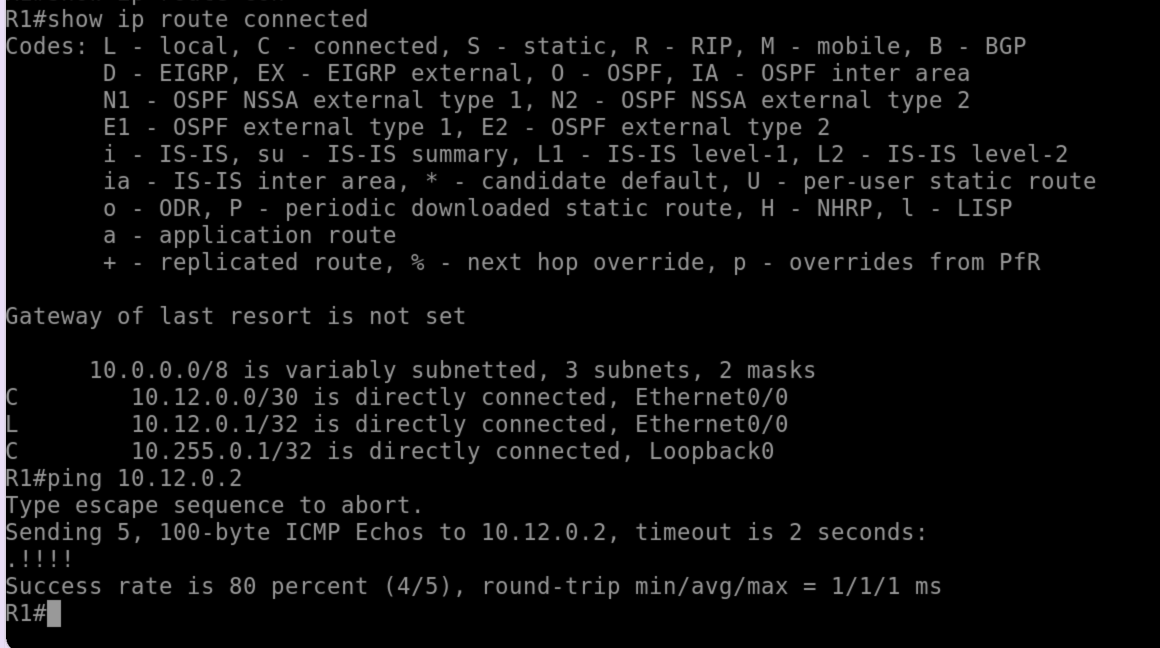
R1 重测为 5/5。show ip arp 显示 10.12.0.2 对应 MAC aabb.cc00.2000,接口为 Ethernet0/0。首次超时可能与 ARP 解析有关,本次未抓包确认原因。
直连通信的常见故障及核对项:
| 故障现象 | 核对项 |
|---|---|
administratively down | 是否在接线对应的接口执行了 no shutdown |
| 接口未到 up/up | 两台节点是否运行、连线两端是否选对接口 |
| 接口 up/up,但地址不对 | 是否把命令输入到了正确设备和接口,地址与掩码是否一致 |
没有 C 10.12.0.0/30 | 接口状态和掩码是否正确 |
| 直连路由正常,ping 仍失败 | 目标地址是否正确,检查 show ip arp 的邻居解析情况 |
保存配置
两台分别执行:
| |
文件名提示直接回车。两台均返回 [OK],启动配置中的接口地址正确。
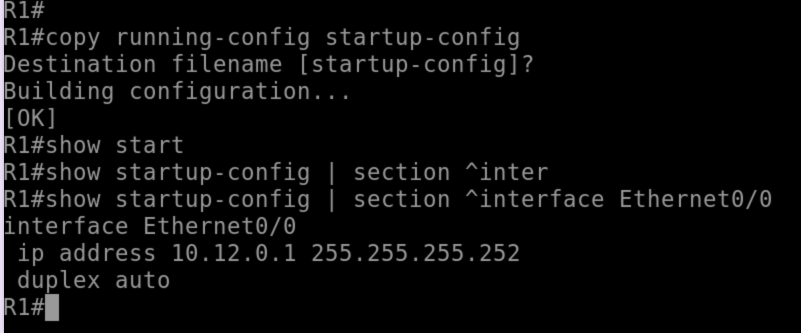
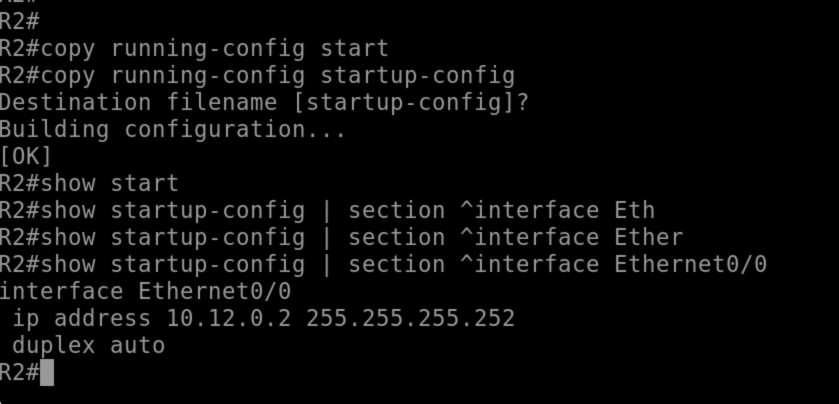
本次完成直连互通和配置保存;两节点重启后的互通未另测。远端 Loopback 路由见双向静态路由部分。
双向静态路由访问 Loopback
记录日期:2026-10-25|实验:G0-IOL-Basic
地址与双向路径
沿用上一部分的直连链路和已保存地址,在 R2 新建 10.255.0.2/32 的 Loopback0。此时 R1 认识自己的 Loopback 和两台之间的 10.12.0.0/30,却没有理由自动知道 R2 内部还有一个 10.255.0.2。物理线接通,只解决了相邻接口的通信;访问远端地址还需要路由。
静态路由手工指定目的前缀和下一跳。去程由 R1 指向 R2 的 Loopback,回程由 R2 指向 R1 的 Loopback;指定源地址的 ping 同时依赖这两个方向。
| 设备 | Loopback0 | 远端目的 | 下一跳 |
|---|---|---|---|
| R1 | 10.255.0.1/32 | 10.255.0.2/32 | 10.12.0.2 |
| R2 | 10.255.0.2/32 | 10.255.0.1/32 | 10.12.0.1 |
静态路由写法为 ip route 目的网络 掩码 下一跳。下一跳使用相邻路由器的直连接口地址;/32 精确匹配一个 IPv4 地址。通信需要去程和回程都有路由。
以 R1 的命令为例:
R1 的下一跳为直连可达的 R2 接口 10.12.0.2,远端目标为 10.255.0.2/32。配置命令如下。
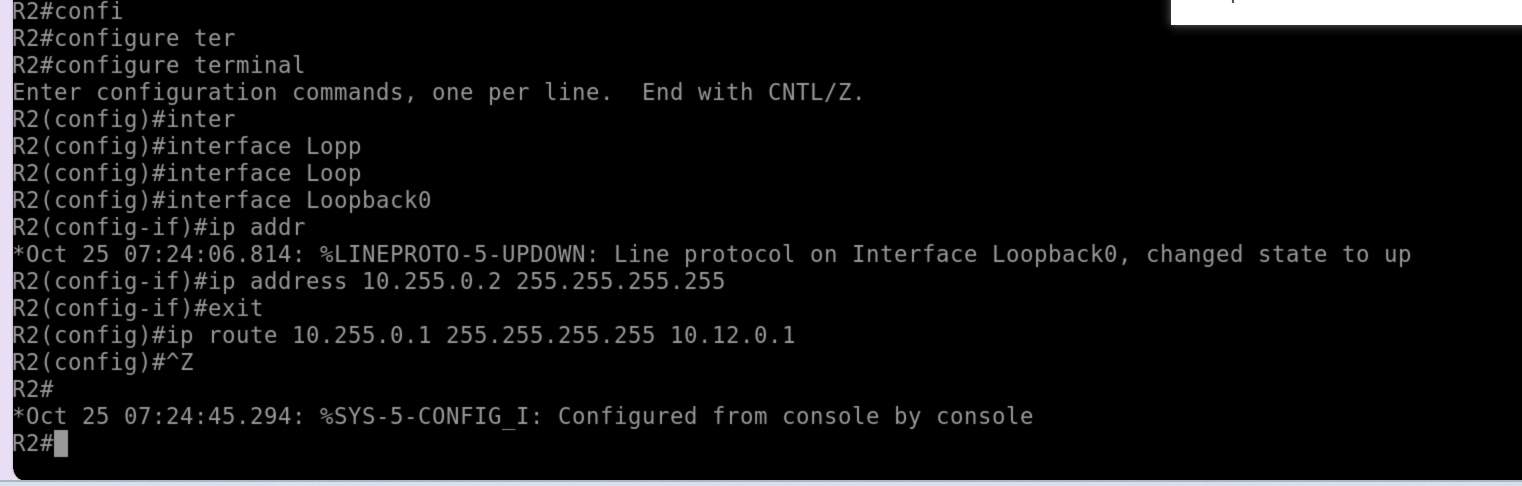
配置 Loopback 与静态路由
R2:
| |
R1:
| |
验证与保存
R1:
| |
R2:
| |
指定 Loopback 为源地址,可以同时检查两个 Loopback 之间的去程和回程。普通 ping 可能使用出接口 10.12.0.x 为源,回程只需直连路由,无法完成相同的验证。
| 设备 | 静态路由 | 指定源地址 ping |
|---|---|---|
| R1 | S 10.255.0.2/32 [1/0] via 10.12.0.2 | 5/5 |
| R2 | S 10.255.0.1/32 [1/0] via 10.12.0.1 | 5/5 |
R1 到 10.255.0.2/32 的路由来源为静态配置,下一跳为 10.12.0.2。S(Static)表示静态路由,[1/0] 分别为管理距离和度量值。管理距离用于比较不同路由来源对同一前缀的可信程度,通常数值越小越优先;它不是 ping 的时延。
指定源地址后,请求从 R1 的 10.255.0.1 发出,R2 必须能把应答送回这个地址。若单纯 ping 10.12.0.2 成功,而这个指定源测试失败,应重点检查两个 Loopback 地址和双向静态路由,而不是立即重配物理链路。
两台执行 copy running-config startup-config,均返回 [OK]。
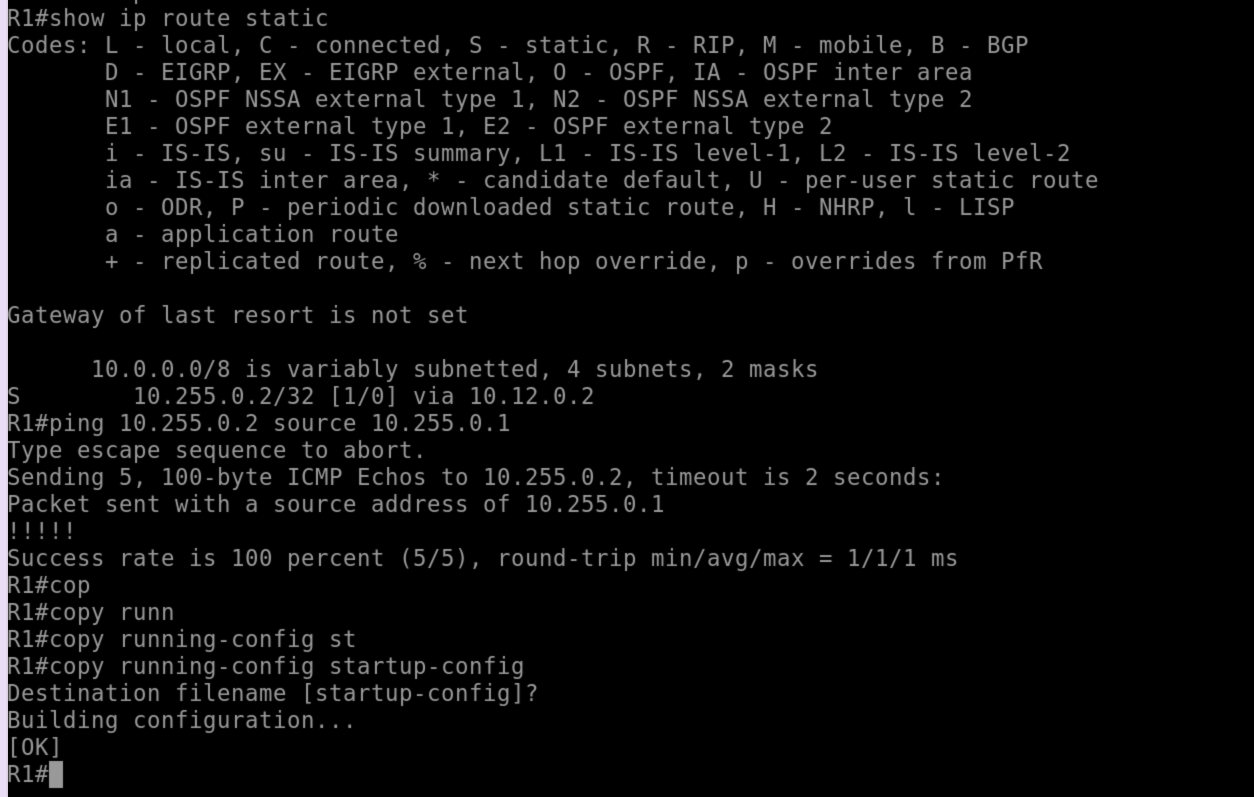
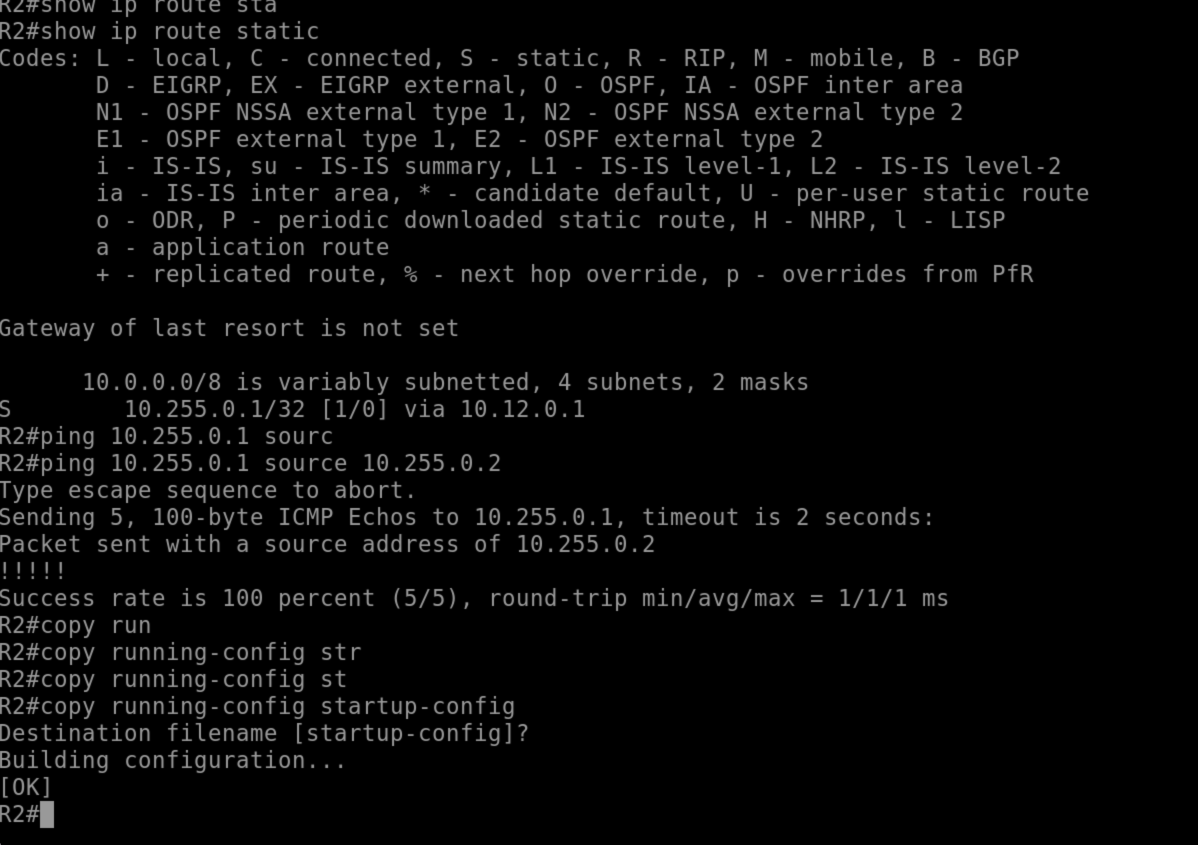
本轮未另做启动配置回读或重启测试。
使用 OSPF 自动学习 Loopback 路由
记录日期:2026-10-25|实验:G0-IOL-Basic
拓扑与原理
静态路由可以解决两台设备的问题,但每增加一个远端网段,都需要手动维护相应路径。本节保持接口、连线和 IP 地址不变,把两条静态路由换成 OSPF,让两台设备交换路由信息。
OSPF(开放最短路径优先)是内部网常用的动态路由协议。两台设备先在互联接口上发现彼此并建立邻居,交换链路状态信息,再各自计算路径,把选中的路由装入自己的路由表。配置了 OSPF 进程并不代表邻居一定建立;邻居正常也不代表所有需要的接口网段都已经发布。
| 设备 | Ethernet0/0 | Loopback0 | Router ID |
|---|---|---|---|
| R1 | 10.12.0.1/30 | 10.255.0.1/32 | 1.1.1.1 |
| R2 | 10.12.0.2/30 | 10.255.0.2/32 | 2.2.2.2 |
OSPF 进程号 1 在本机有效。Router ID 标识路由器,不会创建接口。两个接口都加入 area 0;Loopback 发布地址,Ethernet0/0 建立邻居。
先删除静态路由,因为静态路由默认管理距离为 1,低于 OSPF 的 110,保留它会使路由表继续优选静态路径。
本节的配置要区分三件事:
| 配置对象 | 本实验设置 | 作用 |
|---|---|---|
| OSPF 进程 | router ospf 1 | 创建本机进程;数字 1 是本机进程编号 |
| 路由器标识 | router-id 1.1.1.1 或 2.2.2.2 | 用唯一 ID 区分两台路由器,不会为设备新增这个 IP 地址 |
| 接口所属区域 | ip ospf 1 area 0 | 把接口加入该进程的骨干区域 area 0,两端互联口区域一致 |
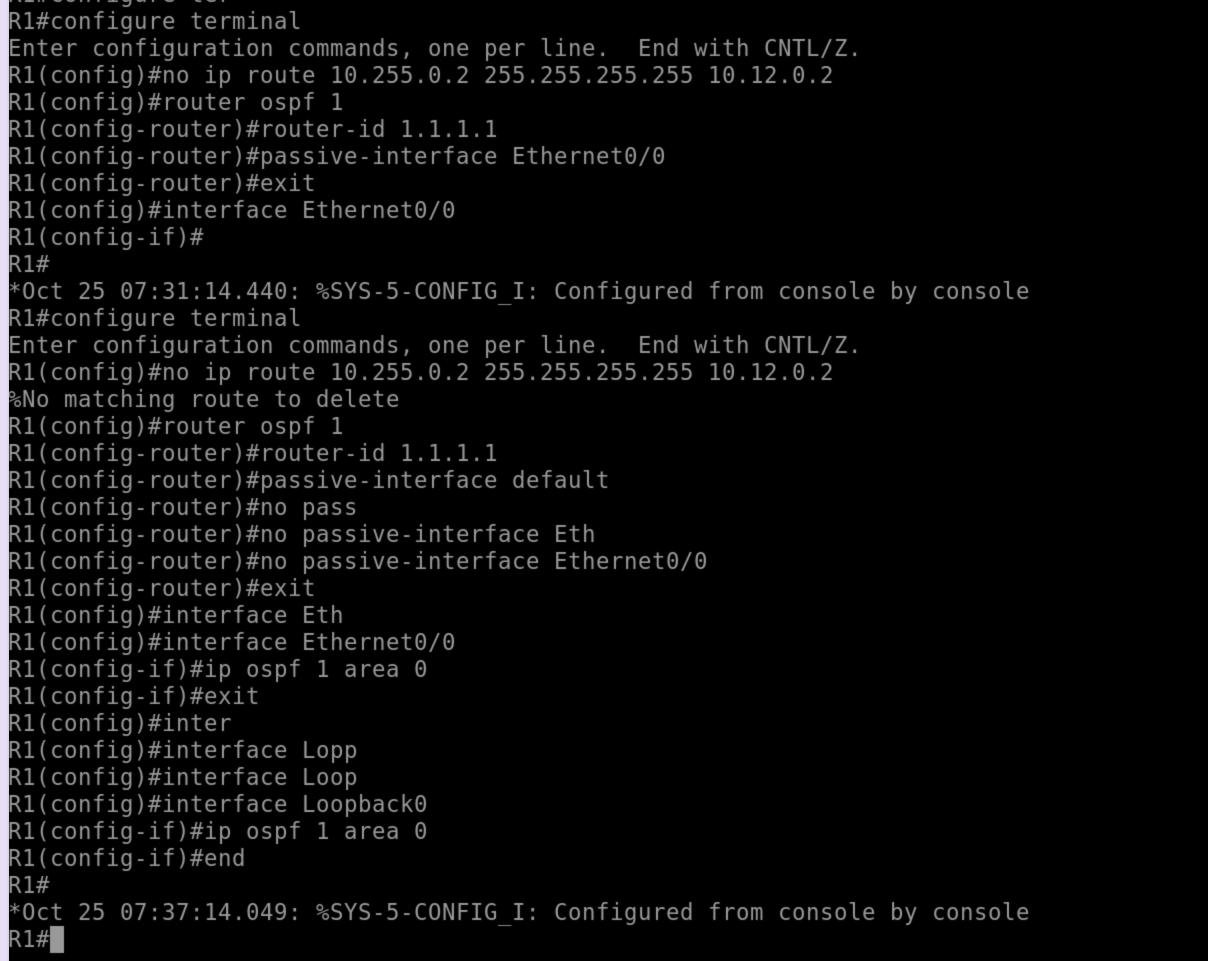
passive-interface default 让接口默认不发送 OSPF Hello、不建立邻居;用 no passive-interface Ethernet0/0 仅放开需要交换路由的互联口。Loopback 不接另一台设备,保持被动即可,它的前缀仍能由 OSPF 发布。
配置 OSPF
R1:
| |
R2:
| |
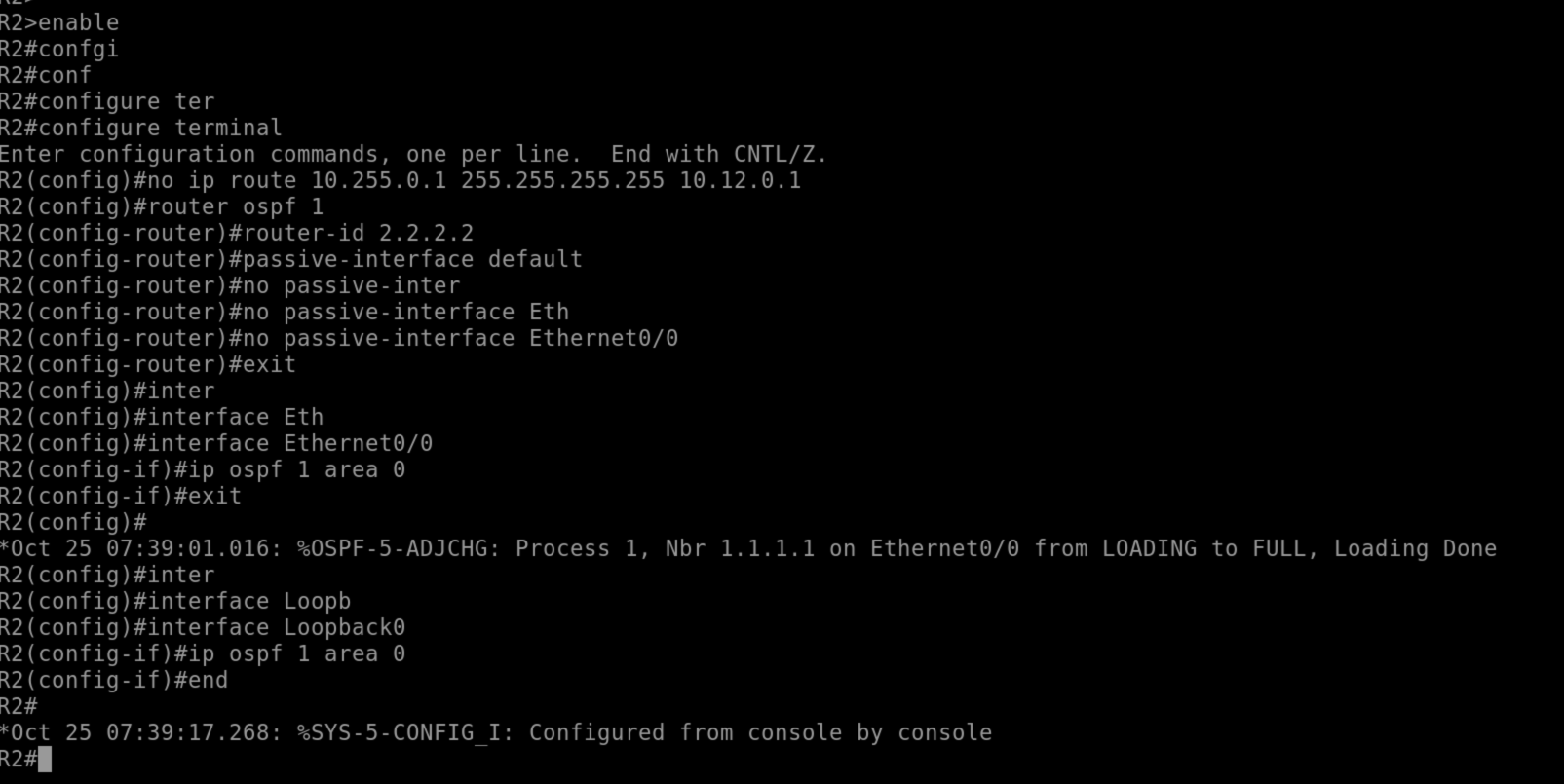
passive-interface default 默认禁止接口建立邻居;no passive-interface Ethernet0/0 放开互联口。被动 Loopback 仍可发布其网段。
邻居与路由验证
两台执行:
| |
R2 的实际邻居状态为 FULL/DR,FULL 表示邻接已完成数据库同步。Neighbor ID 为 1.1.1.1,是 R1 的 Router ID;邻居接口地址为 10.12.0.1,两者用途不同。
/DR 表示对端 R1 在这个以太网网段的指定路由器角色,后续记录也可能出现 /BDR。本节重点是 FULL 和正确的邻居、接口,不要求每次启动后都由同一台担任 DR。
R2 学到 O 10.255.0.1/32 [110/11] via 10.12.0.1。与上一节的 S 对照,这里的 O 表示 OSPF 区域内路由;目的仍是 R1 的 Loopback,下一跳仍是 R1 的直连接口。
110 是 OSPF 默认管理距离,11 是本次路径的 cost(开销)。cost 用于 OSPF 内部比较路径,不是接口速率或通信耗时。看到目的路由从 S 变成 O,才能确认当前使用的是 OSPF 学到的路由;单看 ping 成功无法区分它是否仍在走旧静态路由。
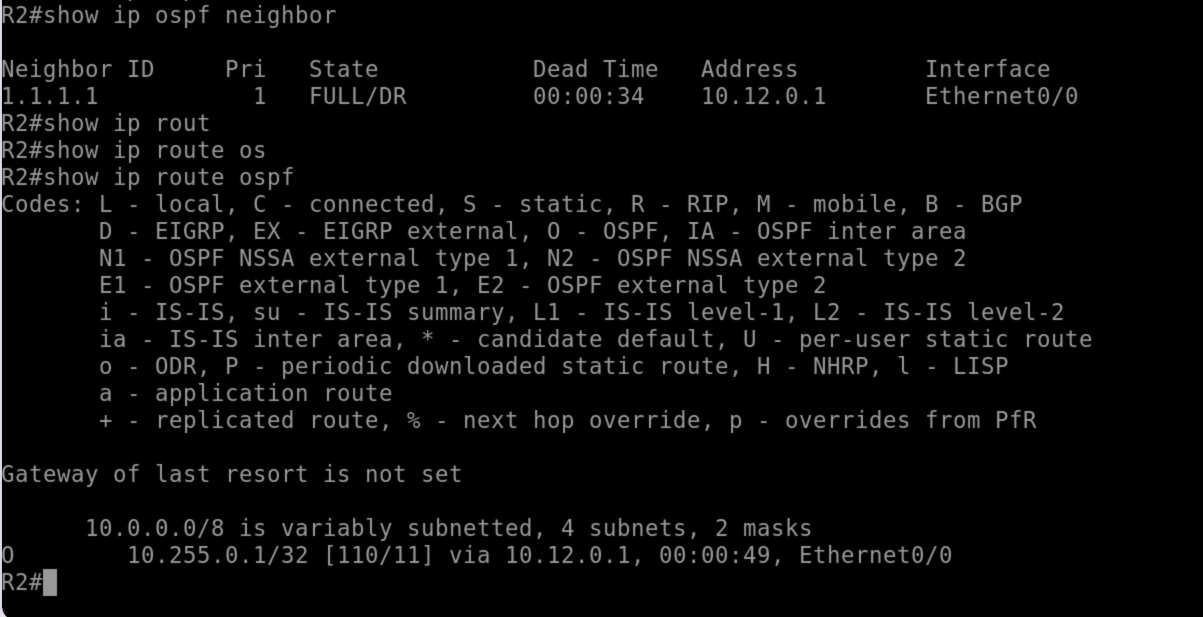
双向通信与保存
| |
双向均为 5/5。

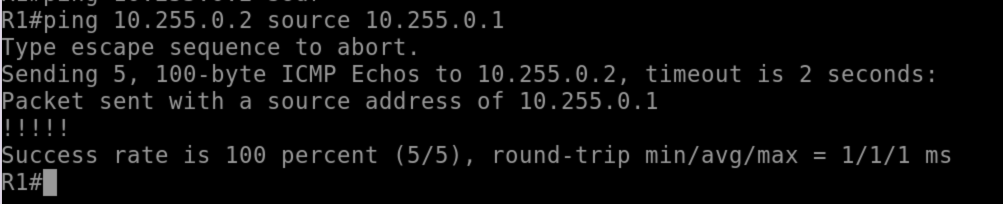
两台配置已确认保存;本轮未留存单独的保存输出和 R1 路由表截图。
若没有 FULL 邻居,先检查两端 Ethernet0/0 是否 up/up、地址能否直连互 ping,再检查是否都加入 area 0,以及互联口是否被误设成 passive。若邻居 FULL 而远端 Loopback 路由缺失,则继续核对 Loopback 是否加入 OSPF;重复建立一个新进程通常不能解决接口遗漏。
配置错误处理
R1 配置时曾误将互联接口设为被动接口,并遗漏接口加入 OSPF 的命令。改为 no passive-interface Ethernet0/0,补齐两个接口的 ip ospf 1 area 0 后,邻居恢复。
重复删除已不存在的静态路由会提示 %No matching route to delete,无需重新添加再删除。IOS 按已接受的命令即时修改运行配置,中途退出不会撤销整段配置。
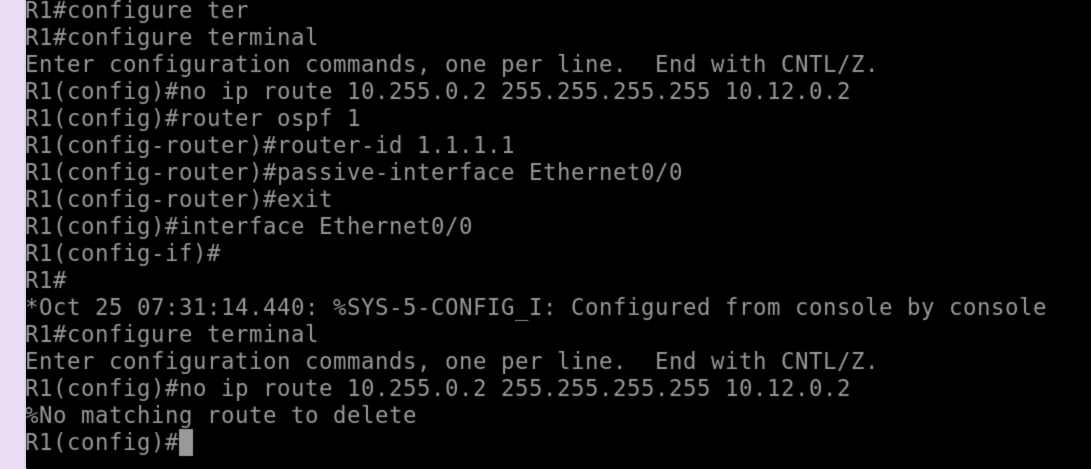
三路由器 OSPF 与 BGP 分层互联
记录日期:2026-10-25|实验:G0-IOL-Basic
拓扑与地址
前面两台处在同一个 OSPF 网络中。现在增加 R3,把 R1、R2 所在的总部与一个模拟数据中心连接起来:总部内部继续用 OSPF,R2 与 R3 之间改用 eBGP。
BGP(边界网关协议)在这里用于两个自治系统之间交换路由。AS 是自治系统的编号,本实验的总部使用 AS65001,模拟数据中心使用 AS65002;这些是实验使用的私有 AS 号。不同 AS 之间的 BGP 邻居叫 eBGP。本节只在 R2 和 R3 上配置 BGP,R1 仍然只运行 OSPF。
R2 因而承担两种职责:向 R1 交换 OSPF 路由,向 R3 交换 BGP 路由。两套协议默认不会因为运行在同一台设备上,就自动把各自学到的所有路由告诉另一套协议。
| |
| 节点 | 新增接口 | 地址 |
|---|---|---|
| R2 | Ethernet0/1 | 10.23.0.1/30 |
| R3 | Ethernet0/0 | 10.23.0.2/30 |
| R3 | Loopback0 | 10.255.0.3/32 |
添加 R3 并配置链路
新增同镜像 Cisco IOL 节点 R3。保存并停止 R2,连接 R2 e0/1 与 R3 e0/0,再启动两台。R3 首次启动跳过初始配置向导。
R2:
| |
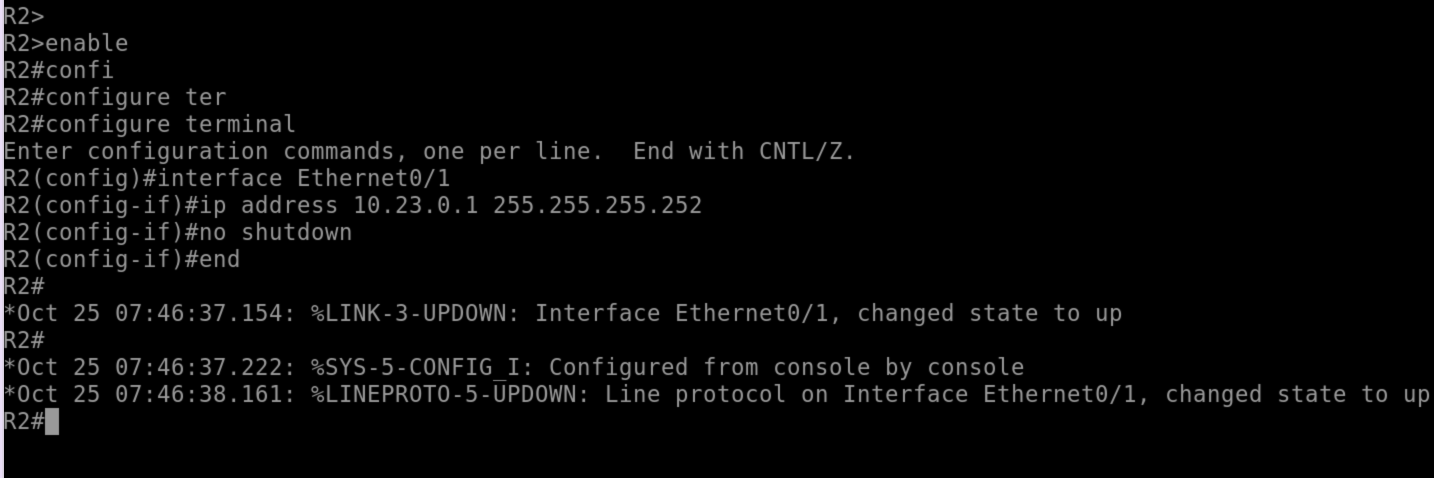
R3:
| |
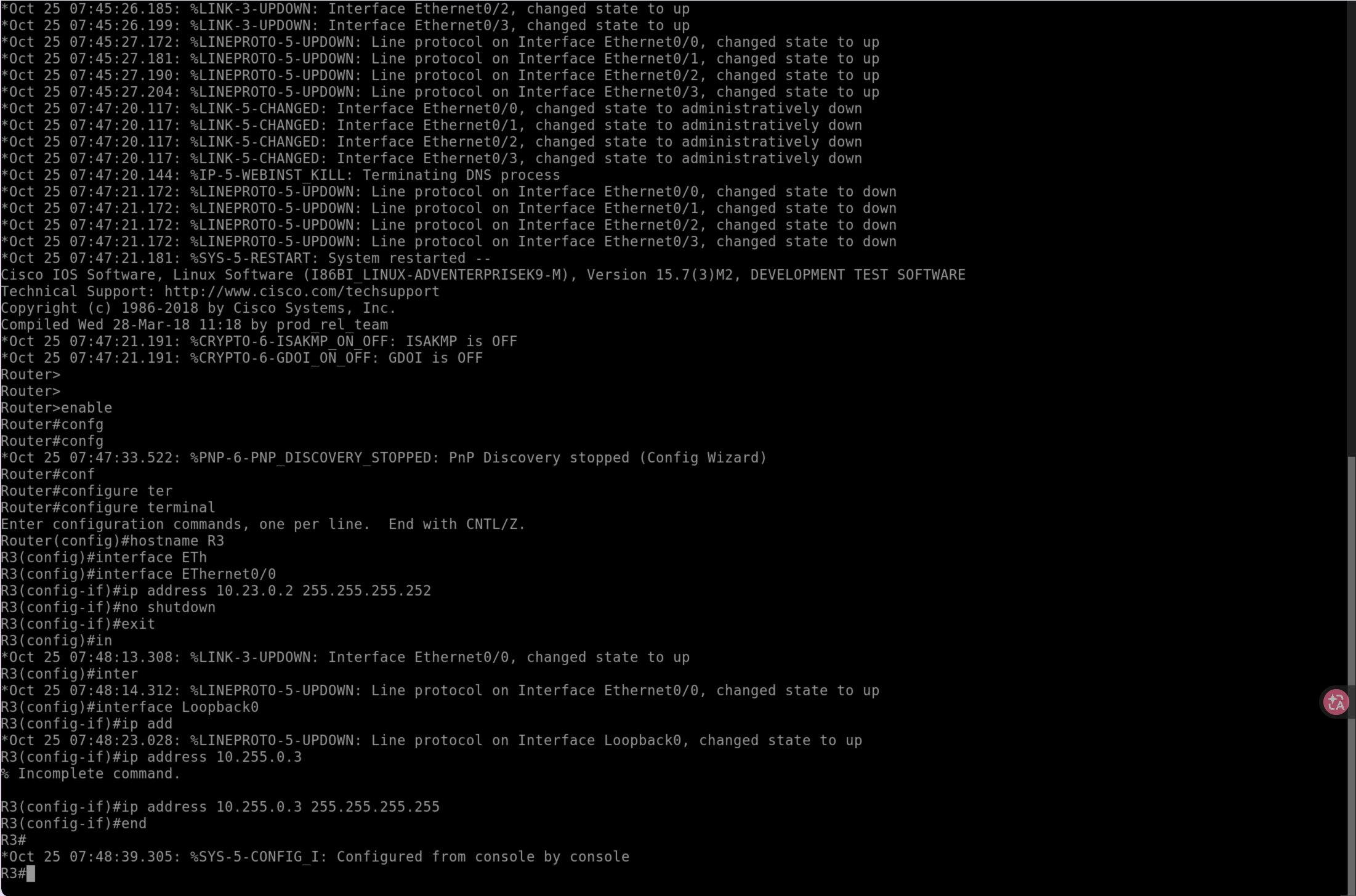
地址命令需要同时填写地址和掩码,漏写掩码会返回 Incomplete command。
R3 两个接口均为 up/up,到 R2 ping 为 5/5;R2 到 R3 首次 4/5,重测 5/5。R2 与 R1 的 OSPF 邻居恢复 FULL/DR。链路配置已确认保存。
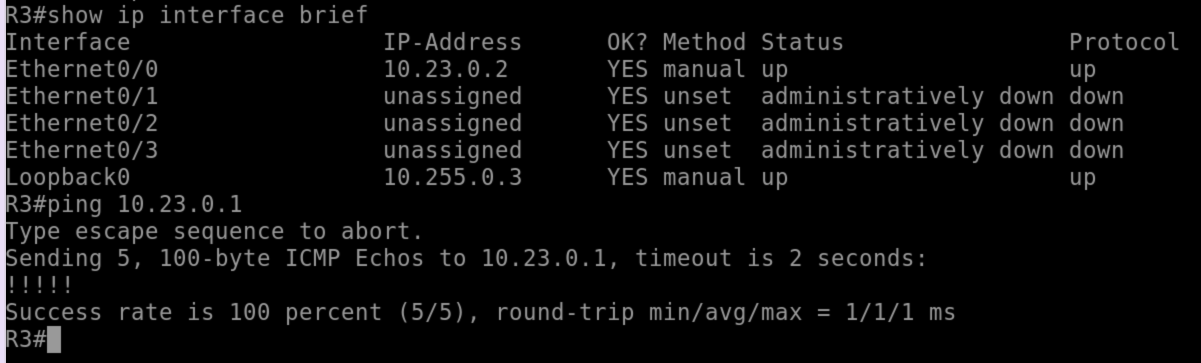
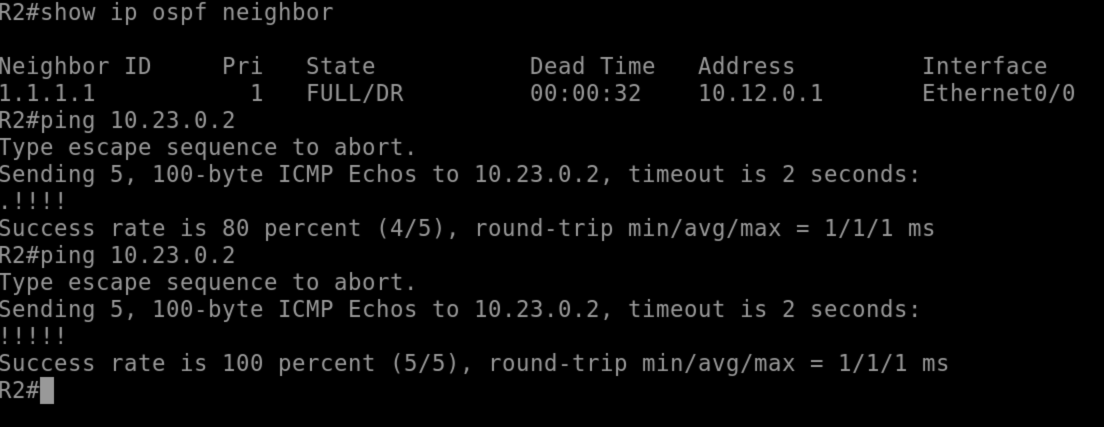
BGP 邻居依赖底层 IP 连通性。本节的前置条件为 R2 与 10.23.0.2 直连互通,涉及地址、连线和接口状态。
建立 eBGP
先交换 R2、R3 各自的 Loopback。R2:
| |
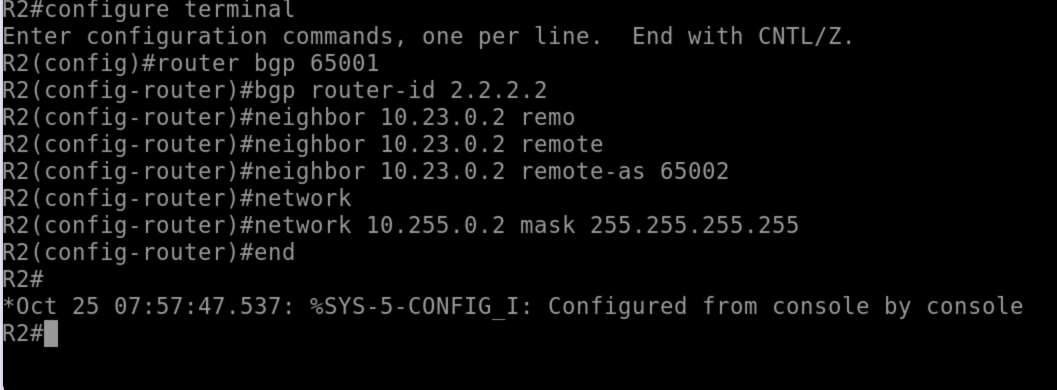
R3:
| |
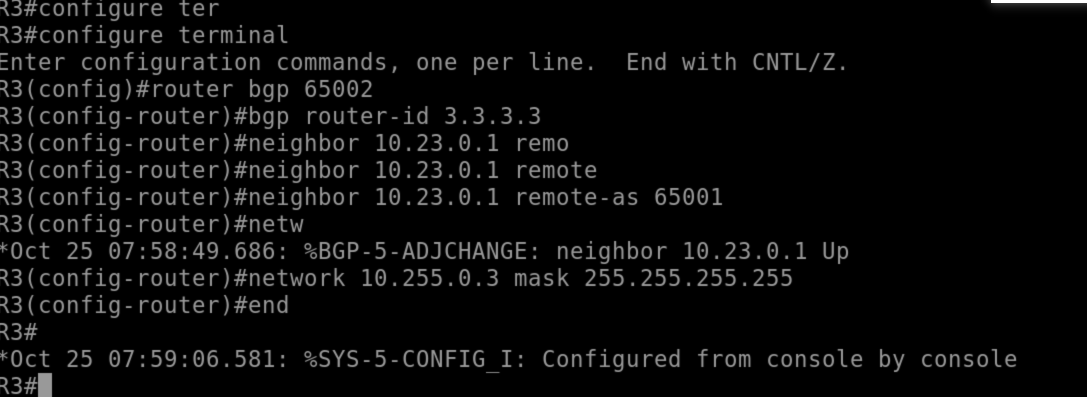
以 R2 的配置为例,router bgp 65001 声明本机 AS;neighbor 10.23.0.2 remote-as 65002 声明对端地址和对端 AS。R3 要反向配置 R2 的地址 10.23.0.1 和 AS65001,不能把本机地址写成邻居。
network 10.255.0.2 mask 255.255.255.255 表示将这个精确前缀发给 BGP 邻居。该命令用于发起前缀通告,接口创建和接口地址配置独立完成。本地 IP 路由表必须已经存在目的前缀及掩码完全匹配的路由;此处来自 R2 自己的 Loopback。
两端检查 show ip bgp summary 和 show ip route bgp。State/PfxRcd 为数字表示会话已经建立,数值是收到的前缀数;本次均为 1。
| 设备 | 学到的路由 | 指定 Loopback 源 ping |
|---|---|---|
| R2 | B 10.255.0.3/32 [20/0] via 10.23.0.2 | 到 10.255.0.3:5/5 |
| R3 | B 10.255.0.2/32 [20/0] via 10.23.0.1 | 到 10.255.0.2:5/5 |
20 为 eBGP 默认管理距离。两端保存均返回 [OK]。
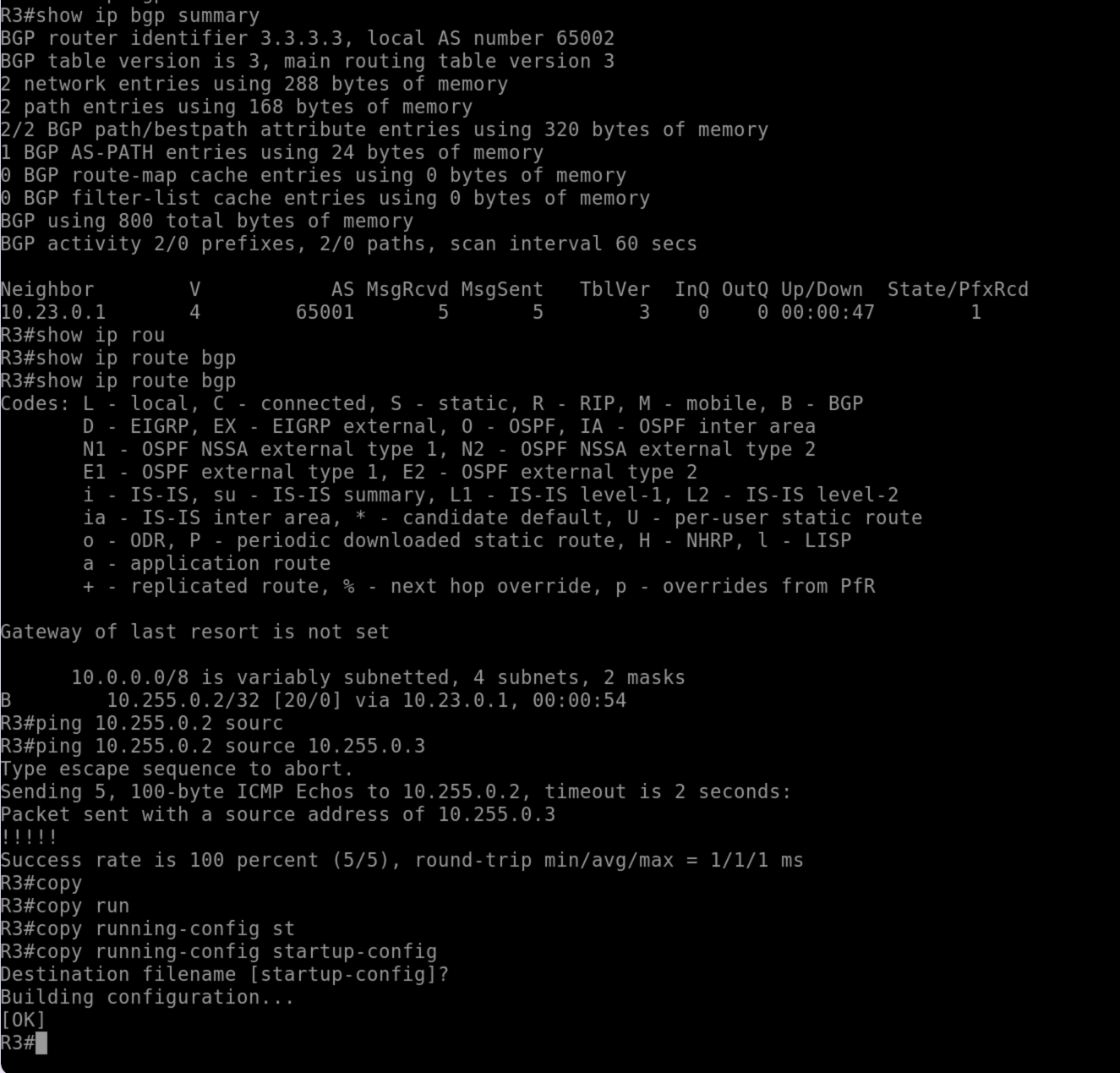
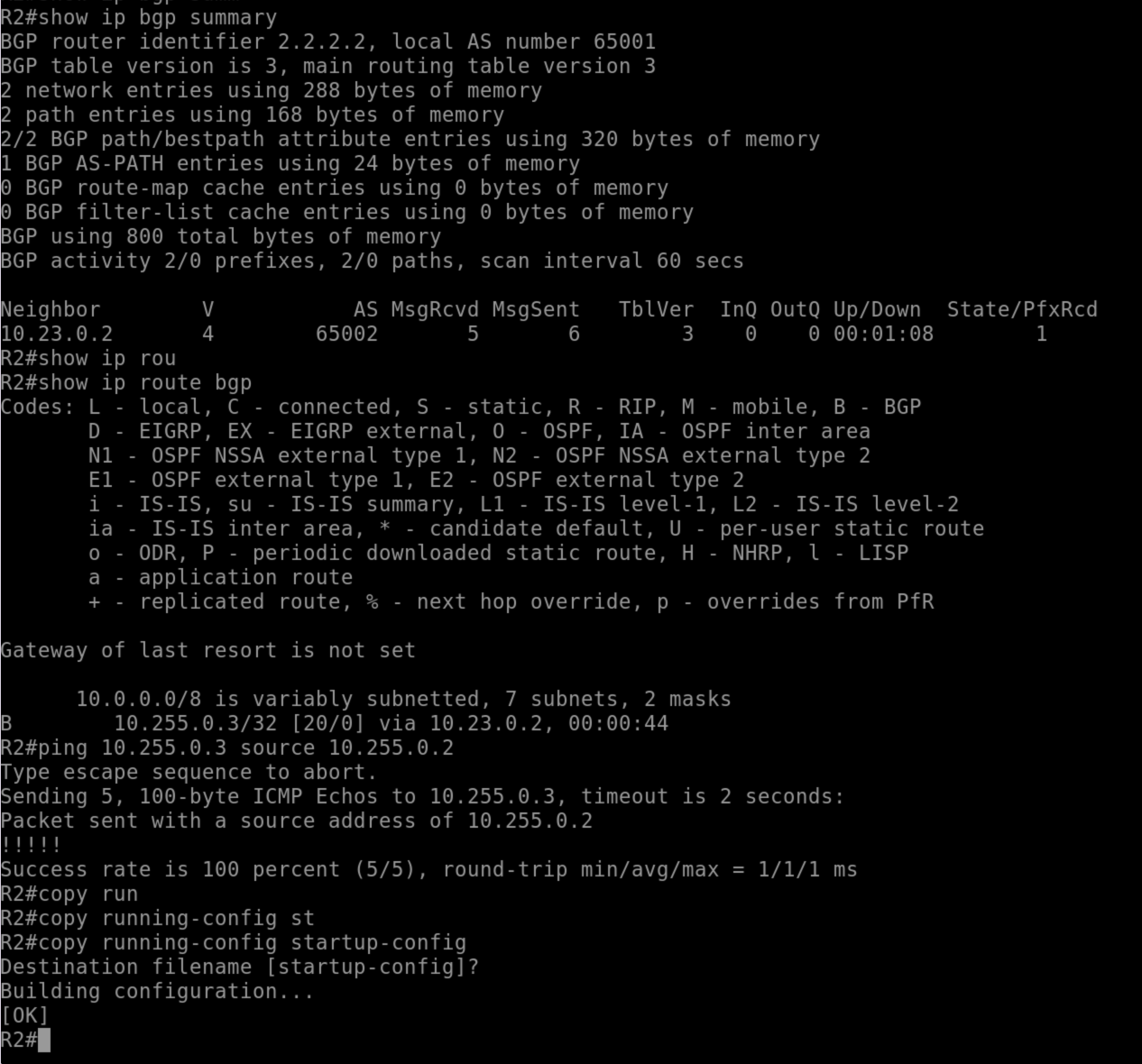
此阶段完成 R2 与 R3 的 Loopback 互通。R1 到 R3 仍缺少两个方向的路由:R1 的 OSPF 中缺少 R3 Loopback,R3 的 BGP 中缺少 R1 Loopback。
在 R2 控制 OSPF 与 BGP 的路由交换
R2 同时运行两种协议,不会自动互相传递路由。本次分别处理两个方向:
- 总部到 DC:用 BGP
network精确发布由 OSPF 学到的 10.255.0.1/32。 - DC 到总部:用 prefix-list 和 route-map,仅将 10.255.0.3/32 从 BGP 重分发到 OSPF。
路由信息分别从 OSPF 和 BGP 传播到协议边界;业务报文按路由从 R1 经 R2 到 R3,应答沿反方向返回。
R2 的三个配置对象要配合使用:prefix-list 挑出允许的目的前缀;route-map 引用这个列表形成策略;OSPF 下的 redistribute 才真正把 BGP 路由按策略引入 OSPF。只创建列表和策略而没有应用,不会改变路由传播。
R2:
| |
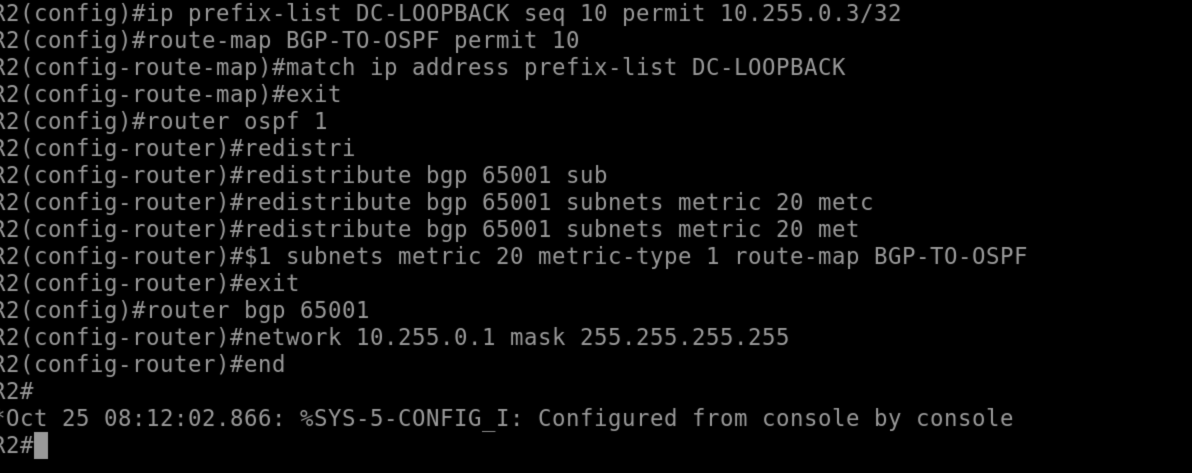
prefix-list 未指定 ge/le 时精确匹配前缀长度。route-map 仅包含该 permit 条目,其他前缀不会通过此次重分发。metric-type 1 使用 OSPF E1,总代价包含外部度量和到边界路由器的内部开销。
redistribute bgp 65001 中的 65001 是 R2 的本机 BGP AS,不是对端 R3 的 65002。subnets 允许引入子网路由;metric 20 为引入路由设置外部开销;route-map BGP-TO-OSPF 将引入范围限制到策略匹配的前缀。
本节用 network 向 BGP 发布 R1 的精确 Loopback,用受限重分发把 R3 的 Loopback 引入 OSPF。这里不需要把全部 OSPF 和 BGP 路由双向引入,否则会扩大传播范围,也增加后续控制和排错的难度。
端到端验证
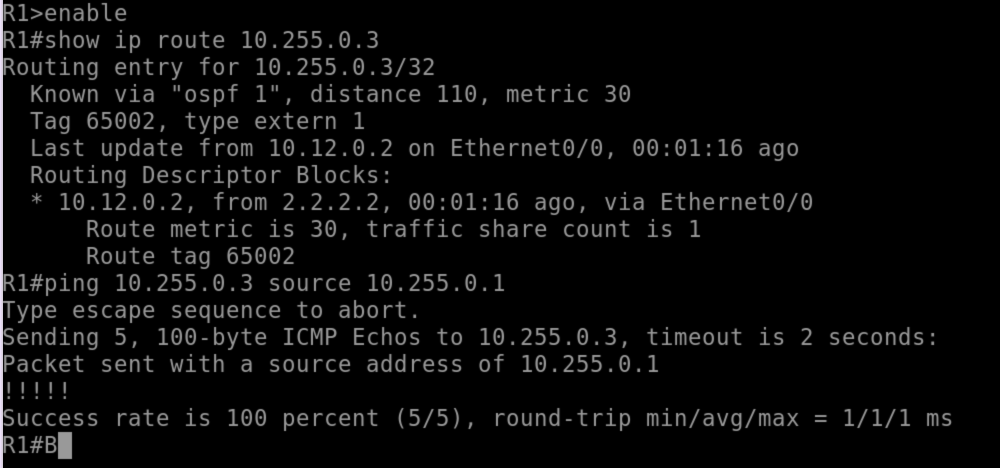
R1:
| |
R1 学到 OSPF external type 1 路由,下一跳为 10.12.0.2,metric 30=外部度量 20+内部开销 10。
R3:
| |
R3 学到 BGP 路由,下一跳为 10.23.0.1,AS Hops 为 1。双向指定 Loopback 源地址的 ping 均为 5/5。
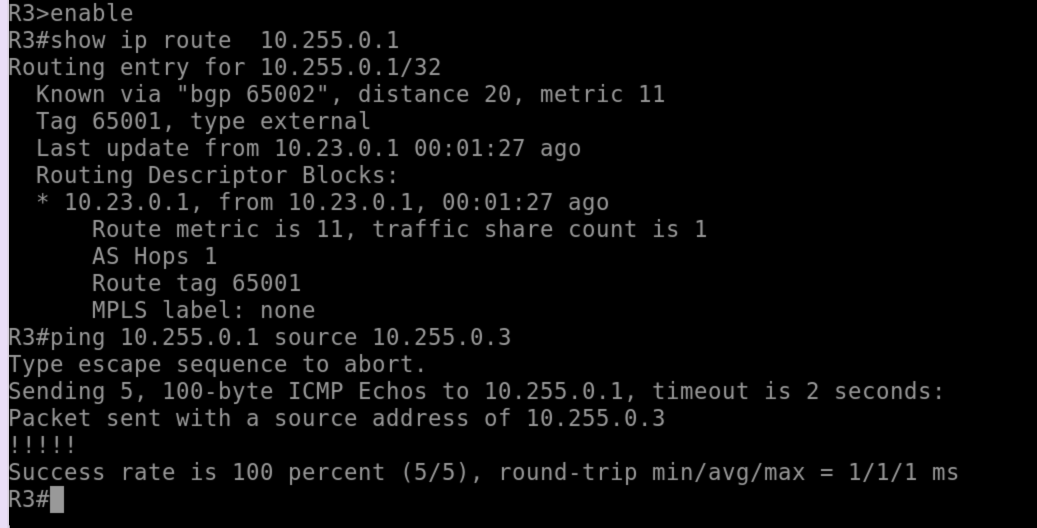
两端的指定源 ping 都成功,才说明两个 Loopback 之间具备可用的去程和回程。R1 看到 OSPF 外部路由,R3 看到 BGP 路由,是因为同一个目标到达不同设备时,进入本机路由表的来源不同。
若 R2—R3 已通,而 R1—R3 不通,可依次检查:R2 是否已有 10.255.0.3/32 的 BGP 路由;R1 是否收到对应的 OSPF 外部路由;R3 是否收到 10.255.0.1/32 的 BGP 路由。这样可以区分“BGP 没学到”“重分发没放行”和“回程没发布”。
R2 新增配置已确认保存。跨协议互通验证通过;故障恢复与过滤测试见后续两节。
BGP 链路故障与路由撤销恢复
记录日期:2026-10-25|实验:G0-IOL-Basic
测试链路
沿用上一部分的配置,先确认 R1 到 R3 的指定源 ping 正常,再关闭 R2 的 Ethernet0/1。这个接口只连接 R3,不是连接 R1 的 Ethernet0/0,操作前先核对设备名和接口名。
本拓扑只有这一条去 R3 的路径,因此断链期间预期会中断通信。要观察的是:R2 失去 BGP 路由后,是否也停止向内部 OSPF 发布该目标;链路恢复后,路由和通信是否一起恢复。这是故障传播与恢复实验,还没有备用链路可供切换。
| 观察位置 | 断链后应关注的变化 |
|---|---|
| R2 接口和 BGP 邻居 | 接口被关闭,R3 邻居离开已建立状态 |
| R2 路由表 | 从 R3 学到的 10.255.0.3/32 撤销 |
| R1 OSPF 邻居 | 到 R2 的内部邻接仍在 |
| R1 路由与 ping | 外部路由撤销,到 R3 的指定源 ping 失败 |
关闭接口并检查撤路
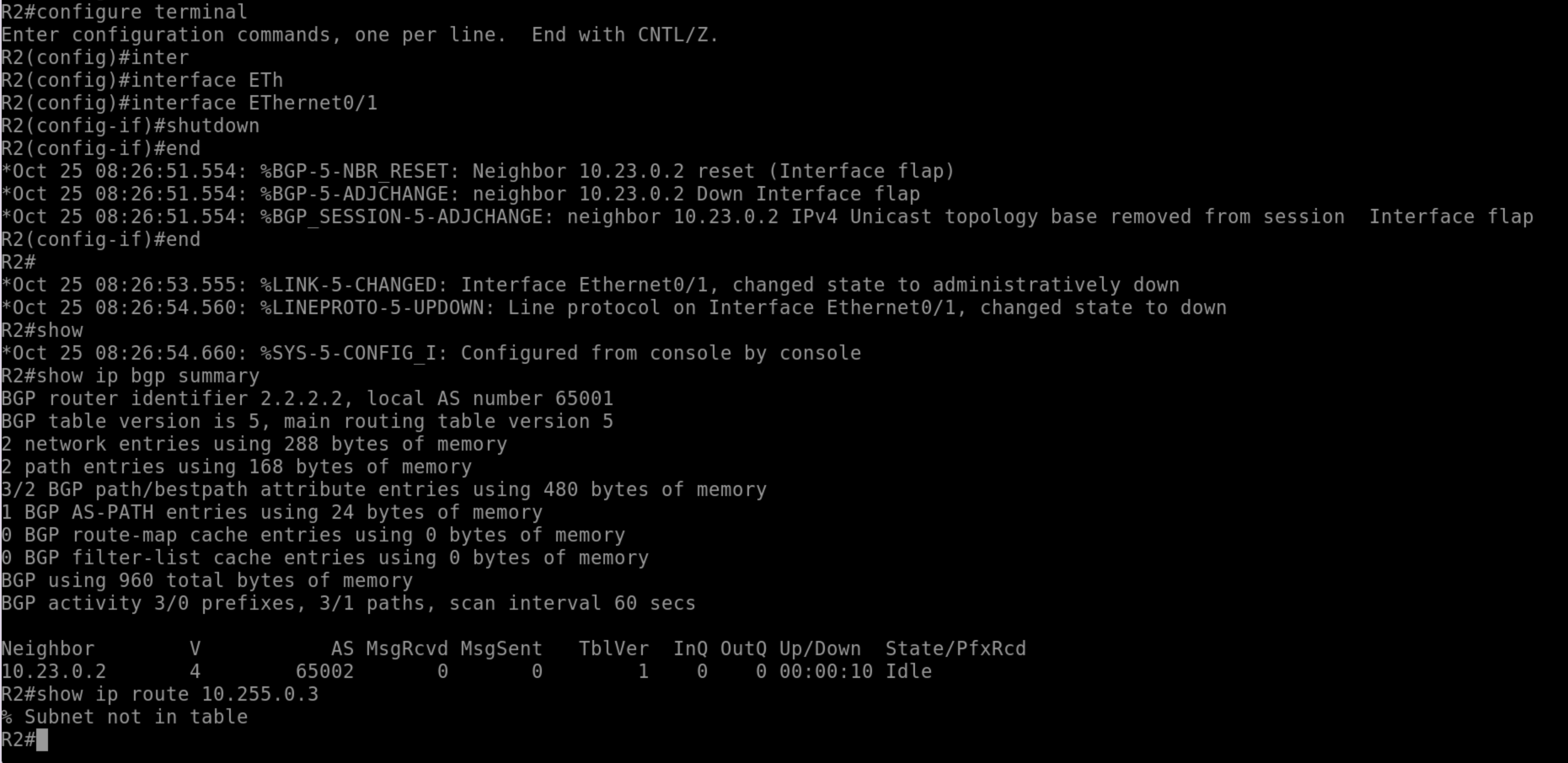
R2:
| |
邻居因 Interface flap 进入 Idle,10.255.0.3/32 返回 Subnet not in table。
R1:
| |
R1—R2 的 OSPF 邻居保持 FULL/BDR,但到 10.255.0.3 的外部路由消失,ping 为 0/5。这表明外部链路故障通过路由撤销影响了内部业务,内部 OSPF 邻接仍正常。
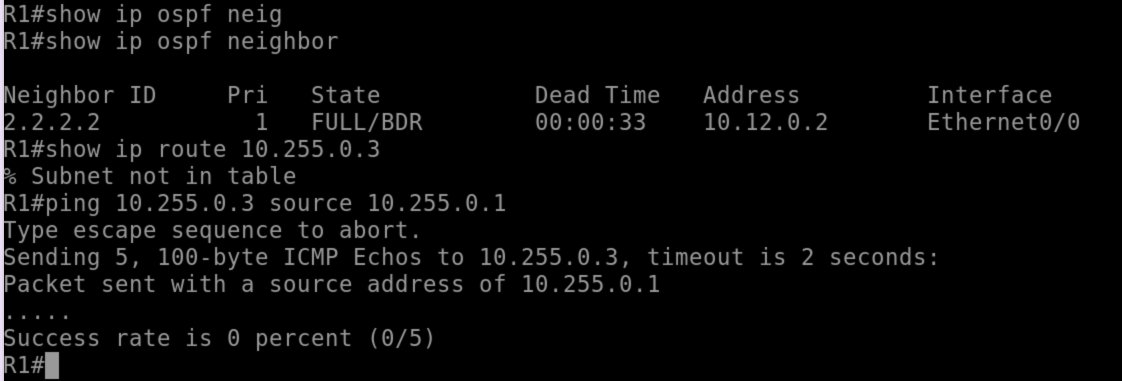
Subnet not in table 表示当前查询目标没有对应路由。它与“接口坏了”不是同一个结论:R1 到 R2 的 OSPF 邻居仍为 FULL,说明内部链路还工作,但已经没有到外部目标的路径。
shutdown 是主动制造故障,先完成观察,再按下一步执行 no shutdown 恢复。故障状态不保存到启动配置。
恢复接口
R2:
| |
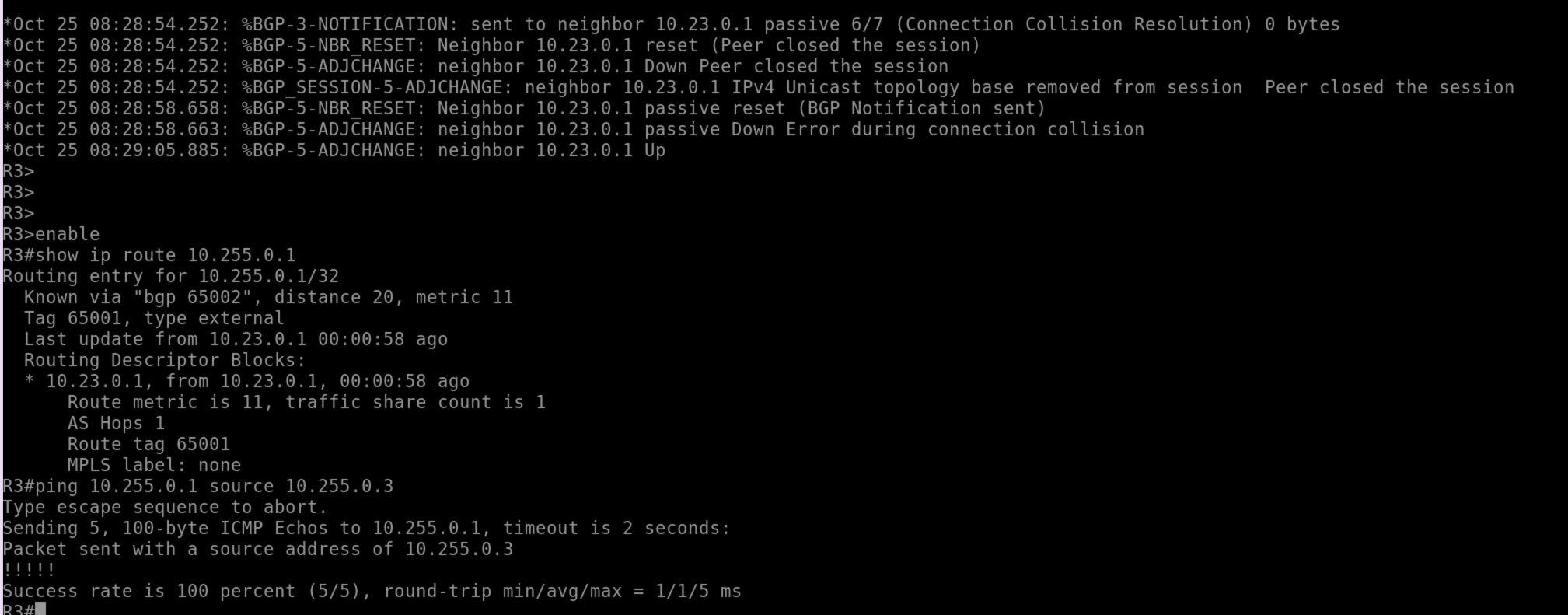
恢复期间出现短暂 Idle 和 Connection Collision Resolution,随后 R3 记录邻居 Up。
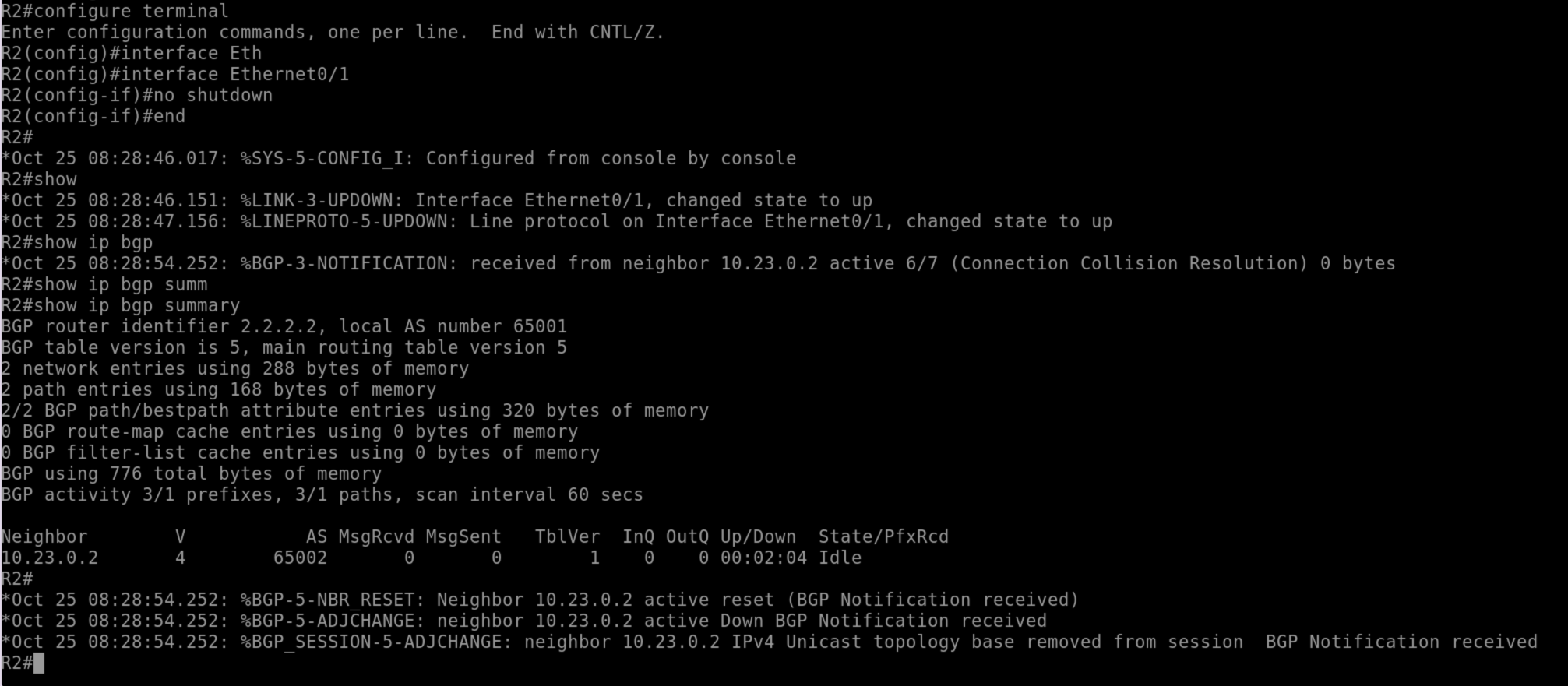
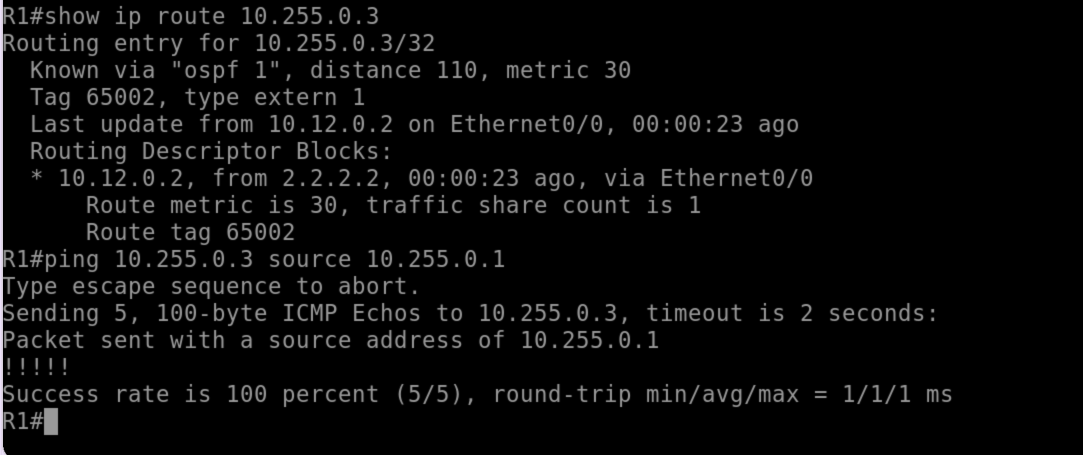
R1:
| |
OSPF E1 路由恢复,metric 为 30,ping 为 5/5。
R3:
| |
到 R1 的 BGP 路由恢复,ping 为 5/5。
测试结果
外部链路故障后,R2 撤销 BGP 路由,R1 撤销相应 OSPF 外部路由;接口恢复后,邻居与双向业务恢复。最终 R2 路由表未另截图,恢复由 R3 邻居日志及两端路由、ping 结果确认。
本次未运行连续业务探测,未量化收敛时间。
OSPF 重分发前缀过滤验证
记录日期:2026-10-25|实验:G0-IOL-Basic
过滤位置
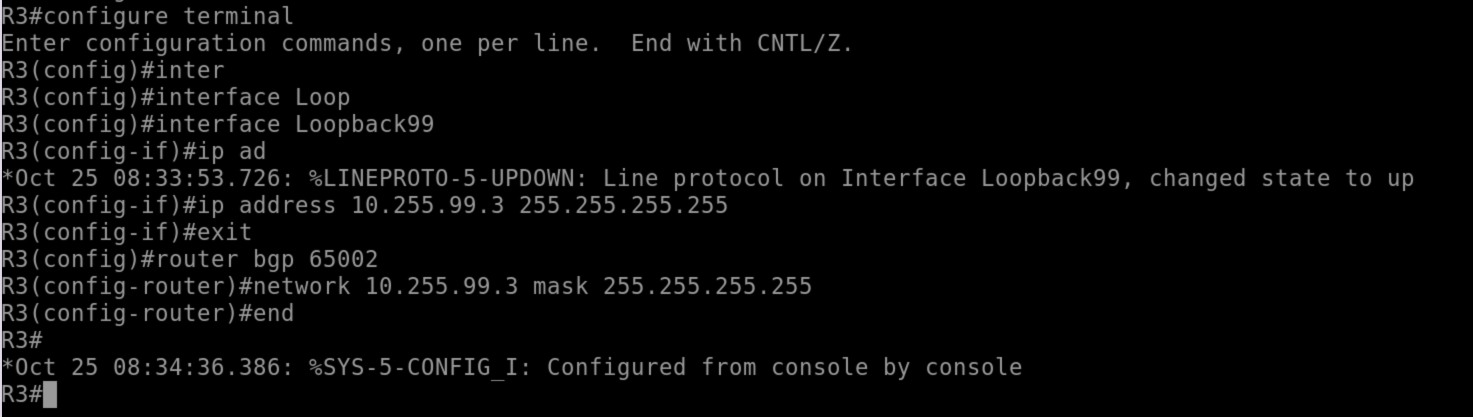
第五部分只允许 10.255.0.3/32 从 BGP 进入 OSPF。只看到这条路由能通过,还无法说明其他路由会被拒绝。现在从 R3 临时发布 10.255.99.3/32,让它走到同一个过滤位置,再对照检查。
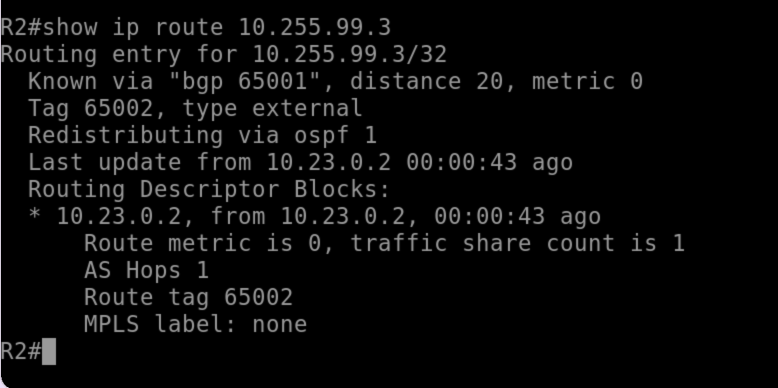
过滤点在 R2 从 BGP 引入 OSPF 的位置,所以 R2 应能收到测试路由,R1 才应收不到。若 R2 本身都没收到,就不能拿 R1 没有这条路由来证明过滤成功。
发布测试前缀
R3:
| |
检查边界与下游路由
R2:
| |
R2 已通过 BGP 收到该前缀,下一跳 10.23.0.2,说明测试路由到达了重分发边界。
R1:
| |
测试前缀返回 Subnet not in table,允许的 10.255.0.3/32 仍为 OSPF E1,metric 30。正向路由保留、负向路由被过滤。
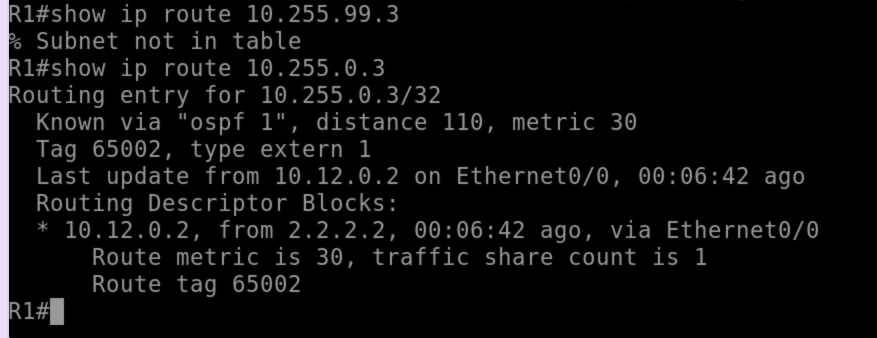
R2 输出中的 Redistributing via ospf 1 不能单独证明某条路由已通过 route-map;需结合下游路由检查。本次检查范围为路由表,未另查外部 LSA。
这个对照同时检查两件事:不允许的路由没有进入总部,原来允许的路由没有被误删。仅检查“坏路由没了”,可能掩盖整条邻接中断或所有路由都被挡住的问题。
清理与业务回归
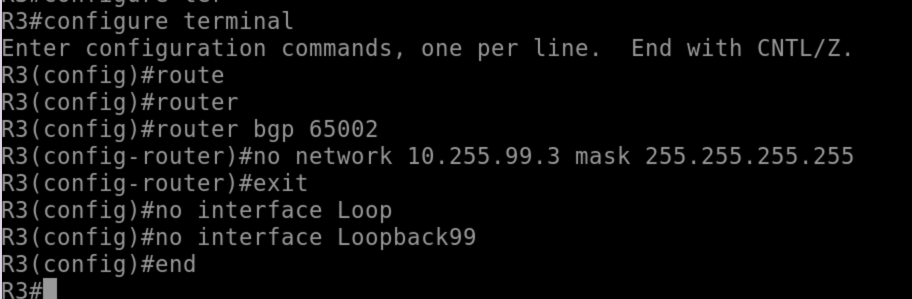
R3:
| |
R1 执行 ping 10.255.0.3 source 10.255.0.1,结果为 5/5。

R2 重查测试前缀,返回 Subnet not in table,确认临时路由已撤销。
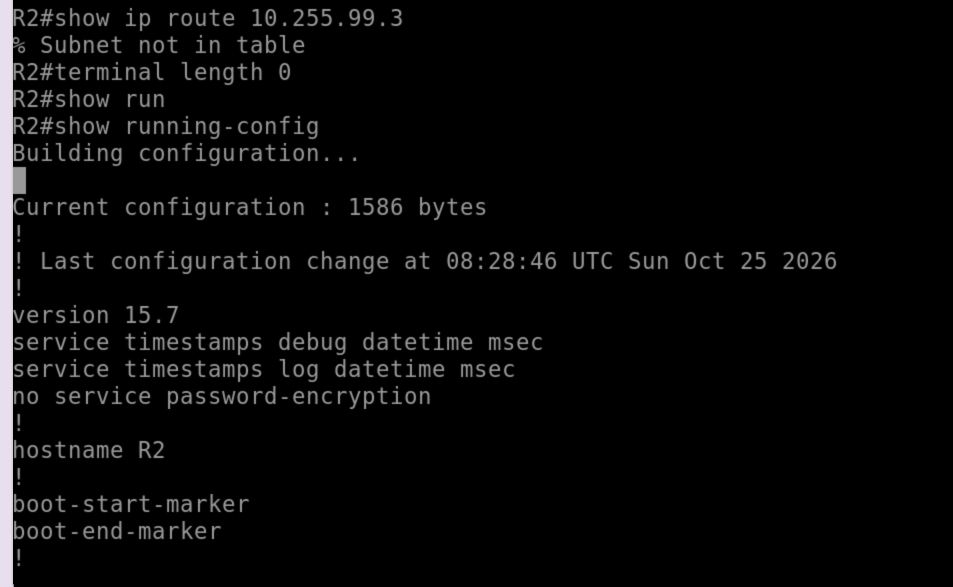
清理时先撤掉 BGP 的 network,再删除临时 Loopback99。最后既检查 R2 已无测试路由,也检查原有 10.255.0.3/32 的通信仍正常,避免把测试配置留给下一部分。
三台运行配置已采集并核对:R3 无临时 Loopback99 和对应 network,三台无遗留静态路由。见配置基线。这是本部分结束时的三路由器运行配置,不能直接当成下一部分四路由器的最终启动配置。
云侧 AS65003 接入
记录日期:2026-10-25|实验:G0-IOL-Basic
拓扑与地址
增加 R4,使用 AS65003 模拟云侧边界,经 R3 接入现有网络。这里的“云侧”指实验角色,仍是普通 IOL 路由器,不涉及真实云平台、专线或云产品部署。
前面的 R1—R2、R2—R3 连线和配置保留;新增 R3 Ethernet0/1 到 R4 Ethernet0/0 的连线。R3 已经运行 BGP,现在只增加一个邻居;R4 则要配置自己的 AS、邻居和 Loopback 发布。
| 设备 | 接口 | 地址 | AS |
|---|---|---|---|
| R3 | Ethernet0/1 | 10.34.0.1/30 | 65002 |
| R4 | Ethernet0/0 | 10.34.0.2/30 | 65003 |
| R4 | Loopback0 | 10.255.0.4/32 | 65003 |
配置直连链路
在 EVE 添加同镜像 R4,保存并停止涉及连线的节点,连接 R3 Ethernet0/1 与 R4 Ethernet0/0,再启动。R4 首次启动时跳过初始配置向导。
R3 在 Ethernet0/1 配置 10.34.0.1/30 并启用接口:
| |
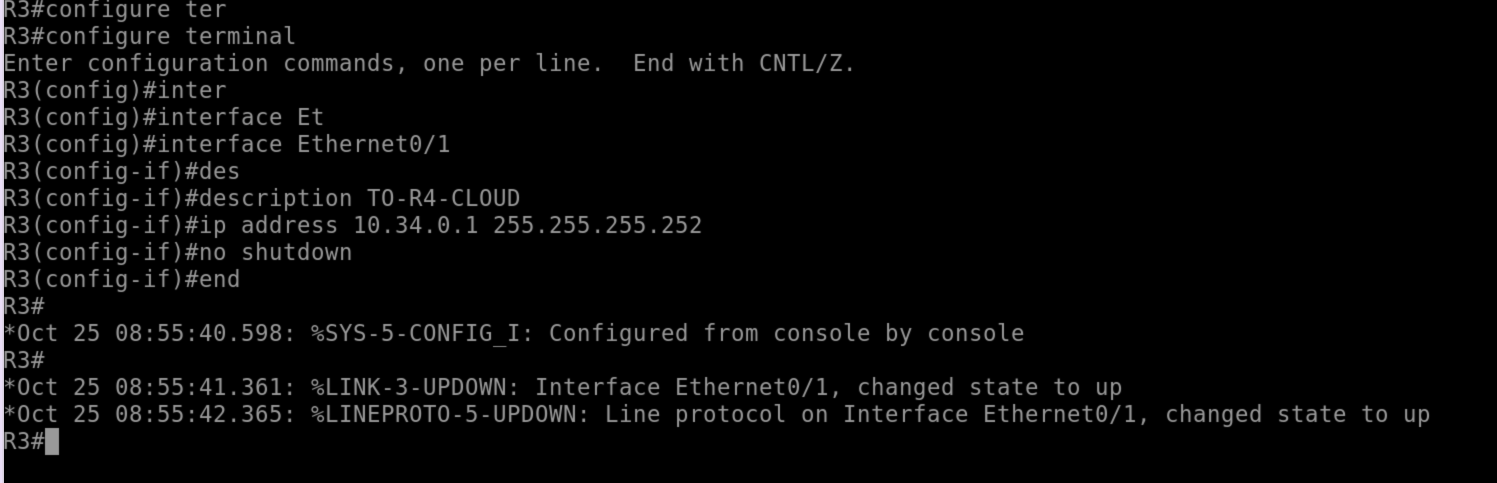
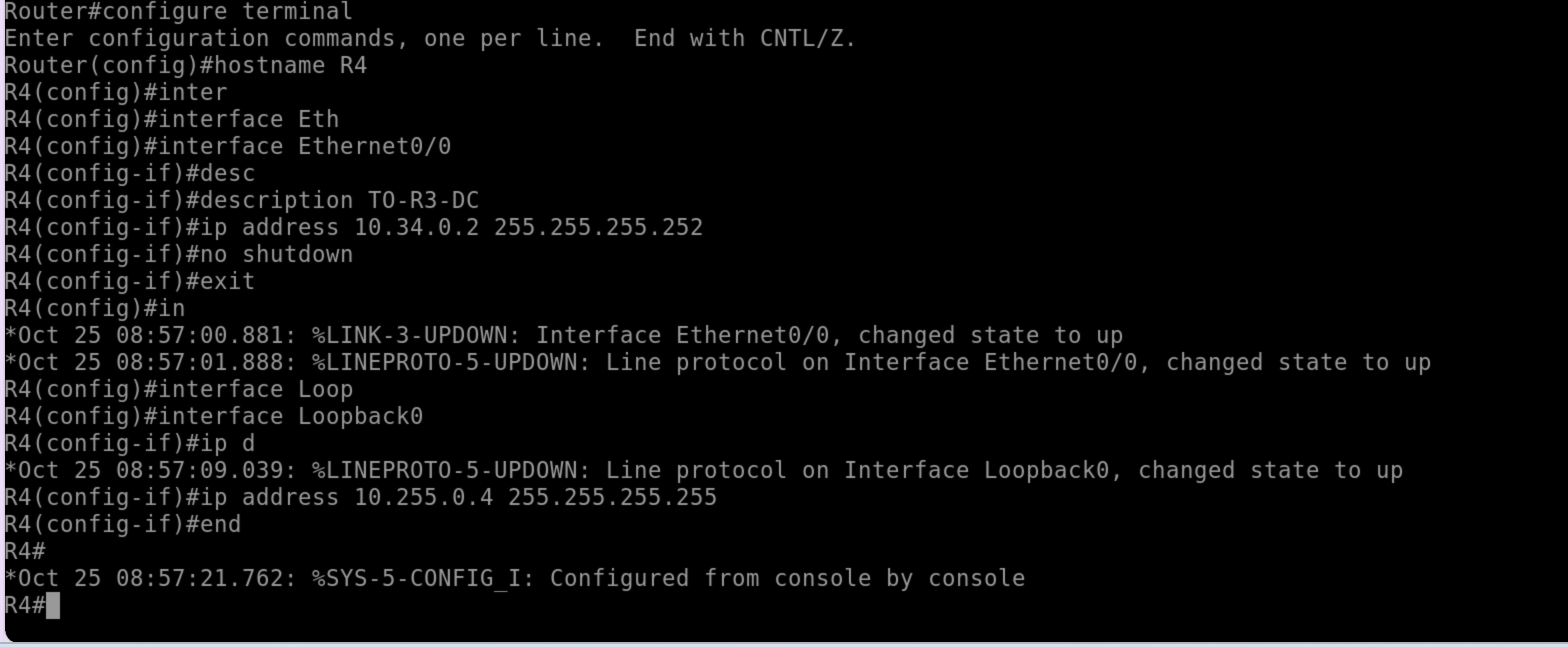
R4 从首次启动的用户模式开始,配置 Ethernet0/0 和 Loopback0:
| |
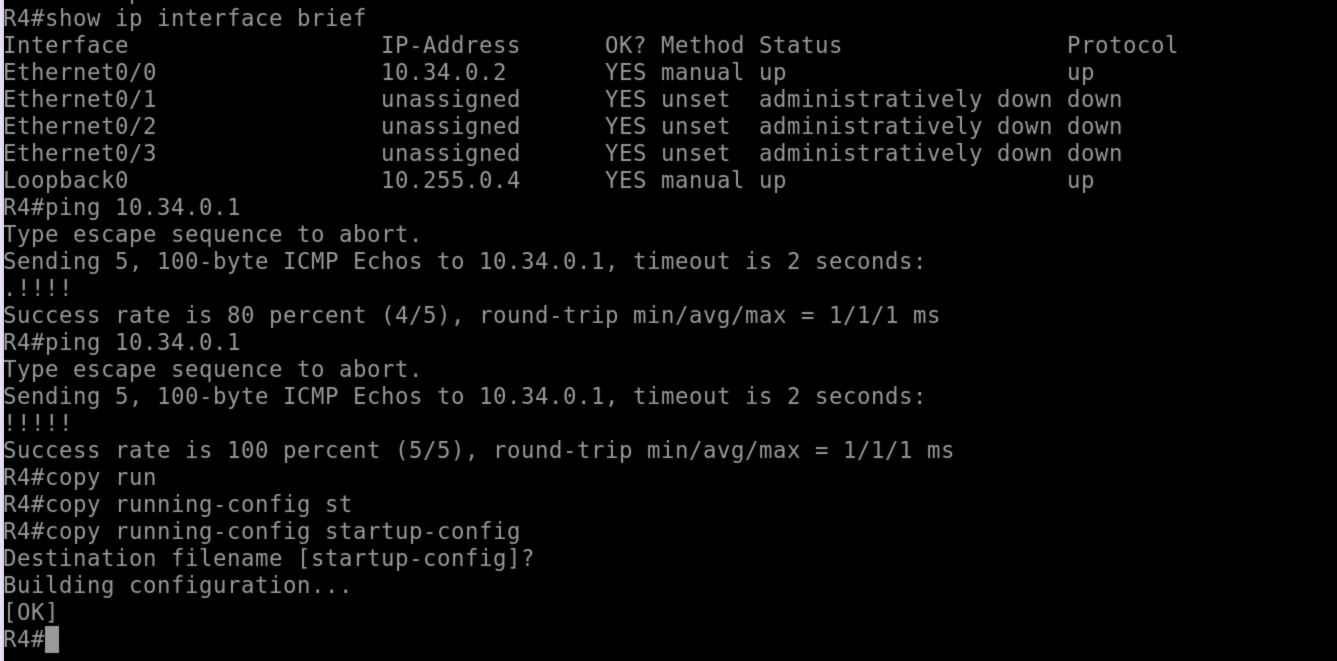
接口与直连验证结果:R4 两个接口均为 up/up。
R4 到 10.34.0.1 首次 ping 为 4/5,重测 5/5;保存返回 [OK]。
建立 eBGP
R3:
| |
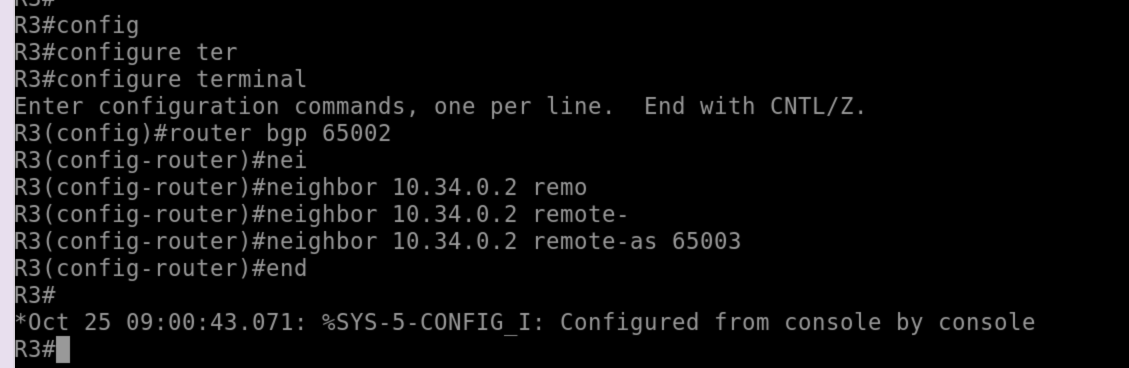
R4:
| |
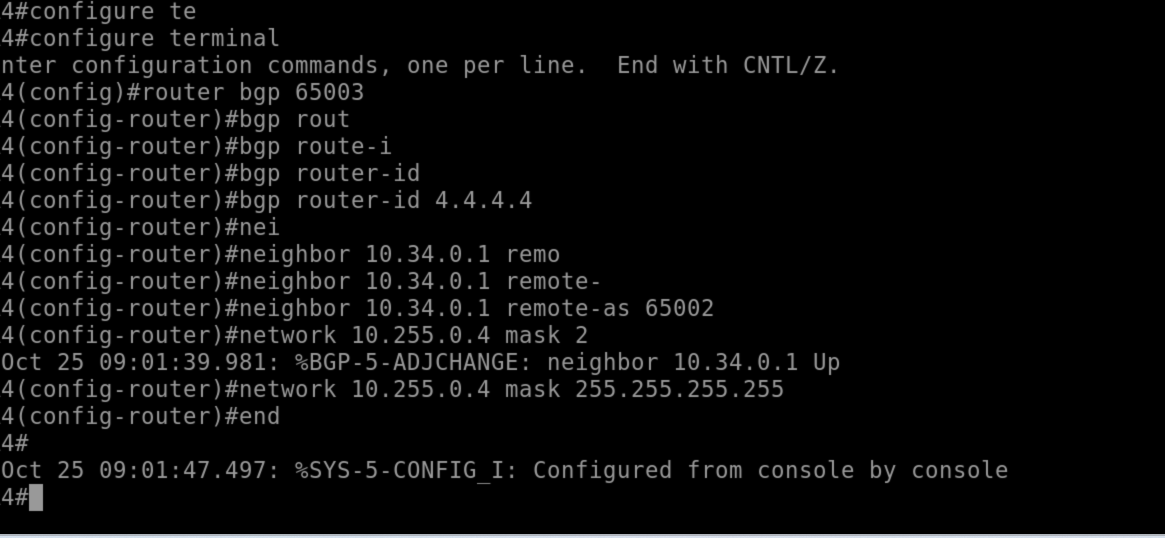
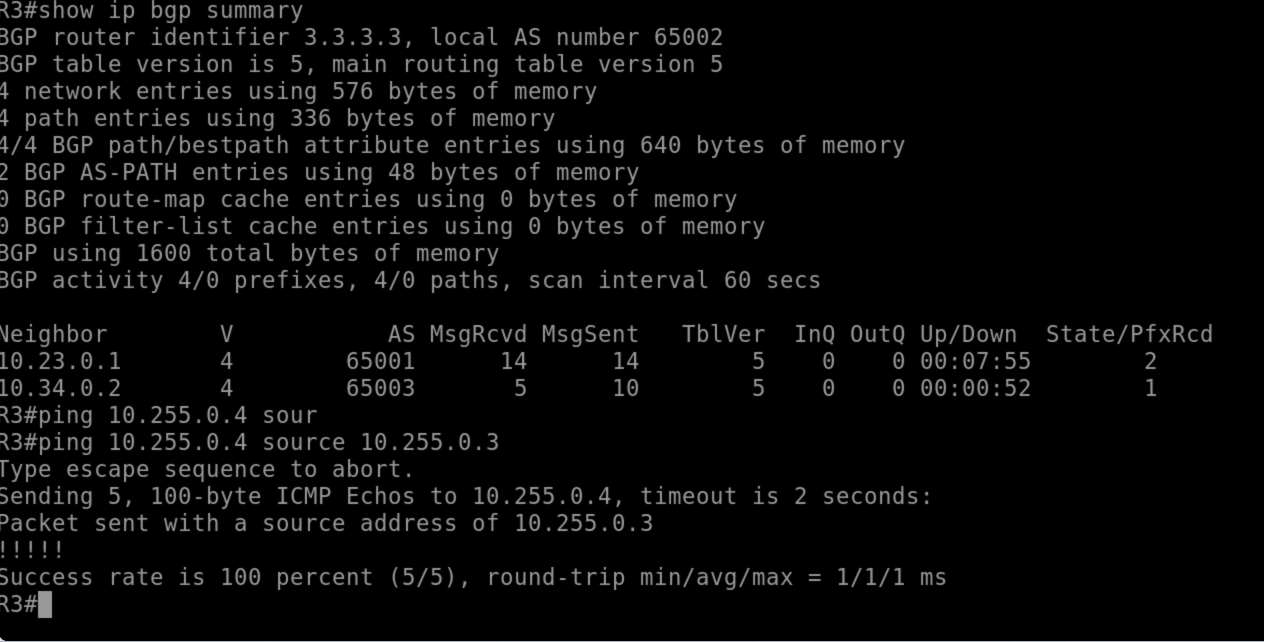
R3 验证:
| |
R3 从 R2 收到两个前缀,从 R4 收到一个前缀,两个邻居均建立;到 R4 Loopback 的 ping 为 5/5。
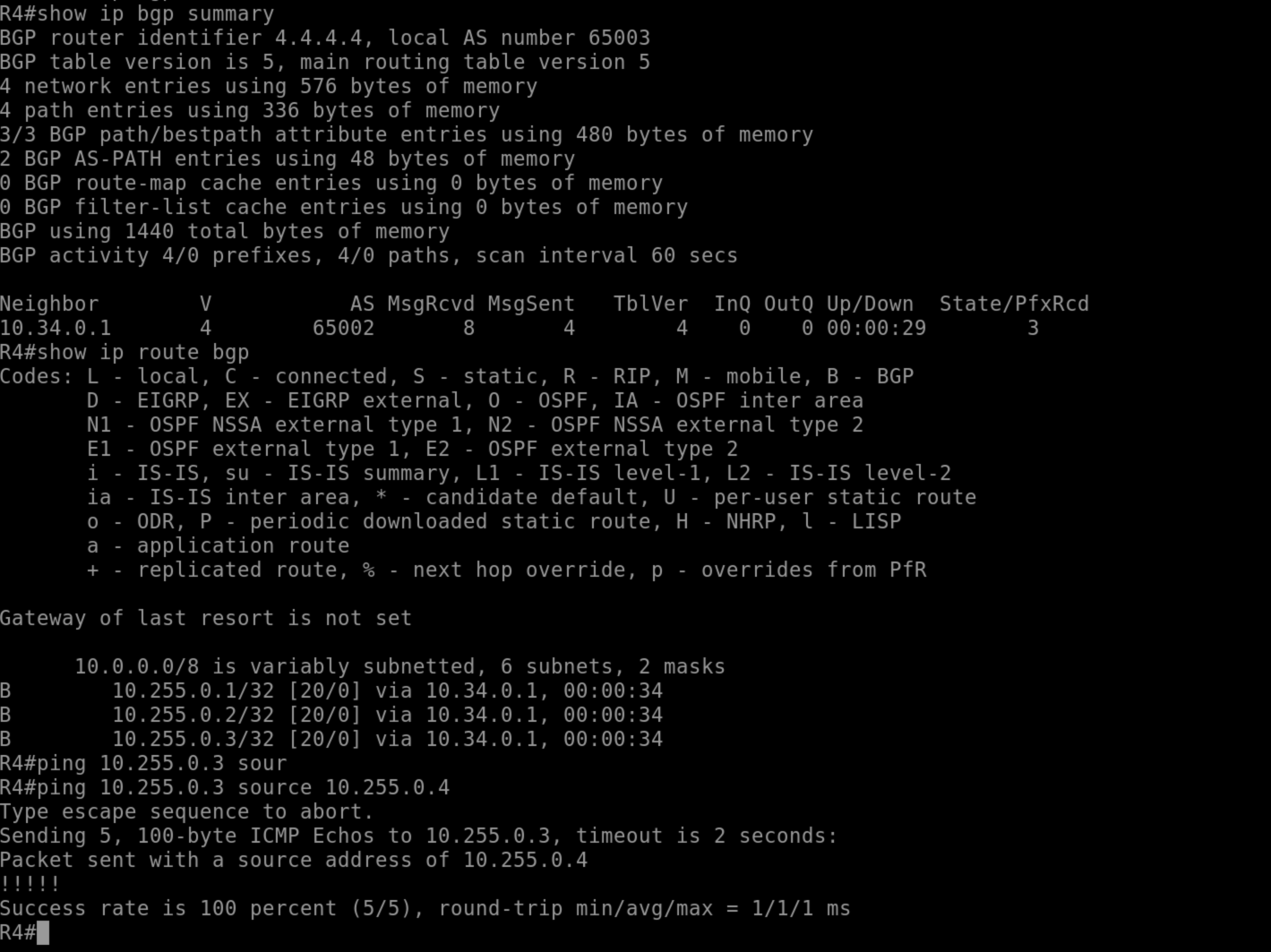
R4 验证:
| |
R4 从 R3 收到 10.255.0.1/32、10.255.0.2/32、10.255.0.3/32,下一跳均为 10.34.0.1;到 R3 Loopback 的 ping 为 5/5。
R3 可以将从 R2 学到的合适 BGP 路由继续通告给 R4,所以这里不需要在 R3 为每个总部 Loopback 再写一条 network。network 用于向 BGP 发起发布,本实验中转已有 BGP 路由依赖的是 BGP 的路由选择和通告机制。
放行云侧前缀进入总部 OSPF
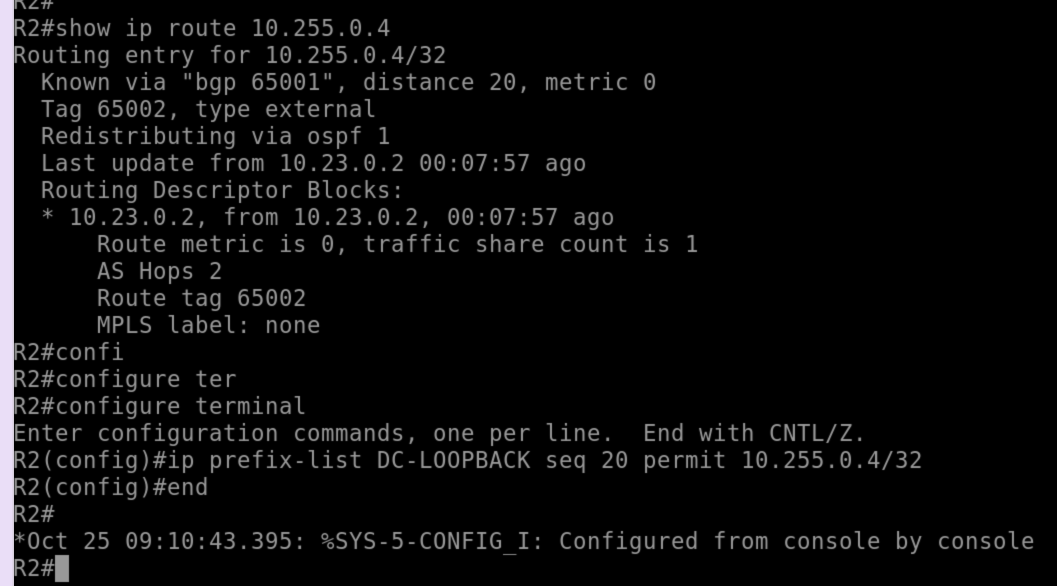
R4 已有到总部的路由,但总部还需要返回云侧的路由。先在 R2 查询 show ip route 10.255.0.4,确认前缀已通过 BGP 到达,下一跳为 10.23.0.2,AS Hops 为 2。
R4 已学到总部地址,说明它知道如何把请求送往总部;但 R1 的 OSPF 仍只允许引入 10.255.0.3/32,它还没有回到 R4 Loopback 的路径。R2 收到云侧 BGP 路由,并不表示 R1 已经同步收到。
下面命令在 R2 的 R2# 下输入,在既有重分发白名单中增加精确匹配:
| |
DC-LOOPBACK 沿用旧名称,现允许 DC 与 CLOUD 两个 Loopback。原 route-map 已引用该列表,无需重建。
总部与云侧互通
R1 学到 10.255.0.4/32 的 OSPF E1 路由,metric 30,下一跳为 10.12.0.2。
| |
两个方向均为 5/5。
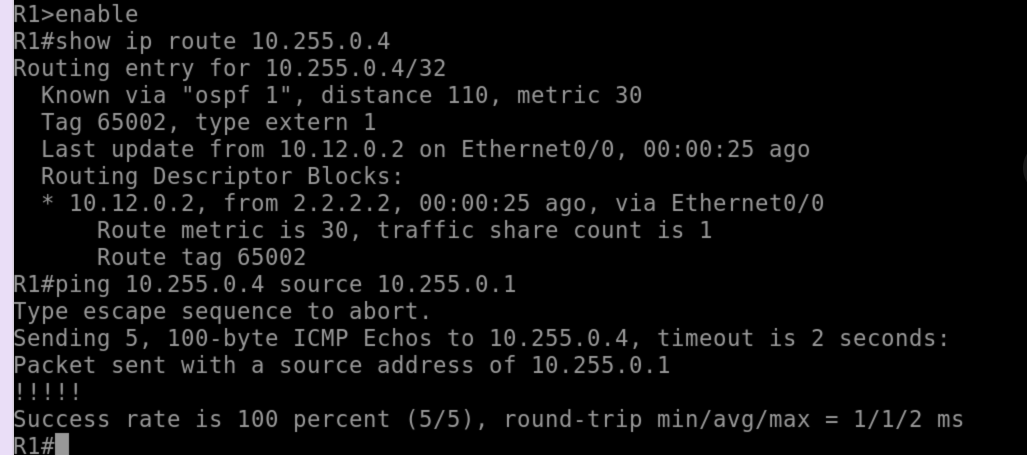
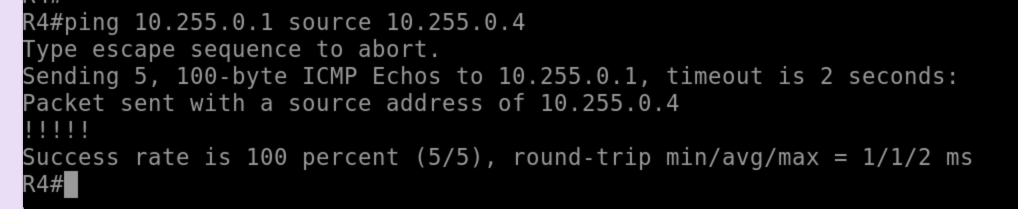
R1 的下一跳仍是相邻的 R2(10.12.0.2),不是远端 R4 的 10.34.0.2。每台路由器只需知道当前应交给哪个下一跳,报文依次经过 R2、R3,最后到 R4;回包也依赖沿途设备的反向路由。
四路由器运行状态下的路由互通已验证。新增 BGP 和白名单配置的保存输出未单独留存;R4 直连配置保存有截图记录。保存与回读的复现操作为:四台分别执行 copy running-config startup-config,再核对启动配置;该项完整输出待补。
路由标记与状态对照
| 标记或状态 | 含义 | 验证范围 |
|---|---|---|
| 接口 up/up | 本机接口和链路协议处于工作状态 | 远端 Loopback 一定可达 |
C | 网段直接连接在本机接口上 | 其他设备知道这个网段 |
S | 使用手工配置的静态路由 | 动态路由协议正在工作 |
OSPF FULL | 这对邻居完成了数据库同步 | 指定目标已正确发布或业务已通 |
O | OSPF 区域内路由 | 路由来自外部 BGP |
O E1 | 进入 OSPF 的外部类型 1 路由 | 该目标原本属于总部内部 OSPF |
BGP State/PfxRcd 为数字 | 会话已建立,并显示收到的前缀数 | 所有业务需要的前缀都已收到 |
B | 路由表选用了 BGP 来源的路由 | 下游 OSPF 也自动收到了它 |
| 指定 Loopback 源 ping 5/5 | 本次这对源、目的地址具备可用的请求及应答路径 | 重启后一定保留配置,或其他地址也一定可通 |
配置保存、路由学习和通信测试分别回答不同问题。回看时可以沿着一条具体路径检查:目标属于谁,本机有没有到它的路由,下一跳是否可达,对方有没有回到源地址的路由。
附:Native 控制台配置
| 方式 | 打开位置 | Windows 端准备 |
|---|---|---|
| HTML5 console | 浏览器内 | 无需安装本地终端组件 |
| Native console | 本地 PuTTY、VNC 等应用 | 安装 EVE Windows Client Pack,注册协议关联 |
两种方式只影响控制台的打开方式,设备配置相同。原实验使用 HTML5;以下补充 Windows Native 的安装与使用方法。
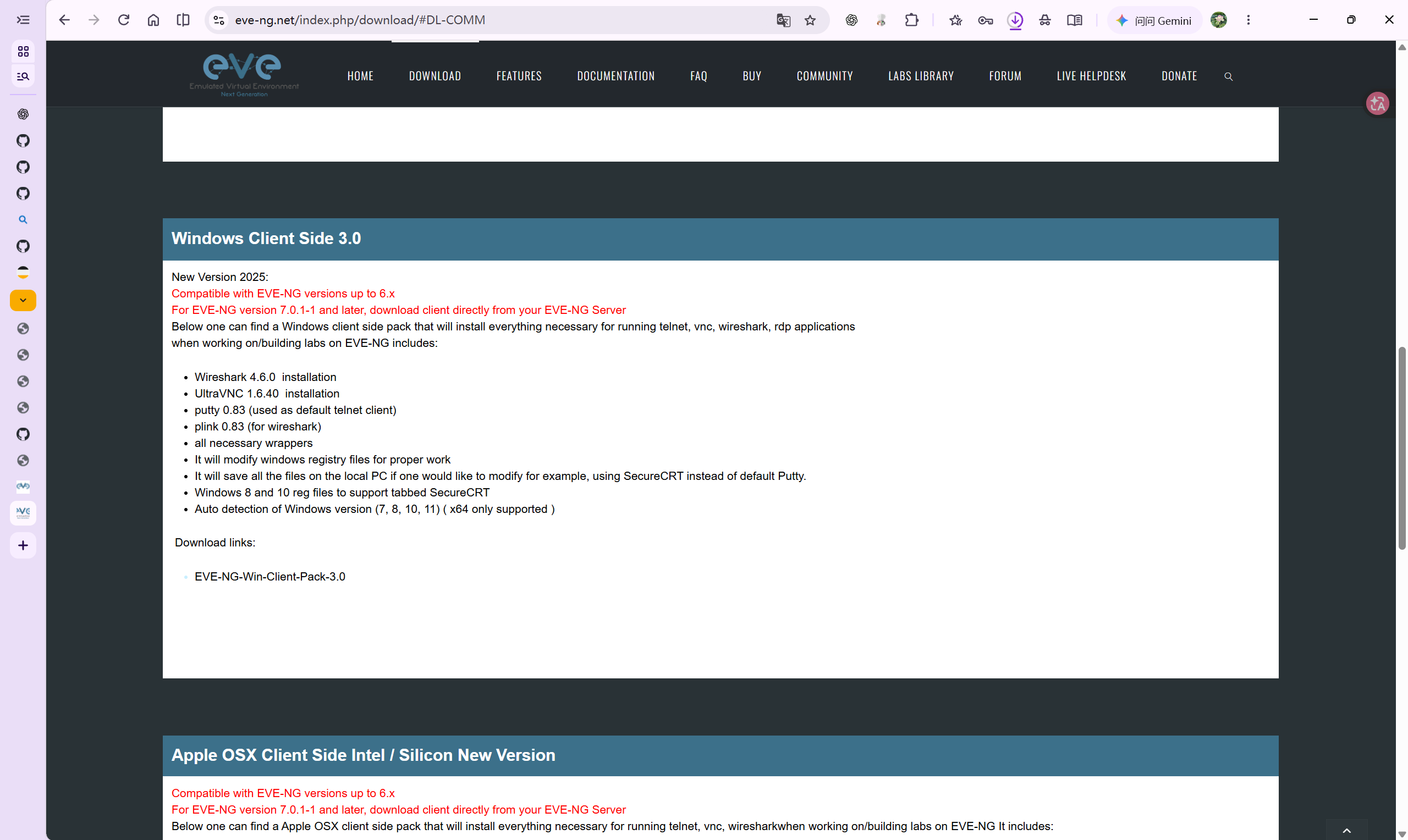
下载 Windows 客户端
进入 EVE 官方下载页,找到 Windows Client Side 3.0。本次下载页说明该客户端适用于 EVE 6.x 及以前版本;EVE 7.0.1-1 及以后版本应从自己的 EVE 服务器获取对应客户端。
在 Windows 上以管理员身份运行安装程序,进入安装向导。
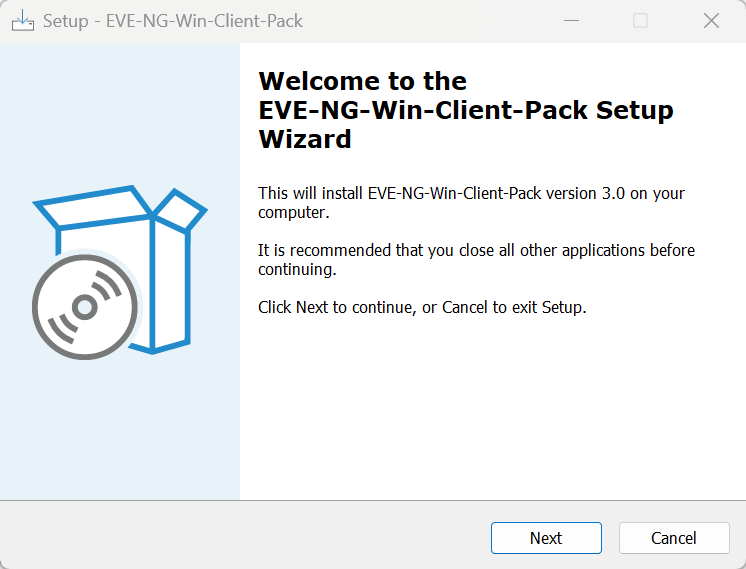
安装位置与组件
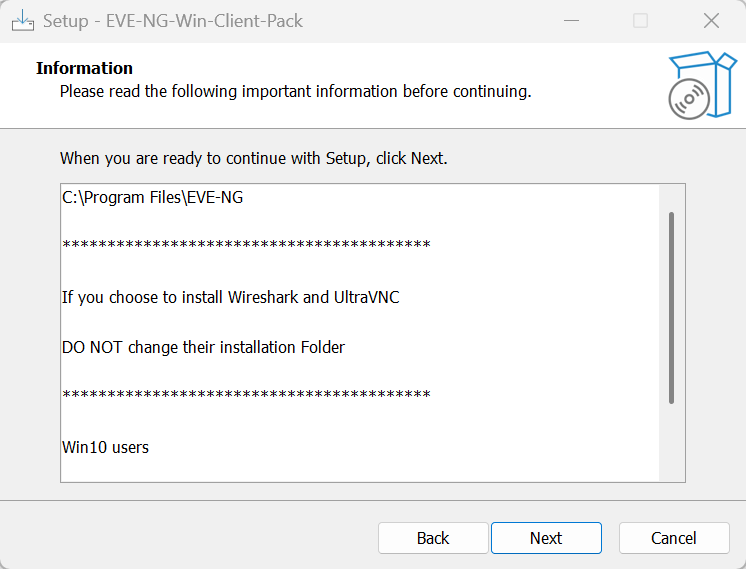
保留客户端默认目录 C:\Program Files\EVE-NG。安装器明确提示:选择安装 Wireshark 和 UltraVNC 时,不要修改它们各自的安装目录。相关启动脚本和协议关联可能依赖默认路径,安装后也不要直接移动程序文件夹。
组件保留 PuTTY、协议关联及相关 wrappers;需要图形控制台时保留 UltraVNC,需要抓包时安装 Wireshark。PuTTY 是默认 Telnet 客户端,安装包负责配置 Windows 协议关联。
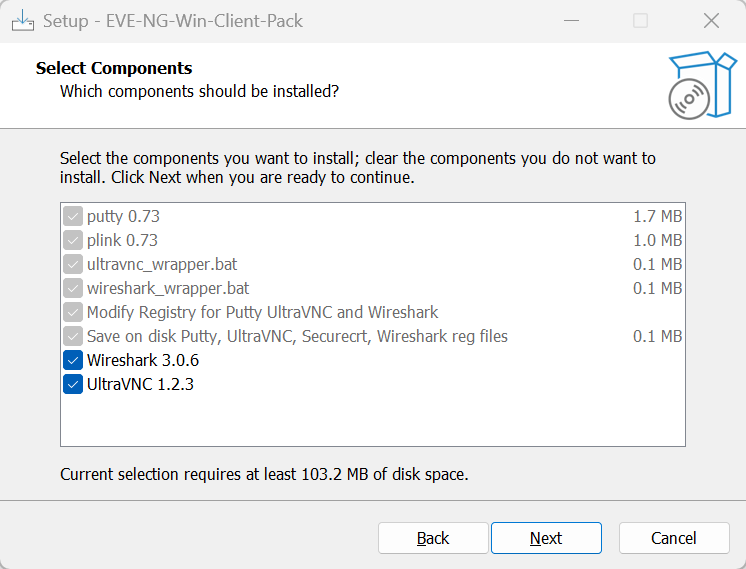
已有新版 Wireshark 时可取消其重复安装;灰色固定组件保持默认。组件选择页显示的版本标签与后续 UltraVNC 安装向导版本不同,具体版本以实际安装的程序为准。
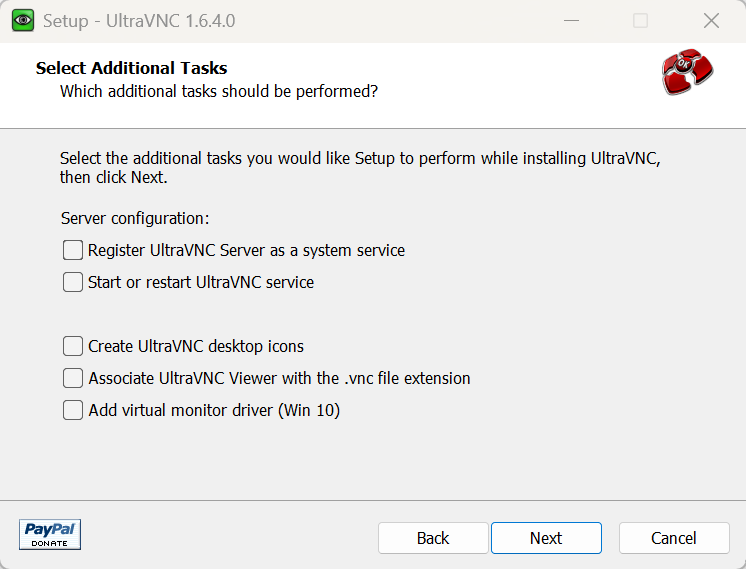
UltraVNC 的附加任务页面保持全部不选。本次只使用 Viewer 访问 EVE 中的图形控制台,不注册、启动 Windows 上的 UltraVNC Server 服务,也不添加虚拟显示器驱动。桌面图标和 .vnc 文件关联均非本次必需。
使用 Native 控制台
- 安装完成后,退出 EVE 网页登录。
- 登录页面选择
Native console,重新登录。 - 启动实验节点,再双击打开控制台。
- 浏览器提示打开外部应用时,允许调用 PuTTY 或对应客户端。
| 现象 | 检查方向 |
|---|---|
没有应用可打开 telnet:// | 检查客户端安装和协议关联,必要时以管理员身份重新运行安装程序 |
| 浏览器提示打开外部应用 | 允许调用对应客户端 |
| PuTTY 提示连接被拒绝 | 核对节点是否启动、链接中的 EVE 地址及控制台端口 |
| PuTTY 连接超时 | 检查电脑到 EVE 控制台端口的连通性;网页可访问不代表该端口一定可达 |
Native 连接验证
安装后,在 EVE 课程拓扑中双击设备,已弹出本地 PuTTY 窗口。
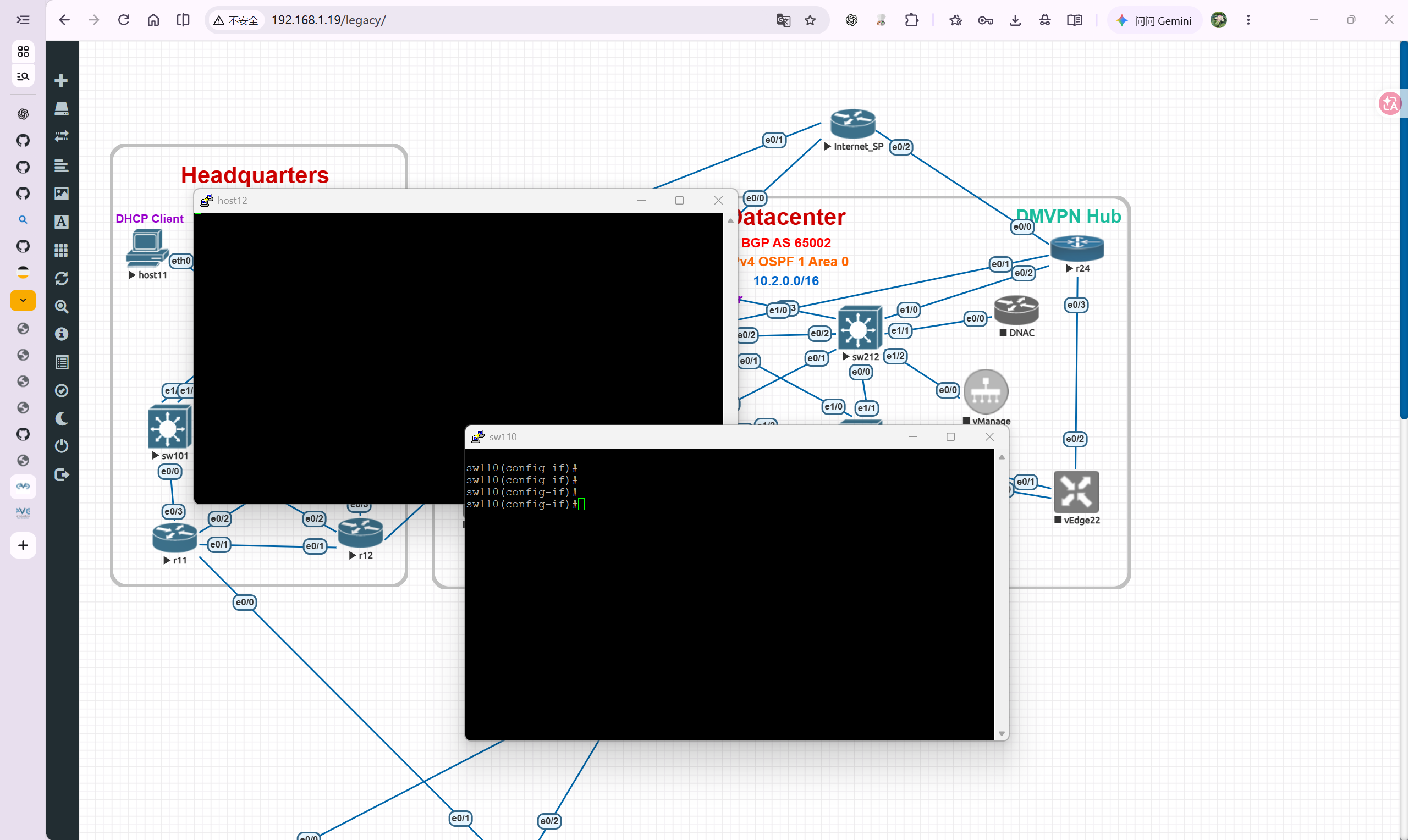
Native 方式无需重新配置设备。sw110 当前处于接口配置模式;执行 end 可返回特权模式,输入 show 命令查看状态。PuTTY 默认选中文本即复制,右键可粘贴;粘贴配置前核对目标设备与命令模式。
