04 Kubernetes 集群监控与告警# 这次实验用 kube-prometheus-stack 搭建监控,再接入应用指标,练习 PromQL、告警邮件、持久化和 HTTPS 访问。
节点 IP 用途 master 192.168.194.141 控制平面、执行 kubectl 和 Helm node1 192.168.194.142 Prometheus 本地数据卷 node2 192.168.194.143 Grafana、Alertmanager 本地数据卷
Kubernetes 版本为 v1.37.1,Chart 固定为 92.10.1,Release 和命名空间都叫 monitoring。实验文件放在 /root/k8s-monitoring。
1.监控体系与组件# 1.1 监控的目的与范围# 监控通过持续采集数据,帮助我们了解运行状态、发现异常、分析原因,并在满足条件时告警 。
Kubernetes 监控通常分为四层:
层次 监控内容 节点 CPU、内存、磁盘、网络 集群组件 API Server 请求延迟和错误率、etcd 状态等 工作负载 容器资源用量、重启次数、Pod 状态、可用副本数 应用业务 请求量、错误率、响应时间、业务处理量
资源正常不等于业务正常 :应用连接数据库失败时,CPU 可能很低,但请求已经报错。
监控常涉及三类数据:
指标(Metrics) :数值及其变化,例如 CPU 使用率。日志(Logs) :具体事件记录,例如数据库连接失败。链路追踪(Traces) :一次请求经过哪些服务、分别耗时多久。1.2 Metrics Server 与 Prometheus# 对比项 Metrics Server Prometheus 主要用途 近期资源查询、资源型自动扩缩容 持续监控、历史查询、规则计算与告警 指标范围 主要是节点、Pod 的 CPU 和内存 取决于采集配置,可覆盖基础设施和业务 历史查询 不提供完整历史查询能力 保存时间序列,可查询历史变化 常见使用者 kubectl top、资源型 HPAGrafana、PromQL 查询、告警规则
Metrics Server 从 kubelet 获取资源指标,再通过 Kubernetes Metrics API 提供给使用者。安装 Prometheus 不会自动替换 HPA 的指标来源。
1.3 核心组件职责# 组件 核心职责 Prometheus 采集、存储、查询指标,计算告警规则 Grafana 查询数据源,展示图表和仪表盘 Alertmanager 接收告警,分组、去重、静默,并路由到通知渠道
Prometheus 判断是否触发告警,Alertmanager 处理告警和通知。 Grafana 展示的数据通常来自 Prometheus,而不是自己采集。
1.4 指标由谁提供?# 指标提供者 提供的内容 示例 node-exporter 节点操作系统和硬件指标 可用内存、磁盘空间 kubelet 相关接口,包括 cAdvisor 指标 节点、Pod 和容器资源指标 容器 CPU 使用时间、内存用量 kube-state-metrics Kubernetes 对象状态指标 期望副本数、可用副本数 Kubernetes 组件自身 组件运行指标 API Server 请求延迟 应用自身 埋点产生的业务指标 HTTP 请求总数 专用 exporter 从特定系统读取并转换的指标 数据库连接数、查询数
Exporter 是将被监控系统的数据转换并暴露为可采集指标的程序。
关键区别:
node-exporter :机器运行得怎么样。kube-state-metrics :Kubernetes 对象处于什么状态。容器资源指标 :容器实际消耗了多少资源。业务指标 :应用实际提供服务的情况。1.5 Pull、指标端点与数据流# Prometheus 通常采用 Pull:主动、定期请求目标的 HTTP 指标接口 ,这个动作称为 scrape(抓取) 。接口路径常见为 /metrics,但可以配置。
**Target(采集目标)**就是 Prometheus 要抓取的具体端点。
flowchart TD
    A["节点、容器和组件指标"] --> P["Prometheus"]
    B["Kubernetes 对象状态"] --> P
    C["应用业务指标"] --> P
    P --> G["Grafana:查询与展示"]
    P --> M["Alertmanager:告警处理"]
    M --> N["通知渠道"]
箭头表示数据流向;采集请求由 Prometheus 主动发起。
采集过程是:
目标暴露指标接口。 Prometheus 定期抓取。 Prometheus 将数值和时间保存起来。 查询或告警规则使用这些数据。 接口抓取成功不等于业务正常 :指标端点可能正常,但应用的业务错误率很高。
1.6 指标名、标签、样本与时间序列# 以一个指标为例:
1
http_requests_total{method="GET",code="200"} 1250
部分 含义 http_requests_total指标名:测量什么 method="GET"、code="200"标签:区分不同维度 1250本次观测值
这表示:符合这组标签的 HTTP 请求累计数量为 1250。
指标名 + 完整标签集合,确定一条时间序列。 标签值不同,就是不同序列:
1
2
http_requests_total{method="GET",code="200"}
http_requests_total{method="GET",code="500"}
同一序列持续记录“时间戳 + 数值”,便形成历史变化:
时间 累计请求数 10:00:00 1250 10:00:30 1280 10:01:00 1330
其中每一个带时间戳的观测值称为样本 。
不要随意把用户 ID、请求 ID 等大量不同的值作为标签,否则会产生过多时间序列,增加资源消耗。
1.7 Helm、Chart、values 与 Release# 这些概念负责安装和配置 :
名称 含义 Helm Kubernetes 包管理工具 Chart 安装包,包含资源模板、默认参数和元数据 values.yaml 安装参数,例如副本数、资源限制、存储配置 Release 一个 Chart 安装后形成的实例
关系为:
Chart 模板 + values 参数 → Kubernetes 资源 → 一次 Release。
同一个 Chart 可以安装多次,形成不同 Release。Chart 版本与其中的 Prometheus 等应用版本不是同一个版本号。
1.8 Operator、CRD 与自定义资源# Operator 是持续运行的控制器,负责把应用的实际状态调整到声明的期望状态。
CRD 用于向 Kubernetes 注册新的资源类型;**自定义资源(CR)**是该类型的具体对象。
概念 作用 CRD 定义 Kubernetes 新认识的资源类型及字段 自定义资源 声明具体需求 Operator 读取这些声明并协调实际资源
Prometheus Operator 常用的自定义资源:
类型 用途 Prometheus 声明 Prometheus 实例配置,以及选择哪些监控和规则对象 Alertmanager 声明 Alertmanager 实例配置 ServiceMonitor 选择 Service,描述对应端点的指标采集方式 PodMonitor 直接选择 Pod,描述指标采集方式 PrometheusRule 定义告警规则和记录规则
其中,记录规则 用于把表达式的计算结果预先保存为新的时间序列。
Operator 将这些声明转换为运行资源和配置;真正采集指标、计算规则的仍是 Prometheus 。仅创建 CRD 不会自动实现这些功能。
1.9 kube-prometheus-stack 是什么?# kube-prometheus-stack 是一个 Helm Chart,用来组织部署完整的 Kubernetes 监控栈。
它通常包括:
Prometheus Operator。 Prometheus、Alertmanager、Grafana。 node-exporter、kube-state-metrics。 采集配置、告警规则和仪表盘。 具体启用内容由 Chart 版本和 values 配置 决定。
各层关系可以这样记:
层次 对应工具或组件 安装 Helm + kube-prometheus-stack Chart 配置参数 values.yaml 持续管理 Prometheus Operator 声明采集和规则 ServiceMonitor、PodMonitor、PrometheusRule 提供指标 exporter、kubelet、组件和应用 采集、存储、查询、规则计算 Prometheus 图表展示 Grafana 告警处理与通知 Alertmanager
2.部署监控系统# 2.1 添加仓库与固定版本# 1
2
3
4
5
6
7
8
9
10
helm repo add prometheus-community \
https://prometheus-community.github.io/helm-charts
helm repo update prometheus-community
helm search repo prometheus-community/kube-prometheus-stack --versions | head -n 11
helm show chart prometheus-community/kube-prometheus-stack --version 92.10.1
mkdir -p ~/k8s-monitoring
cd ~/k8s-monitoring
helm show values prometheus-community/kube-prometheus-stack \
--version 92.10.1 > values-default-92.10.1.yaml
这次查询到的 Chart 信息:
1
2
3
4
name: kube-prometheus-stack
version: 92.10.1
appVersion: v0.94.1
kubeVersion: '>=1.25.0-0'
appVersion 不是整个监控栈里所有软件的版本。实际运行的 Prometheus 为 v3.15.0,Alertmanager 为 v0.34.1,Grafana 为 13.2.4。
2.2 配置与安装# 初次部署只配置副本、采集周期和资源,持久化在后面添加。下面将 Grafana 内存写成实验最后使用的值,避免重复经历内存不足。
 1
 2
 3
 4
 5
 6
 7
 8
 9
10
11
12
13
14
15
16
17
18
19
20
21
22
23
24
25
26
27
28
29
30
31
32
prometheus :
prometheusSpec :
replicas : 1
retention : 2d
scrapeInterval : 30s
evaluationInterval : 30s
resources :
requests :
cpu : 200m
memory : 512Mi
limits :
memory : 2Gi
alertmanager :
alertmanagerSpec :
replicas : 1
resources :
requests :
cpu : 50m
memory : 64Mi
limits :
memory : 256Mi
grafana :
persistence :
enabled : false
resources :
requests :
cpu : 100m
memory : 1Gi
limits :
memory : 2Gi
保存为 values.yaml 后安装:
1
2
3
4
5
6
7
helm install monitoring prometheus-community/kube-prometheus-stack \
--version 92.10.1 \
--namespace monitoring --create-namespace \
-f values.yaml --wait --timeout 15m
kubectl get pods -n monitoring -o wide
kubectl get svc -n monitoring
初次安装输出:
1
2
3
4
NAME: monitoring
NAMESPACE: monitoring
STATUS: deployed
REVISION: 1
监控组件包括一个 Prometheus、一个 Alertmanager、一个 Grafana、一个 Operator、一个 kube-state-metrics,以及每个节点上的 node-exporter。Grafana 的 3/3 包括主容器和两个 sidecar,不是三个 Grafana 副本。
以后调整配置用 helm upgrade,不要重复 install:
1
2
3
4
cp -p values.yaml "values.yaml.backup- $( date +%Y%m%d-%H%M%S) "
helm upgrade monitoring prometheus-community/kube-prometheus-stack \
--version 92.10.1 -n monitoring \
-f values.yaml --wait --timeout 15m
2.3 临时访问与 Targets# 查看 Grafana 管理员密码:
1
2
3
kubectl get secret monitoring-grafana -n monitoring \
-o jsonpath = '{.data.admin-password}' | base64 -d
echo
分别开终端转发端口:
1
2
3
4
5
6
7
8
kubectl port-forward -n monitoring svc/monitoring-grafana \
3000:80 --address 192.168.194.141
kubectl port-forward -n monitoring svc/monitoring-kube-prometheus-prometheus \
9090:9090 --address 192.168.194.141
kubectl port-forward -n monitoring svc/monitoring-kube-prometheus-alertmanager \
9093:9093 --address 192.168.194.141
浏览器访问对应 IP 和端口。port-forward 是临时进程,终端退出、按 Ctrl+C 或目标 Pod 重建后需要重新启动。后面配置 Ingress 后就不再依赖它。
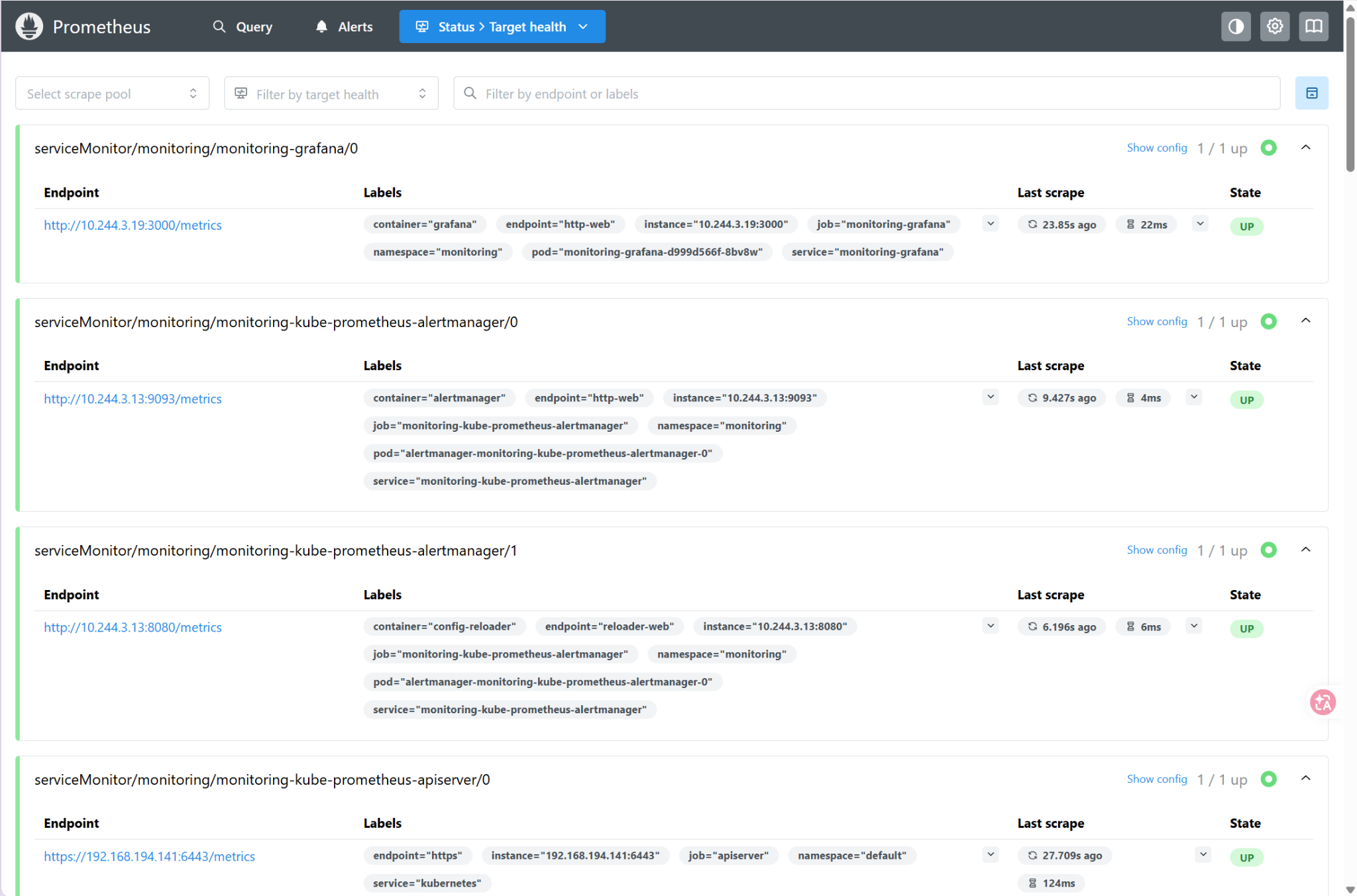
Prometheus 的 Targets 页面用来查看采集目标。实验初期共 28 个目标,其中 22 个 UP、6 个 DOWN。
3.PromQL 与 Grafana 面板# 3.1 常用查询# up 表示抓取结果:1 为成功,0 为失败。标签用于筛选,聚合函数用于汇总。
1
2
3
4
5
6
up
up { job = " node-exporter "}
up == 0
count ( up )
sum ( up )
count ( up ) - sum ( up )
本次查询结果分别能看到三个 node-exporter,以及总目标数 28、成功数 22、失败数 6。
Gauge 表示可升可降的当前值,如内存;Counter 表示累计值,如请求总数,进程重启后可能归零。查看 Counter 的变化速度通常用 rate()。
1
2
3
4
5
# 可用内存,单位 GiB
node_memory_MemAvailable_bytes { job = " node-exporter "} / 1024 / 1024 / 1024
# 最近 5 分钟 CPU 时间增长速率
rate ( node_cpu_seconds_total { job = " node-exporter "}[ 5m ] )
[5m] 是计算窗口,不是采集间隔。采集间隔本次为 30 秒。
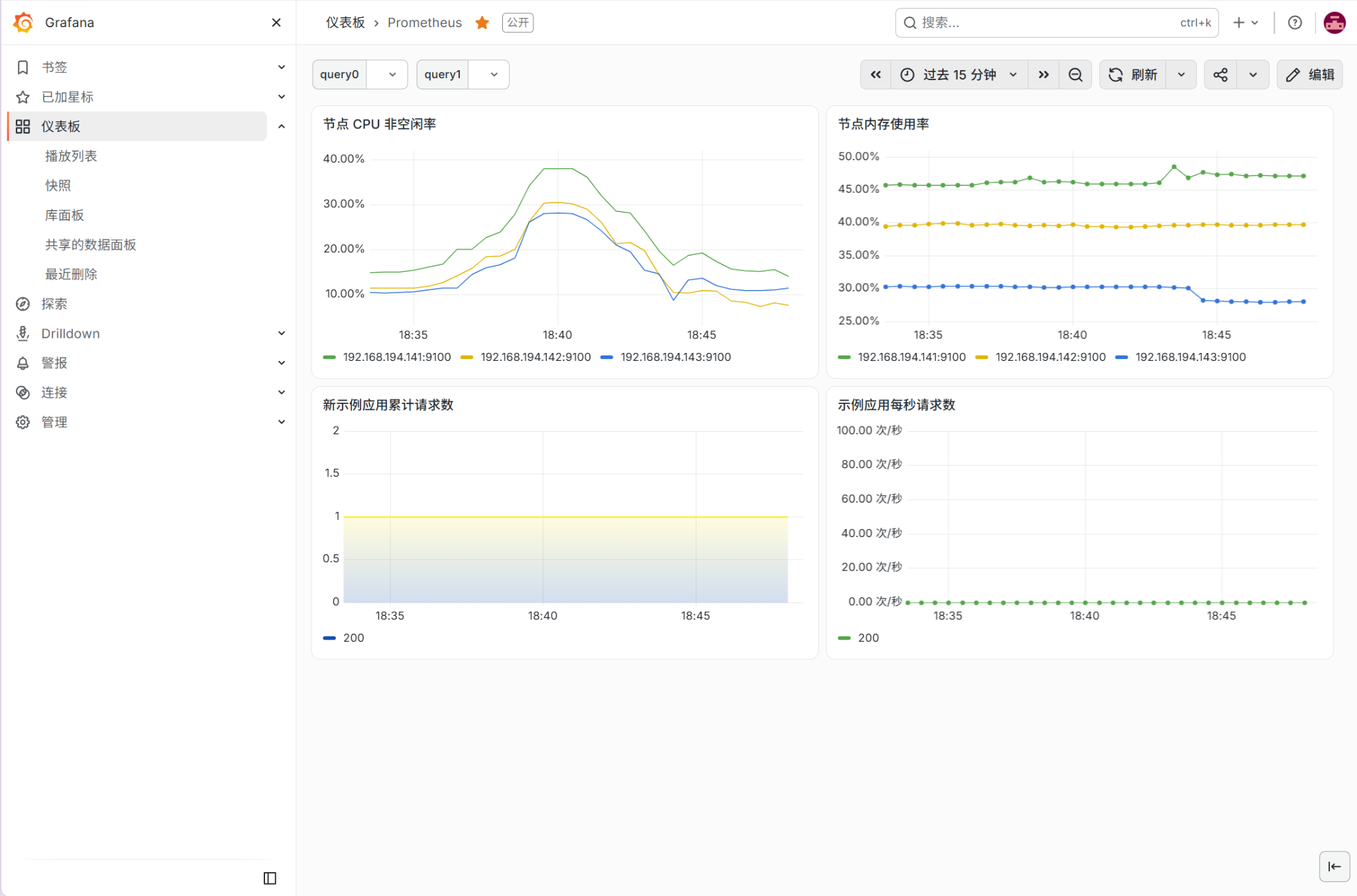
3.2 节点 CPU 与内存面板# 在 Grafana 新建仪表盘,添加可视化,数据源选择 Prometheus,查询切换到 Code 模式。
CPU 非空闲率:
1
2
3
100 * ( 1 - avg by ( instance ) (
rate ( node_cpu_seconds_total { job = " node-exporter ", mode = " idle "}[ 5m ] )
))
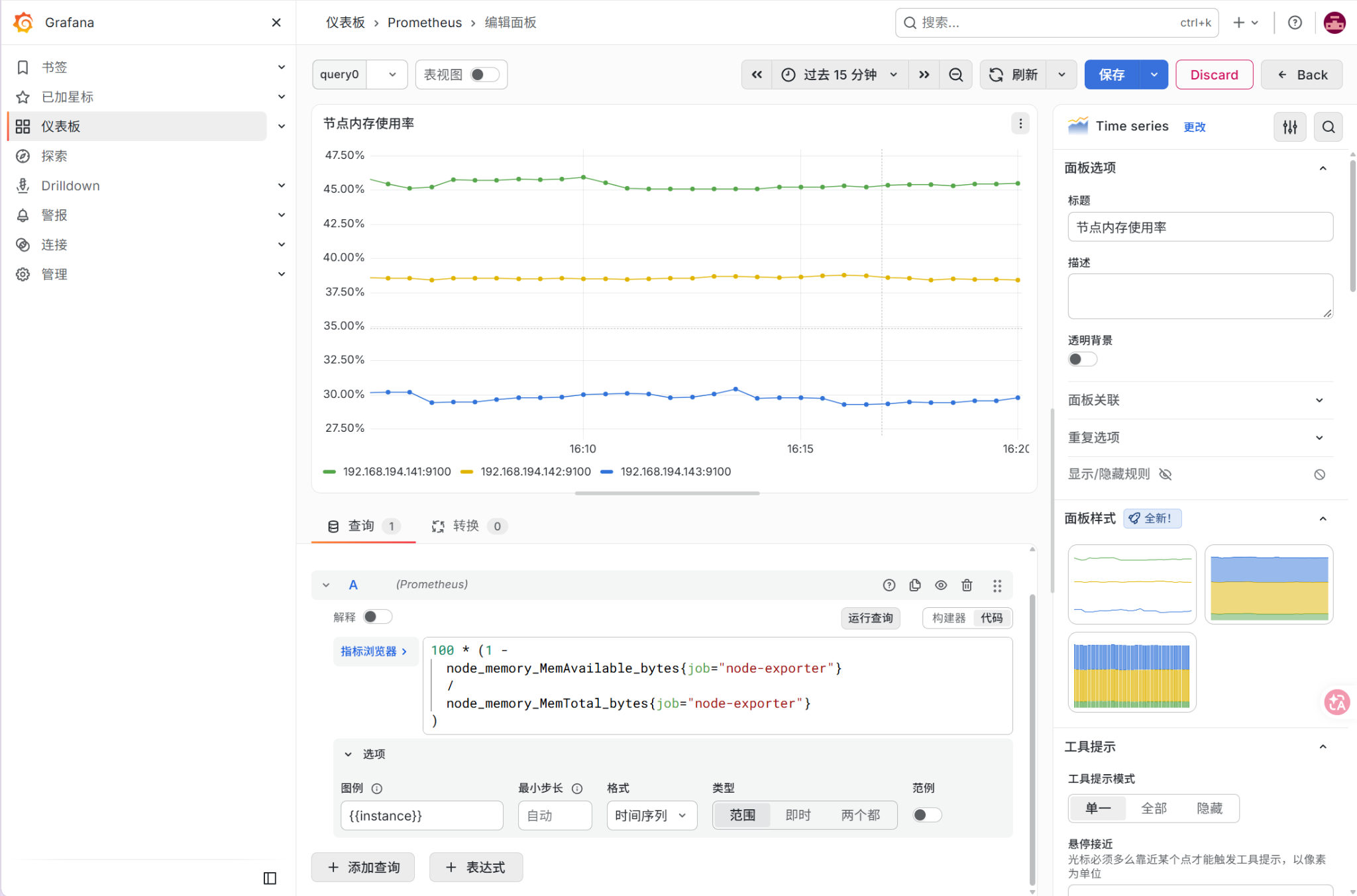
内存使用率:
1
2
3
4
100 * ( 1 -
node_memory_MemAvailable_bytes { job = " node-exporter "}
/ node_memory_MemTotal_bytes { job = " node-exporter "}
)
两个面板使用相同的显示设置:
设置 值 可视化 Time series 查询类型 Range 单位 Percent (0-100) Min / Max 0 / 100 图例 {{instance}}堆叠 关闭 时间范围 最近 15 分钟
公式已经乘了 100,所以不能再选 Percent (0.0-1.0)。不同节点的使用率不要堆叠,否则上方曲线看起来像多个节点之和。
本次仪表盘保存为 Prometheus ,UID 为 adz289z,后面添加请求累计数和请求速率,共四个面板。
4.观察负载与 HPA 扩缩容# 4.1 实验对象# 使用 nginx-demo 命名空间已有的 nginx:
项目 配置 Deployment nginx Service 10.97.61.147:80,NodePort 30081 CPU request / limit 100m / 500m HPA nginx-hpa,最少 2、最多 4 个副本 扩缩容目标 CPU 为 request 的 50% 数据卷 nginx-data,RWO,本地 PV
HPA 的 50% 是相对于 CPU request,不是节点总 CPU,也不是 limit。这里对应平均每个 Pod 约 50m CPU。
1
2
3
4
5
kubectl get hpa nginx-hpa -n nginx-demo
kubectl describe hpa nginx-hpa -n nginx-demo
kubectl get pods -n nginx-demo -l app = nginx -o wide
kubectl get endpointslices -n nginx-demo \
-l kubernetes.io/service-name= nginx
4.2 加压与观察# 1
2
3
yum install -y httpd-tools
curl -sS -o /dev/null -w 'HTTP %{http_code}\n' http://10.97.61.147/
ab -t 300 -n 100000000 -c 20 http://10.97.61.147/
另开终端观察:
1
2
3
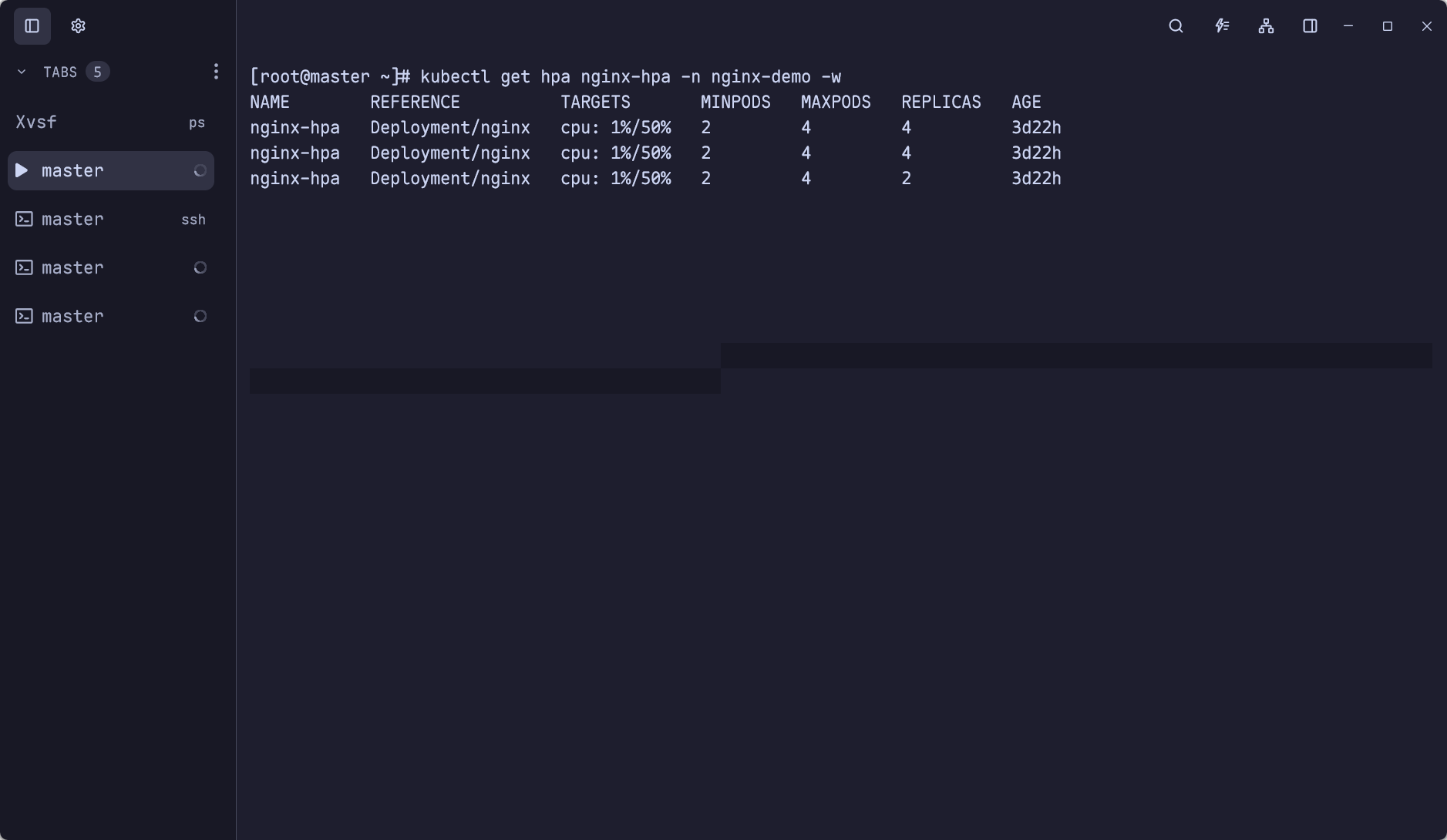
kubectl get hpa nginx-hpa -n nginx-demo -w
kubectl top pods -n nginx-demo -l app = nginx
kubectl get pods -n nginx-demo -l app = nginx -o wide
本次压测中有请求超时,但已经触发扩容,nginx 从 2 个变成 4 个副本。停止请求后 CPU 降到 1%,副本数没有立刻下降;经过缩容稳定窗口后回到 2。
实际 HPA 事件:
1
2
Normal SuccessfulRescale New size: 4; reason: cpu resource utilization (percentage of request) above target
Normal SuccessfulRescale New size: 2; reason: All metrics below target
最终状态:
1
2
3
4
5
6
7
Deployment pods: 2 current / 2 desired
resource cpu on pods (as a percentage of request): 1% (1m) / 50%
NAME READY UP-TO-DATE AVAILABLE
nginx 2/2 2 2
HTTP 200
ScalingLimited=True / TooFewReplicas 在这里表示按负载计算的副本数小于 minReplicas: 2,因此保留两个副本。
这次四个 nginx Pod 都在 node1,与本地数据卷的节点约束有关。RWO 不等于只能被一个 Pod 使用;同一节点上的多个 Pod 可以使用符合条件的 RWO 卷。
5.接入应用指标# 5.1 部署示例应用# 示例应用会暴露 HTTP 请求数和请求耗时。配置在 configs/app-metrics/example-app.yaml,包含 Namespace、Deployment 和 Service。
1
2
3
4
5
6
7
mkdir -p ~/k8s-monitoring/app-metrics
cd ~/k8s-monitoring/app-metrics
kubectl apply -f example-app.yaml
kubectl rollout status deployment/example-app -n metrics-demo
APP_IP = $( kubectl get svc example-app -n metrics-demo -o jsonpath = '{.spec.clusterIP}' )
curl -fsS "http:// ${ APP_IP } :8080/metrics"
刚启动时只有版本指标:
1
2
3
# HELP version Version information about this binary
# TYPE version gauge
version{version="v0.5.0"} 1
访问业务接口后才会出现请求指标:
1
2
3
4
5
for i in { 1..5} ; do
curl --connect-timeout 3 --max-time 10 -sS \
-o /dev/null -w 'HTTP %{http_code}\n' "http:// ${ APP_IP } :8080/"
done
curl -fsS "http:// ${ APP_IP } :8080/metrics"
输出节选:
1
2
3
4
5
6
7
8
9
10
11
HTTP 200
HTTP 200
HTTP 200
HTTP 200
HTTP 200
# TYPE http_requests_total counter
http_requests_total{code="200",method="get"} 5
# TYPE http_request_duration_seconds histogram
http_request_duration_seconds_count{code="200",handler="found",method="get"} 5
http_request_duration_seconds_sum{code="200",handler="found",method="get"} 6.619400000000001e-05
Histogram 中 _bucket 是累计桶,_count 是次数,_sum 是耗时总和。
5.2 创建 ServiceMonitor# 本次 Prometheus 的选择器:
1
2
serviceMonitorSelector={"matchLabels":{"release":"monitoring"}}
serviceMonitorNamespaceSelector={}
因此 ServiceMonitor 必须带 release: monitoring。命名空间选择器 {} 允许发现所有命名空间里的 ServiceMonitor,但不会自动采集所有 Service。
1
2
3
4
5
6
7
8
9
10
11
12
13
14
15
apiVersion : monitoring.coreos.com/v1
kind : ServiceMonitor
metadata :
name : example-app
namespace : metrics-demo
labels :
release : monitoring
spec :
selector :
matchLabels :
app : example-app
endpoints :
- port : web
path : /metrics
interval : 30s
1
2
3
kubectl apply -f example-app-servicemonitor.yaml
kubectl get svc example-app -n metrics-demo \
-o jsonpath = 'labels={.metadata.labels}{"\n"}ports={.spec.ports}{"\n"}'
实际 Service 信息:
1
2
labels={"app":"example-app"}
ports=[{"name":"web","port":8080,"protocol":"TCP","targetPort":"web"}]
这里有三层选择关系:Prometheus 选择 ServiceMonitor;ServiceMonitor 根据标签选择 Service;Service 再选择 Pod。endpoints.port: web 对应的是 Service 端口名称 。
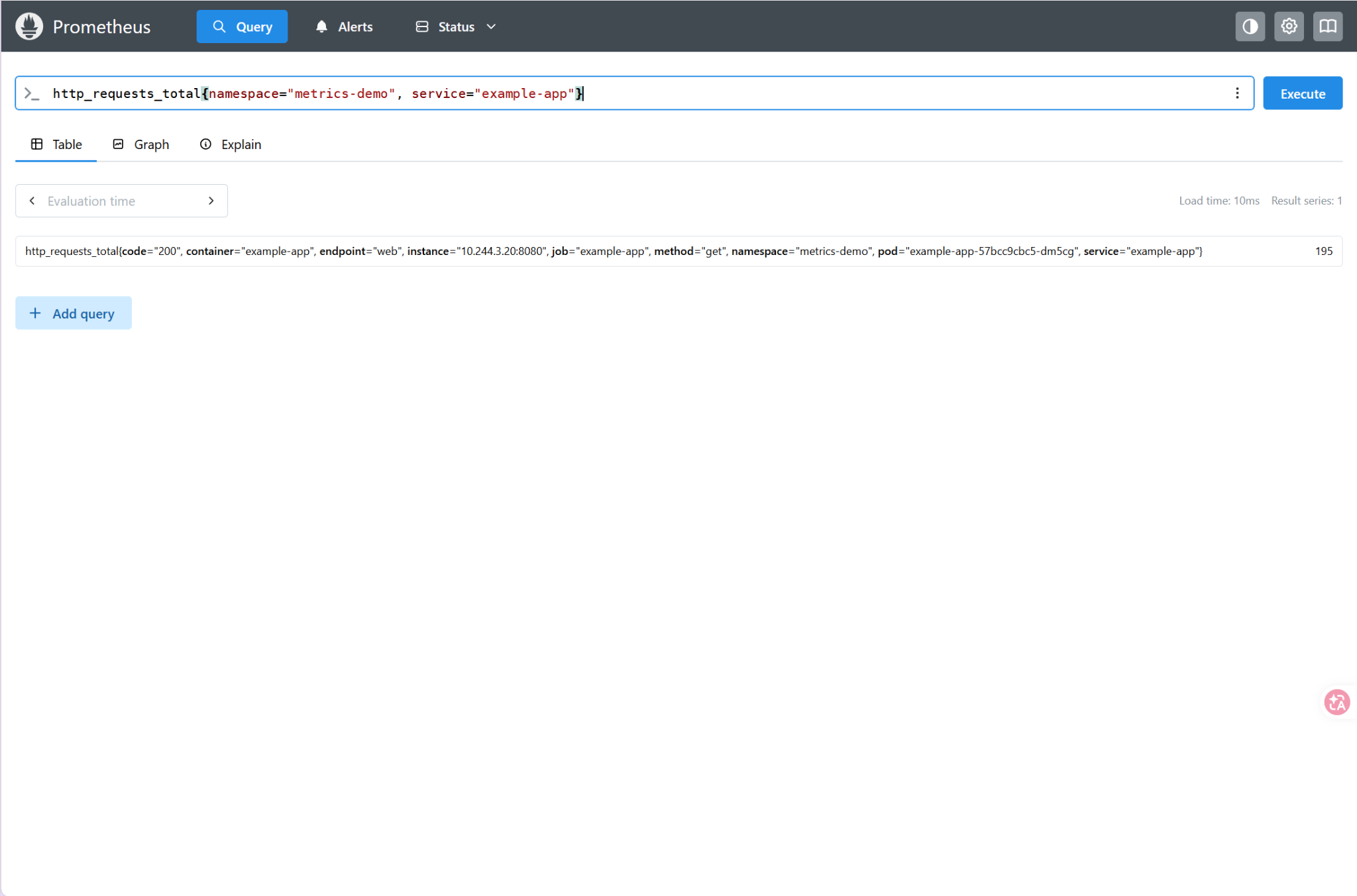
5.3 请求计数与请求速率# Prometheus 查询:
1
2
up { namespace = " metrics-demo ", service = " example-app "}
http_requests_total { namespace = " metrics-demo ", service = " example-app "}
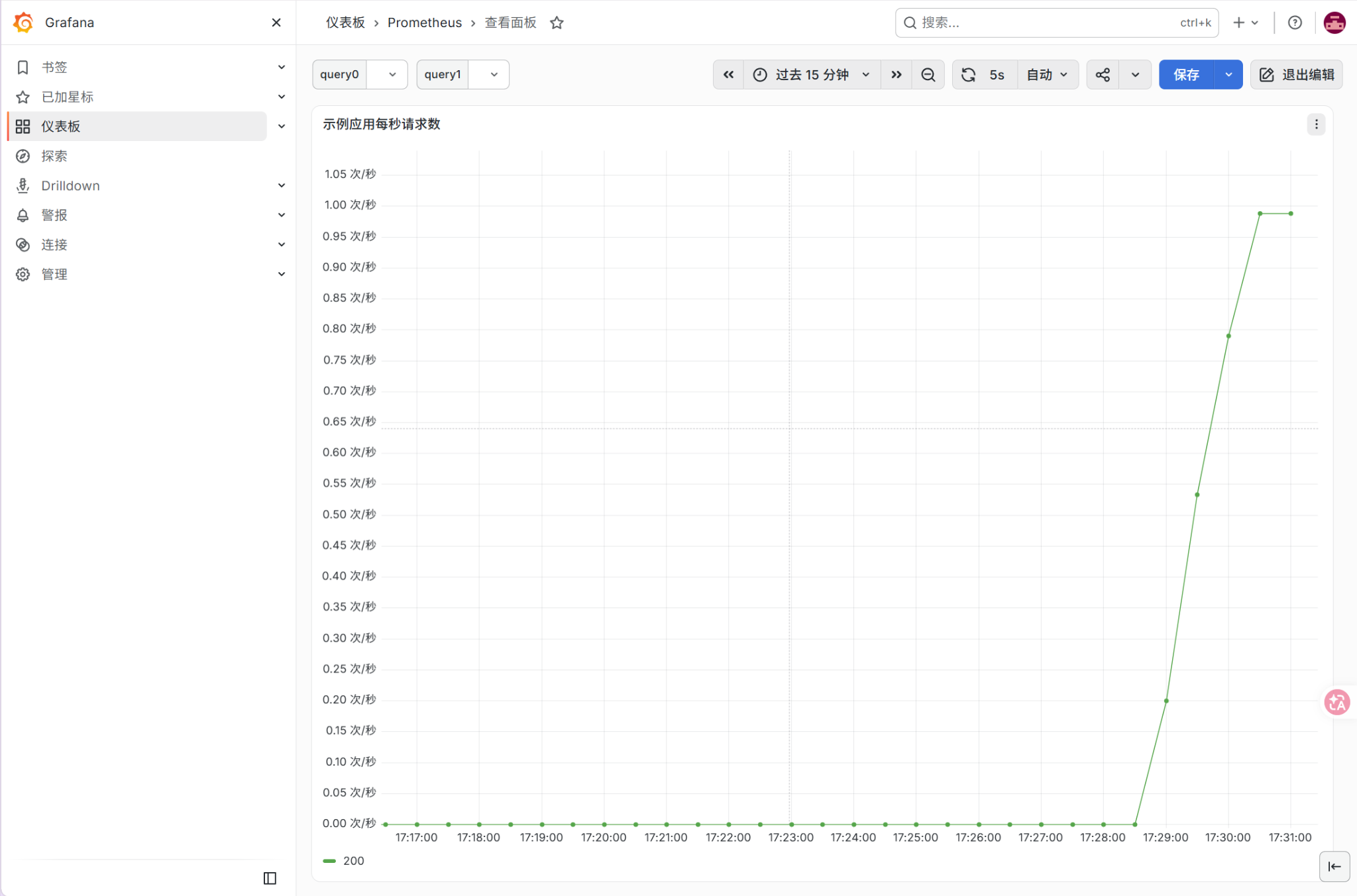
Grafana 添加累计请求数面板,以及下面的每秒请求速率面板:
1
2
3
sum by ( code ) (
rate ( http_requests_total { namespace = " metrics-demo ", service = " example-app "}[ 2m ] )
)
速率面板 Min=0、小数位=2、图例 {{code}}。找不到 requests/sec 单位时,可以输入自定义单位 suffix:次/秒。单位只影响显示,不改变查询值。
产生约三分钟请求:
1
2
3
4
5
for i in { 1..180} ; do
curl --connect-timeout 3 --max-time 10 -sS \
-o /dev/null -w 'HTTP %{http_code}\n' "http:// ${ APP_IP } :8080/"
sleep 1
done
实验先请求了 5 次,再请求 10 次,随后循环 180 次,最终累计数为 195 。循环约在 17:31 结束,速率随后逐渐回到 0,而累计数保持不变。
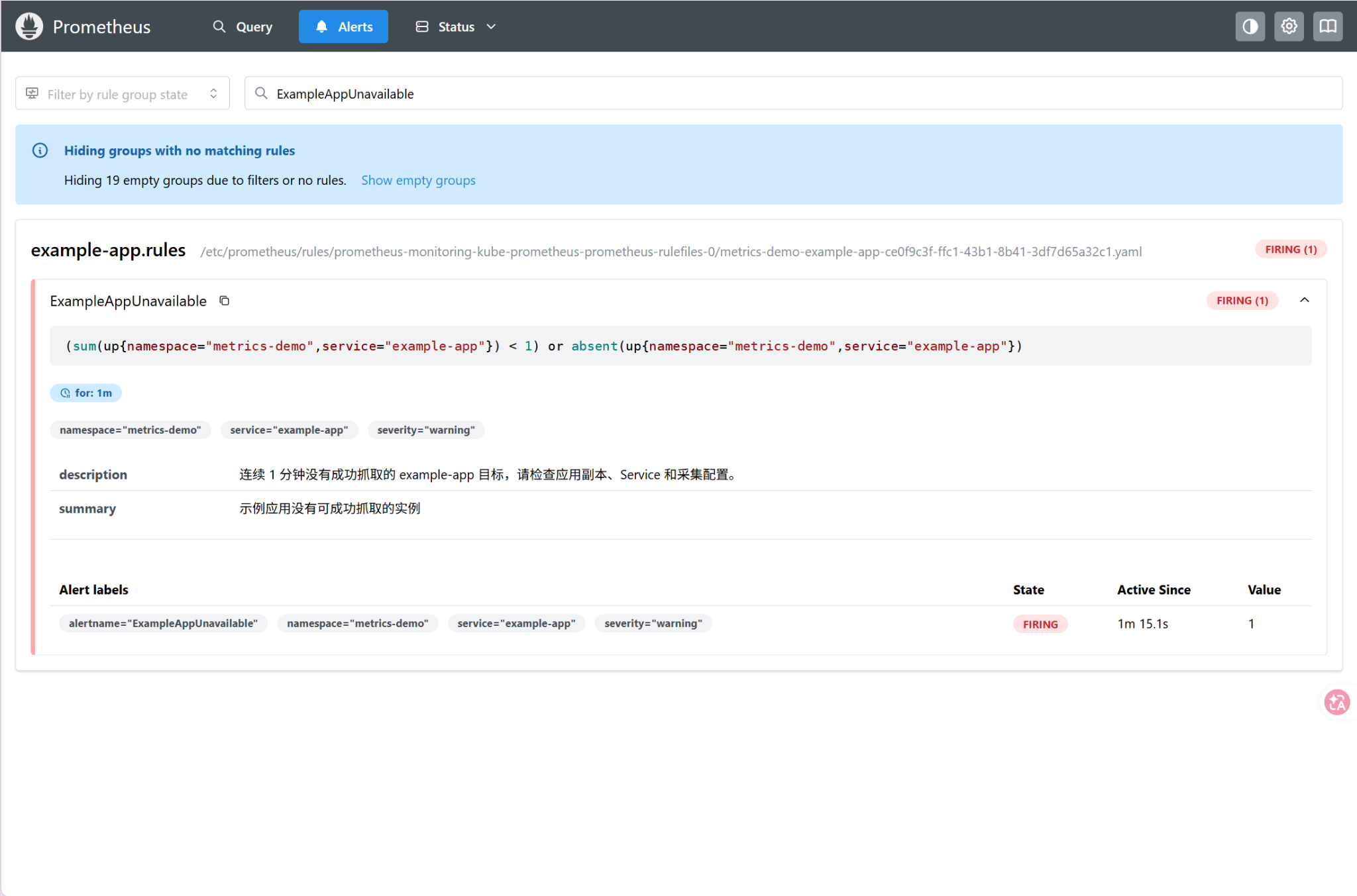
6.告警、静默与恢复# 6.1 编写告警规则# 保存为 app-metrics/example-app-rule.yaml:
1
2
3
4
5
6
7
8
9
10
11
12
13
14
15
16
17
18
19
20
21
22
23
24
apiVersion : monitoring.coreos.com/v1
kind : PrometheusRule
metadata :
name : example-app
namespace : metrics-demo
labels :
release : monitoring
spec :
groups :
- name : example-app.rules
rules :
- alert : ExampleAppUnavailable
expr : |
(sum(up{namespace="metrics-demo",service="example-app"}) < 1)
or
absent(up{namespace="metrics-demo",service="example-app"})
for : 1m
labels :
severity : warning
namespace : metrics-demo
service : example-app
annotations :
summary : "示例应用没有可成功抓取的实例"
description : "连续 1 分钟没有成功抓取的 example-app 目标,请检查应用副本、Service 和采集配置。"
1
2
kubectl apply -f example-app-rule.yaml
kubectl get prometheusrule example-app -n metrics-demo
sum(up)<1 处理没有成功抓取实例的情况;absent() 处理目标序列消失的情况。for: 1m 表示条件持续一分钟后才进入 Firing。
6.2 触发和恢复# 1
kubectl scale deployment example-app -n metrics-demo --replicas= 0
Prometheus 告警从 Inactive → Pending → Firing,随后出现在 Alertmanager。
在 Alertmanager 创建 Silence,匹配以下标签:
1
2
3
alertname = ExampleAppUnavailable
namespace = metrics-demo
service = example-app
静默只抑制通知,不会让 Prometheus 的告警条件消失。维护结束后可以主动结束静默。
恢复应用:
1
2
3
kubectl scale deployment example-app -n metrics-demo --replicas= 1
kubectl rollout status deployment/example-app -n metrics-demo --timeout= 180s
curl -sS -o /dev/null -w 'HTTP %{http_code}\n' "http:// ${ APP_IP } :8080/"
本次业务访问恢复为 HTTP 200,采集 up=1,Prometheus 告警回到 Inactive。
7.把监控数据保存到磁盘# 7.1 数据与本地卷# 最初三个组件都用 emptyDir,Pod 重建会丢失数据。实验改为 Local PV:
组件 节点 容量声明 目录 属主 Prometheus node1 10Gi /var/lib/k8s-monitoring/prometheus 1000:2000 Grafana node2 1Gi /var/lib/k8s-monitoring/grafana 472:472 Alertmanager node2 1Gi /var/lib/k8s-monitoring/alertmanager 1000:2000
这些是本地目录卷,PV 的容量声明不是目录配额。数据跟节点走,不能靠 Pod 调度到其他节点自动恢复。
node1 执行:
1
install -d -m 0750 -o 1000 -g 2000 /var/lib/k8s-monitoring/prometheus
node2 执行:
1
2
install -d -m 0750 -o 472 -g 472 /var/lib/k8s-monitoring/grafana
install -d -m 0750 -o 1000 -g 2000 /var/lib/k8s-monitoring/alertmanager
StorageClass 使用 kubernetes.io/no-provisioner、WaitForFirstConsumer、Retain。PV 配置节点亲和性,三个卷分别带 monitoring-storage: prometheus/grafana/alertmanager 标签。
完整清单见 configs/monitoring-local-pv.yaml 和 configs/grafana-pvc.yaml。
1
2
kubectl apply -f monitoring-local-pv.yaml
kubectl apply -f grafana-pvc.yaml
Grafana PVC 刚创建时显示 Pending,是因为 WaitForFirstConsumer 要等使用它的 Pod 出现才绑定。
7.2 保留原有数据# 本次不是空白安装,需要先把 emptyDir 里的数据保存下来,再切换 PVC。
Grafana :用 Python SQLite 的 backup() 备份运行中的数据库,执行 PRAGMA integrity_check;再复制插件等文件,数据库使用一致性备份。不要直接复制正在写入的 grafana.db 及 WAL 文件。Prometheus :本次没有启用管理快照接口,采用停写后备份。短暂停止所在节点 kubelet,正常停止 Prometheus 容器,复制整个数据目录,再恢复 kubelet。包含 TSDB 数据块、WAL 和 chunks_head。Alertmanager :同样停写后复制数据目录,保留 silences 和 nflog,然后恢复运行。停止 kubelet 的脚本用了 EXIT trap 恢复服务,避免复制失败后忘记启动。旧 Pod UID、容器 ID 和 emptyDir 路径每次都要重新查询,不能照抄历史值。
实际备份结果:
1
2
3
4
5
6
7
8
9
10
11
Grafana 数据库文件大小:2637824 bytes
完整性检查:ok
Grafana 数据目录:53M
Prometheus 容器状态:CONTAINER_EXITED 退出码:0
备份复制校验通过
Prometheus 数据目录:230M
Alertmanager 容器状态:CONTAINER_EXITED 退出码:0
nflog:0 bytes
silences:325 bytes
7.3 values 中启用 PVC# Prometheus 在 prometheus.prometheusSpec 下添加:
1
2
3
4
5
6
7
8
9
10
11
12
storageSpec :
disableMountSubPath : true
volumeClaimTemplate :
spec :
storageClassName : monitoring-local
accessModes : [ ReadWriteOnce]
resources :
requests :
storage : 10Gi
selector :
matchLabels :
monitoring-storage : prometheus
Alertmanager 在 alertmanager.alertmanagerSpec 下添加,字段名为 storage :
1
2
3
4
5
6
7
8
9
10
11
12
storage :
disableMountSubPath : true
volumeClaimTemplate :
spec :
storageClassName : monitoring-local
accessModes : [ ReadWriteOnce]
resources :
requests :
storage : 1Gi
selector :
matchLabels :
monitoring-storage : alertmanager
Grafana 配置:
1
2
3
4
5
6
7
8
9
deploymentStrategy :
type : Recreate
rollingUpdate : null
persistence :
enabled : true
type : pvc
existingClaim : monitoring-grafana-data
initChownData :
enabled : false
数据已经放在卷根目录,所以使用 disableMountSubPath: true。Grafana 目录权限提前准备好,关闭初始化 chown,使用 Recreate 切换 Pod。
升级前可以先查看渲染结果:
1
2
3
4
5
helm template monitoring prometheus-community/kube-prometheus-stack \
--version 92.10.1 -n monitoring -f values.yaml \
--show-only templates/prometheus/prometheus.yaml > prometheus-preview.yaml
grep -n -A 20 'storage:' prometheus-preview.yaml
然后执行前面的 helm upgrade。本次分组件迁移,最终三个 PVC 都为 Bound,三个主组件均正常运行。
7.4 查询旧数据# Grafana 重新打开后原仪表盘还在。Prometheus 同时查询当前数据和迁移前 18:40 的历史数据:
1
2
3
4
5
6
7
8
9
PROM_IP = $( kubectl get svc monitoring-kube-prometheus-prometheus \
-n monitoring -o jsonpath = '{.spec.clusterIP}' )
curl -fsSG "http:// ${ PROM_IP } :9090/api/v1/query" \
--data-urlencode 'query=up{namespace="metrics-demo",service="example-app"}'
curl -fsSG "http:// ${ PROM_IP } :9090/api/v1/query" \
--data-urlencode 'query=up{namespace="metrics-demo",service="example-app"}' \
--data-urlencode 'time=2026-10-17T18:40:00+08:00'
两次都返回 status: success、值为 1。Alertmanager 也能查到原来创建的静默记录,其状态为 expired。
8.域名、HTTPS 与入口认证# 8.1 Traefik 入口# 本次 Traefik Service 使用 NodePort:
协议 节点端口 Traefik entryPoint HTTP 30090 web HTTPS 30443 websecure
虽然 Service 的 EXTERNAL-IP 显示 pending,仍可通过节点 IP 和 NodePort 访问。
Windows hosts 添加:
1
192.168.194.141 grafana.demo.test prometheus.demo.test alertmanager.demo.test
域名分流到以下 Service:
域名 Service Service 端口 grafana.demo.test monitoring-grafana 80 prometheus.demo.test monitoring-kube-prometheus-prometheus 9090 alertmanager.demo.test monitoring-kube-prometheus-alertmanager 9093
8.2 创建证书# 1
2
3
4
5
6
7
8
9
10
11
12
13
14
15
cd ~/k8s-monitoring
mkdir -p tls
(
set -e
umask 077
test ! -e tls/monitoring.key
test ! -e tls/monitoring.crt
openssl req -x509 -nodes -newkey rsa:2048 -sha256 -days 365 \
-keyout tls/monitoring.key -out tls/monitoring.crt \
-subj '/CN=grafana.demo.test' \
-addext 'subjectAltName=DNS:grafana.demo.test,DNS:prometheus.demo.test,DNS:alertmanager.demo.test'
)
kubectl create secret tls monitoring-web-tls -n monitoring \
--cert= tls/monitoring.crt --key= tls/monitoring.key
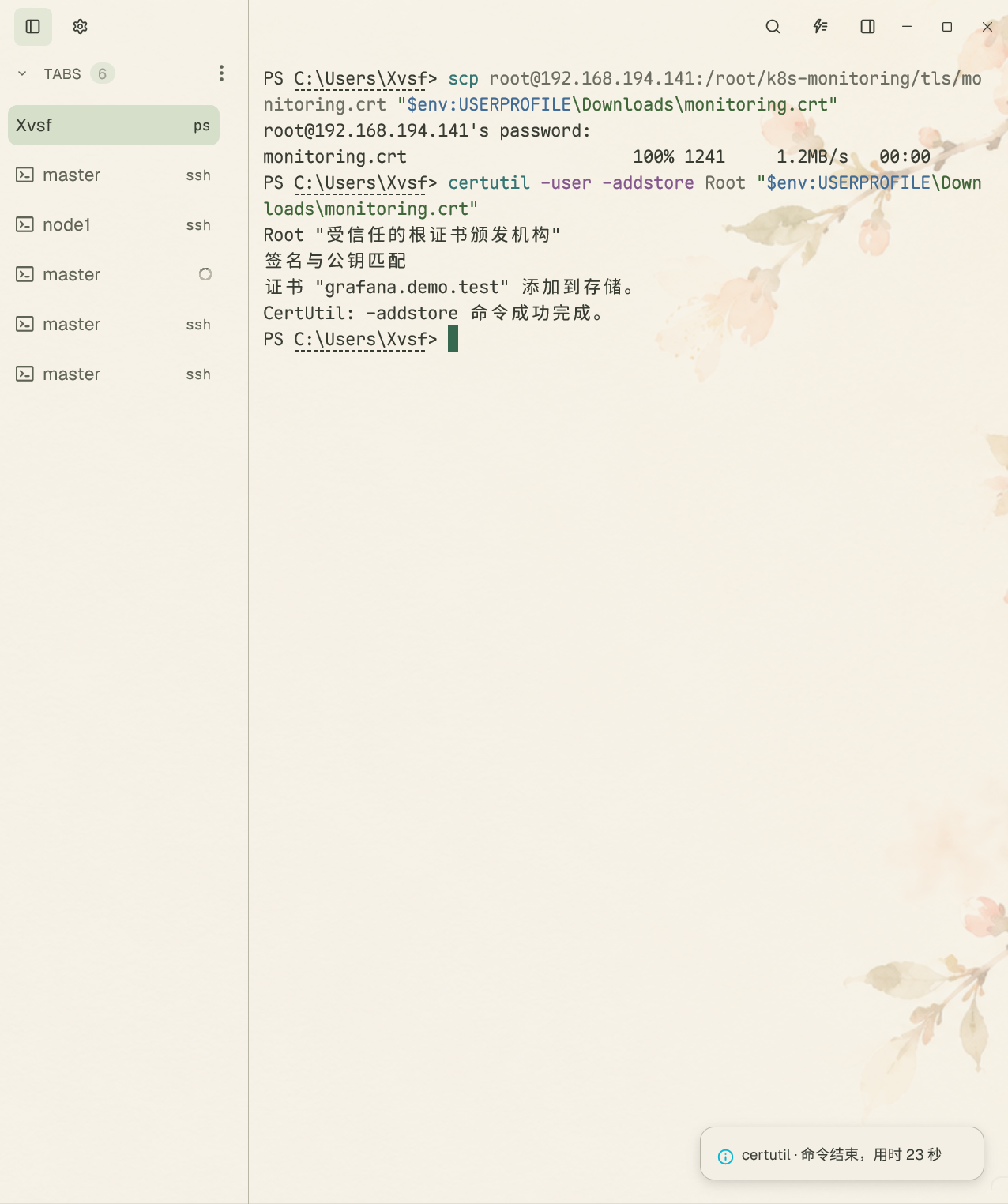
三个域名都要在证书 SAN 中。本次为实验自签名证书,Windows 导入信任的是 .crt,私钥 .key 保留在服务器上。
8.3 HTTPS 与重定向# HTTPS Ingress 指定 ingressClassName: traefik,使用 websecure、router.tls: "true" 和 monitoring-web-tls。
HTTP 入口挂接以下 Middleware:
1
2
3
4
5
6
7
8
9
10
apiVersion : traefik.io/v1alpha1
kind : Middleware
metadata :
name : redirect-https
namespace : monitoring
spec :
redirectScheme :
scheme : https
port : "30443"
permanent : false
Ingress 的注解为:
1
2
traefik.ingress.kubernetes.io/router.entrypoints : web
traefik.ingress.kubernetes.io/router.middlewares : monitoring-redirect-https@kubernetescrd
测试时用 --resolve 临时指定域名解析,用 --cacert 校验证书:
1
2
3
curl --noproxy '*' --cacert tls/monitoring.crt \
--resolve grafana.demo.test:30443:192.168.194.141 \
-sS -D - -o /dev/null https://grafana.demo.test:30443/
实际返回:Grafana 为 302 /login,Prometheus 为 302 /query,Alertmanager 为 200。HTTP 入口返回 302,Location 指向对应的 https://域名:30443/。
三个域名页面能访问后,就可以关闭旧的 port-forward 窗口。
8.4 Prometheus 与 Alertmanager 加密码# Grafana 自带登录。Prometheus 和 Alertmanager 的域名入口通过 Traefik BasicAuth 增加认证,使用账号 monitor。
1
2
3
4
5
6
7
8
9
(
set -euo pipefail
umask 077
AUTH_TMP = $( mktemp -d)
trap 'rm -rf "$AUTH_TMP"' EXIT
htpasswd -cB " $AUTH_TMP /users" monitor
kubectl create secret generic monitoring-web-auth -n monitoring \
--from-file= users = " $AUTH_TMP /users"
)
Middleware:
1
2
3
4
5
6
7
8
9
apiVersion : traefik.io/v1alpha1
kind : Middleware
metadata :
name : monitoring-basic-auth
namespace : monitoring
spec :
basicAuth :
secret : monitoring-web-auth
removeHeader : true
HTTPS Ingress 拆成两个:monitoring-https 只负责 Grafana;monitoring-protected-https 负责另两个域名,并添加注解:
1
traefik.ingress.kubernetes.io/router.middlewares : monitoring-monitoring-basic-auth@kubernetescrd
完整配置保存在 configs 中。测试命令加上 --user monitor,curl 会交互询问密码。
实际结果:
1
2
3
4
prometheus 未认证:HTTP/2 401
alertmanager 未认证:HTTP/2 401
prometheus 已认证:HTTP/2 302,location: /query
alertmanager 已认证:HTTP/2 200
这层认证保护 Traefik 入口;集群内直接访问 Service 不经过它。
9.QQ 邮箱告警通知# 9.1 SMTP 与授权码# 使用 smtp.qq.com:587,通过 STARTTLS 加密。QQ 邮箱里先开启 SMTP,取得授权码。授权码和邮箱登录密码不是一回事。
在 node2 测试连接:
1
2
3
4
5
6
7
8
9
10
import smtplib
import ssl
with smtplib . SMTP ( "smtp.qq.com" , 587 , timeout = 15 ) as smtp :
code , _ = smtp . ehlo ()
print ( "EHLO 状态码:" , code )
print ( "支持 STARTTLS:" , smtp . has_extn ( "starttls" ))
smtp . starttls ( context = ssl . create_default_context ())
smtp . ehlo ()
print ( "TLS 连接成功,证书验证通过" )
实际输出:
1
2
3
EHLO 状态码:250
支持 STARTTLS:True
TLS 连接成功,证书验证通过
在 master 创建 Secret,授权码不写进 values 或笔记:
 1
 2
 3
 4
 5
 6
 7
 8
 9
10
11
12
13
14
(
set -euo pipefail
set +x
umask 077
SMTP_TMP = $( mktemp -d)
trap 'rm -rf "$SMTP_TMP"' EXIT
read -r -s -p '请输入 QQ 邮箱 SMTP 授权码:' SMTP_PASSWORD
printf '\n'
test -n " $SMTP_PASSWORD "
printf '%s' " $SMTP_PASSWORD " > " $SMTP_TMP /password"
unset SMTP_PASSWORD
kubectl create secret generic alertmanager-qq-smtp -n monitoring \
--from-file= password = " $SMTP_TMP /password"
)
9.2 邮件路由# 在 alertmanager.config 中添加邮箱接收器,默认路由仍使用 null,只将示例应用告警发邮件:
1
2
3
4
5
6
7
8
9
10
11
12
13
14
15
16
17
18
19
20
21
22
23
24
25
global :
resolve_timeout : 5m
route :
receiver : "null"
group_by : [ namespace, alertname]
group_wait : 30s
group_interval : 1m
repeat_interval : 4h
routes :
- receiver : qq-email
matchers :
- 'alertname="ExampleAppUnavailable"'
- 'namespace="metrics-demo"'
- 'service="example-app"'
receivers :
- name : "null"
- name : qq-email
email_configs :
- to : "1878368767@qq.com"
from : "1878368767@qq.com"
smarthost : "smtp.qq.com:587"
auth_username : "1878368767@qq.com"
auth_password_file : /etc/alertmanager/secrets/alertmanager-qq-smtp/password
require_tls : true
send_resolved : true
同时在 alertmanager.alertmanagerSpec 下挂载 Secret:
1
2
secrets :
- alertmanager-qq-smtp
升级后的 Helm Revision 为 8,Alertmanager 为 2/2 Running,日志显示配置加载成功。
1
2
Completed loading of configuration file
/etc/alertmanager/secrets/alertmanager-qq-smtp
日志中的 TLS is disabled 指 Alertmanager 自身的 Web 监听,并不表示 SMTP STARTTLS 没开启。
9.3 故障与恢复邮件# 这次实验时间线(北京时间):
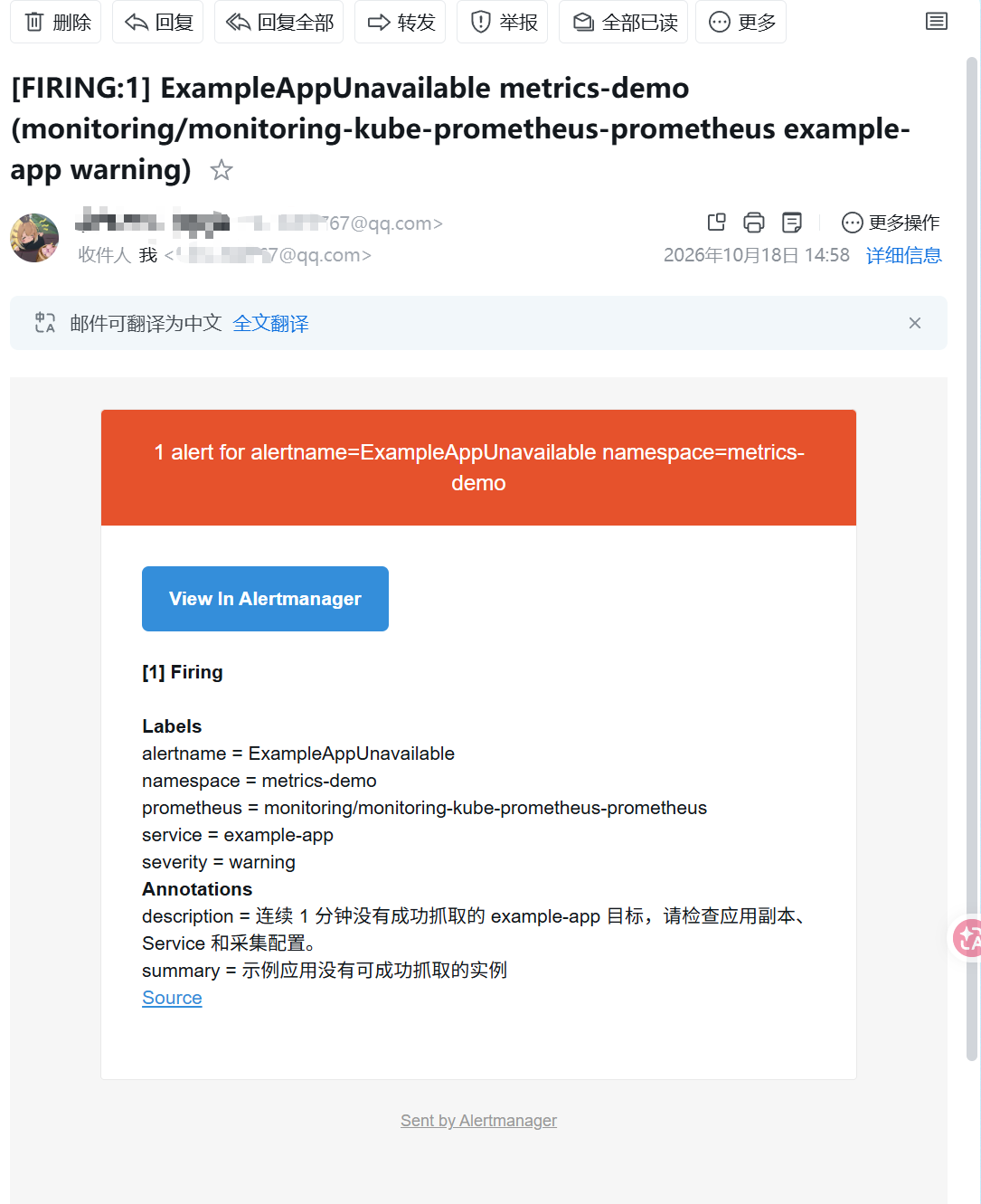
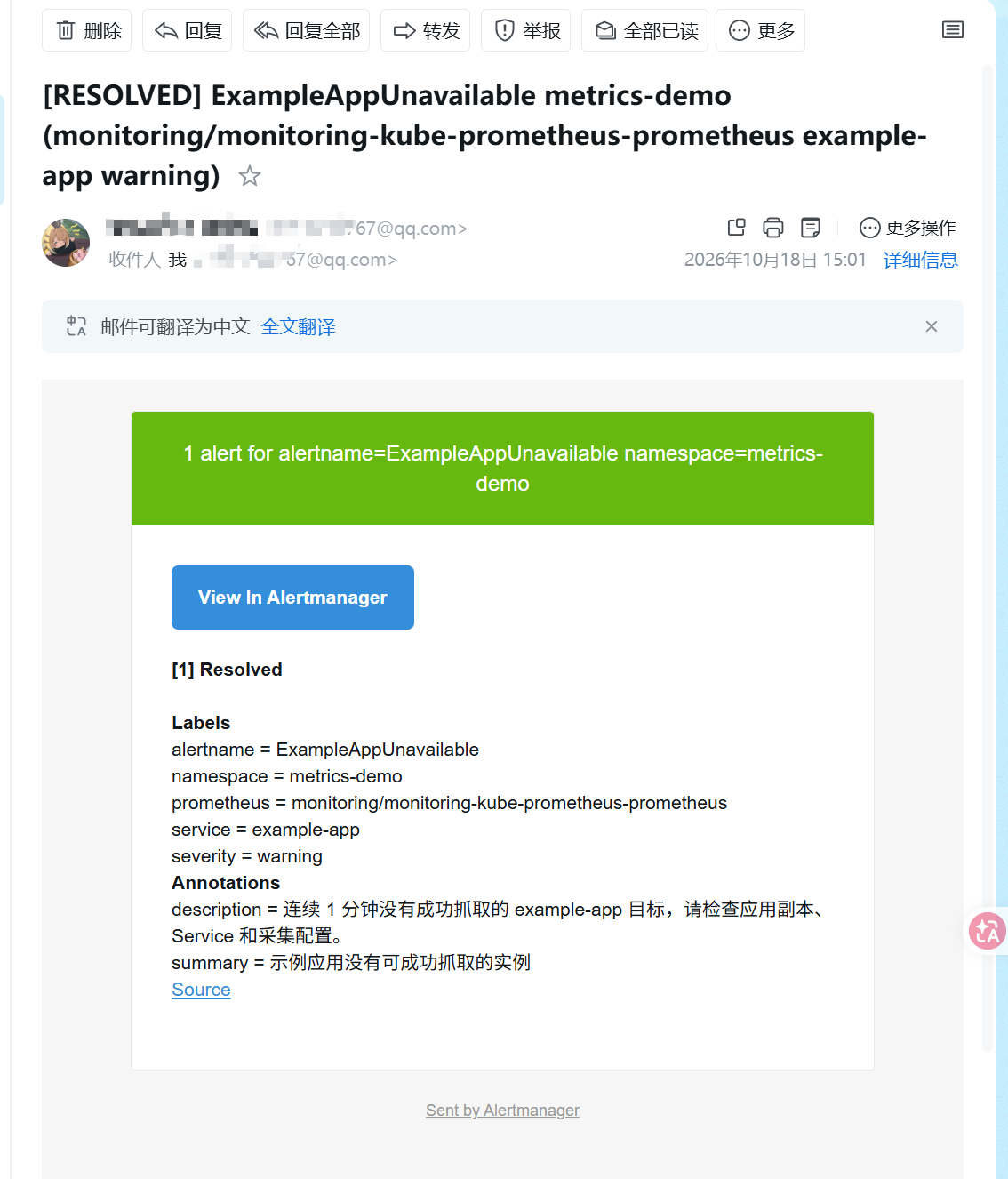
时间 操作或现象 14:56:01 example-app 缩容到 0 14:58 收到 Firing 邮件 15:00:31 恢复为 1 个副本,访问 HTTP 200 15:01 收到 Resolved 邮件
告警先经过 for: 1m,再经过通知分组等待,因此邮件不会在缩容瞬间到达。send_resolved: true 用来发送恢复通知。
10.常见问题与日常检查# 10.1 Grafana 一会儿能打开,一会儿断开# 本次原因是 Grafana OOM,Pod 中主容器被杀死后重启。查看:
1
2
3
kubectl describe pod -n monitoring <Grafana-Pod名>
kubectl logs -n monitoring <Grafana-Pod名> -c grafana --previous --tail= 80
kubectl top pods -n monitoring -l app.kubernetes.io/name= grafana --containers
关键输出:
1
2
3
4
Reason: OOMKilled
Exit Code: 137
Limits:
memory: 1Gi
在 node2 上查询内核日志,出现:
1
2
oom-kill:constraint=CONSTRAINT_MEMCG
Memory cgroup out of memory: Killed process ... (grafana)
这说明触发了容器内存限额。节点还有空闲内存,也可能发生容器 OOM。本次把 Grafana request 调到 1Gi、limit 调到 2Gi。之后观察到内存曾达到 1148Mi,26 分钟时为 334Mi,重启数为 0。
不要只看重启后的低内存就判断之前没有超限;插件进程等也在同一个容器内存预算内。
10.2 六个采集目标 DOWN# controller-manager、scheduler、etcd 和三个 kube-proxy 的指标接口只监听回环地址,Prometheus 无法通过节点 IP 访问。
master 上的输出:
1
2
3
4
127.0.0.1:2381 etcd
127.0.0.1:10249 kube-proxy
127.0.0.1:10257 kube-controller-manager
127.0.0.1:10259 kube-scheduler
本次先保留默认监听,没有展开修改控制平面。节点、容器、应用指标和本次告警实验可以继续使用。
10.3 没有数据时按链路找# 现象 先看什么 应用 /metrics 无请求指标 先访问业务接口,产生请求 Targets 没出现应用 ServiceMonitor 自身标签、Prometheus 选择器 Target DOWN Service 端口名、EndpointSlice、Pod 就绪状态、网络 Grafana 空图 数据源、PromQL 标签、时间范围 告警规则没出现 PrometheusRule 标签和 ruleSelector PVC Pending StorageClass、标签、节点亲和性、是否有消费者 预览里没有 storage 检查 values 层级,Prometheus 用 storageSpec,Alertmanager 用 storage 域名提示 no available server 后端 Ready 状态,是否刚好发生重启
10.4 开机后检查# 1
2
3
4
5
systemctl is-active containerd kubelet
kubectl get nodes -o wide
kubectl get pods -n monitoring -o wide
kubectl get pvc -n monitoring
kubectl get pv -l monitoring-storage
服务通常随系统启动,不需要重新安装监控栈。使用域名入口时也不用重新开三个端口转发。
11.配置归档与恢复# 11.1 保存仪表盘与配置# Grafana 导出的仪表盘 JSON 包含面板配置。分享链接或快照不能代替这个 JSON。实验导出文件为 Prometheus-dashboard-backup.json:
1
2
3
标题:Prometheus
UID:adz289z
面板数量:4
最终服务器归档:
1
/root/k8s-monitoring/config-archive-final-20261018-151515-Uutfnu.tar.gz
归档包含 values、PV/PVC、Ingress、Middleware、示例应用、ServiceMonitor、PrometheusRule、仪表盘 JSON、版本记录和恢复说明。
它是配置备份,不包含 Prometheus 历史指标、Grafana 数据库、Alertmanager 运行状态、TLS 私钥和各类 Secret。这些需要另外保管。
11.2 下载并核对文件# Windows PowerShell:
1
2
3
4
$name = "config-archive-final-20261018-151515-Uutfnu.tar.gz"
scp "root@192.168.194.141:/root/k8s-monitoring/ $name " " $env:USERPROFILE \Downloads\"
$actual = ( Get-FileHash " $env:USERPROFILE \Downloads\ $name " -Algorithm SHA256 ). Hash
$actual -eq "2a5ae7217931e2d6dcbad3355f6c85e5a0da333fabb35a90650a75b0aa585933"
实际输出:
1
2
config-archive-final-20261018-151515-Uutfnu.tar.gz 100% 7228
True
这份归档已经下载到 Windows Downloads,哈希与 master 一致。
11.3 恢复时的顺序# 准备 Kubernetes、Helm、Traefik 和 Middleware CRD。 核对节点名称,准备本地目录及权限,恢复需要保留的旧数据。 创建 monitoring 命名空间,应用 Local PV 和 Grafana PVC。 创建 SMTP Secret,再使用固定 Chart 版本和 values 安装监控栈。 应用示例应用、ServiceMonitor、PrometheusRule。 创建 TLS 和 BasicAuth Secret,应用 Middleware 与 Ingress。 配置客户端 hosts、证书信任,导入仪表盘 JSON并检查数据源。 查看采集目标、历史数据、告警通知和域名访问。 本次学习从监控部署走到了应用指标、告警邮件、数据持久化和访问入口,常用配置与原始截图都保存在本笔记包中。