文章中的一些配置文件、脚本等,可以到 XVSHIFU/k8s-study-notes 找到对应内容
1、项目设计
| 项目 | 配置 |
|---|---|
| Namespace | wordpress-demo |
| 网站 | WordPress,1 个副本 |
| 数据库 | MySQL,1 个副本 |
| 网站入口 | 192.168.194.142:30082 |
| 数据库入口 | 集群内部 wordpress-mysql:3306 |
| 数据存储 | node1 上两个独立 local PV |
| 更新策略 | Recreate,先停止旧 Pod,再创建新 Pod |
flowchart TD
    A["浏览器 :30082"] --> B["WordPress Service"]
    B --> C["WordPress Pod"]
    C --> D["MySQL Service :3306"]
    D --> E["MySQL Pod"]
    C --> F["网站 PVC → node1 网站目录"]
    E --> G["数据库 PVC → node1 数据目录"]
2.准备存储目录
在 node1 上执行:
| |
两个目录应为空,并确保磁盘有足够空间。
不用手动设置 777 权限,官方镜像的初始化程序会处理所需目录权限。
回到 master,检查节点:
| |
确认 node1 为 Ready,其 kubernetes.io/hostname 标签值是 node1。
检查计划使用的端口:
| |
没有输出表示当前 Service 列表中没有占用这个端口。
3.创建项目目录
在 master 执行:
| |
在这里创建四个配置文件:
| 文件 | 用途 |
|---|---|
kustomization.yaml | 组织资源、生成 Secret |
storage.yaml | 两个 PV 和两个 PVC |
mysql-deployment.yaml | 数据库及内部 Service |
wordpress-deployment.yaml | 网站及 NodePort Service |
① kustomization.yaml
vim kustomization.yaml
配置文件:wordpress-demo/kustomization.yaml。在 master 的 ~/wordpress-demo/ 中使用此文件。
生成两个独立的随机密码,保存在本地文件中。首次部署执行一次即可:
| |
Kustomize 会从这个文件生成 Secret,并自动处理 YAML 中对 mysql-pass 的引用。
② storage.yaml
vim storage.yaml
配置文件:wordpress-demo/storage.yaml。在 master 的 ~/wordpress-demo/ 中使用此文件。
这里通过 volumeName 明确指定 PVC 使用哪个 PV,避免两份存储绑定混淆。
5Gi 是声明容量;普通目录不会因此自动获得磁盘配额限制。
③ mysql-deployment.yaml
vim mysql-deployment.yaml
配置文件:wordpress-demo/mysql-deployment.yaml。在 master 的 ~/wordpress-demo/ 中使用此文件。
MySQL 首次启动会根据环境变量创建数据库和用户;已有数据目录时不会重新初始化。网站使用普通数据库用户 wordpress,不用 root。
④ wordpress-deployment.yaml
vim wordpress-deployment.yaml
配置文件:wordpress-demo/wordpress-deployment.yaml。在 master 的 ~/wordpress-demo/ 中使用此文件。
WordPress 官方镜像通过 WORDPRESS_DB_* 环境变量配置数据库连接。这里使用 Apache 变体,容器直接提供 HTTP 服务。
存活探针只检查 Web 端口,避免数据库暂时不可用时反复重启网站
就绪探针检查登录页面
4.部署并检查
创建命名空间:
| |
校验配置并部署:
| |
注意是 -k .,不是 -f kustomization.yaml,因为需要先由 Kustomize 生成最终资源。
查看存储:
| |
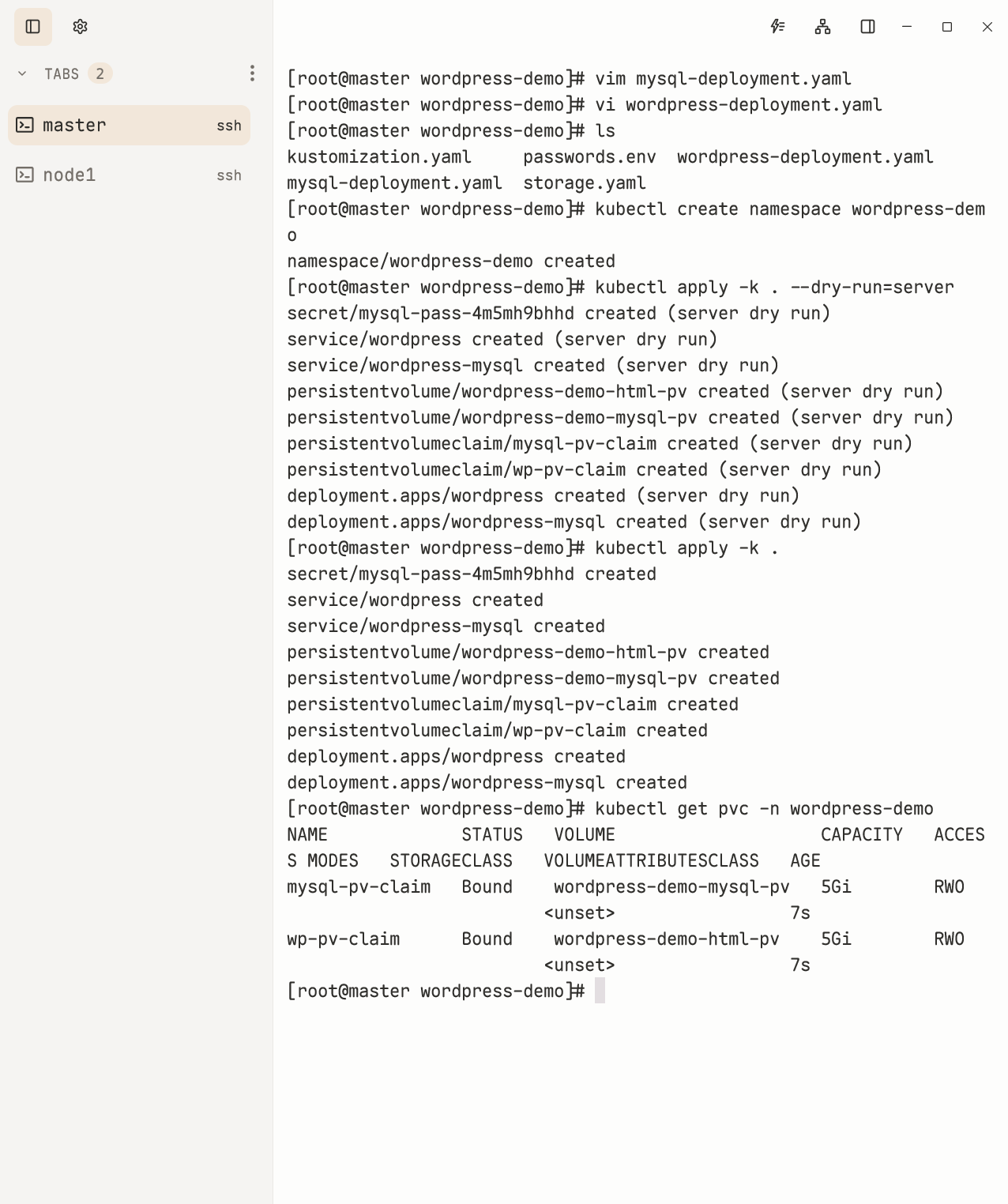
等待数据库和网站就绪:
| |
查看结果:
| |
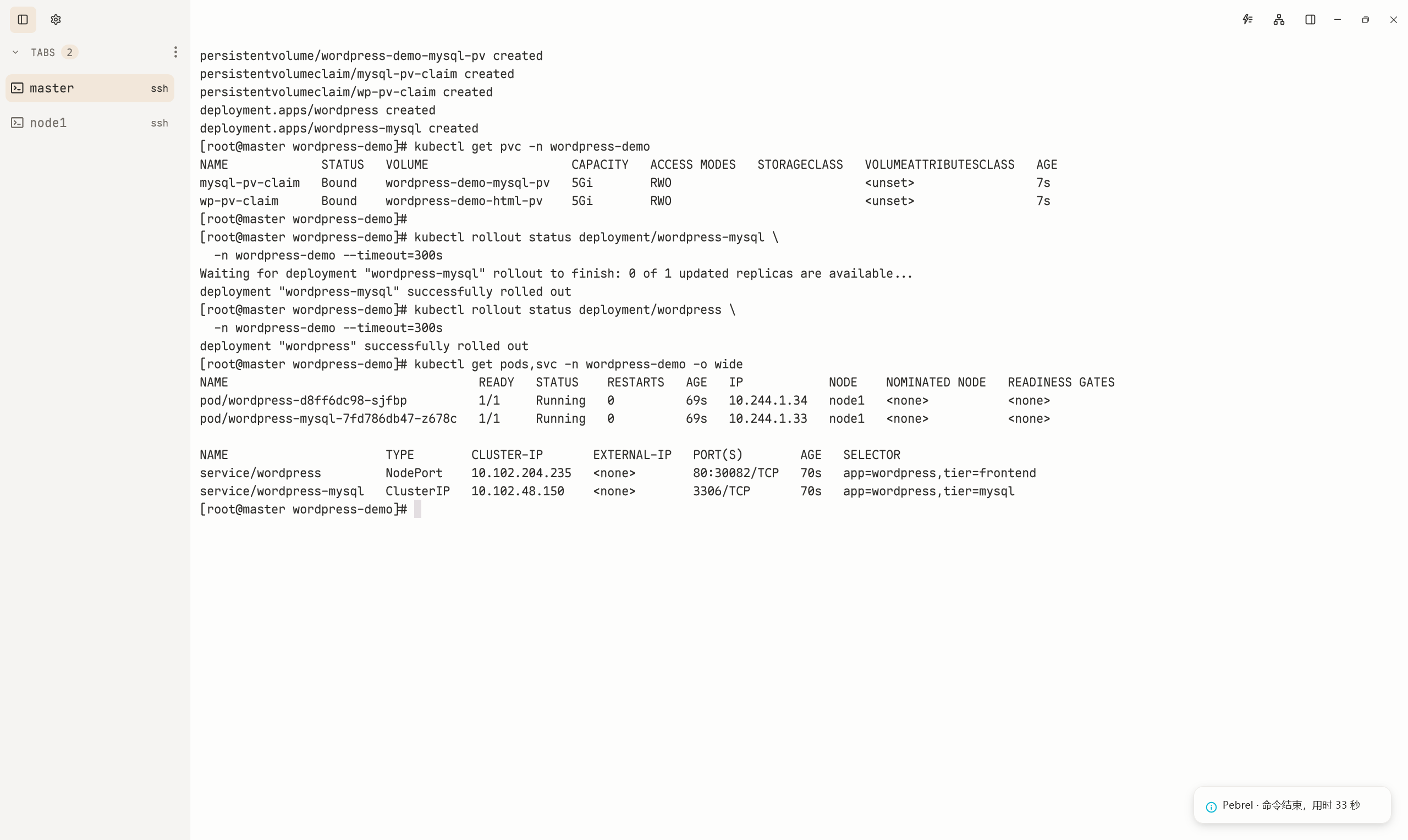
- 两个 Pod 都是
1/1 Running,运行在 node1。 - WordPress Service 显示
80:30082/TCP。 - MySQL Service 只提供集群内的 3306 端口。
第一次需要拉取镜像、初始化数据库,可能较慢
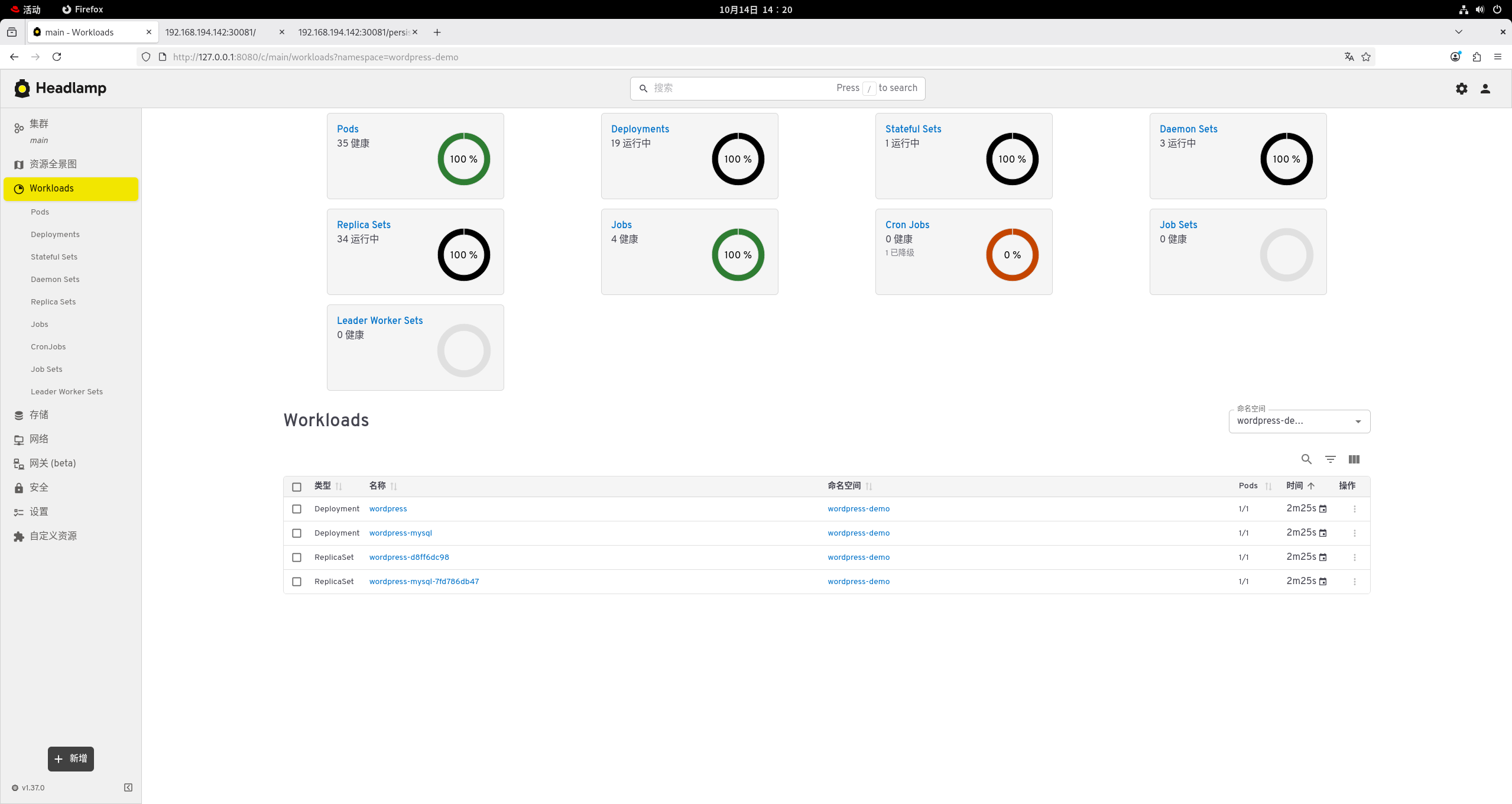
在 Headlamp 中选择 wordpress-demo,查看 Deployments、Pods、Services 和 PVC
5.初始化网站
浏览器中访问:
| |
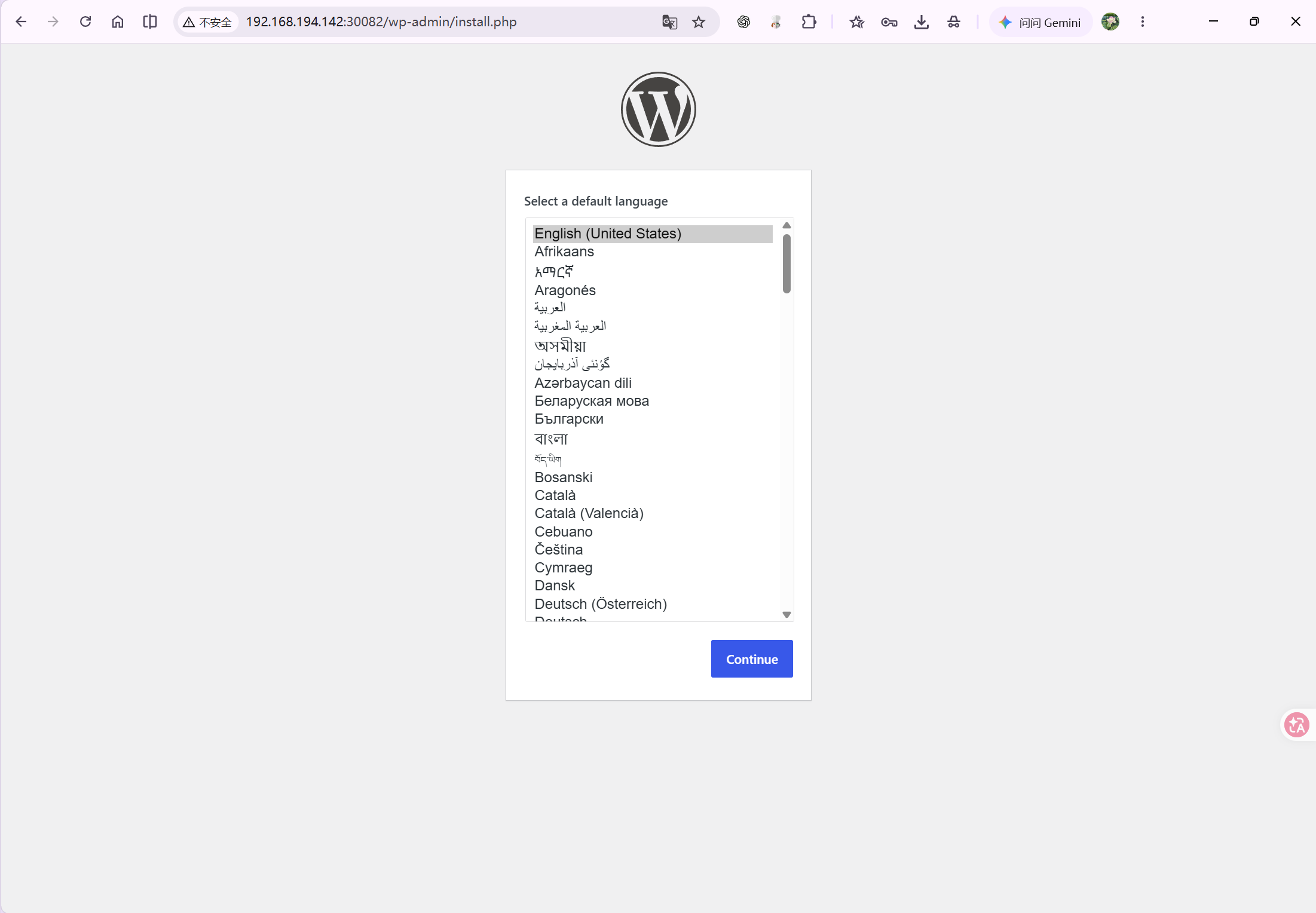
按页面完成:
- 选择语言。
- 设置网站标题,例如“K8s 学习博客”。
- 创建 WordPress 管理员账号和密码。
- 登录后台。
这里设置的是网站管理员账号,不是 MySQL 用户。
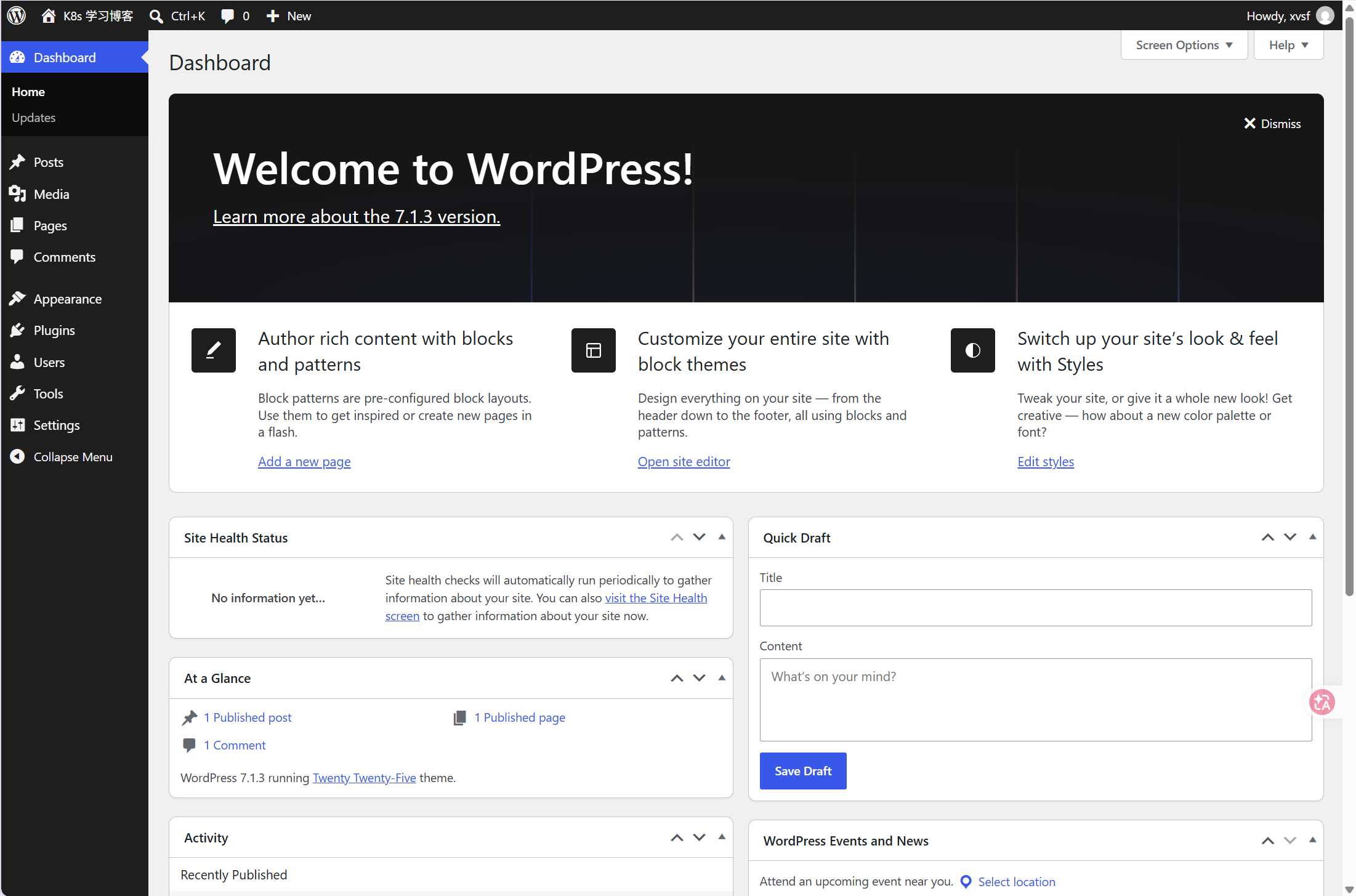
发布一篇文章,
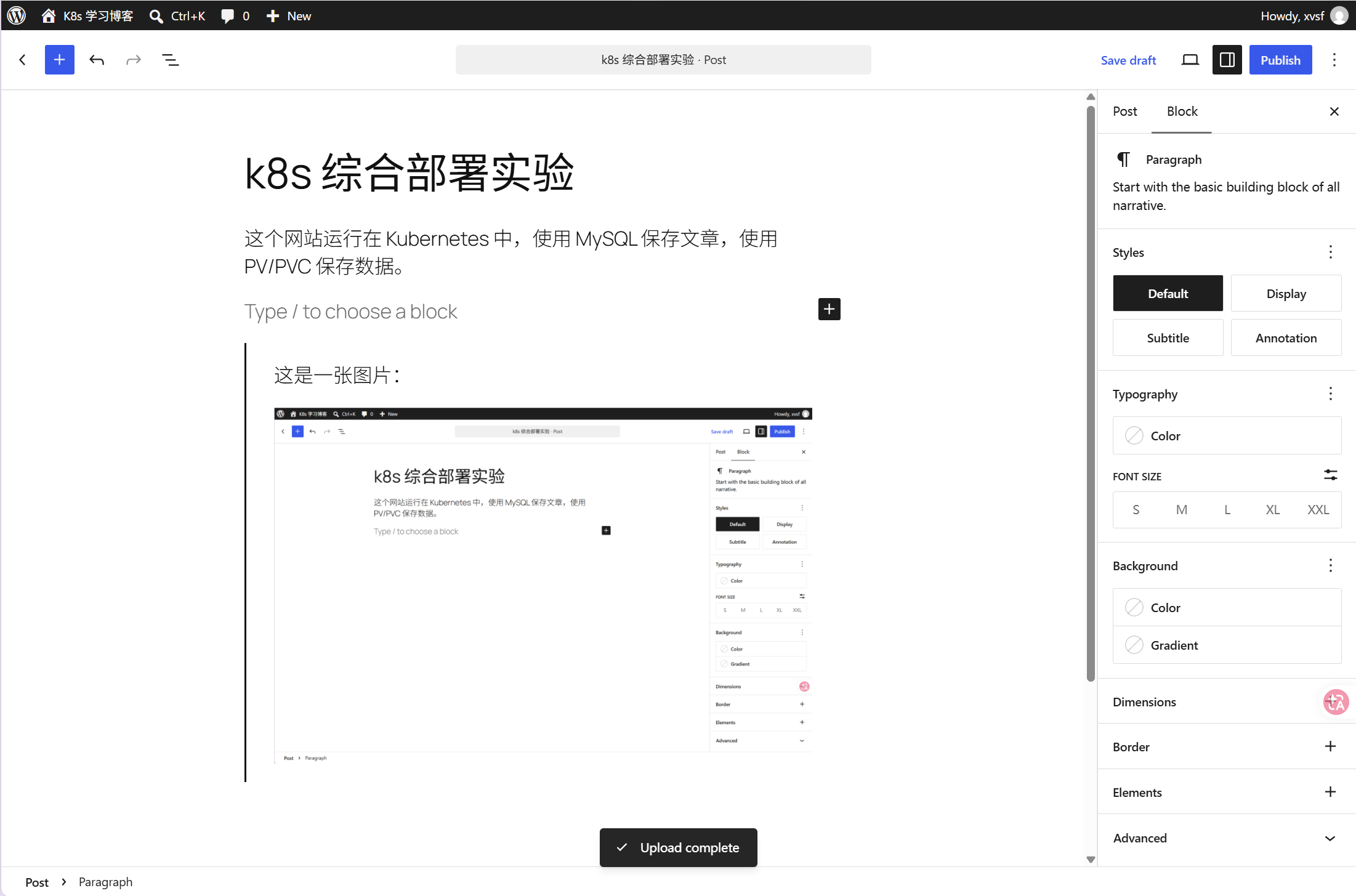
5.1.查看上传的图片文件
在 Headlamp 中:
选择 wordpress-demo 命名空间 → Pods → 打开 wordpress-… Pod → 进入 wordpress 容器的终端。
| |
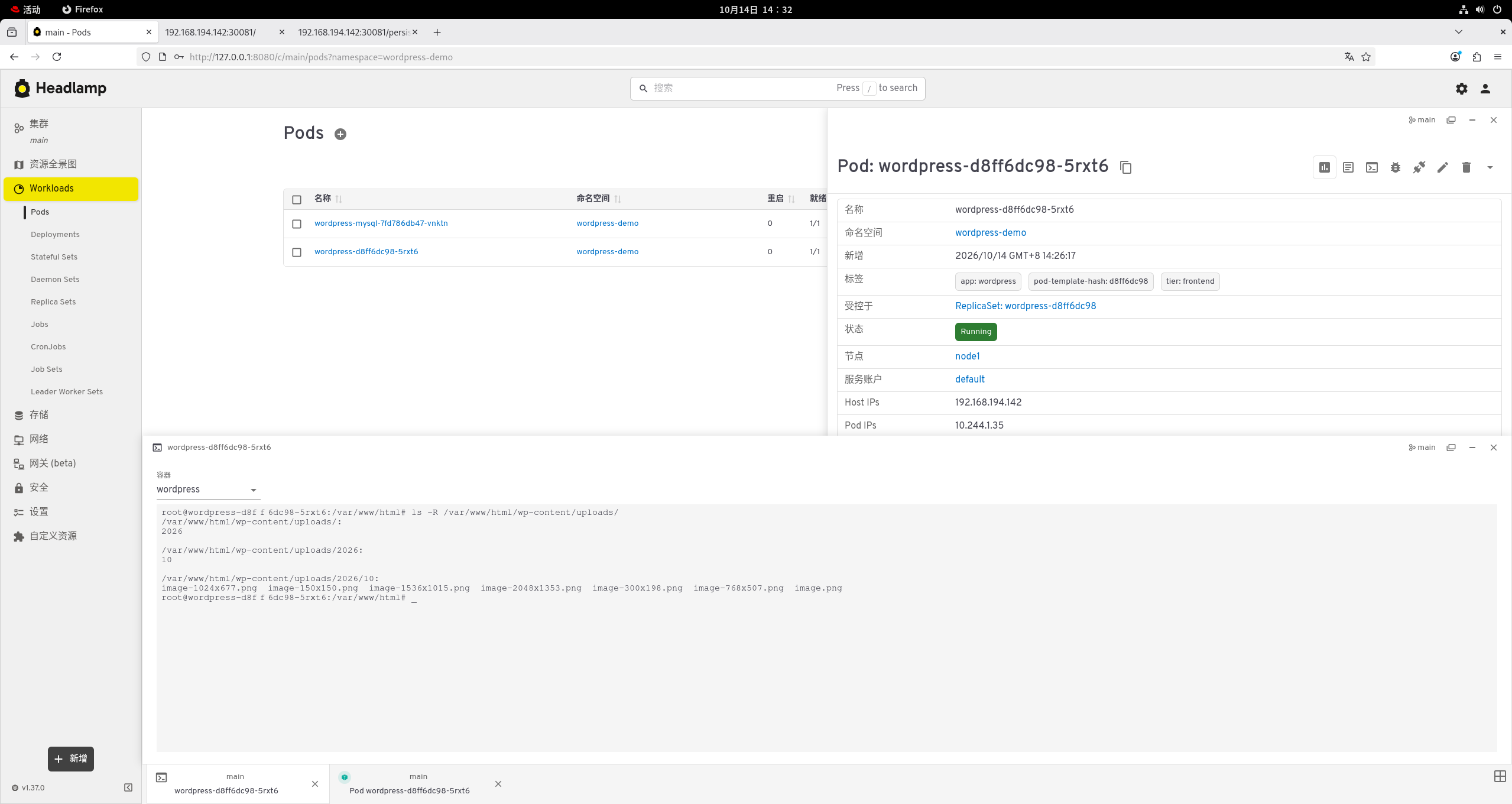
也可以在 master 上执行:
| |
同一张图片可能有多个尺寸的文件,这是 WordPress 自动生成的缩略图。
5.2.查看数据库中的文章
在 master 上进入 MySQL 容器:
| |
在容器内使用部署时设置的账号连接数据库:
| |
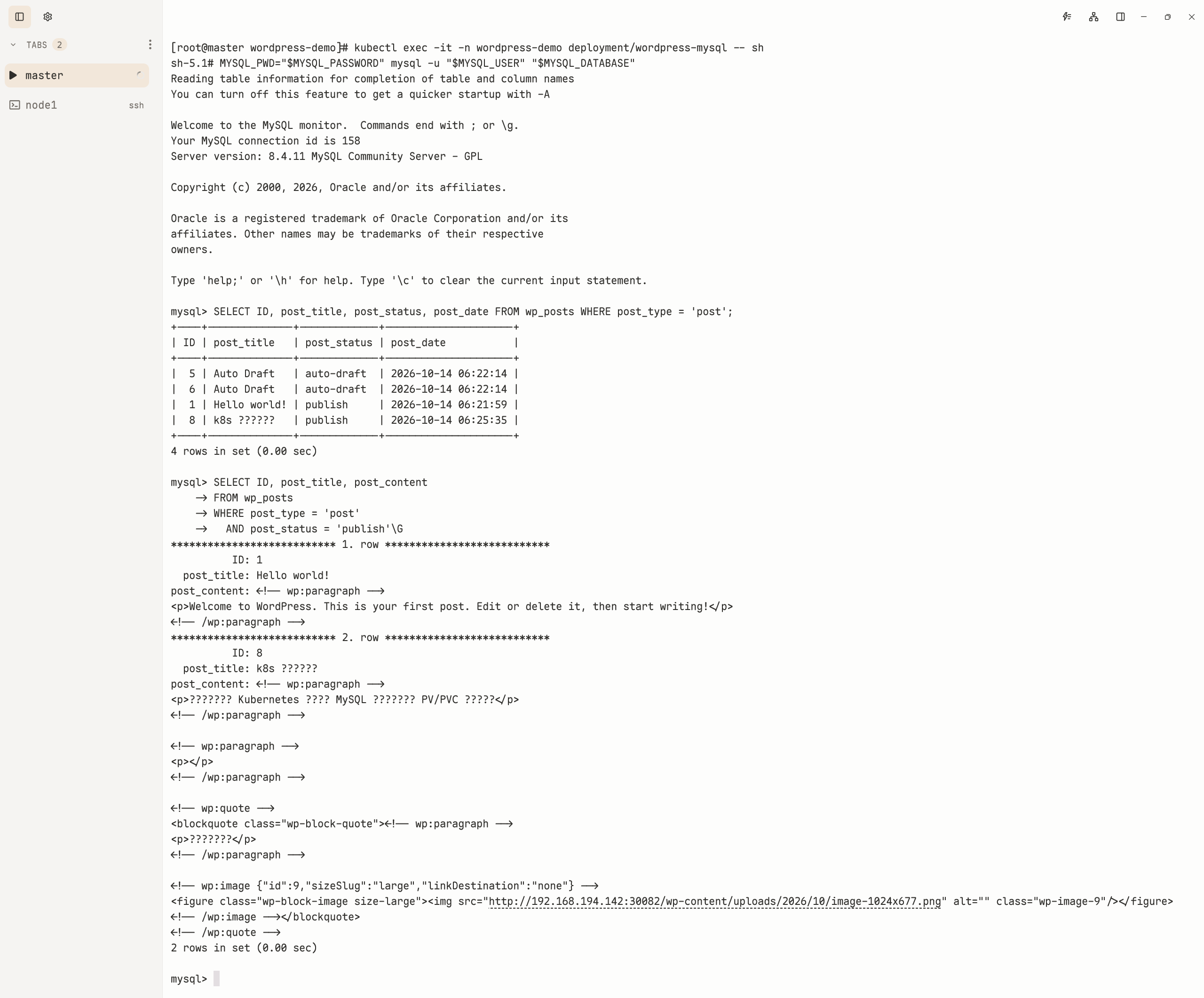
出现 mysql> 后,查询文章:
| |
查看已经发布的文章正文:
| |
这里能看到你在网页后台编写的文章。正文可能包含 HTML 和 WordPress 编辑器标记。
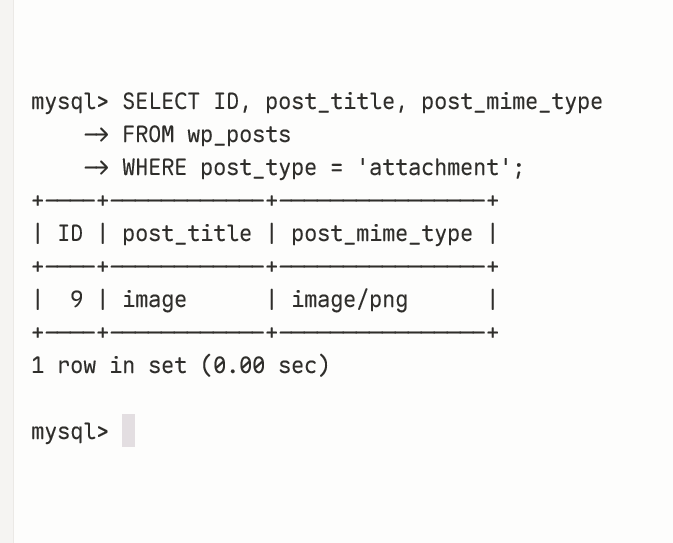
查询图片等附件的记录:
| |
图片文件在 WordPress 目录里,图片的名称、类型及关联信息等记录在数据库里。
退出数据库和容器:
| |
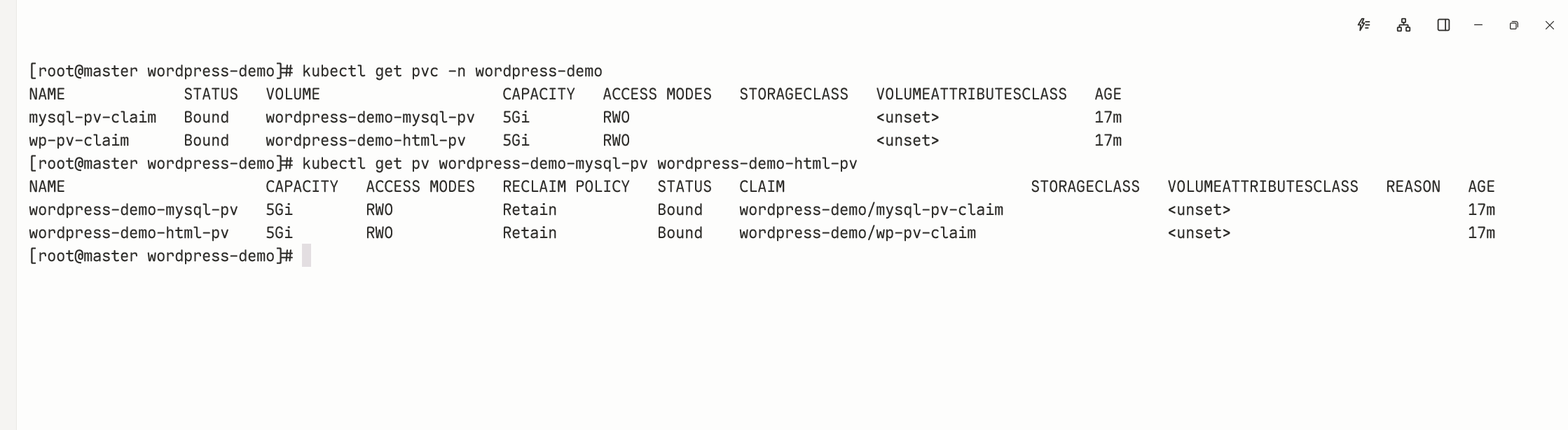
5.3.查看它们对应的 Kubernetes 存储
在 master 上:
| |
查看本项目的两个 PV:
| |
按我们这次的配置,实际数据落在 node1:
| node1 上的目录 | 内容 |
|---|---|
/data/wordpress-demo/mysql | MySQL 数据文件 |
/data/wordpress-demo/html | WordPress 文件,包括上传的图片 |
因此,登录 node1 后也能直接查找图片:
| |
数据库目录可以查看文件列表:
| |
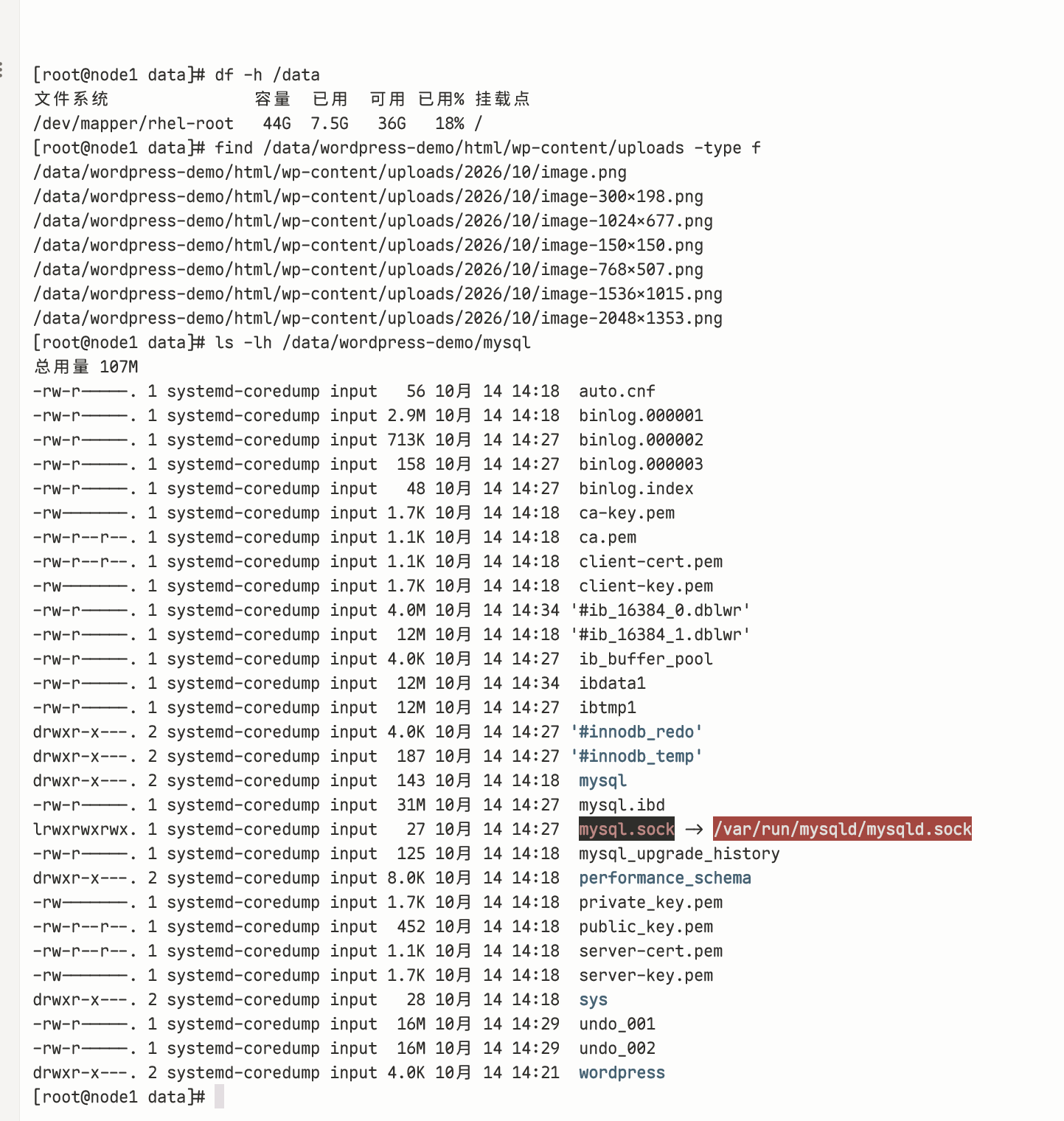
但文章需要通过 SQL 查询,不能通过 cat 数据库文件读取,也不要直接修改这些文件。
6.验证持久化与自动恢复
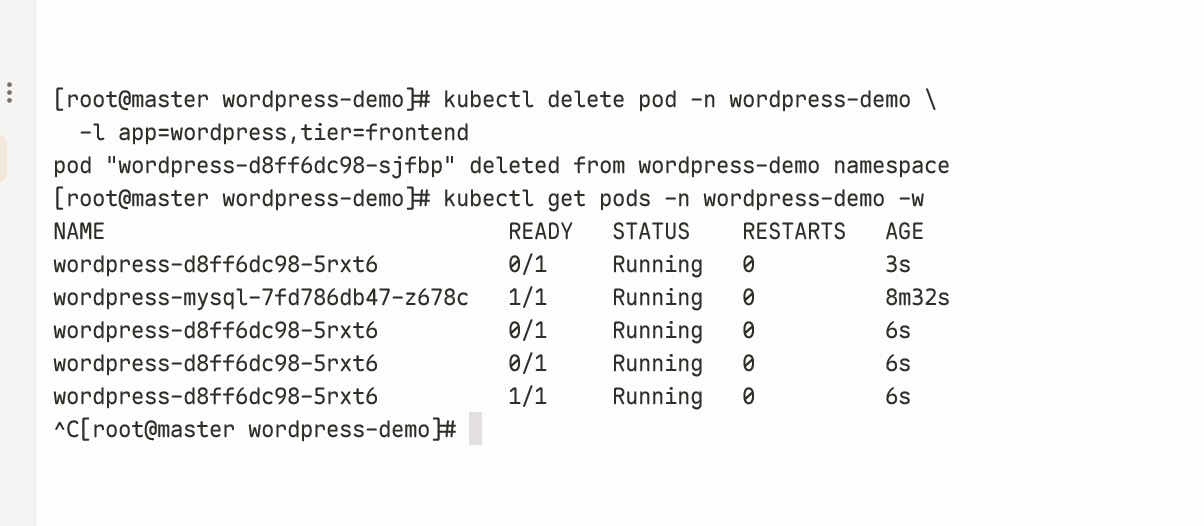
先删除 WordPress Pod:
| |
观察:
| |
等新 WordPress Pod 达到 1/1 Running,按 Ctrl+C。
刷新网站,检查文章和图片。
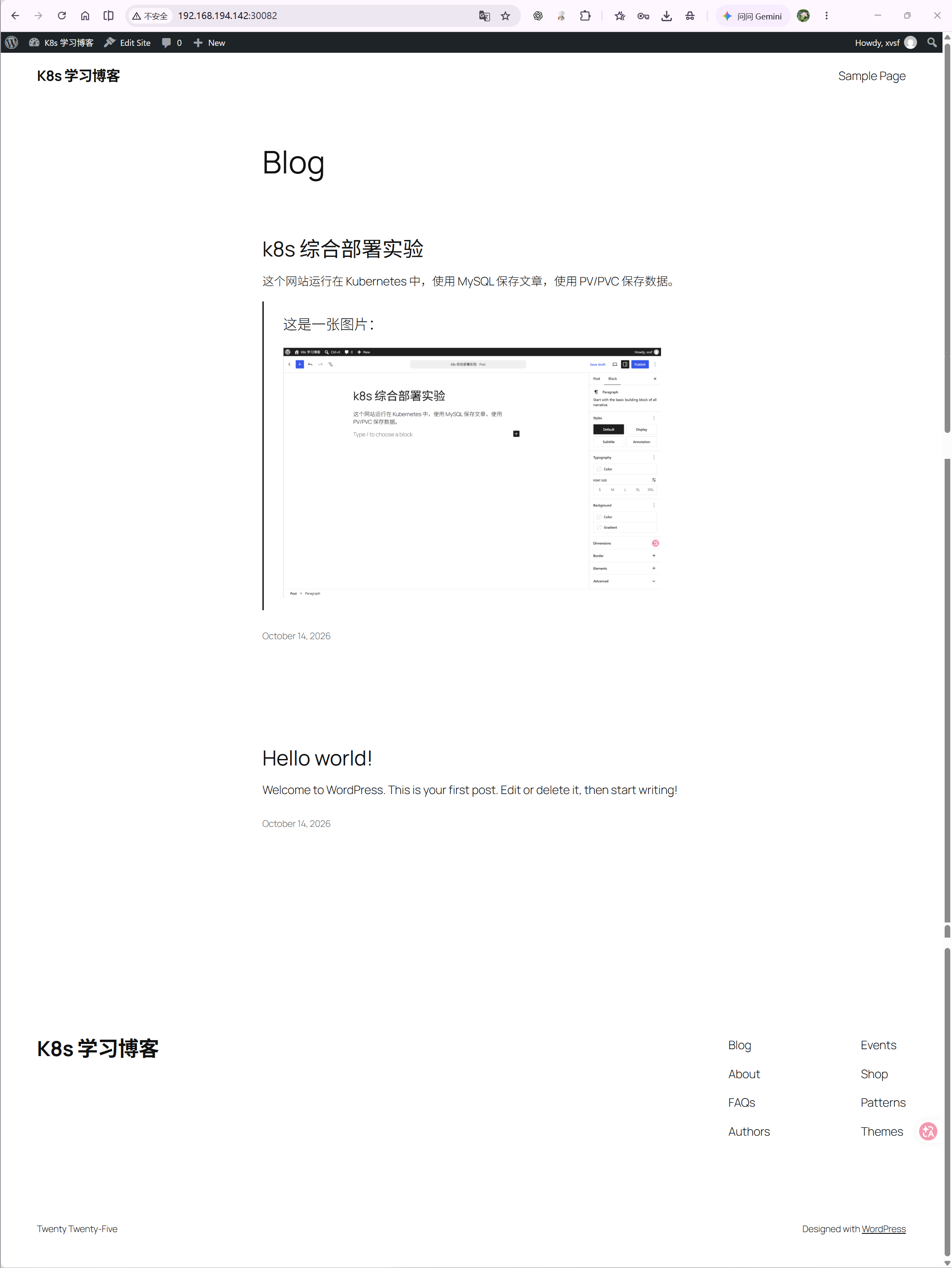
再删除 MySQL Pod:
| |
继续观察:
| |
等新 MySQL Pod 就绪后,刷新网站。
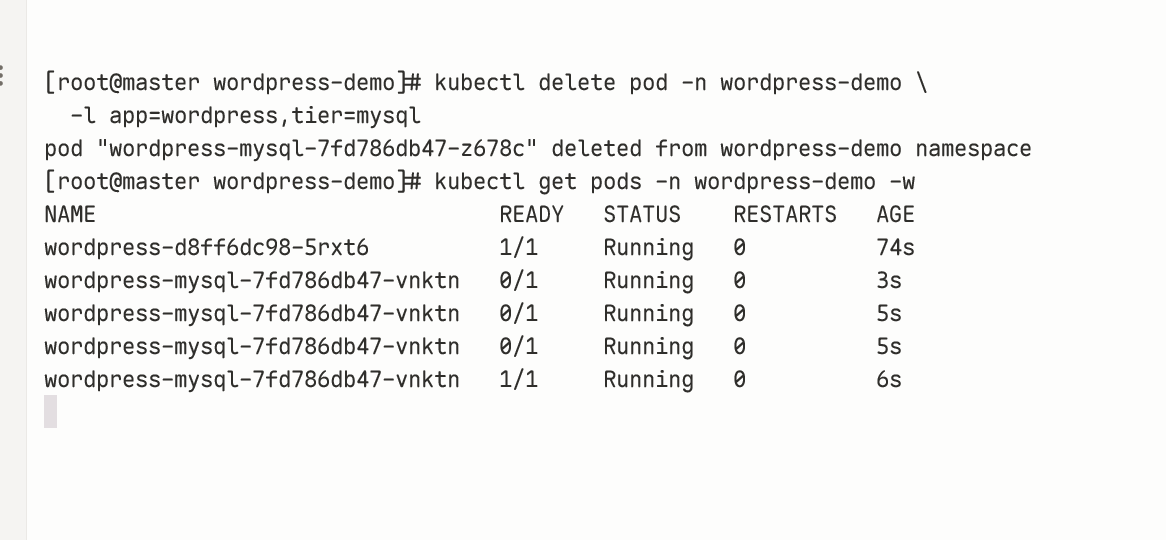
数据库重建期间网站可能暂时提示连接失败,恢复后文章、账号等应仍然存在。
| 数据 | 实际存放位置 |
|---|---|
| 文章、用户、网站设置 | MySQL 数据卷 |
| 上传图片、插件、主题等文件 | WordPress 文件卷 |
只删除 Pod,不删除 PVC、PV 或宿主机数据目录。
7.问题排查
先执行:
| |
| 现象 | 优先检查 |
|---|---|
| PVC Pending | PV 是否创建、名称是否匹配 |
| Pod Pending | node1 是否可调度、资源是否足够 |
| ImagePullBackOff | 镜像拉取的具体错误 |
| CrashLoopBackOff | 容器日志、目录权限、内存限制 |
| 数据库连接失败 | MySQL 是否 Ready、两端数据库配置是否一致 |
查看日志:
| |
8.暂停与恢复
完成实验后,如果想保留项目但减少资源占用:
| |
恢复:
| |
缩容到零会停止容器,PVC、PV 和磁盘数据仍保留。再次执行 kubectl apply -k . 也会按照文件中的 replicas: 1 恢复副本。
9.中文语言包排查记录
本次问题链路:Fake-IP 解析 → WordPress URL 校验失败 → curl 下载 → 解压 → 新进程设置语言。先在 WordPress Pod 内检查 DNS 结果和下载 URL;若代理返回 Fake-IP,WordPress 内置下载流程可能因 URL 校验失败而无法安装语言包。此次改用 curl 获取对应版本的官方中文语言包,解压到持久化的 wp-content/languages,再启动新进程并在后台设置站点语言为简体中文。
