02 应用部署与管理#
[TOC]
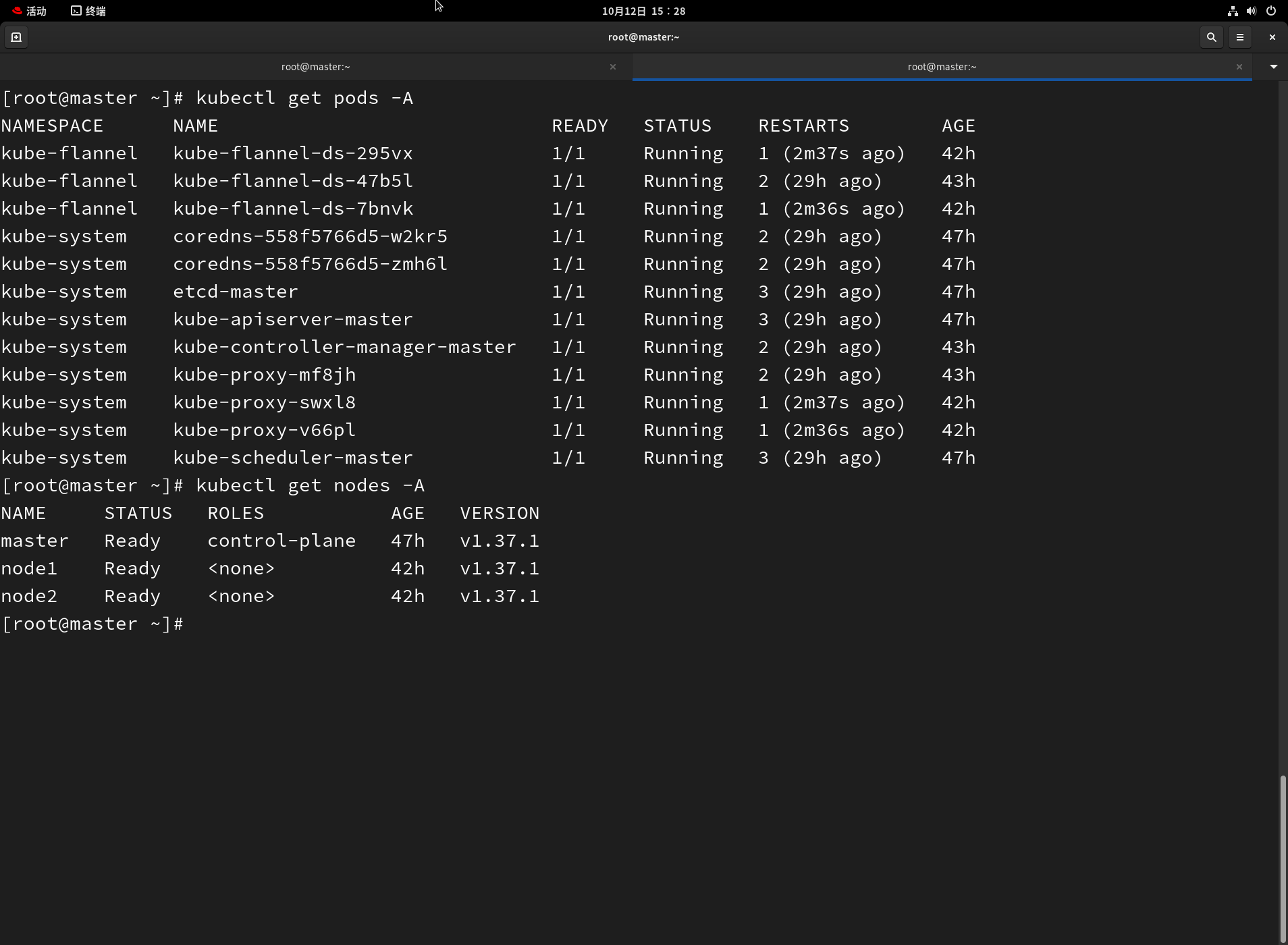
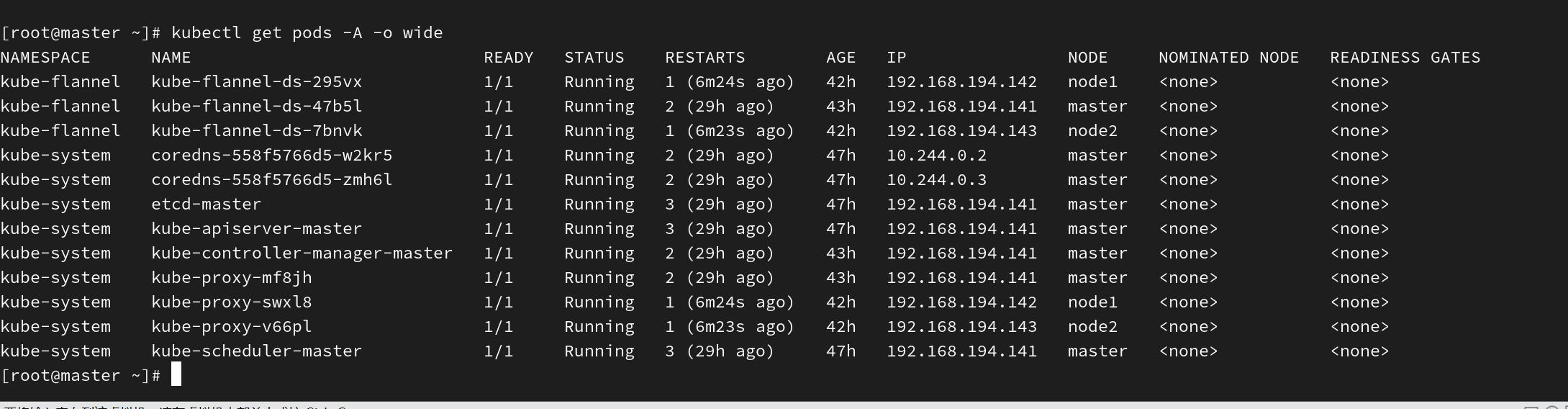
检查 k8s 状态
1
2
| kubectl get pods -A
kubectl get nodes -A
|
1.管理界面#
Dashboard#
kubernetes Dashboard 官方仓库已经归档停止维护了,这里简单安装学习一遍,之后继续学习新版的 Headlamp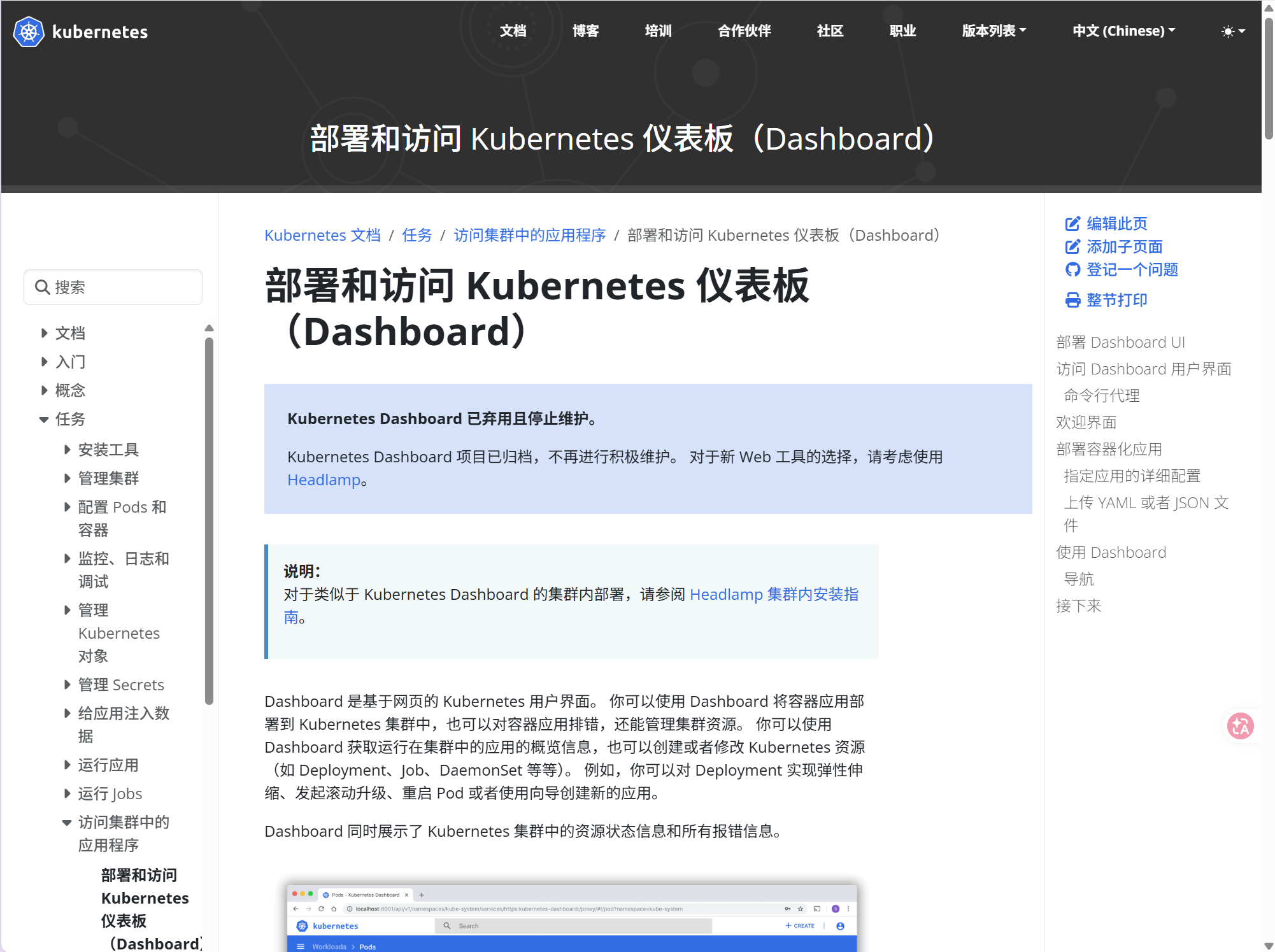
安装方式#
参考
部署和访问 Kuberbetes Bashboard
创建示例账户
 1
 2
 3
 4
 5
 6
 7
 8
 9
10
11
12
13
14
15
16
17
18
19
20
21
22
23
24
25
26
27
28
29
30
31
32
33
34
35
36
37
38
39
40
41
42
43
44
45
| # helm 安装
curl -fsSL -o get_helm.sh \
https://raw.githubusercontent.com/helm/helm/main/scripts/get-helm-3
chmod 700 get_helm.sh
./get_helm.sh
# 添加 Dashboard Helm 仓库
helm repo add kubernetes-dashboard https://kubernetes-retired.github.io/dashboard/
# 更新仓库索引
helm repo update
# 查看可用版本
helm search repo kubernetes-dashboard/kubernetes-dashboard --versions
# 安装 Dashboard
helm upgrade --install kubernetes-dashboard \
kubernetes-dashboard/kubernetes-dashboard \
--create-namespace \
--namespace kubernetes-dashboard
helm upgrade --install kubernetes-dashboard \
kubernetes-dashboard/kubernetes-dashboard \
--namespace kubernetes-dashboard \
--create-namespace \
--version 7.14.0
kubectl get pods -n kubernetes-dashboard
kubectl get svc -n kubernetes-dashboard
# 启用端口转发
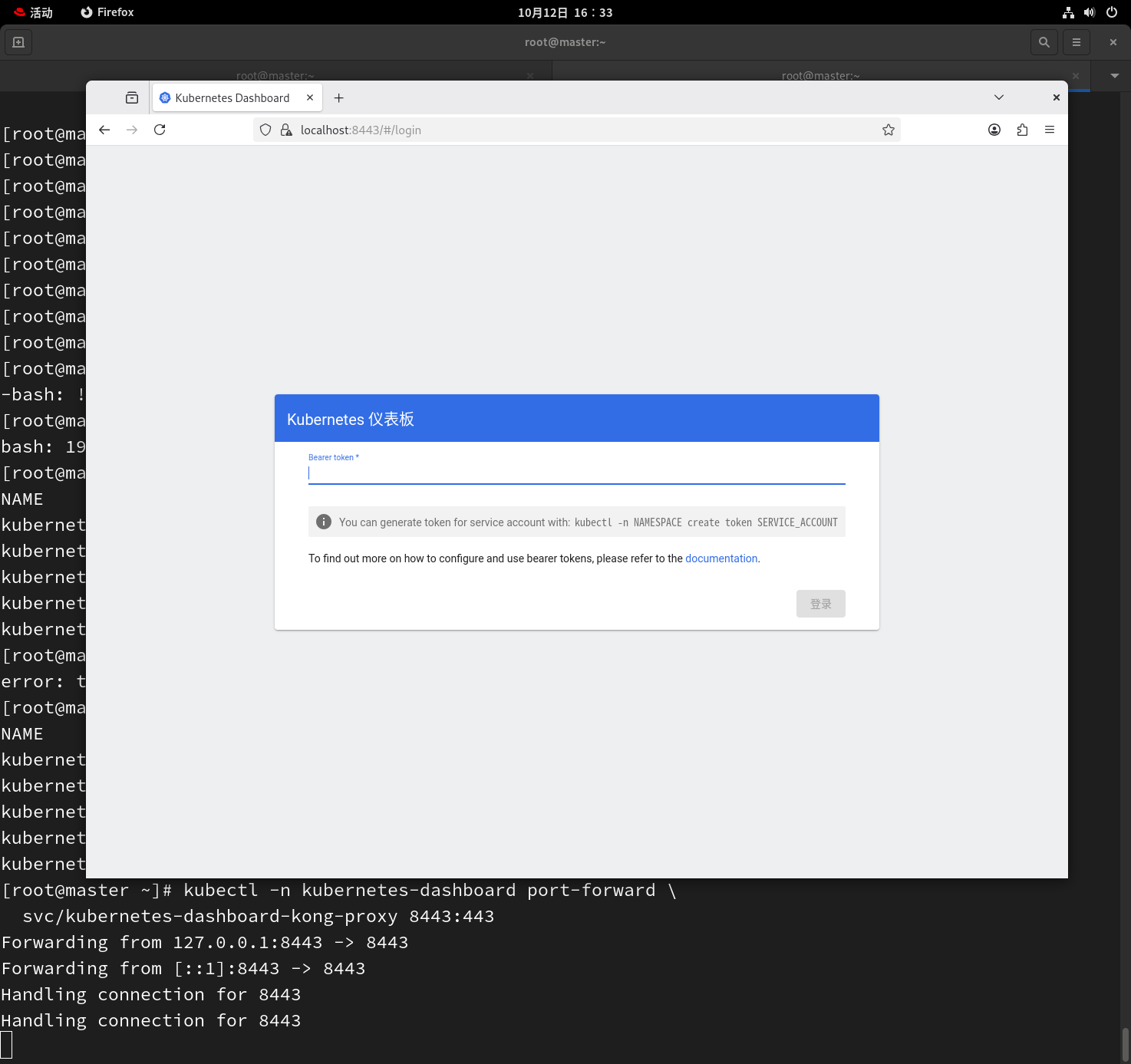
kubectl -n kubernetes-dashboard port-forward svc/kubernetes-dashboard-kong-proxy 8443:443
# 设置账号
kubectl create serviceaccount dashboard-admin -n kubernetes-dashboard
# 管理员权限
kubectl create clusterrolebinding dashboard-admin-binding \
--clusterrole=cluster-admin \
--serviceaccount=kubernetes-dashboard:dashboard-admin
# 生成 Token
kubectl -n kubernetes-dashboard create token dashboard-admin --duration=1h
|
创建实例账户(参考内容)#
  1
  2
  3
  4
  5
  6
  7
  8
  9
 10
 11
 12
 13
 14
 15
 16
 17
 18
 19
 20
 21
 22
 23
 24
 25
 26
 27
 28
 29
 30
 31
 32
 33
 34
 35
 36
 37
 38
 39
 40
 41
 42
 43
 44
 45
 46
 47
 48
 49
 50
 51
 52
 53
 54
 55
 56
 57
 58
 59
 60
 61
 62
 63
 64
 65
 66
 67
 68
 69
 70
 71
 72
 73
 74
 75
 76
 77
 78
 79
 80
 81
 82
 83
 84
 85
 86
 87
 88
 89
 90
 91
 92
 93
 94
 95
 96
 97
 98
 99
100
101
102
103
104
105
106
107
108
109
110
111
112
113
114
115
116
117
118
119
120
121
122
123
124
125
126
127
128
129
130
131
132
133
134
135
136
137
138
139
140
141
142
143
144
145
146
147
148
149
150
151
152
| ## 1. 创建 ServiceAccount
创建 `dashboard-adminuser.yaml`,写入:
```yaml
apiVersion: v1
kind: ServiceAccount
metadata:
name: admin-user
namespace: kubernetes-dashboard
```
执行:
```bash
kubectl apply -f dashboard-adminuser.yaml
```
即可在 `kubernetes-dashboard` 命名空间中创建一个名为 `admin-user` 的 ServiceAccount。
## 2. 创建 ClusterRoleBinding(集群角色绑定)
ServiceAccount 仅代表身份,默认不具备集群管理员权限。
ClusterRoleBinding 用于将 ClusterRole(集群角色)绑定到 ServiceAccount,使其获得相应权限。
在 `dashboard-adminuser.yaml` 中追加以下内容(使用 `---` 分隔资源):
```yaml
---
apiVersion: rbac.authorization.k8s.io/v1
kind: ClusterRoleBinding
metadata:
name: admin-user
roleRef:
apiGroup: rbac.authorization.k8s.io
kind: ClusterRole
name: cluster-admin
subjects:
- kind: ServiceAccount
name: admin-user
namespace: kubernetes-dashboard
```
执行:
```bash
kubectl apply -f dashboard-adminuser.yaml
```
即可将 `cluster-admin` 集群管理员权限授予 `admin-user`。
查看绑定:
```bash
kubectl get clusterrolebinding admin-user
```
权限关系:
- ServiceAccount:身份(谁)
- ClusterRole:权限(能做什么)
- ClusterRoleBinding:授权关系(将权限授予谁)
- RoleBinding:仅在指定命名空间内授予权限
- ClusterRoleBinding:在整个集群范围内授予权限
## 3. 获取登录 Dashboard 的令牌
获取短期 Token:
```bash
kubectl -n kubernetes-dashboard create token admin-user
```
指定 Token 有效时间(例如 24 小时):
```bash
kubectl -n kubernetes-dashboard create token admin-user --duration=24h
```
注意:实际有效期可能受到 API Server 配置限制。
### 长期 Token
创建 `dashboard-adminuser-secret.yaml`,写入:
```yaml
apiVersion: v1
kind: Secret
metadata:
name: admin-user
namespace: kubernetes-dashboard
annotations:
kubernetes.io/service-account.name: "admin-user"
type: kubernetes.io/service-account-token
```
执行:
```bash
kubectl apply -f dashboard-adminuser-secret.yaml
```
获取长期 Token:
```bash
kubectl get secret admin-user -n kubernetes-dashboard -o jsonpath="{.data.token}" | base64 -d
```
注意:长期 Token 不会自动过期,存在较高的泄露风险,建议优先使用短期 Token。
## 4. 登录 Dashboard
复制获取的 Token,在 Dashboard 登录页面选择 Token 登录,粘贴后点击 `Sign in`。
注意:Token 登录需要通过 HTTPS 访问 Dashboard。
## 5. 验证权限
检查 `admin-user` 是否具有删除 Pod 的权限:
```bash
kubectl auth can-i delete pods \
--as=system:serviceaccount:kubernetes-dashboard:admin-user \
--all-namespaces
```
返回 `yes` 表示权限检查通过。
## 6. 删除资源
删除管理员 ServiceAccount:
```bash
kubectl -n kubernetes-dashboard delete serviceaccount admin-user
```
删除 ClusterRoleBinding:
```bash
kubectl delete clusterrolebinding admin-user
```
删除长期 Token 对应的 Secret(如果创建过):
```bash
kubectl -n kubernetes-dashboard delete secret admin-user
```
注意:ClusterRoleBinding 是集群级资源,不属于任何命名空间,因此删除时不需要指定 `-n`。
以上操作仅删除创建的账户、绑定和 Secret,不会删除 Kubernetes Dashboard 本身。
|
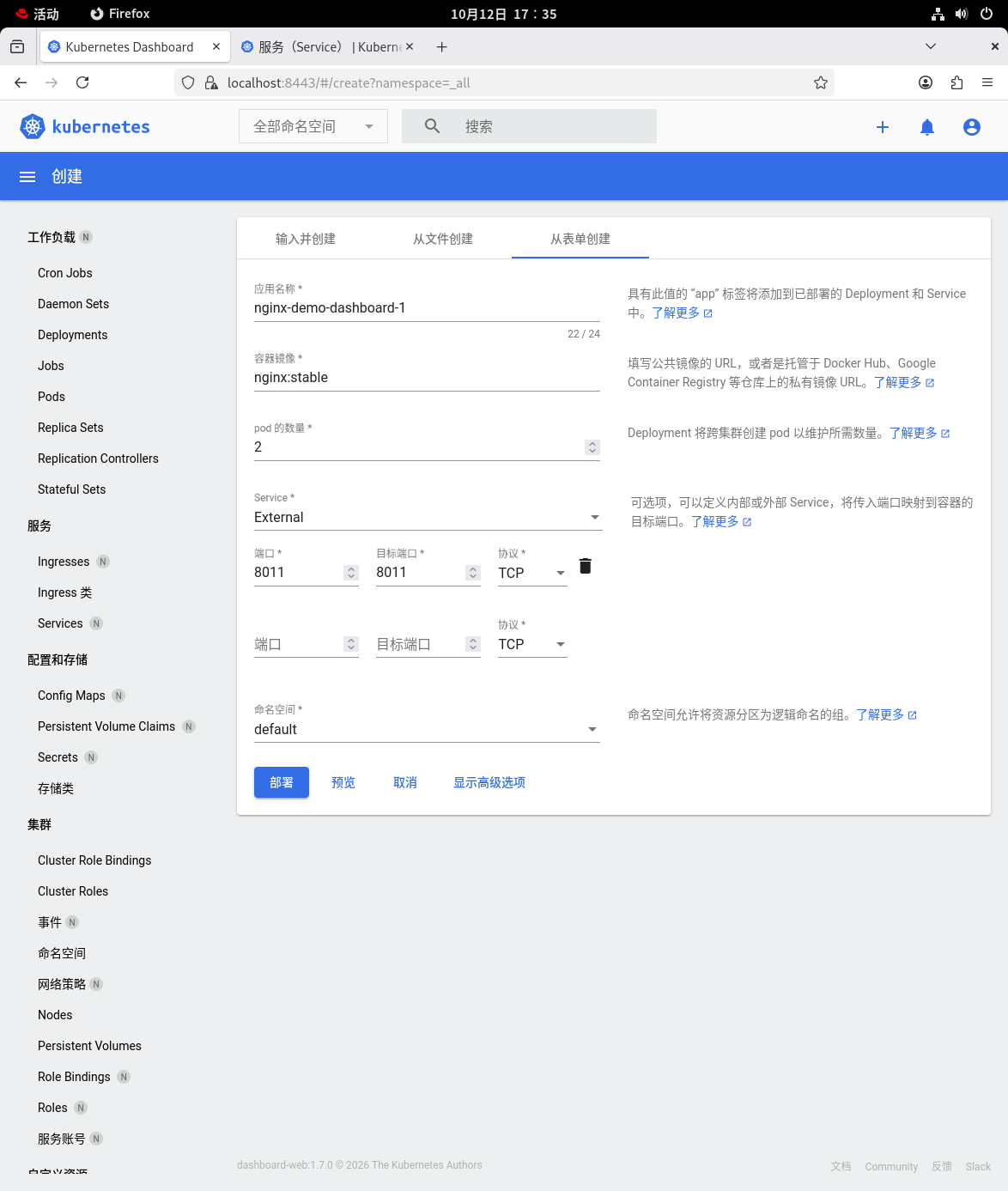
部署容器应用#
从表单创建#
图片中的端口&目标端口换成 80
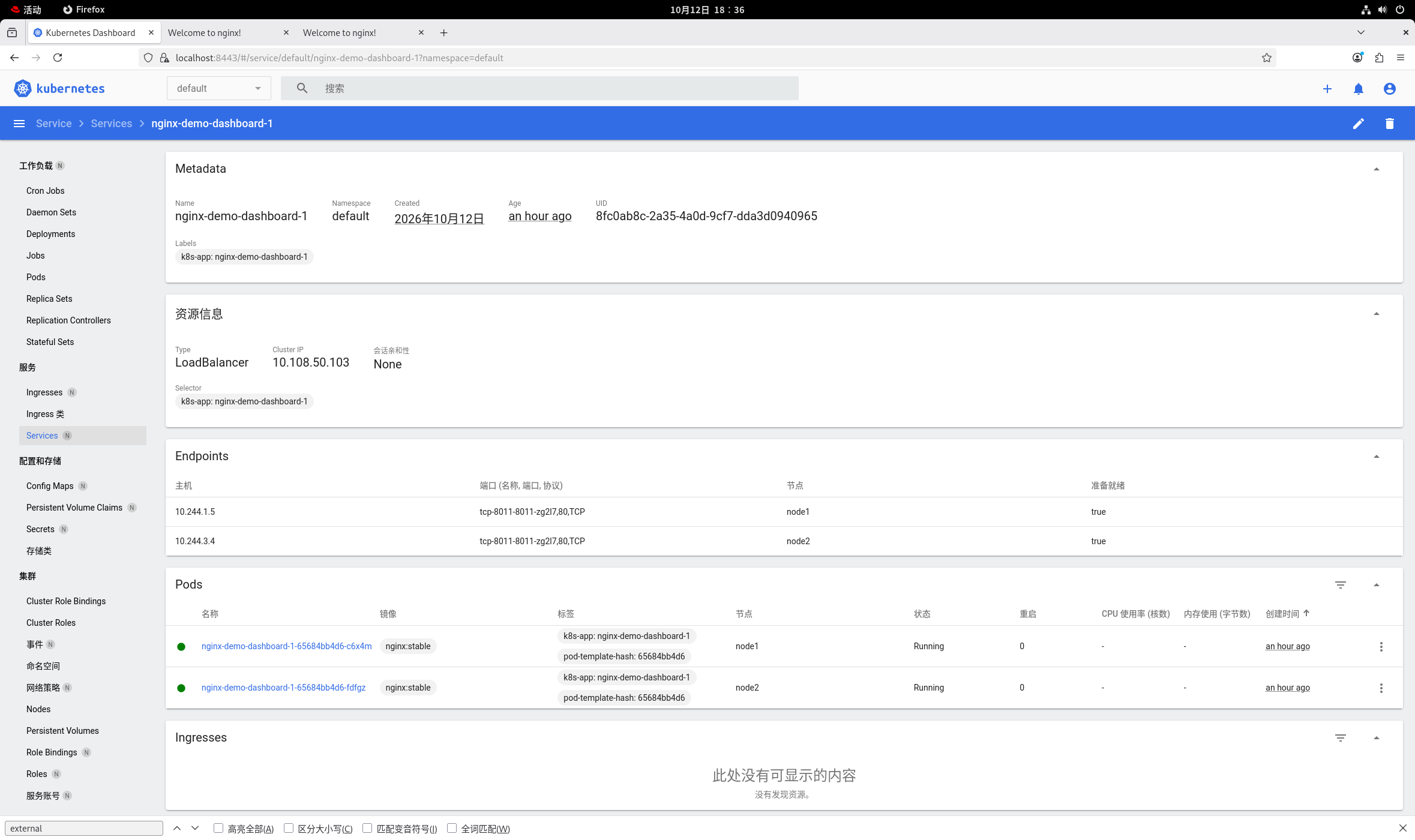
部署之后可访问俩个 node 的相应端口:
在对应的位置可以找到对应的端口,
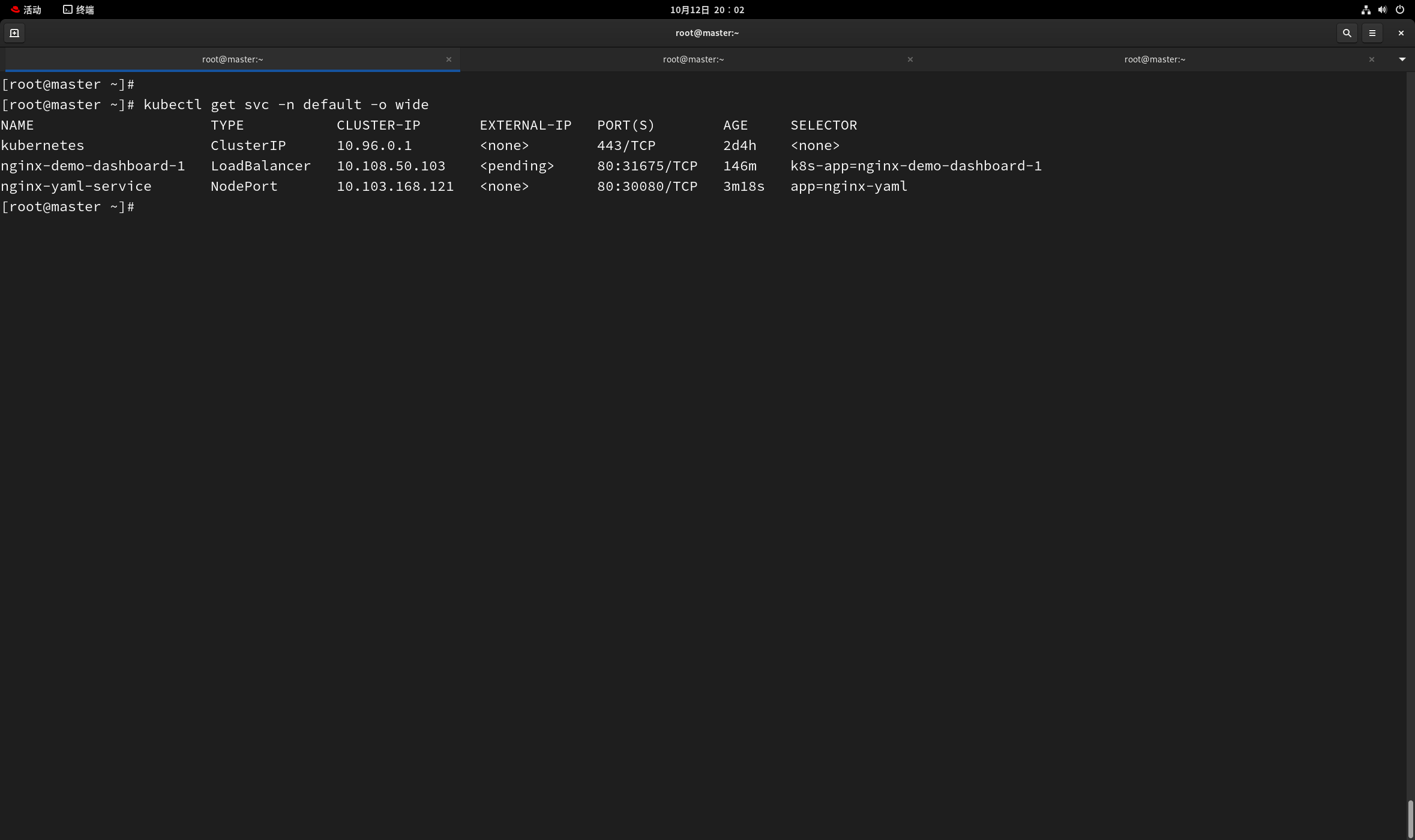
也可以通过 kubectl get svc -n default -o wide 进行查看服务
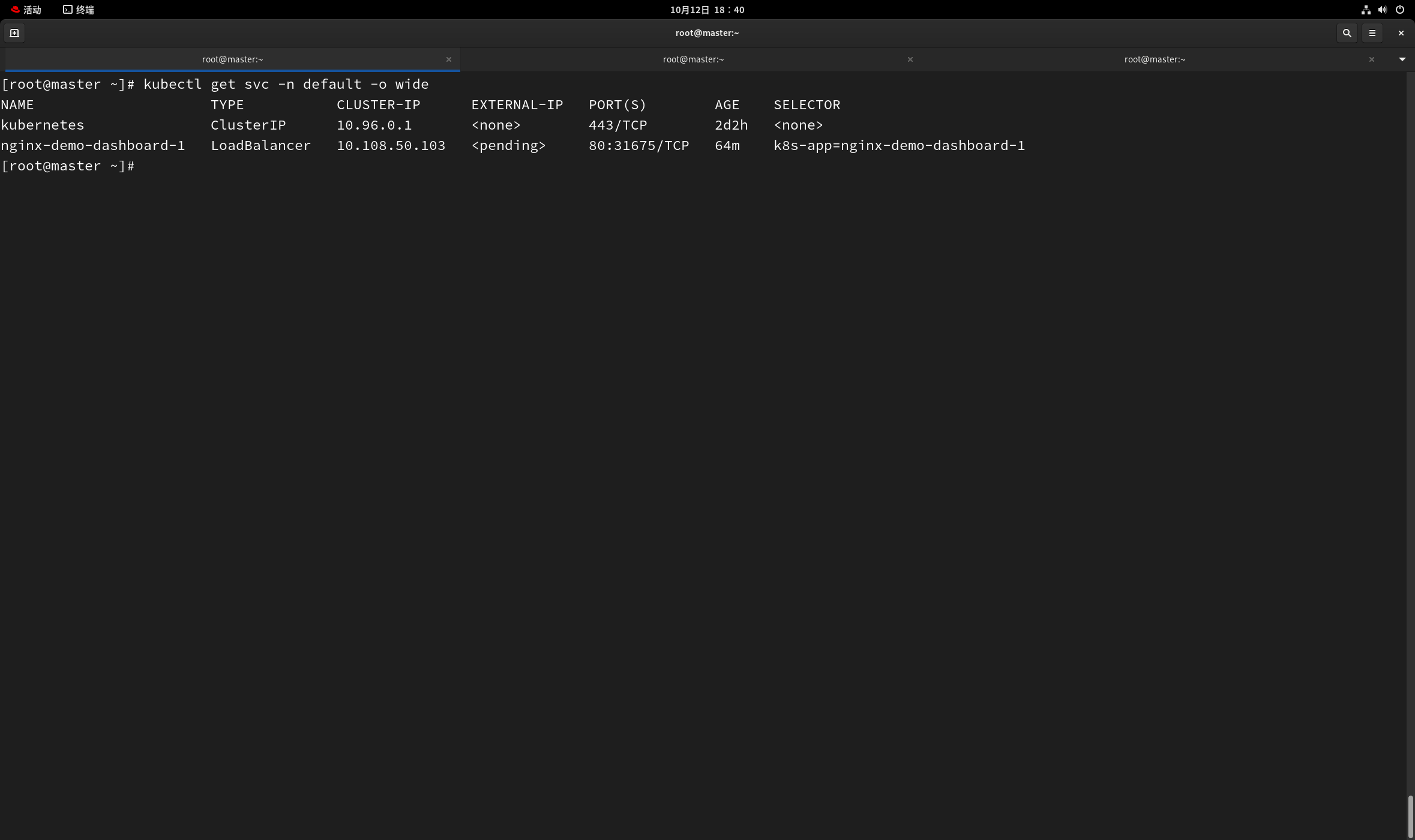
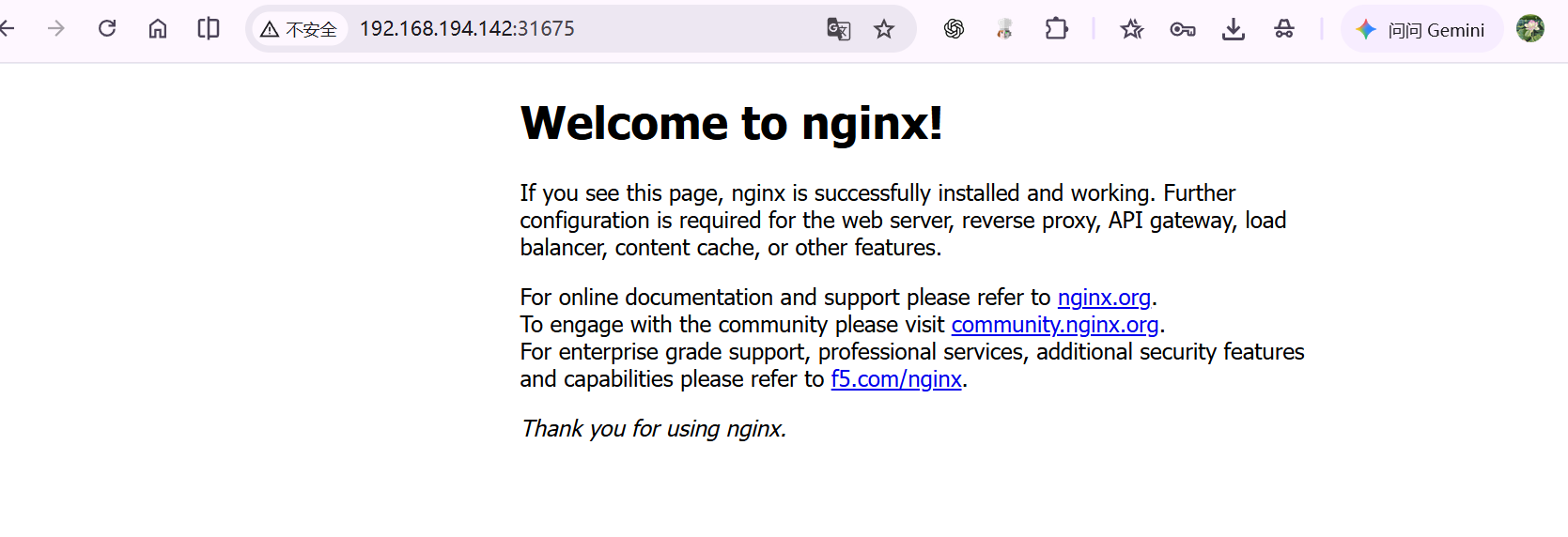
在 Windows 或者 master 中的浏览器访问 http://<node>:31675 就可以访问到部署的 nginx 应用了
编写 YAML 文件创建#
定义 Deployment (部署应用)#
 1
 2
 3
 4
 5
 6
 7
 8
 9
10
11
12
13
14
15
16
17
18
19
20
21
22
| apiVersion: apps/v1
kind: Deployment
metadata:
name: nginx-dashboard-yaml-demo
namespace: default
labels:
app: nginx-yaml
spec:
replicas: 2
selector:
matchLabels:
app: nginx-yaml
template:
metadata:
labels:
app: nginx-yaml
spec:
containers:
- name: nginx
image: nginx:stable
ports:
- containerPort: 80
|
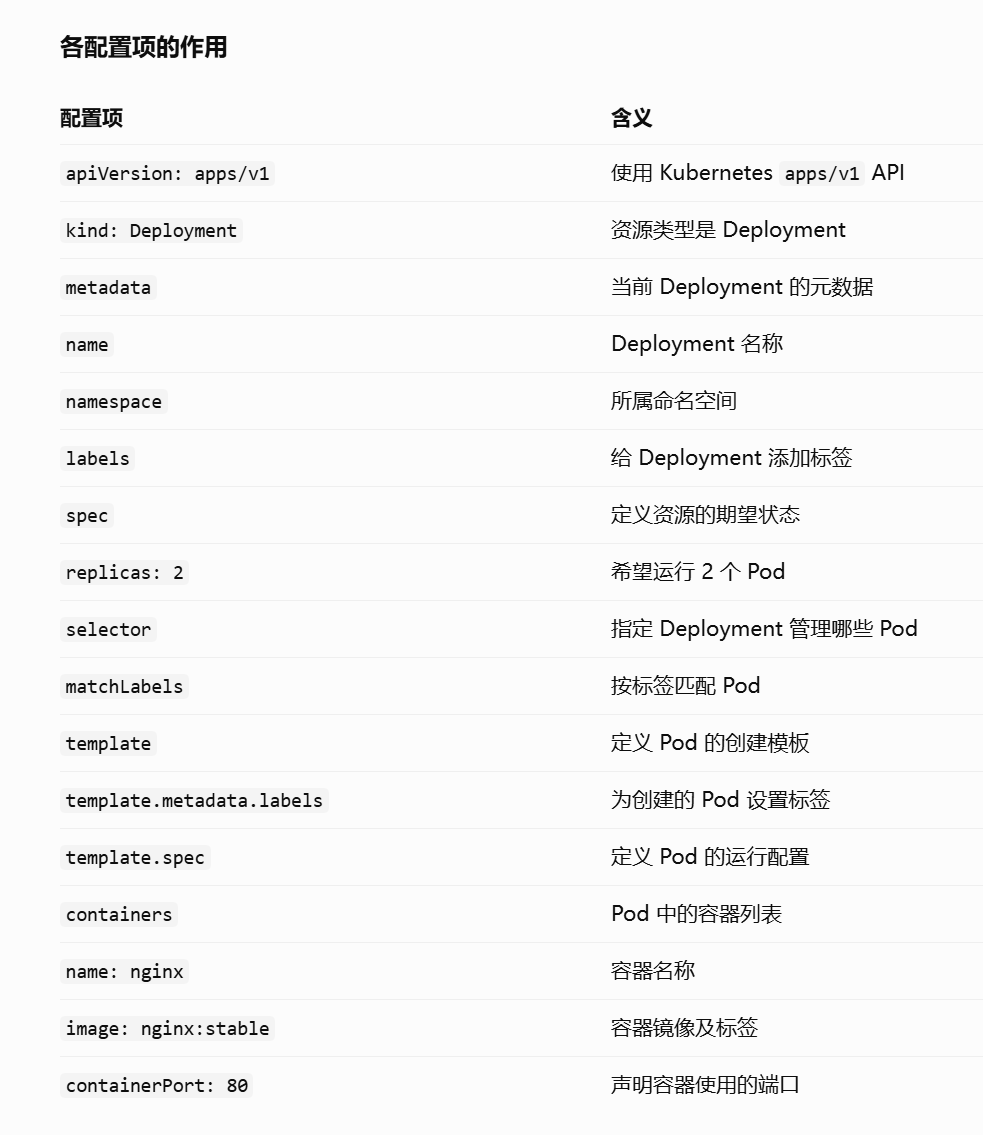
创建 Service (提供网络访问)#
 1
 2
 3
 4
 5
 6
 7
 8
 9
10
11
12
13
14
15
16
|
apiVersion: v1
kind: Service
metadata:
  name: nginx-yaml-service
  namespace: default
spec:
  type: NodePort
  selector:
    app: nginx-yaml
  ports:
    - name: http
      protocol: TCP
      port: 80
      targetPort: 80
      nodePort: 30080
|
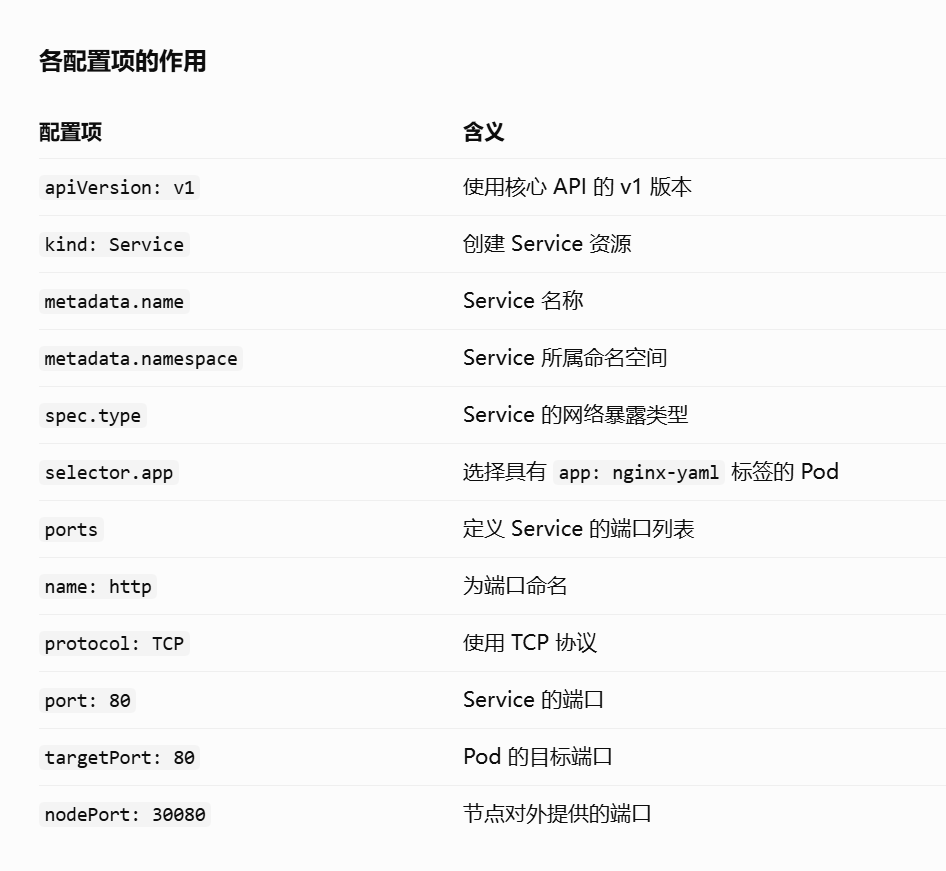
图片中nodePorts 应该是 30080
可以看到已经创建了服务
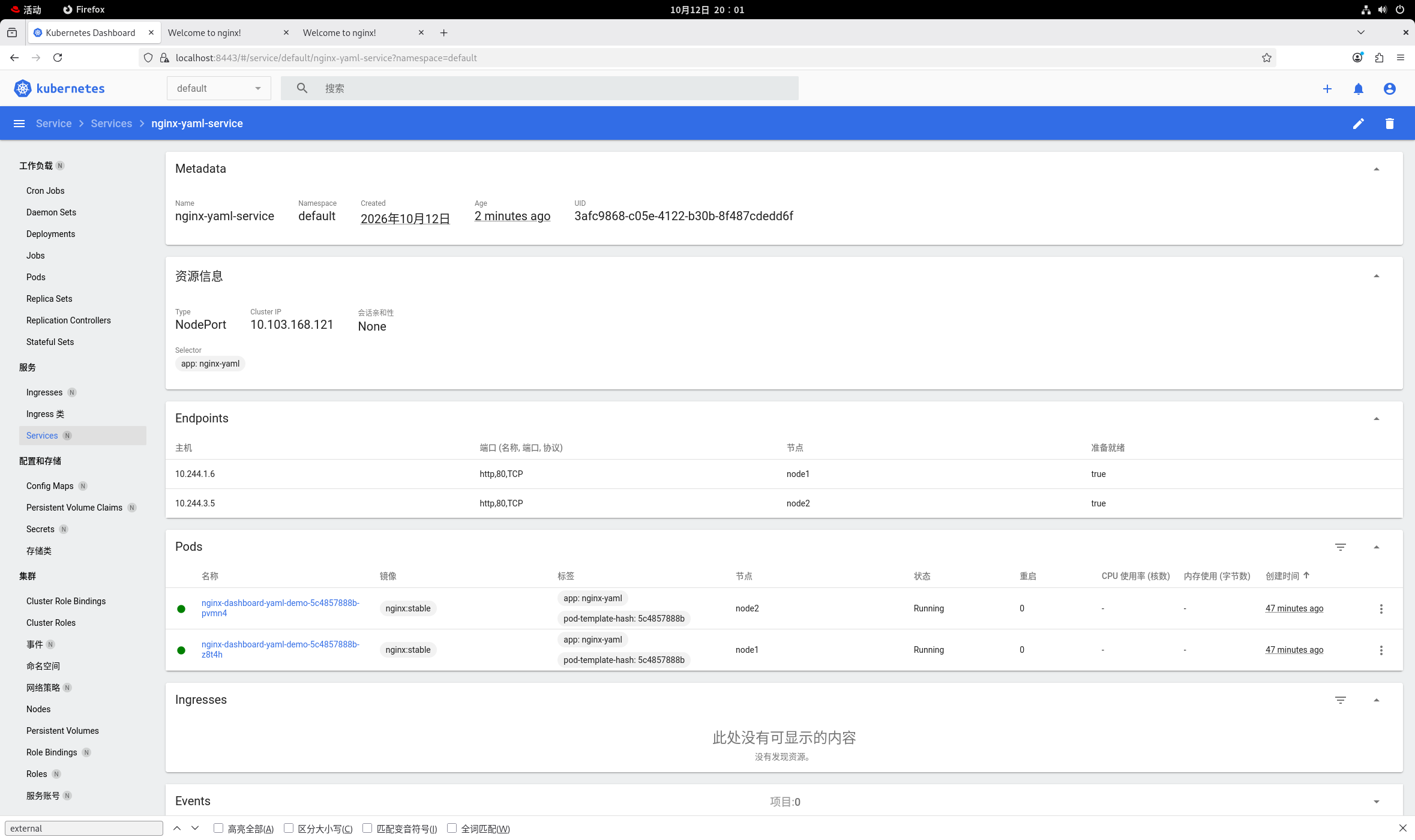
新的 30080 端口是我们通过 yaml 文件进行配置的
停用 dashboard#
关闭端口转发
停用 dashboard
1
| kubectl scale deployment --all -n kubernetes-dashboard --replicas=0
|
关闭创建的应用
 1
 2
 3
 4
 5
 6
 7
 8
 9
10
11
12
| # 第一套:通过 Dashboard 表单创建
kubectl scale deployment nginx-demo-dashboard-1 \
--replicas=0 -n default
# 第二套:通过 YAML 创建
kubectl scale deployment nginx-dashboard-yaml-demo \
--replicas=0 -n default
# 检查结果
kubectl get deployments -n default
kubectl get pods -n default
kubectl get svc -n default
|
Headlamp#
参考:headlamp 集群内安装
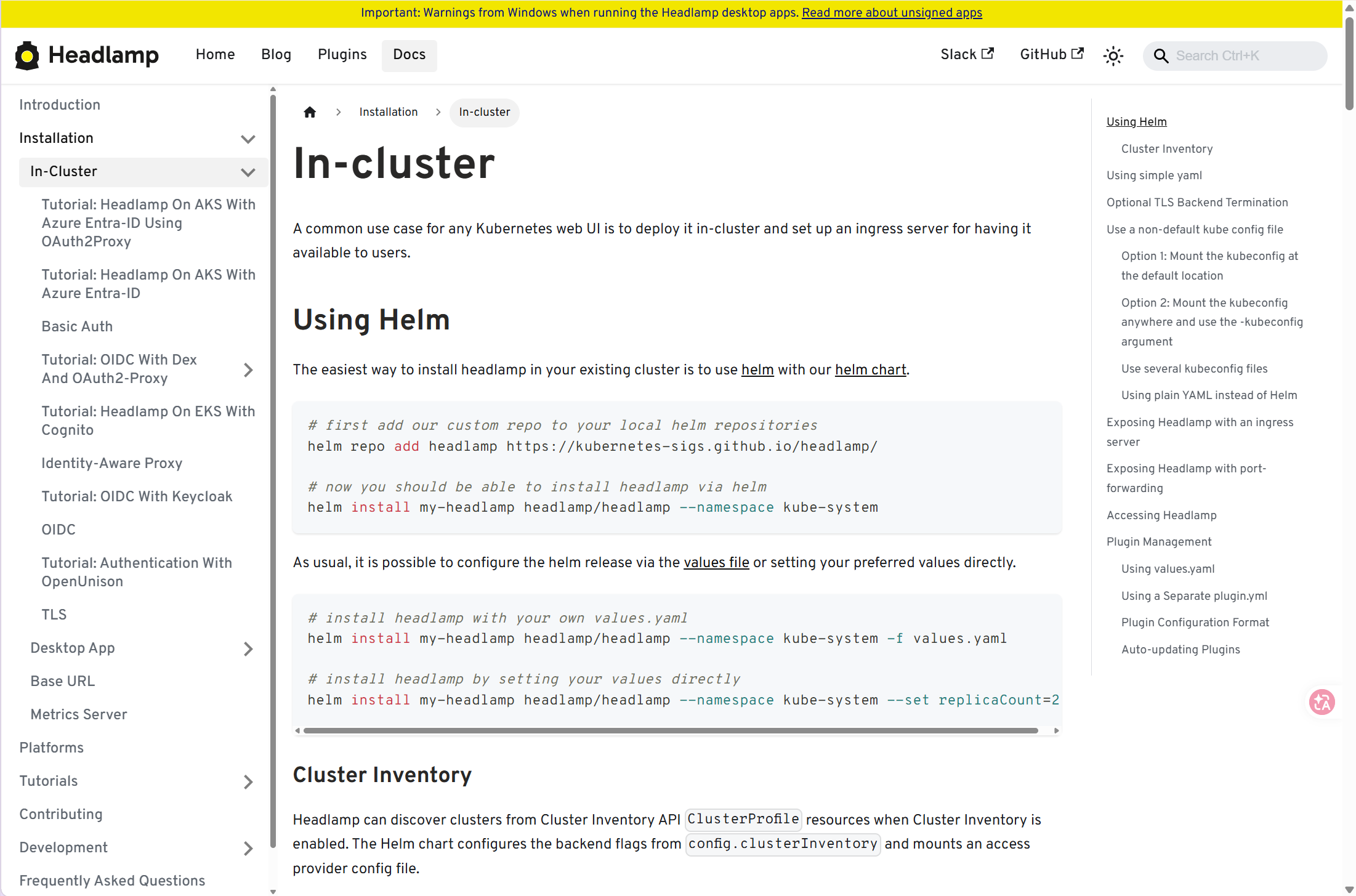
使用 Helm 安装 Headlamp#
 1
 2
 3
 4
 5
 6
 7
 8
 9
10
11
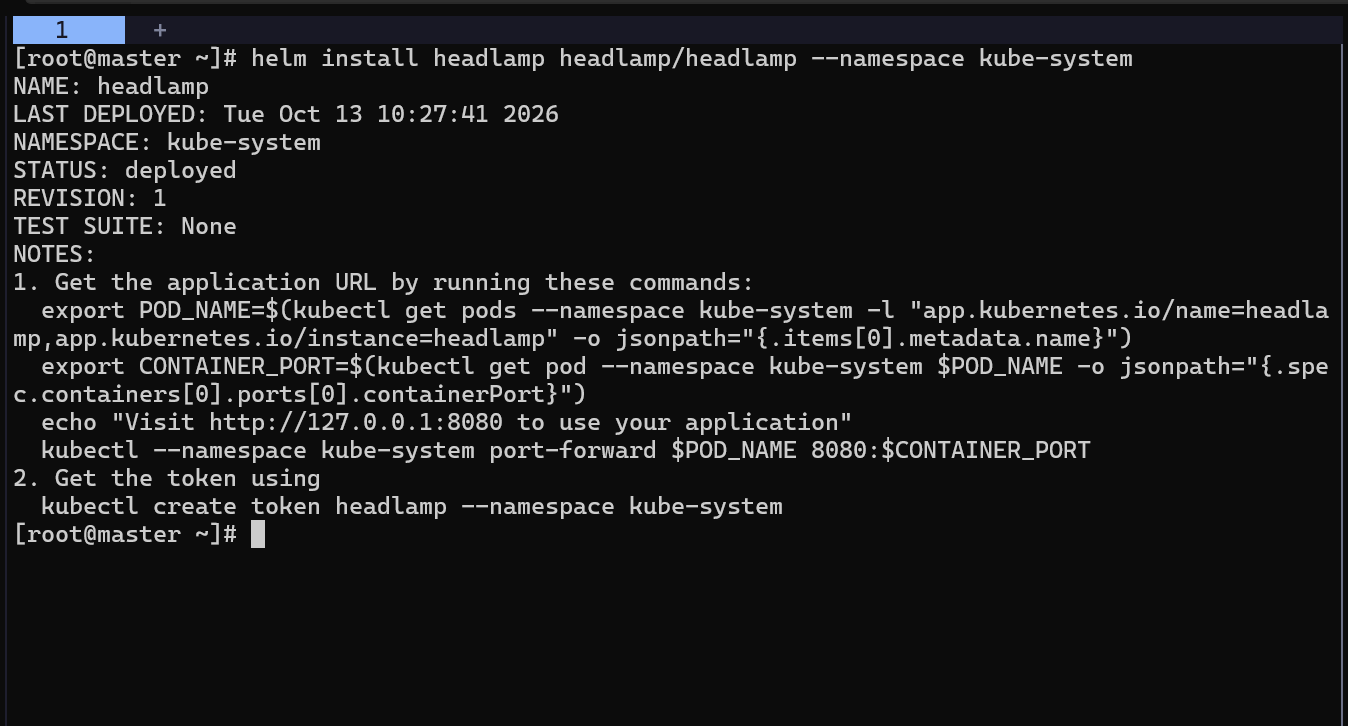
| # 首先,将 Headlamp 仓库添加到本地 Helm 仓库列表
helm repo add headlamp https://kubernetes-sigs.github.io/headlamp/
# 然后,通过 Helm 安装 Headlamp,使用 Chart 的默认配置,
helm install my-headlamp headlamp/headlamp --namespace kube-system
# 读取本地 values.yaml 文件进行配置安装,俩种安装方式选其一
helm install my-headlamp headlamp/headlamp --namespace kube-system -f values.yaml
# 也可以不用 helm,直接用官方的 yaml
kubectl apply -f https://raw.githubusercontent.com/kubernetes-sigs/headlamp/main/kubernetes-headlamp.yaml
|
1
2
3
4
5
| # 端口转发
kubectl get svc -n kube-system
# service/headlamp 替换为实际的 Service 名称,8080:80 本机 8080 转发到 service 的 80 端口
kubectl port-forward -n kube-system service/headlamp 8080:80
|
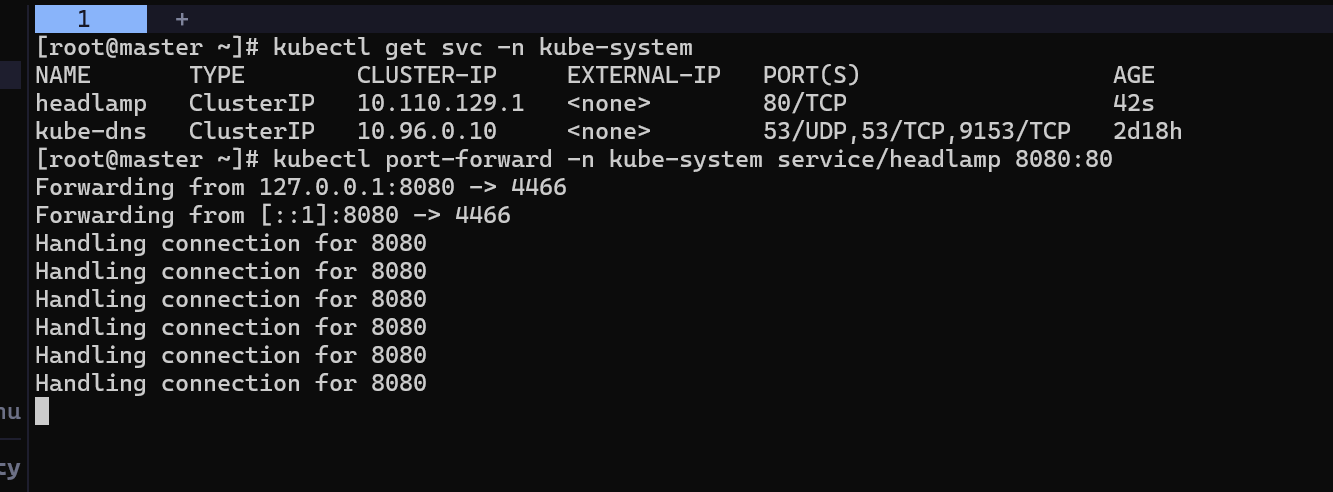
在本机的 8080 端口进行访问:
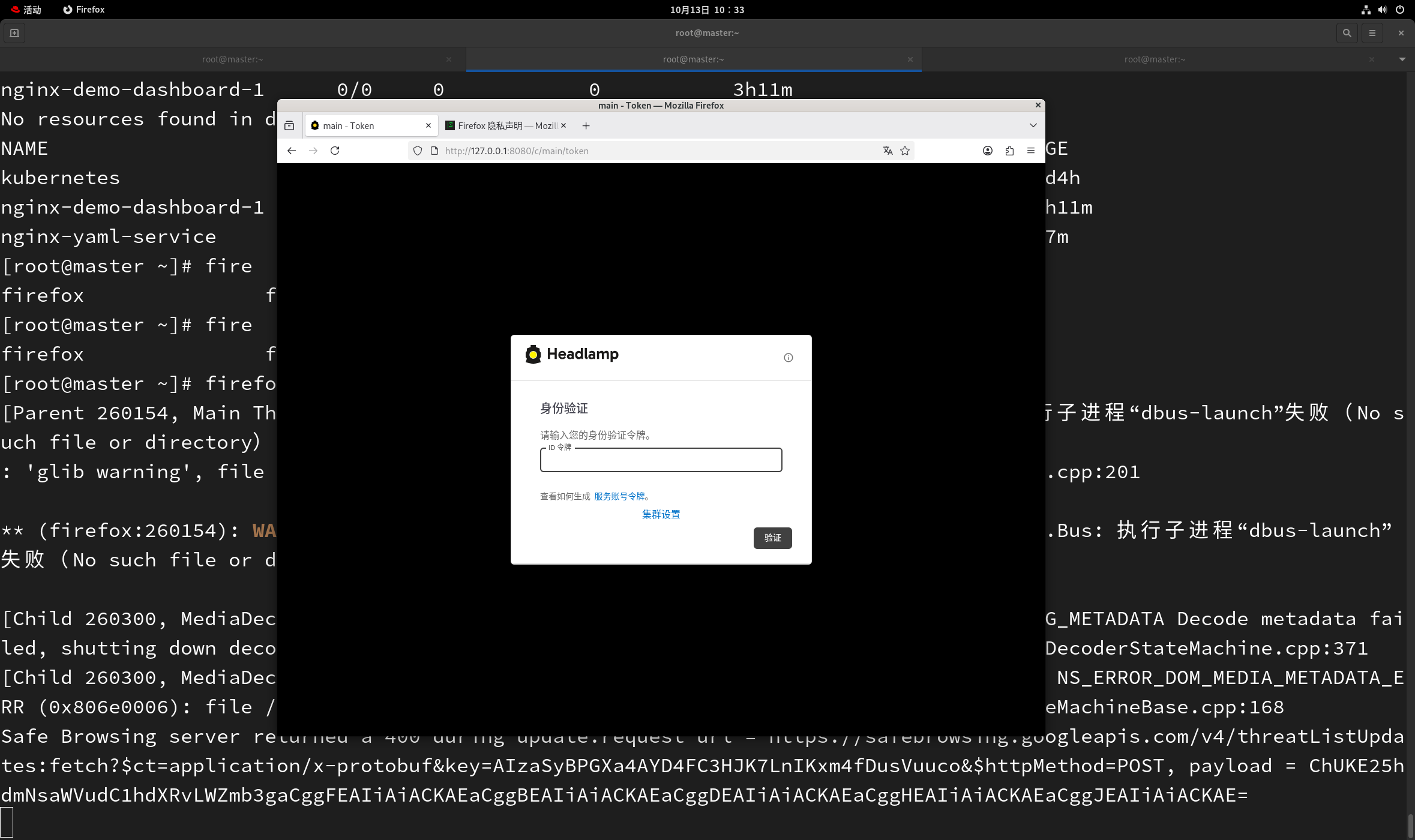
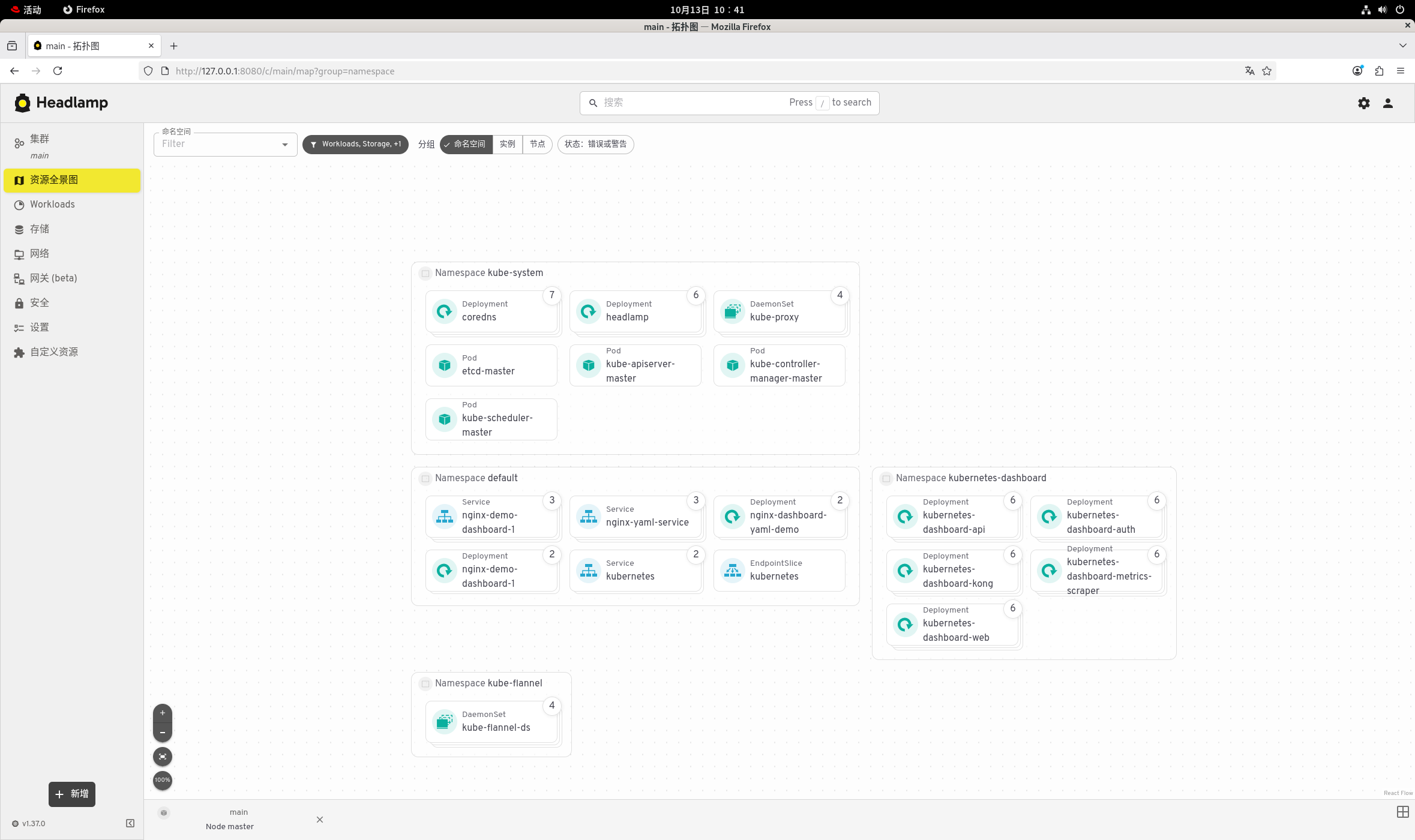
俩种方式
ServiceAccount
https://headlamp.dev/docs/latest/installation/#create-a-service-account-token
Create a Service Account:
1
| kubectl -n kube-system create serviceaccount headlamp-admin
|
Give admin rights to the account:
Check RBAC docs if you want to set more restrictive permissions.
1
| kubectl create clusterrolebinding headlamp-admin --serviceaccount=kube-system:headlamp-admin --clusterrole=cluster-admin
|
Create the token using the following command:
1
| kubectl create token headlamp-admin -n kube-system
|
Once you have the Service Account token, paste it when prompted by Headlamp.
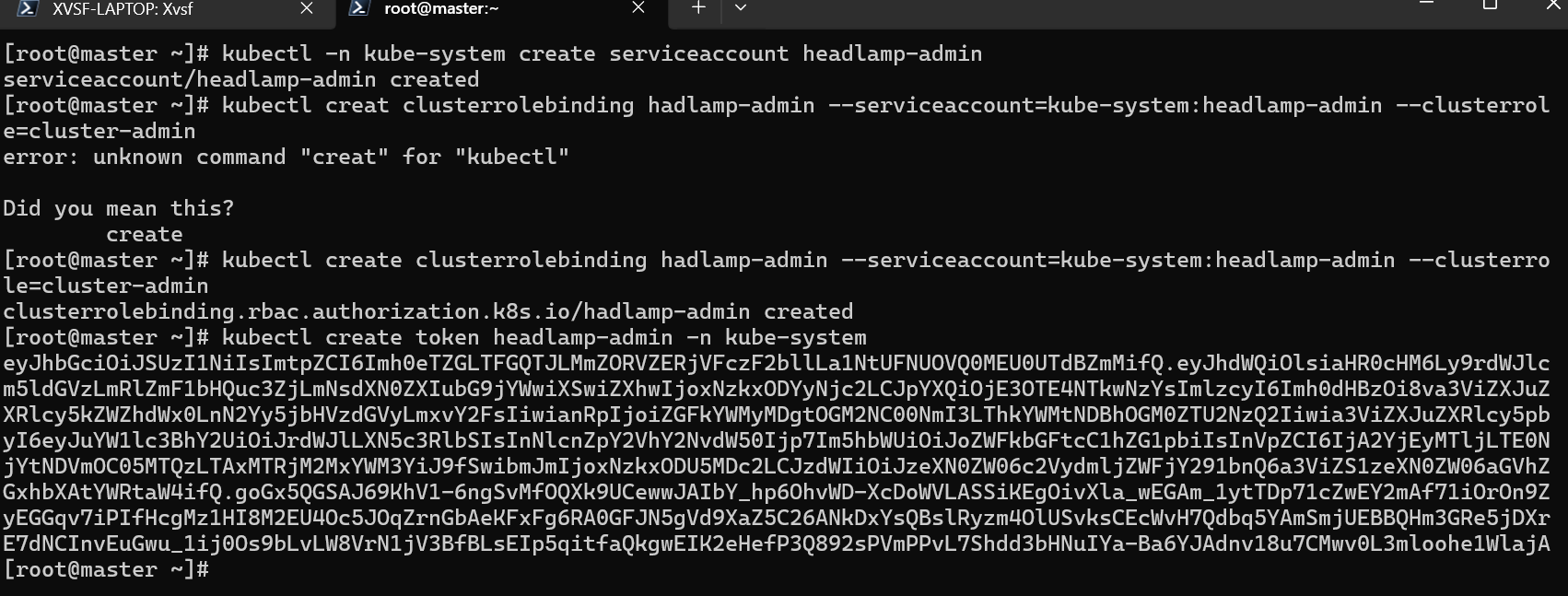
OIDC
https://headlamp.dev/docs/latest/installation/in-cluster/oidc
额外 kubeconfig:#
当前 Headlamp 默认可以连接它所在的集群;需要管理其他集群时,再挂载对应的 kubeconfig。
集群清单:#
启用 Cluster Inventory 后,Headlamp 可以通过 Cluster Inventory API 的 ClusterProfile 资源发现集群,
Helm Chart 会根据 config.clusterInventory 配置后端启动参数,并挂载访问提供程序的配置文件
创建 cluster-inventory-values.yaml:
 1
 2
 3
 4
 5
 6
 7
 8
 9
10
11
12
13
14
15
16
17
18
19
20
21
22
23
24
| config:
clusterInventory:
enabled: true
accessProvidersConfig:
providers:
- name: secretreader
execConfig:
apiVersion: client.authentication.k8s.io/v1
command: /access-plugins/secretreader/bin/secretreader-plugin
interactiveMode: Never
provideClusterInfo: true
- name: kubeconfig-secretreader
execConfig:
apiVersion: client.authentication.k8s.io/v1
command: /access-plugins/kubeconfig-secretreader/bin/kubeconfig-secretreader-plugin
interactiveMode: Never
provideClusterInfo: true
plugins:
- name: secretreader
image: registry.k8s.io/cluster-inventory-api/secretreader:v0.1.3@sha256:ec3090dc166aa2b42fb35d714d161c417d8b27bbc463404c8f615f5f4c610a1d
mountPath: /access-plugins/secretreader
- name: kubeconfig-secretreader
image: registry.k8s.io/cluster-inventory-api/kubeconfig-secretreader:v0.1.3@sha256:b92966cc6e4ac78002a63862921022a71d54956826f6e4febcb7247495eb98c0
mountPath: /access-plugins/kubeconfig-secretreader
|
Ingress / TLS:用于配置更正式的访问入口及加密连接。
插件管理:通过配置文件声明需要安装的插件,并按需启用自动更新。
2.应用基础#
使用 Headlamp 部署容器应用#
部署到一个新的命名空间:nginx-demo
 1
 2
 3
 4
 5
 6
 7
 8
 9
10
11
12
13
14
15
16
17
18
19
20
21
22
23
24
25
26
27
28
29
30
31
32
33
34
35
36
37
38
39
| apiVersion: v1
kind: Namespace
metadata:
name: nginx-demo
---
apiVersion: apps/v1
kind: Deployment
metadata:
name: nginx
namespace: nginx-demo
spec:
replicas: 2
selector:
matchLabels:
app: nginx
template:
metadata:
labels:
app: nginx
spec:
containers:
- name: nginx
image: nginx:stable
ports:
- containerPort: 80
---
apiVersion: v1
kind: Service
metadata:
name: nginx
namespace: nginx-demo
spec:
type: NodePort
selector:
app: nginx
ports:
- port: 80
targetPort: 80
nodePort: 30081
|
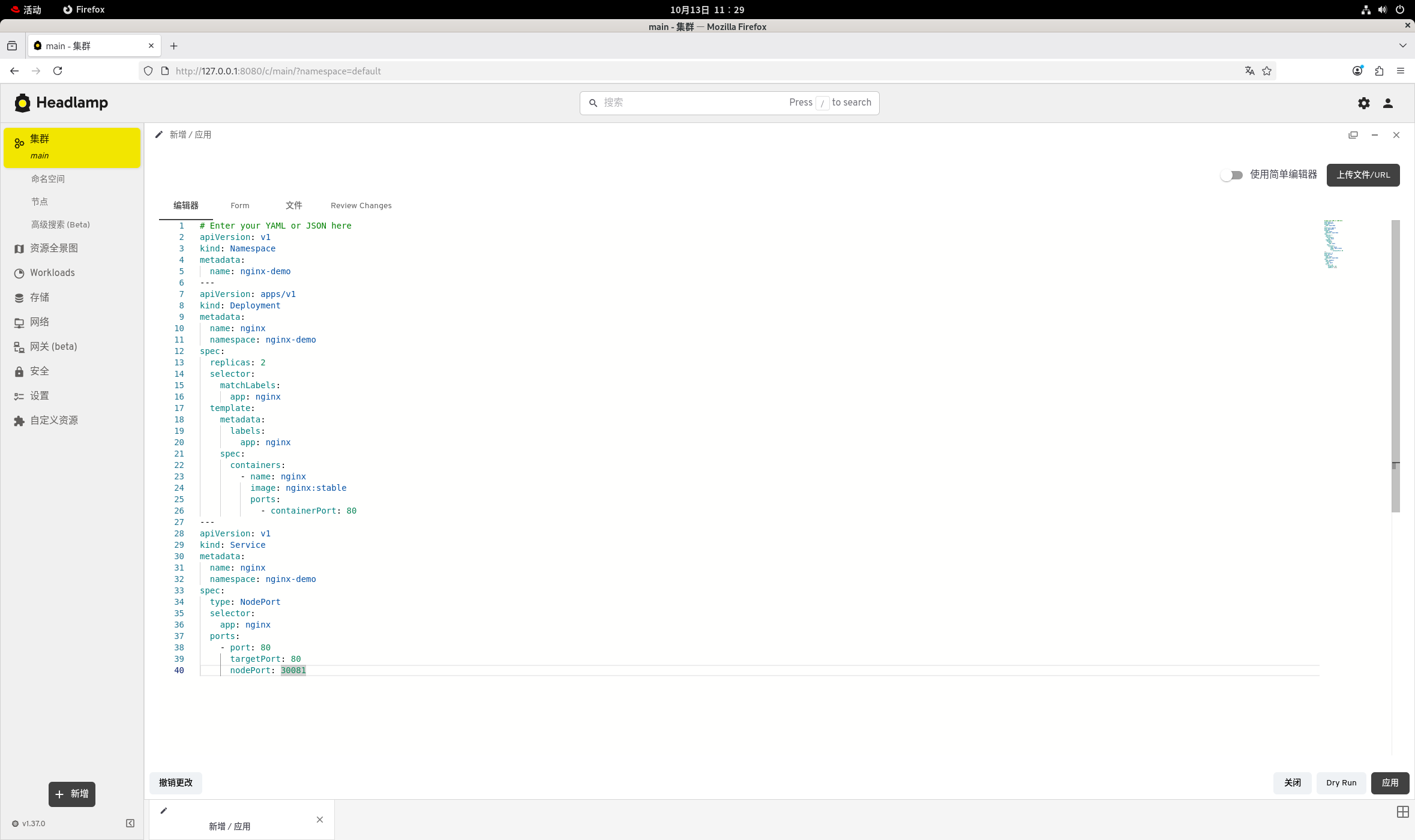
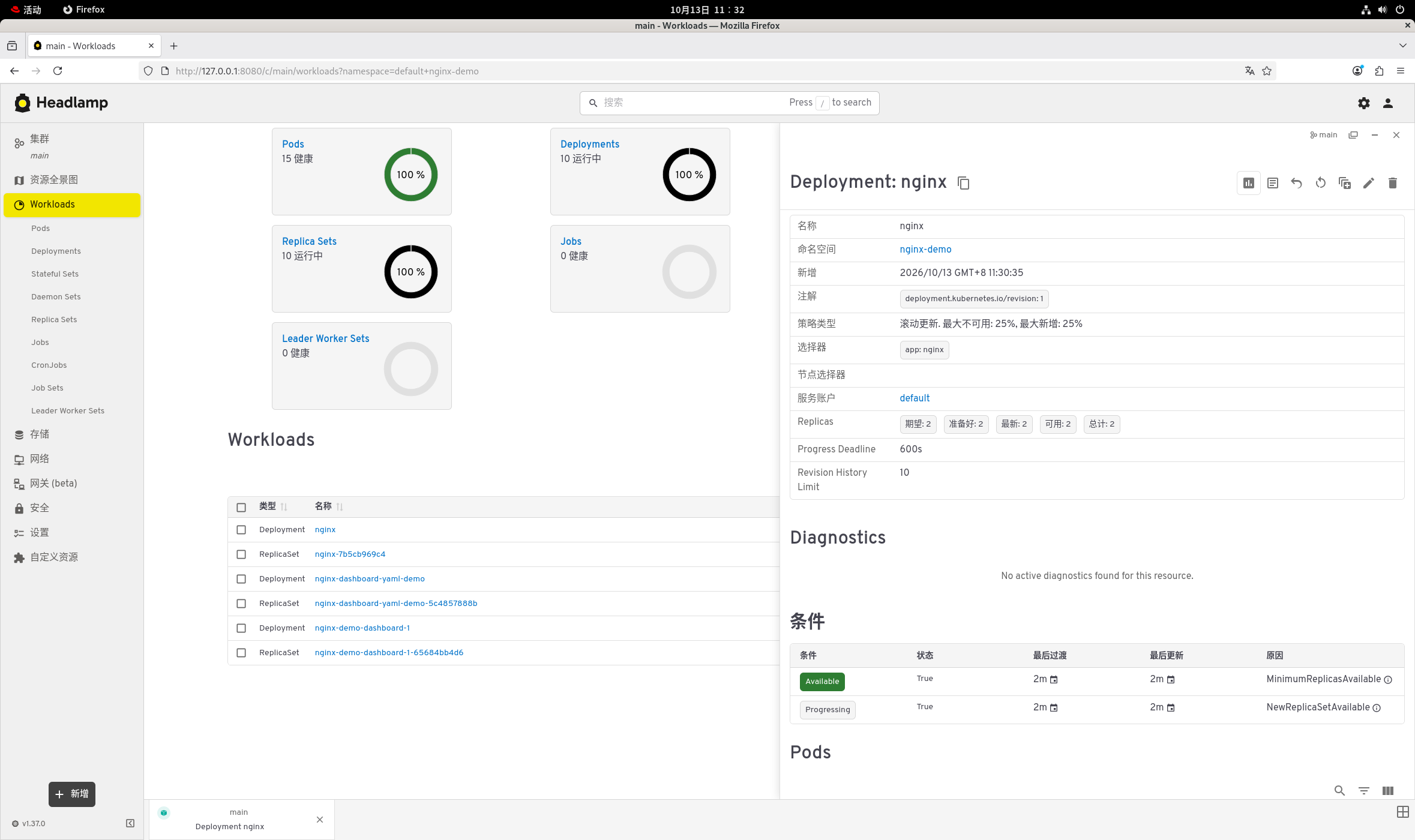
应用后,在界面中检查部署的 nginx,
扩缩容与自动恢复#
Kubernetes 根据集群中 Deployment 对象的期望状态管理 Pod。
修改本地 YAML 后需要执行 kubectl apply 才会生效;
通过 Headlamp 或 kubectl scale 修改,则直接更新集群中的对象。
Kubernetes 不会持续读取本地 YAML 文件。
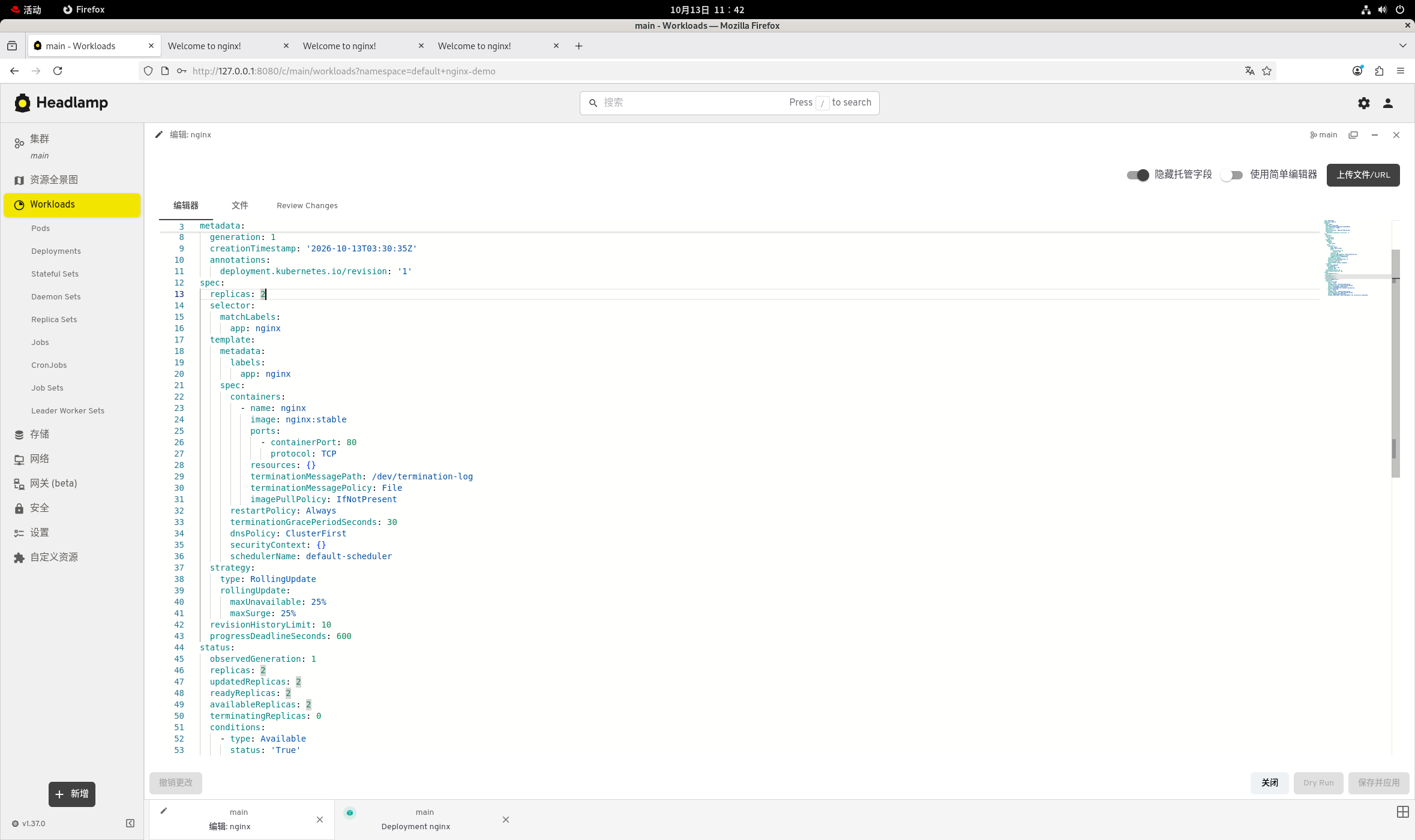
k8s 会不断让实际运行的 Pod 数量,接近 deployment 中设定的期望数量
扩缩容:spec.replicas 配置期望数量
自动恢复:控制器会按照期望数量进行创建、删除 Pod
ConfigMap#
用来保存非敏感配置,例如配置文件、环境变量,
以下用它保存一个简单网页,替换 nginx 默认页
新建一个:
1
2
3
4
5
6
7
8
9
10
11
12
13
14
15
16
17
18
| apiVersion: v1
kind: ConfigMap
metadata:
name: nginx-html
namespace: nginx-demo
data:
index.html: |
<!DOCTYPE html>
<html lang="zh-CN">
<head>
<meta charset="UTF-8">
<title>K8s 学习</title>
</head>
<body>
<h1>我的第一个 ConfigMap 页面</h1>
<p>这个网页由 Kubernetes ConfigMap 提供。</p>
</body>
</html>
|
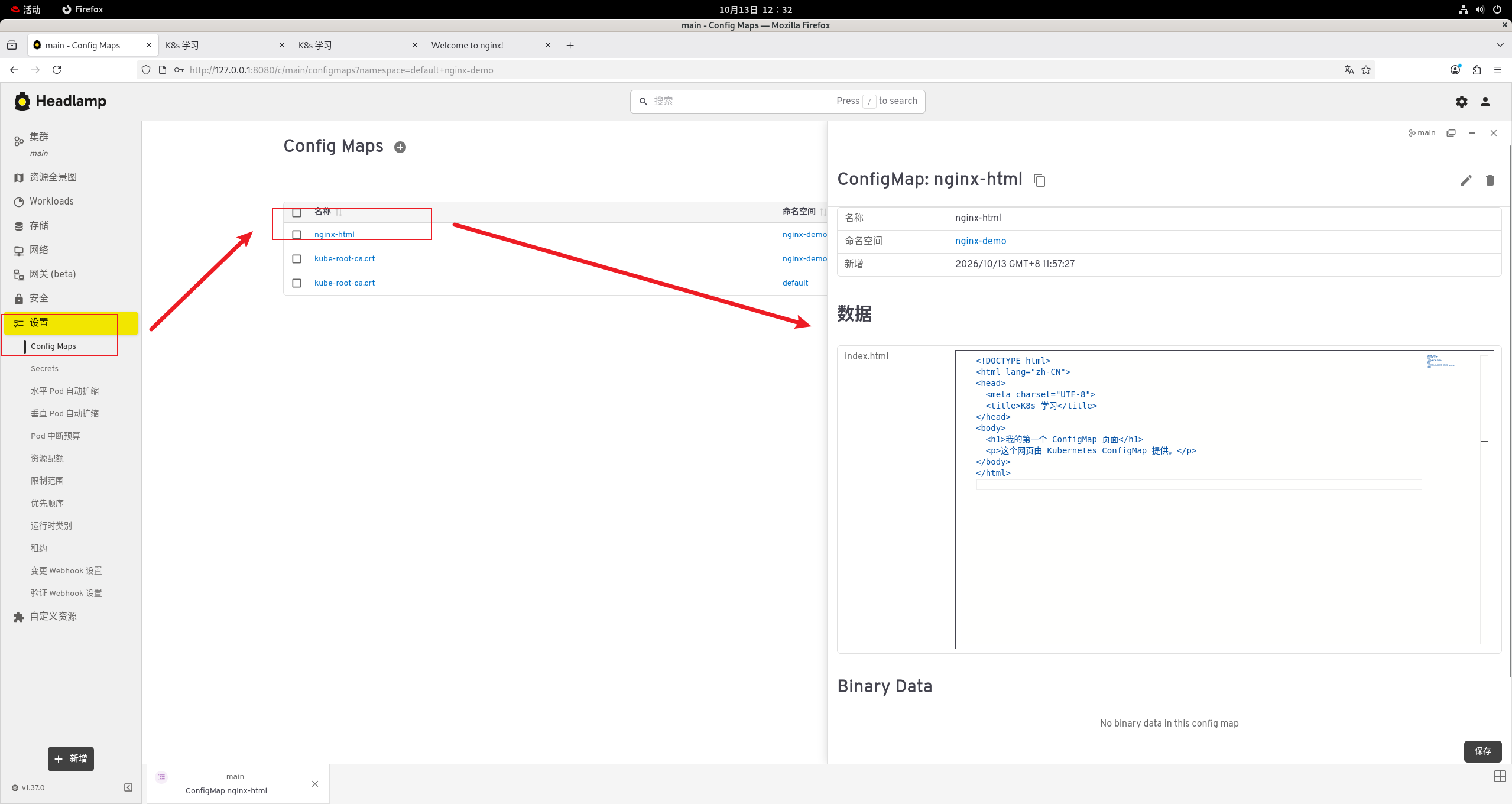
创建后,nginx 不会自动使用它,还需要配置挂载
Headlamp - Workloads - Deployments - nginx
进行编辑配置文件
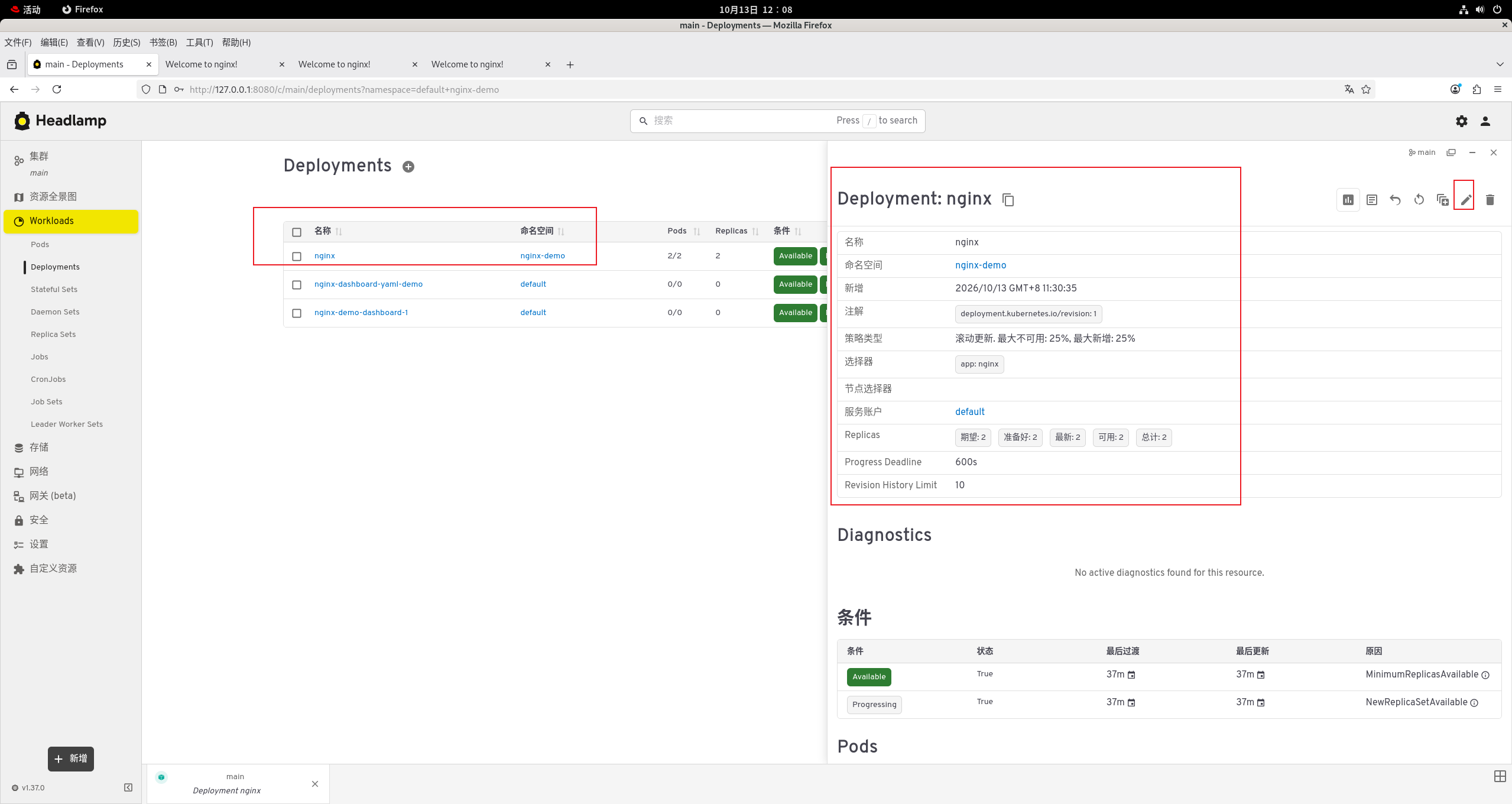
在现有的 spec.template.spec 中添加 :
volumes 定义名为 html 的卷,数据来自 nginx-html
volumeMounts 将这个卷挂载到 nginx 容器的网页目录
readOnly: true 容器以只读方式使用这些文件
1
2
3
4
5
6
7
8
9
10
11
12
13
14
15
16
| spec:
...
template:
...
spec:
volumes:
- name: html
configMap:
name: nginx-html
containers:
- name: nginx
...
volumeMounts:
- name: html
mountPath: /usr/share/nginx/html
readOnly: True
|
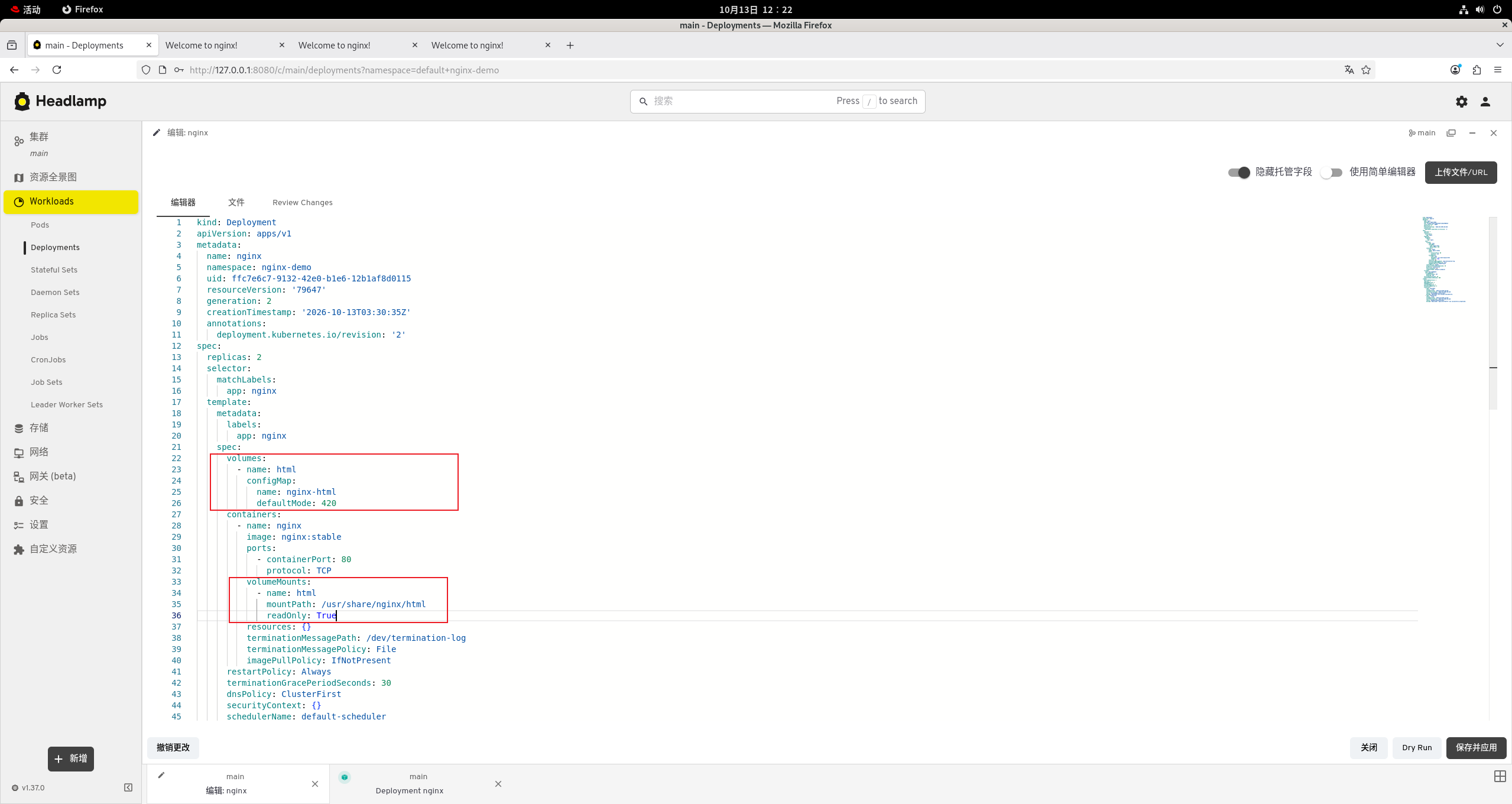
挂载后,在 nginx Pod 容器内部,查看文件:
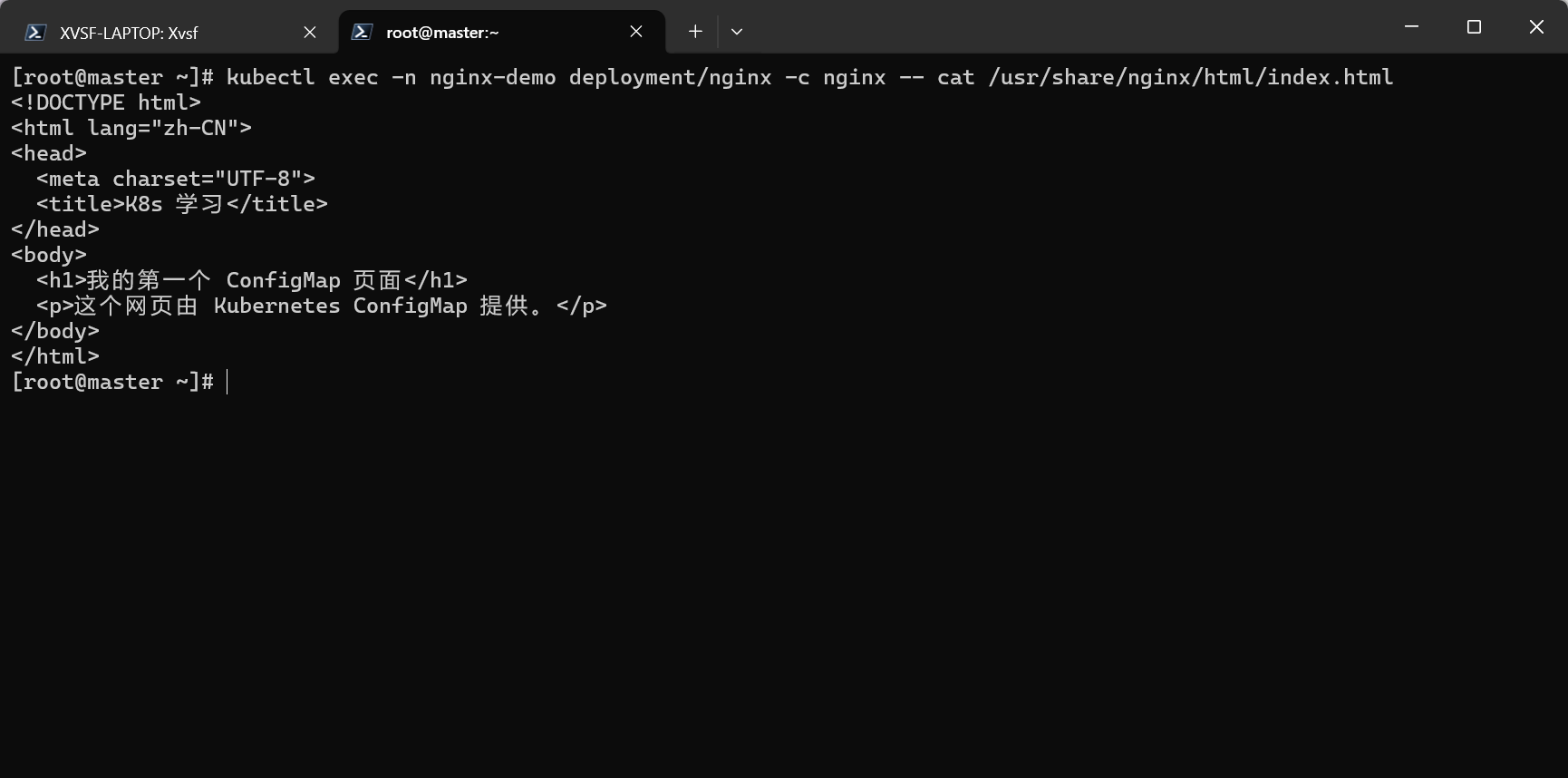
再一次修改网页,检查更新并访问:
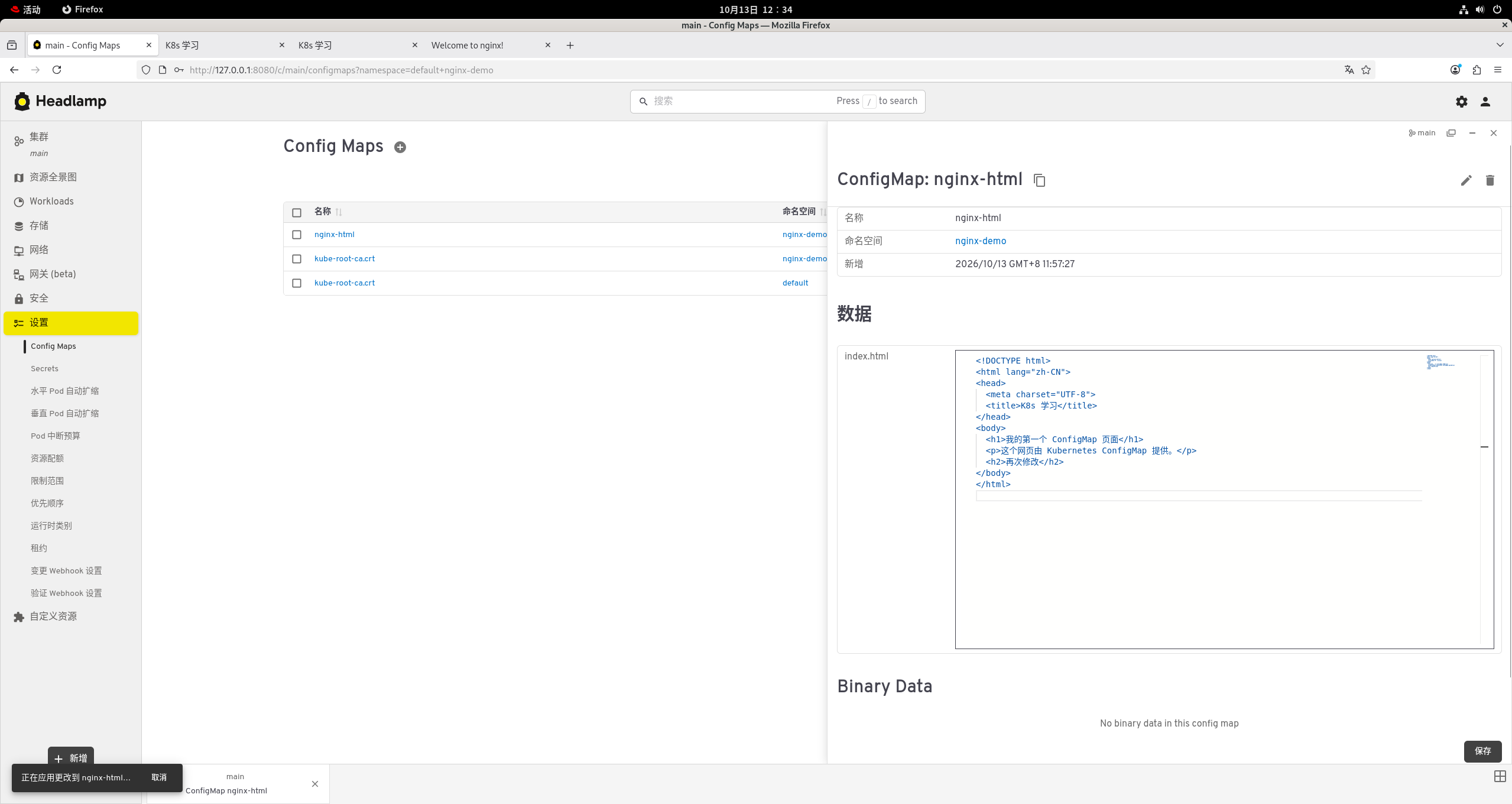
1
2
| # 只查看并等待 Deployment 的滚动更新,仅修改 ConfigMap 内容不会触发 Deployment 滚动更新,也不能用此命令判断挂载文件是否已刷新
kubectl rollout status deployment/nginx -n nginx-demo
|
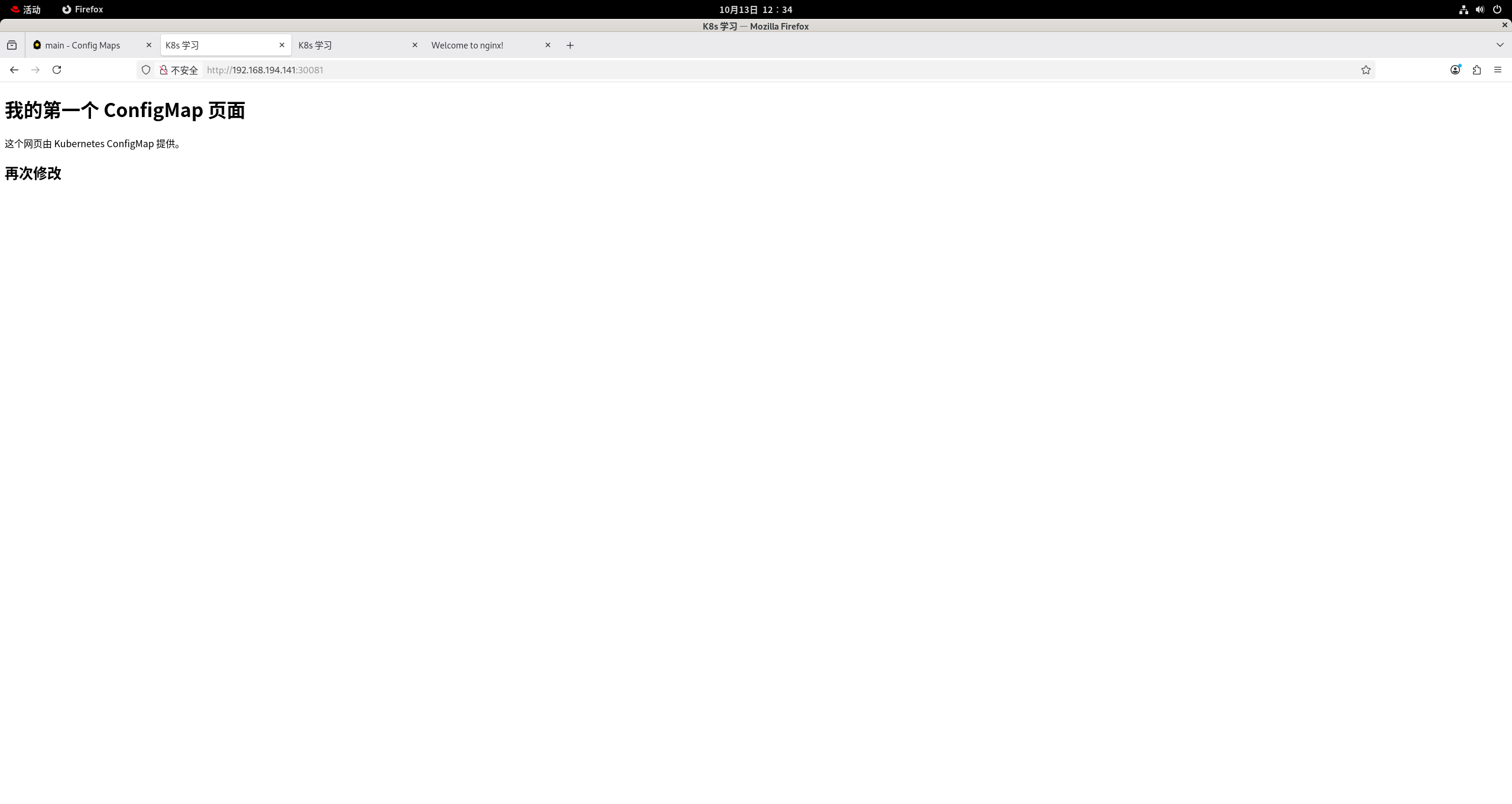
Deployment 的滚动更新与回滚#
更新应用时逐步替换 Pod,出现问题后恢复到之前的版本
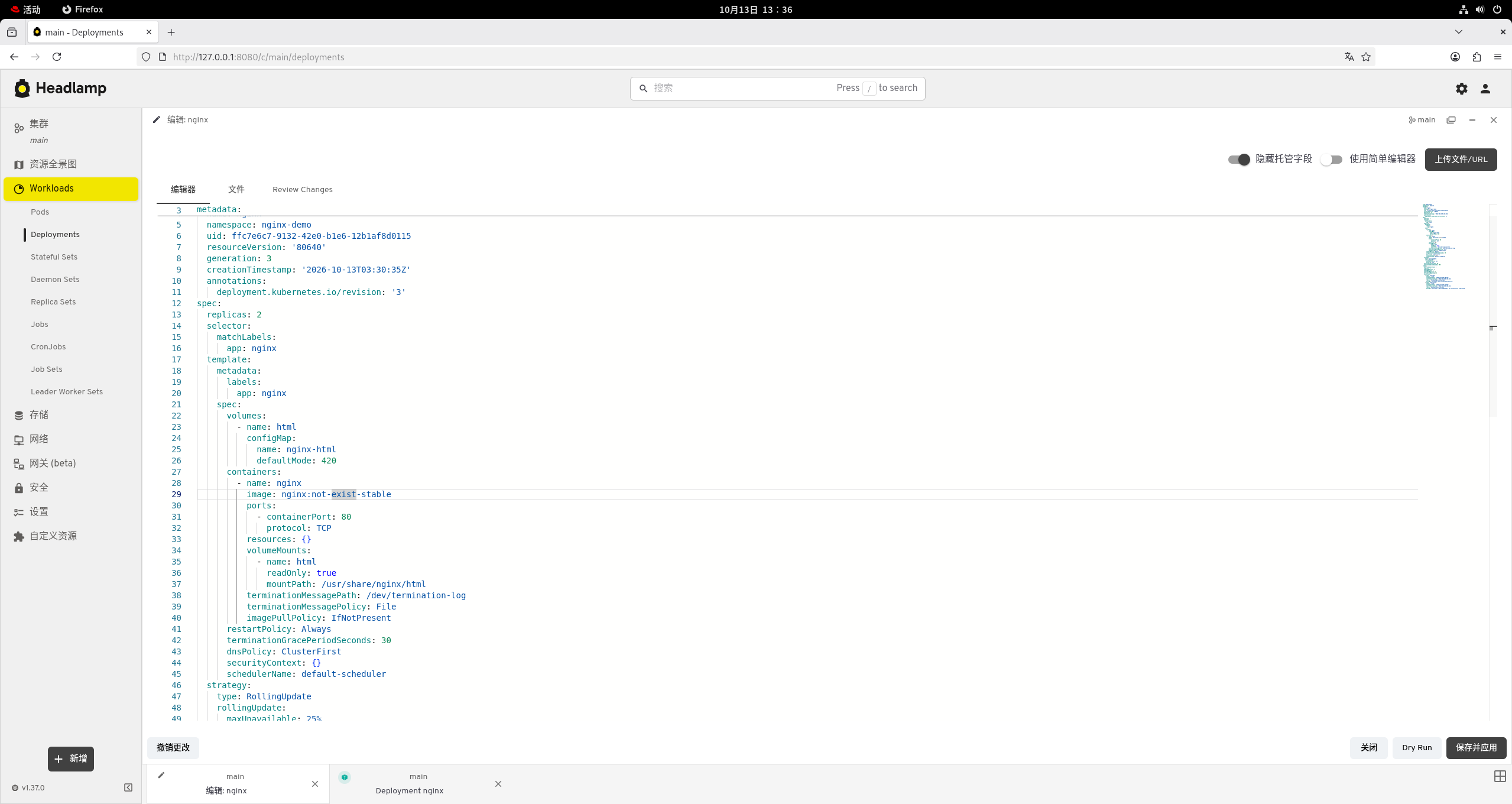
1、在 Headlamp 中填错镜像版本,再回滚
Workloads - Deployments - nginx - 编辑 YAML
将:
改为一个故意不存在的标签:
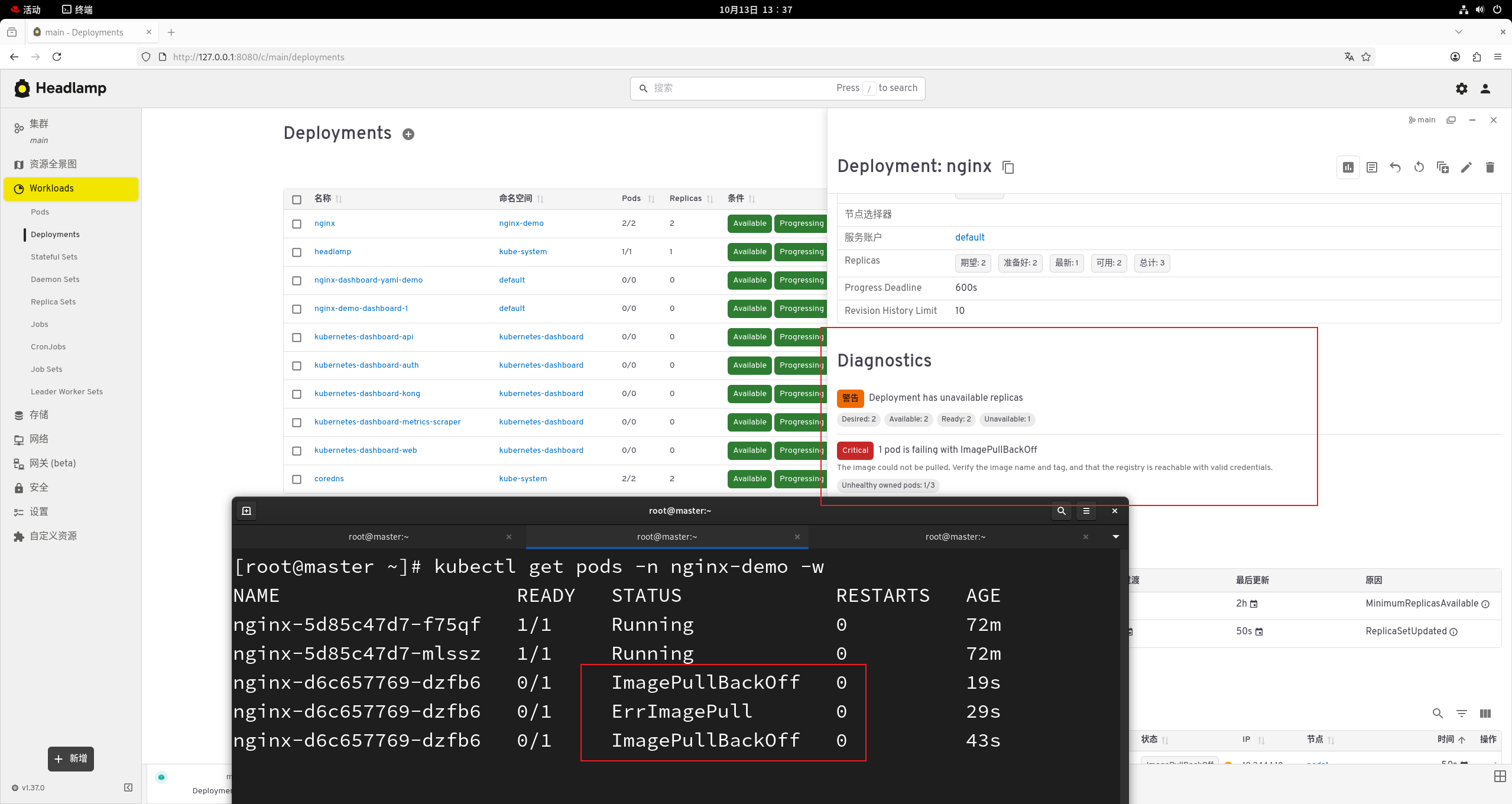
发现镜像拉取失败
进行回滚到上一个版本:
1
2
3
4
5
6
7
8
9
10
11
12
13
14
| # 修改 Deployment,将 Pod 模板恢复到上一个修订版本
kubectl rollout undo deployment/nginx -n nginx-demo
# 1. 查看历史版本:
kubectl rollout history deployment/nginx -n nginx-demo
# 2. 查看某个版本的 Pod 模板:
kubectl rollout history deployment/nginx -n nginx-demo --revision=2
# 3. 回滚到该版本:
kubectl rollout undo deployment/nginx -n nginx-demo --to-revision=2
# 随后查看恢复进度:
kubectl rollout status deployment/nginx -n nginx-demo
|
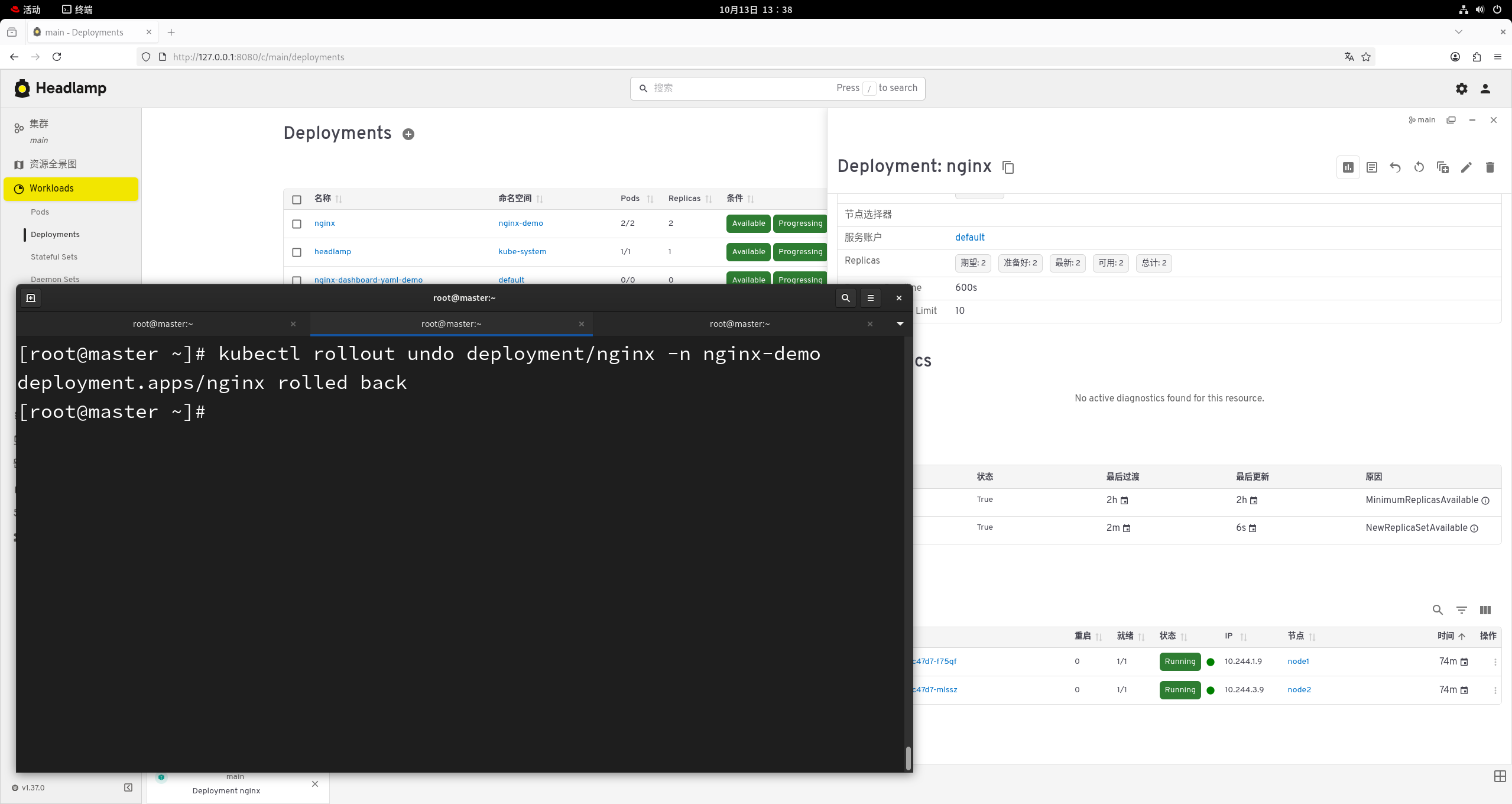
Deployment 回滚恢复的是 Pod 模板,不会把 ConfigMap 中的 HTML 内容恢复成旧内容
3.存储 Volume、PV、PVC#
| 概念 | 作用 | 可以这样理解 |
|---|
| Volume | 在 Pod 中声明存储,供容器挂载使用 | 容器使用数据的入口 |
| PV(PersistentVolume) | 集群中的持久存储资源 | 实际可提供的存储空间 |
| PVC(PersistentVolumeClaim) | 应用对存储容量、访问方式的申请 | 应用提交的存储申请单 |
使用持久存储时:PVC 绑定 PV,Pod 通过 Volume 引用 PVC,容器通过 volumeMounts 挂载到目录
几种数据的生命周期:
| 数据位置 | 容器重建后 | Pod 删除并重建后 |
|---|
| 容器自身的可写层 | 数据不保留 | 数据不保留 |
emptyDir 卷 | 同一个 Pod 内仍保留 | 数据删除 |
ConfigMap 卷 | 从 ConfigMap 重新提供内容 | ConfigMap 仍在即可重新挂载 |
| PVC 对应的持久卷 | 数据通常保留 | PVC 和底层存储仍在即可重新挂载 |
ConfigMap 用于提供配置,不适合存放数据库、上传文件等需要应用写入的数据。
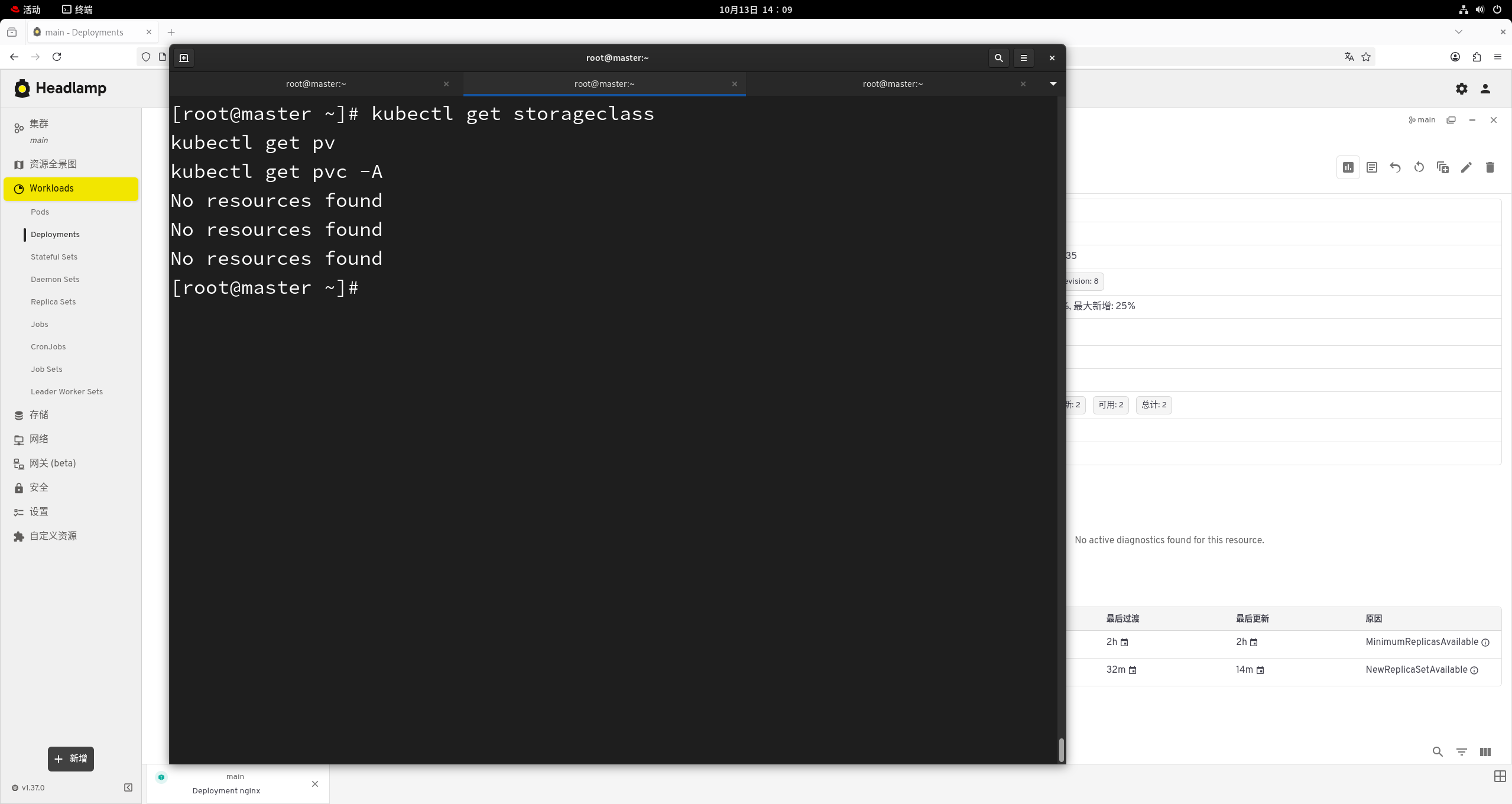
检查集群有没有存储供应能力
1
2
3
4
| # master
kubectl get storageclass
kubectl get pv
kubectl get pvc -A
|
当前集群还没有 storageclass pv pvc
local 卷配置 (PV -> PVC -> Pod 挂载)#
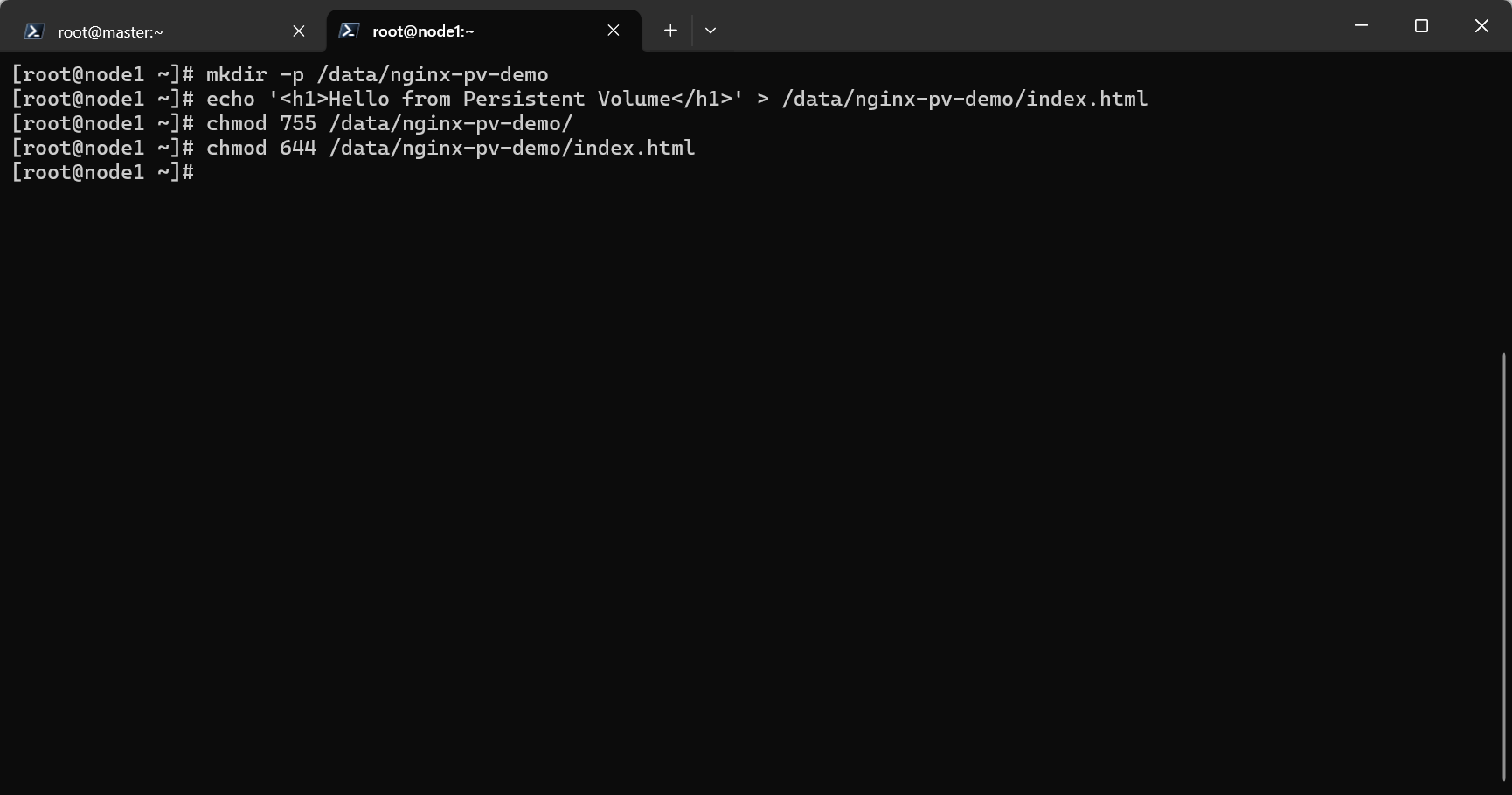
1、在 node 上准备节点目录和网页
1
2
3
4
5
| [root@node1 ~]# mkdir -p /data/nginx-pv-demo
[root@node1 ~]# echo '<h1>Hello from Persistent Volume</h1>' > /data/nginx-pv-demo/index.html
[root@node1 ~]# chmod 755 /data/nginx-pv-demo/
[root@node1 ~]# chmod 644 /data/nginx-pv-demo/index.html
[root@node1 ~]#
|
2、创建 PV:声明存储在哪里
Headlamp 新增:
声明:node1 上的 /data/nginx-pv-demo 是一个可供申请的持久卷
1
2
3
4
5
6
7
8
9
10
11
12
13
14
15
16
17
18
19
20
21
22
| apiVersion: v1
kind: PersistentVolume
metadata:
name: nginx-local-pv
spec:
capacity:
storage: 1Gi
volumeMode: Filesystem
accessModes:
- ReadWriteOnce
persistentVolumeReclaimPolicy: Retain
storageClassName: ""
local:
path: /data/nginx-pv-demo
nodeAffinity:
required:
nodeSelectorTerms:
- matchExpressions:
- key: kubernetes.io/hostname
operator: In
values:
- node1
|
3、创建 PVC:申请这个存储
新建:
1
2
3
4
5
6
7
8
9
10
11
12
13
| apiVersion: v1
kind: PersistentVolumeClaim
metadata:
name: nginx-data
namespace: nginx-demo
spec:
storageClassName: ""
volumeName: nginx-local-pv
accessModes:
- ReadWriteOnce
resources:
requests:
storage: 1Gi
|
明确指定绑定 nginx-local-pv,不依赖 StorageClass 自动供应
在 master 检查:
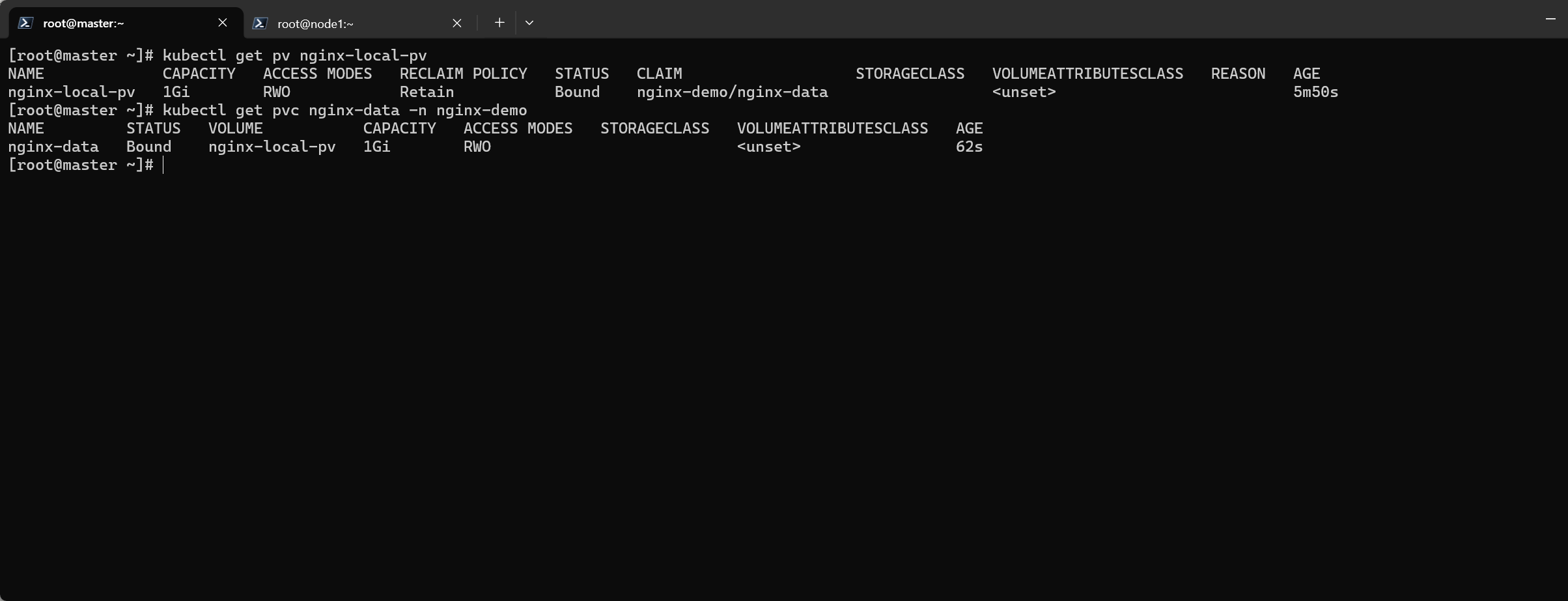
1
2
| kubectl get pv nginx-local-pv
kubectl get pvc nginx-data -n nginx-demo
|
两者应显示 Bound,再继续
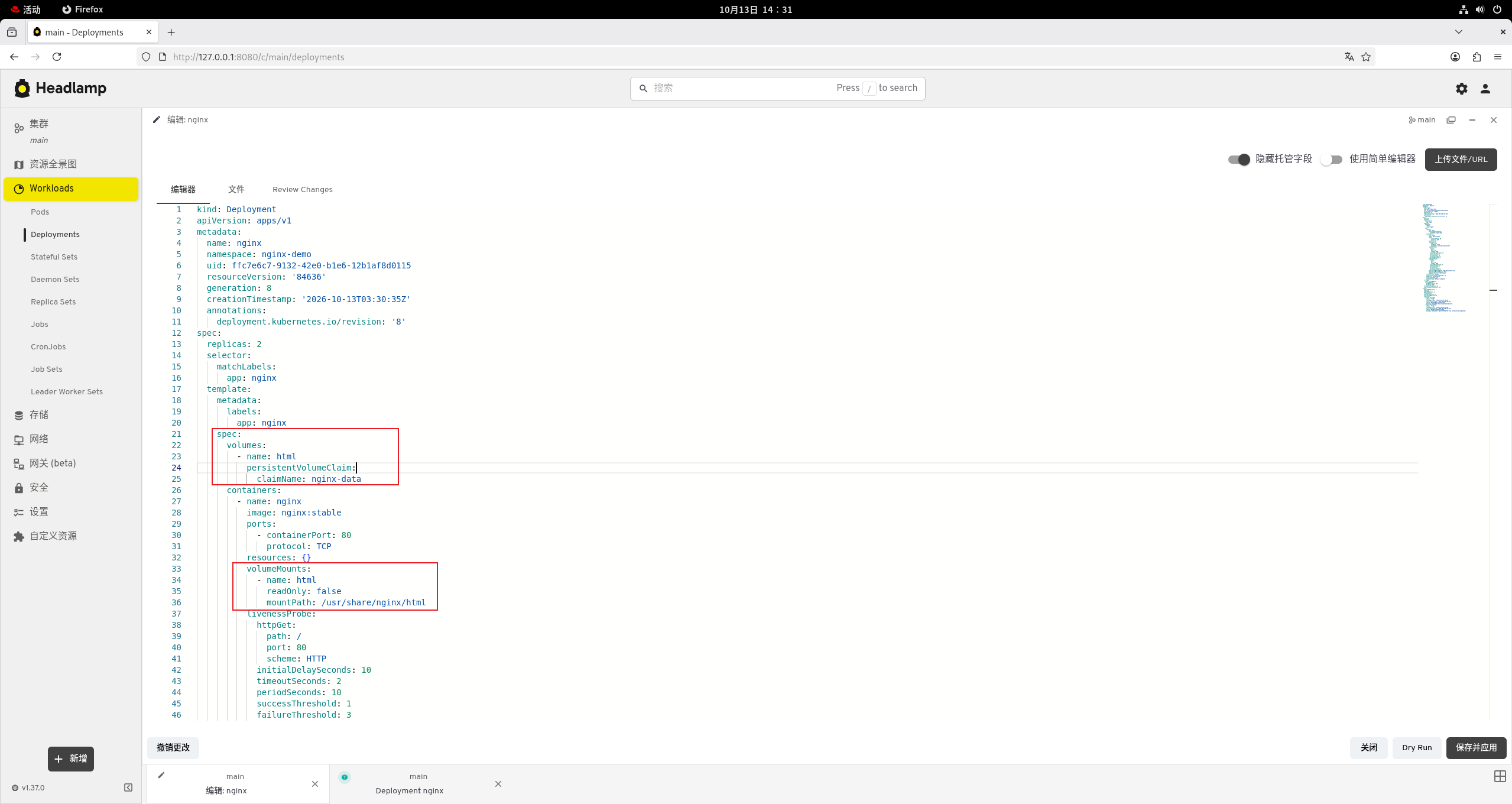
4、修改 nginx Deployment,使用 PVC
Headlamp → Workloads → Deployments → nginx(nginx-demo)→ 编辑 YAML。
1
2
3
4
5
6
7
8
9
10
11
12
13
14
| spec:
template:
spec:
containers:
- name: nginx
image: nginx:stable
volumeMounts:
- name: html
mountPath: /usr/share/nginx/html
readOnly: false
volumes:
- name: html
persistentVolumeClaim:
claimName: nginx-data
|
readOnly: false 是为了后面从容器写入文件
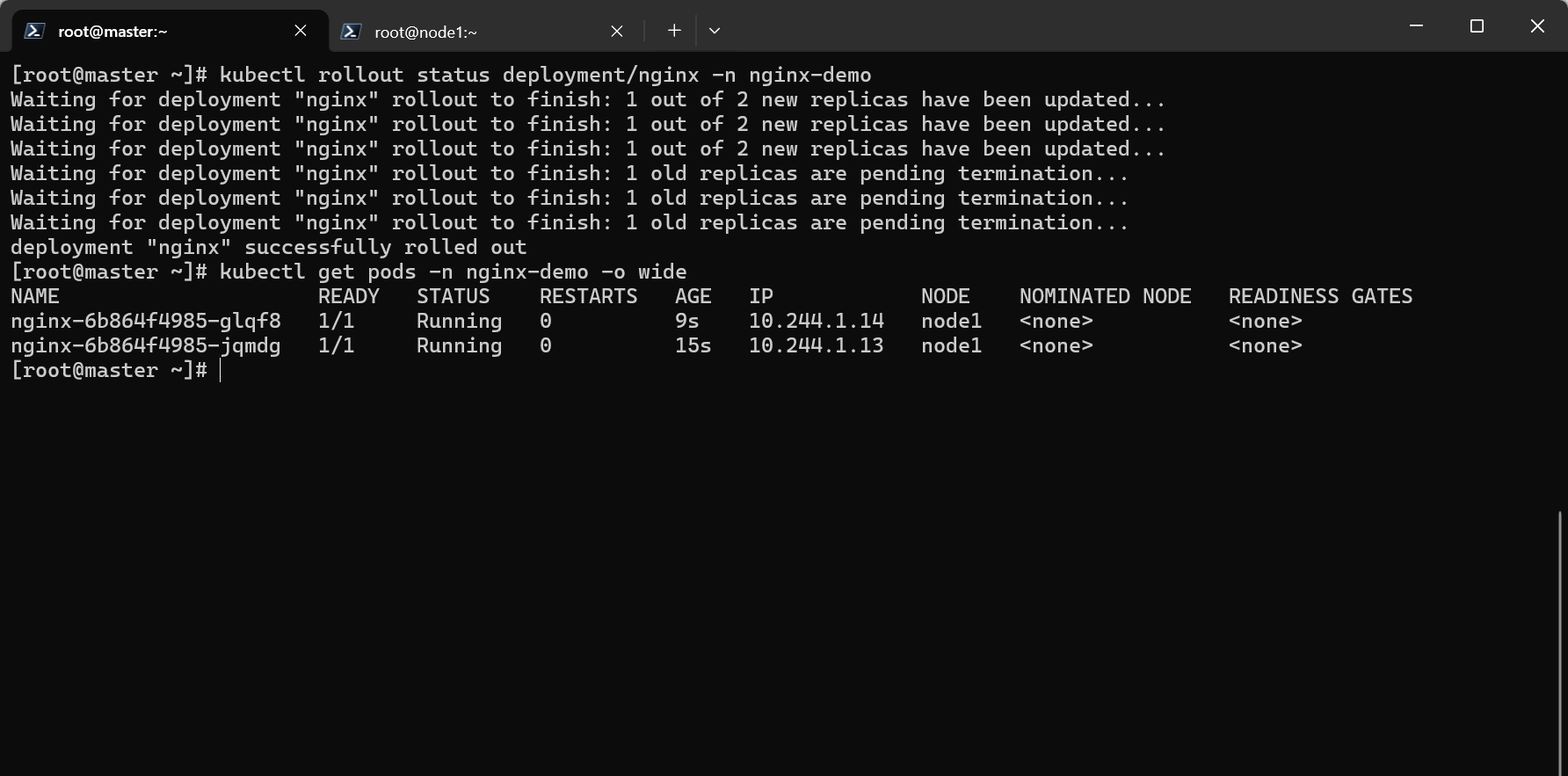
应用后,在 master 执行:
1
2
| kubectl rollout status deployment/nginx -n nginx-demo
kubectl get pods -n nginx-demo -o wide
|
两个 nginx Pod 都调度到 node1,因为它们使用的本地卷在node1。ReadWriteOnce 允许同一个节点上的多个 Pod 使用该卷。
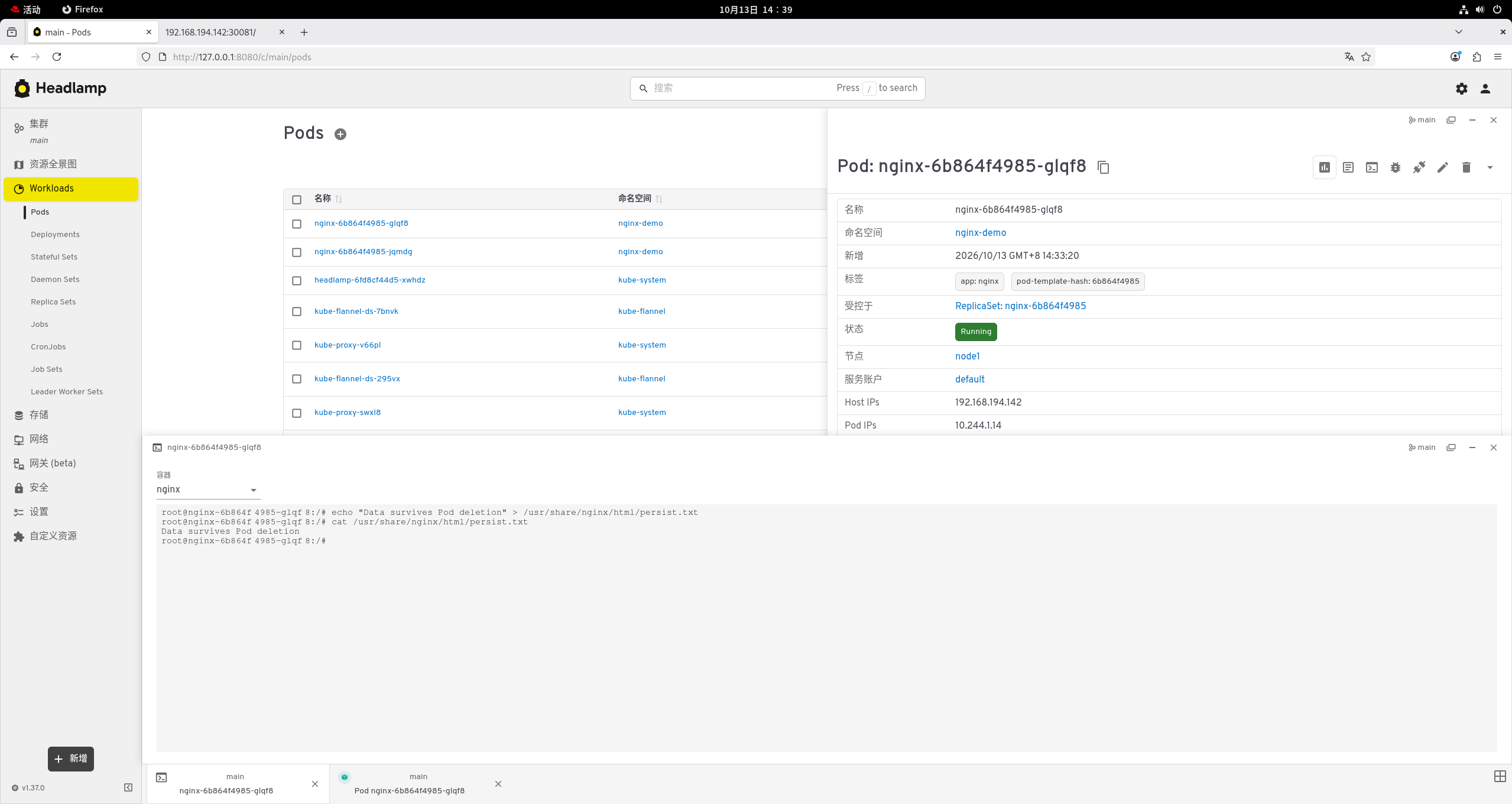
5、写入数据,再删除一个 Pod
通过容器写入一个新文件:
1
| echo "Data survives Pod deletion" > /usr/share/nginx/html/persist.txt
|
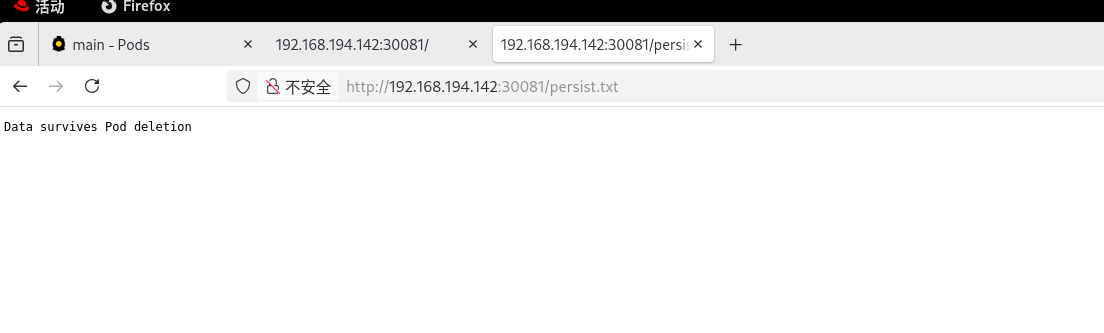
然后访问:
http://192.168.194.142:30081/persist.txt
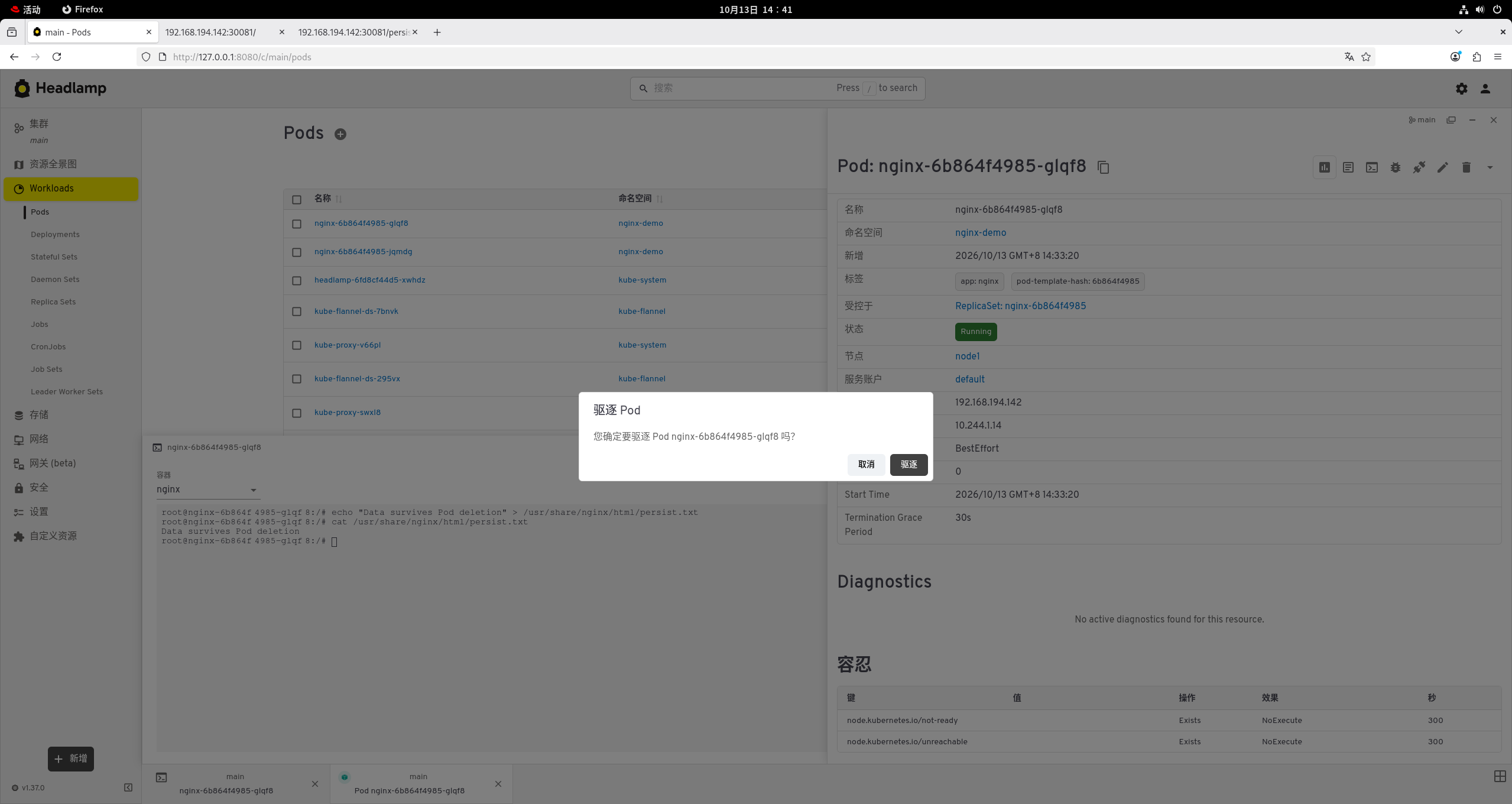
确认内容显示后,回到 Headlamp 删除刚才进入的那个 Pod。等 Deployment 自动补建新 Pod,再进入新 Pod 的 nginx 容器终端执行:
1
| cat /usr/share/nginx/html/persist.txt
|
仍能看到原内容,就说明 Pod 重建了,持久卷中的文件还在。
emptyDir#
- 同一个 Pod 中的多个容器可以共享它
- 容器重启,数据仍在
- Pod 删除后,数据被删除,新的 Pod 得到新的空卷
1、在 Headlamp 创建:
复用 nginx 镜像,但让俩个容器执行等待命令,作为文件操作环境
emptyDir: {} 创建一个初始为空的临时卷,默认使用节点磁盘
1
2
3
4
5
6
7
8
9
10
11
12
13
14
15
16
17
18
19
20
21
22
23
24
25
26
27
28
29
30
31
32
33
34
35
36
37
| apiVersion: apps/v1
kind: Deployment
metadata:
name: emptydir-demo
namespace: nginx-demo
spec:
replicas: 1
selector:
matchLabels:
app: emptydir-demo
template:
metadata:
labels:
app: emptydir-demo
spec:
containers:
- name: writer
image: nginx:stable
command: ["/bin/sh", "-c"]
args:
- "while true; do sleep 3600; done"
volumeMounts:
- name: shared-data
mountPath: /data
- name: reader
image: nginx:stable
command: ["/bin/sh", "-c"]
args:
- "while true; do sleep 3600; done"
volumeMounts:
- name: shared-data
mountPath: /shared
volumes:
- name: shared-data
emptyDir: {}
|
2、验证容器间共享文件
Headlamp - Pods
writer 容器:
1
2
| echo "hello emptyDir" > /data/test.txt
cat /data/test.txt
|
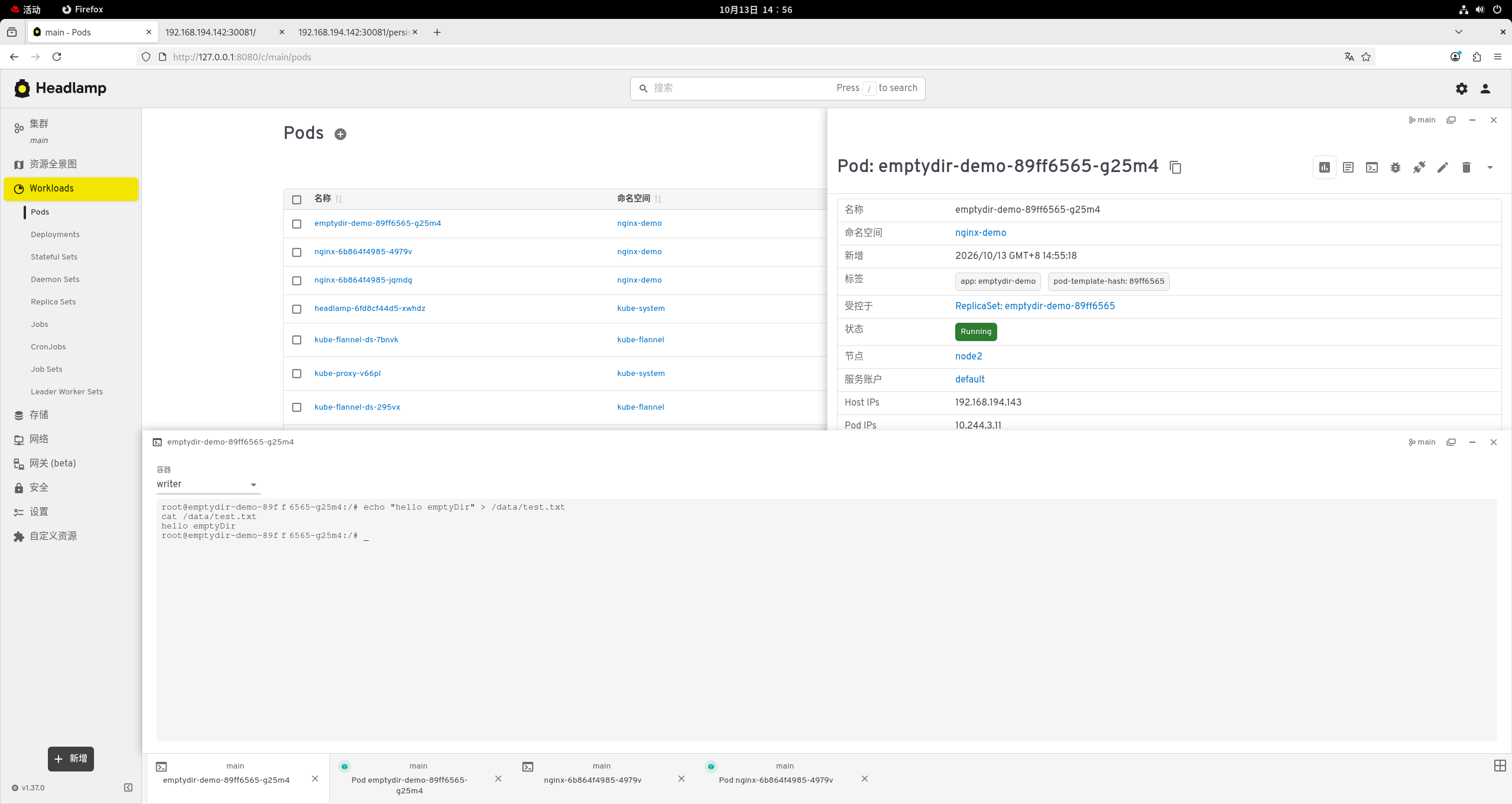
再打开 reader容器:
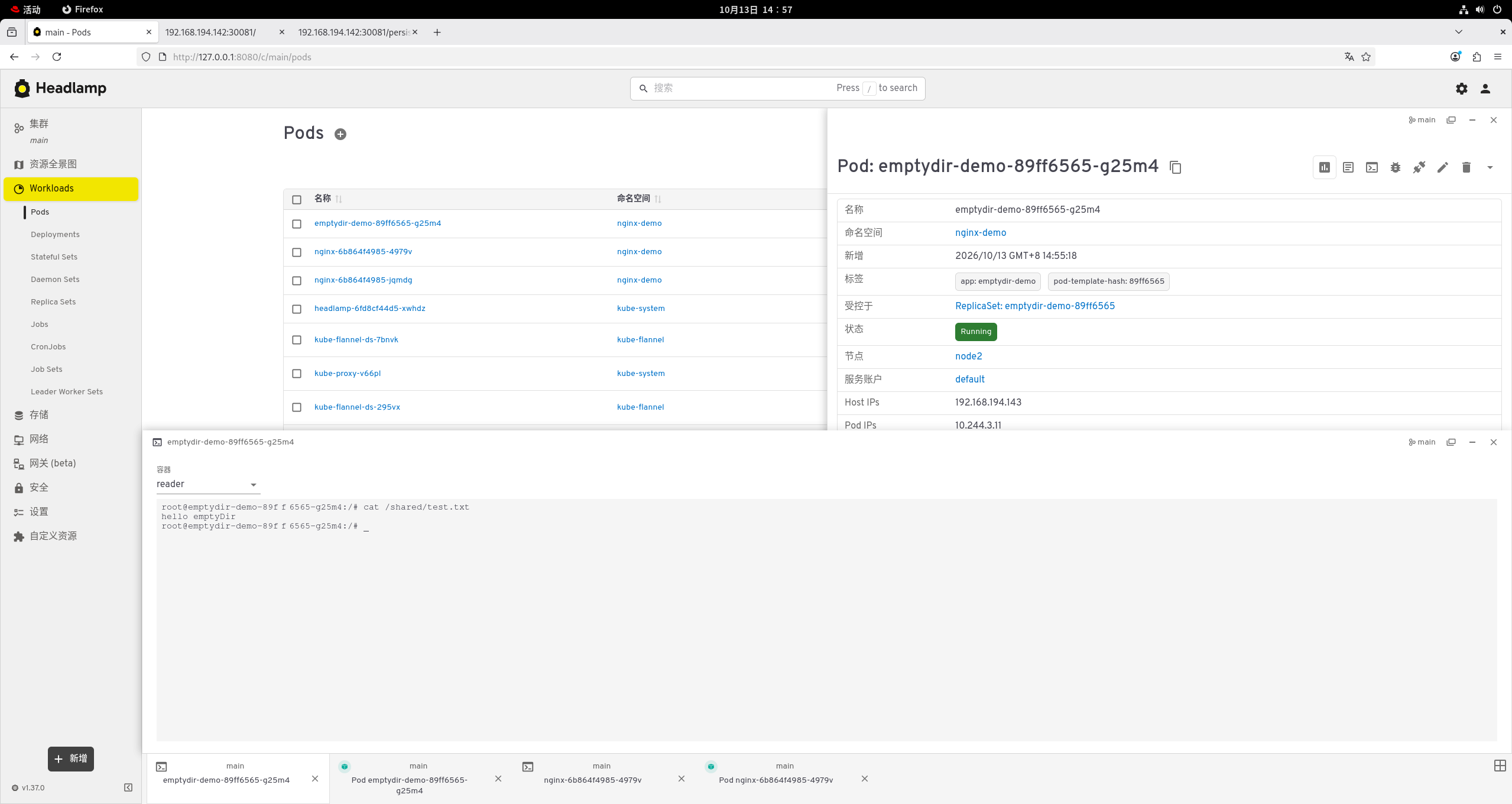
同一个 Pod 内的俩个容器,通过 emptyDir 共享了文件
3、验证 Pod 重建后文件消失
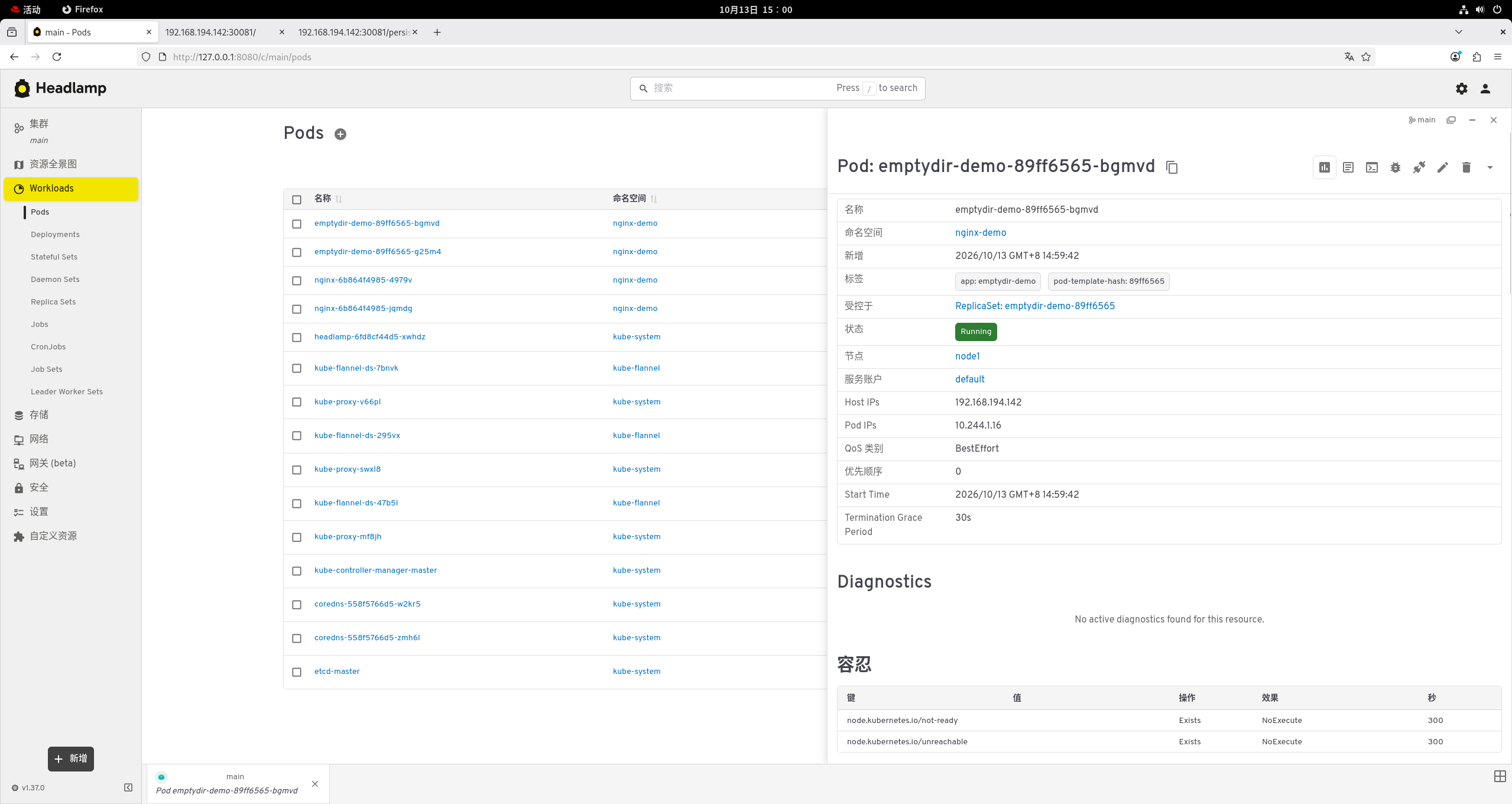
在 Headlamp 删除这个 Pod
删除后创建了新的一个 Pod:
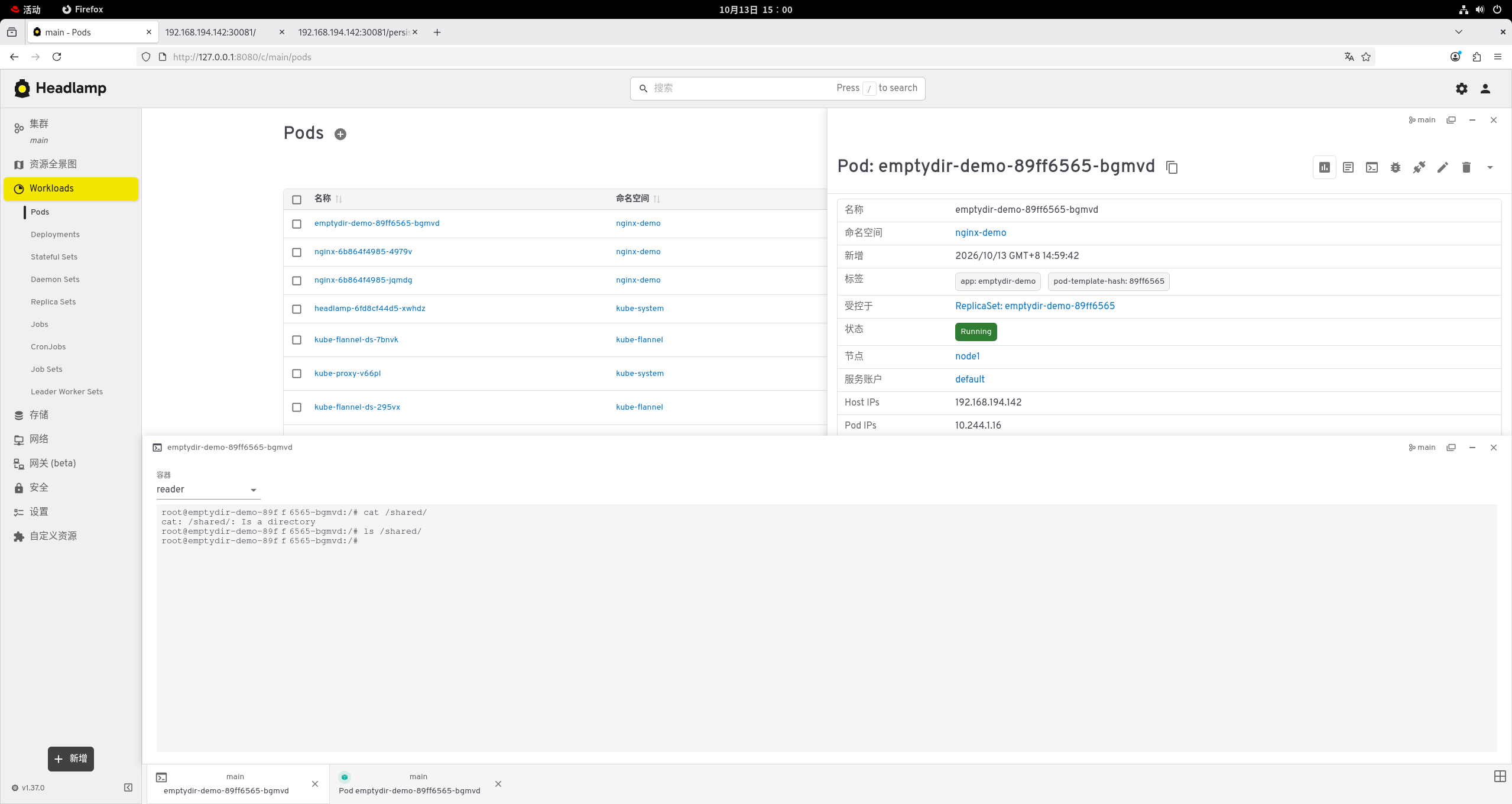
发现新 Pod 的 emptyDir 是空的
NFS + PV/PVC 让不同节点上的 Pod 共享文件#
使用当前 master 作为 NFS 服务器
| 主机 | IP | 本次角色 |
|---|
| master | 192.168.194.141 | 提供共享目录 |
| node1 | 192.168.194.142 | NFS 客户端 |
| node2 | 192.168.194.143 | NFS 客户端 |
1、安装 NFS 工具
master node1 node2 执行:
1
| dnf install -y nfs-utils
|
2、在 master 创建共享目录
配置客户端 root 映射为匿名用户后,这个目录的所有者允许我们从实验容器写入文件
1
2
3
| mkdir -p /data/nfs/nginx-demo
chown nobody:nobody /data/nfs/nginx-demo
chmod 755 /data/nfs/nginx-demo
|
创建导出配置:
- rw 读写
- sync 写入稳定存储后再响应
- root_squash 将客户端 root 映射为匿名用户
1
2
3
| cat > /etc/exports.d/k8s-demo.exports << 'EOF'
/data/nfs/nginx-demo 192.168.194.142(rw,sync,root_squash) 192.168.194.143(rw,sync,root_squash)
EOF
|
启动服务并加载配置
1
2
3
| systemctl enable --now nfs-server
exportfs -rav
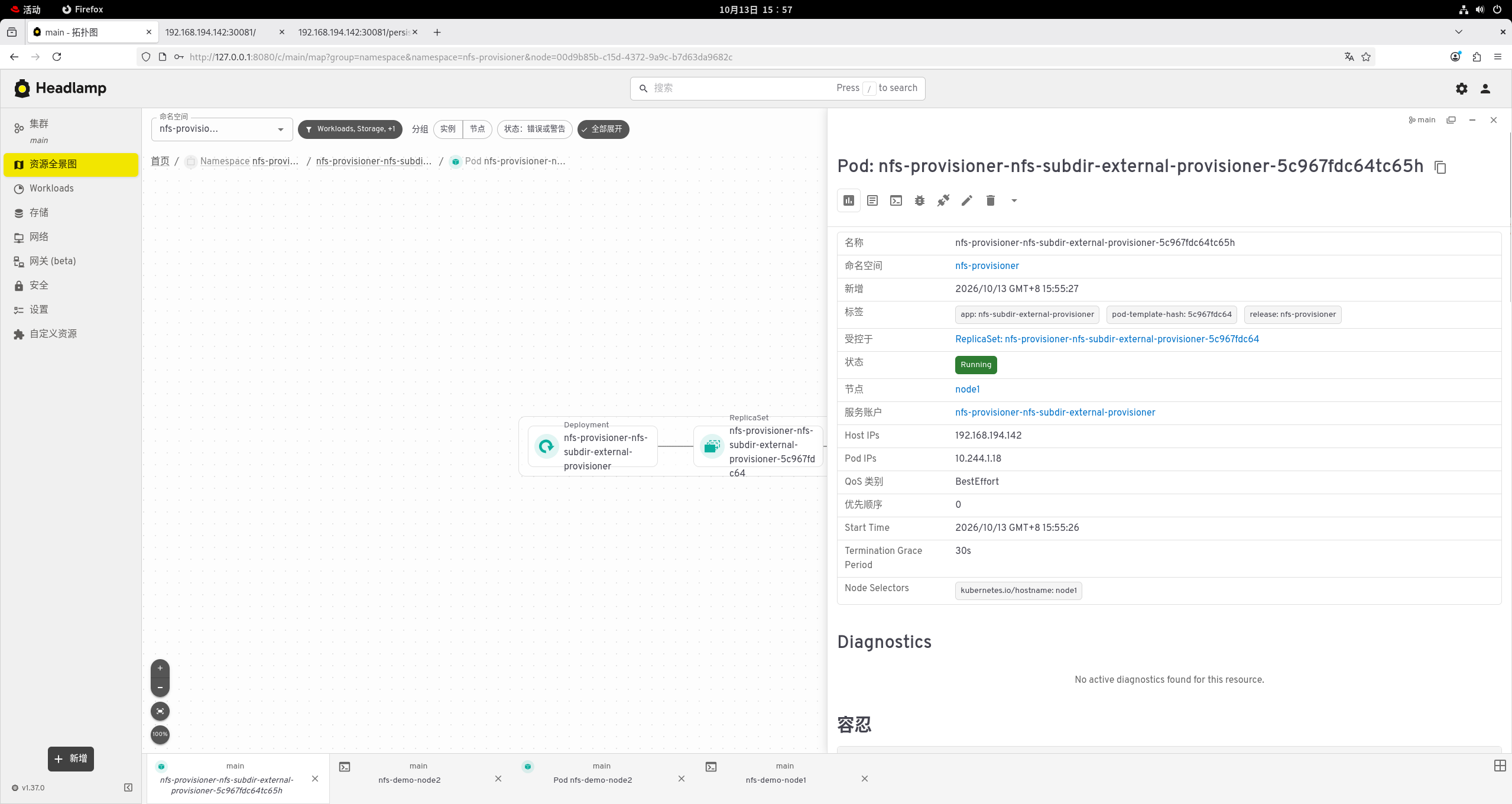
exportfs -v
|
3、如果 master 开启了 firewalld 放行 NFS
1
2
3
4
5
| # 查看
systemctl is-active firewalld
# 如果输出 active
firewall-cmd --permanent --add-service=nfs
firewall-cmd --reload
|
4、在 node1 挂载并写文件
1
2
3
4
| mkdir -p /mnt/nfs-demo
mount -t nfs -o vers=4 192.168.194.141:/data/nfs/nginx-demo /mnt/nfs-demo
echo "Hello from node1" > /mnt/nfs-demo/test.txt
cat /mnt/nfs-demo/test.txt
|
5、在 node2 挂载并读取
1
2
3
| mkdir -p /mnt/nfs-demo
mount -t nfs -o vers=4 192.168.194.141:/data/nfs/nginx-demo /mnt/nfs-demo
cat /mnt/nfs-demo/test.txt
|
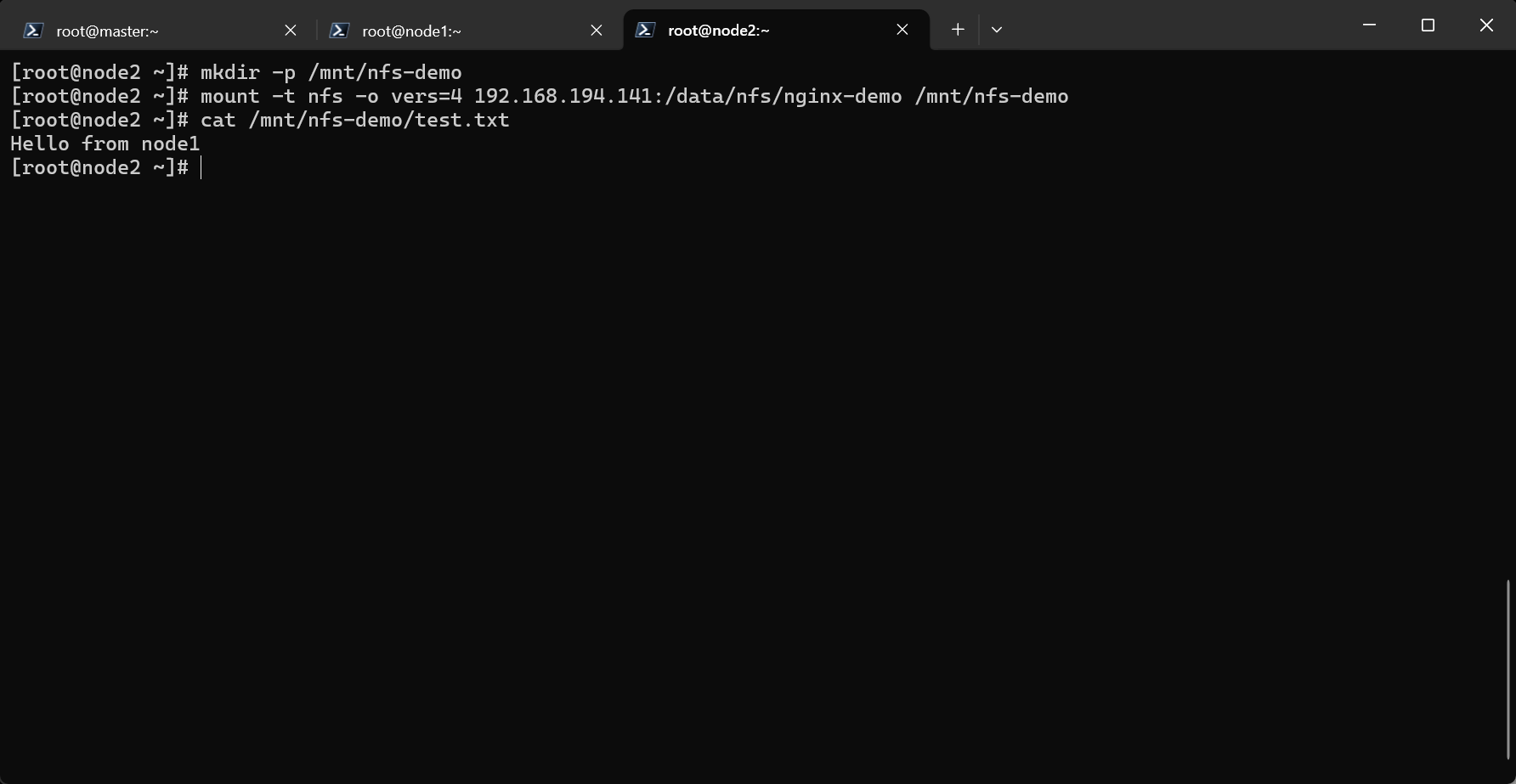
node1 写入的文件,node2 可以通过 NFS 读到,实际文件保存在 master 的 /data/nfs/nginx-demo 中
验证成功后,在 node1,node2 卸载临时测试挂载
1. 在 Headlamp 中创建 PV 和 PVC
点击左下角「新增」,粘贴以下 YAML 并创建:
1
2
3
4
5
6
7
8
9
10
11
12
13
14
15
16
17
18
19
20
21
22
23
24
25
26
27
28
29
30
31
| apiVersion: v1
kind: PersistentVolume
metadata:
name: nginx-nfs-pv
spec:
capacity:
storage: 1Gi
volumeMode: Filesystem
accessModes:
- ReadWriteMany
persistentVolumeReclaimPolicy: Retain
storageClassName: ""
mountOptions:
- nfsvers=4
nfs:
server: 192.168.194.141
path: /data/nfs/nginx-demo
---
apiVersion: v1
kind: PersistentVolumeClaim
metadata:
name: nginx-nfs-data
namespace: nginx-demo
spec:
accessModes:
- ReadWriteMany
storageClassName: ""
volumeName: nginx-nfs-pv
resources:
requests:
storage: 1Gi
|
2、创建俩个运行在不同节点上的测试 Pod
1
2
3
4
5
6
7
8
9
10
11
12
13
14
15
16
17
18
19
20
21
22
23
24
25
26
27
28
29
30
31
32
33
34
35
36
37
| apiVersion: v1
kind: Pod
metadata:
name: nfs-demo-node1
namespace: nginx-demo
spec:
nodeSelector:
kubernetes.io/hostname: node1
containers:
- name: nginx
image: nginx:stable
volumeMounts:
- name: shared-data
mountPath: /usr/share/nginx/html
volumes:
- name: shared-data
persistentVolumeClaim:
claimName: nginx-nfs-data
---
apiVersion: v1
kind: Pod
metadata:
name: nfs-demo-node2
namespace: nginx-demo
spec:
nodeSelector:
kubernetes.io/hostname: node2
containers:
- name: nginx
image: nginx:stable
volumeMounts:
- name: shared-data
mountPath: /usr/share/nginx/html
volumes:
- name: shared-data
persistentVolumeClaim:
claimName: nginx-nfs-data
|
nodeSelector 用于把俩个 Pod 分别安排到 node1 node2
1
2
| # 查看运行位置
kubectl get pods -n nginx-demo -o wide
|
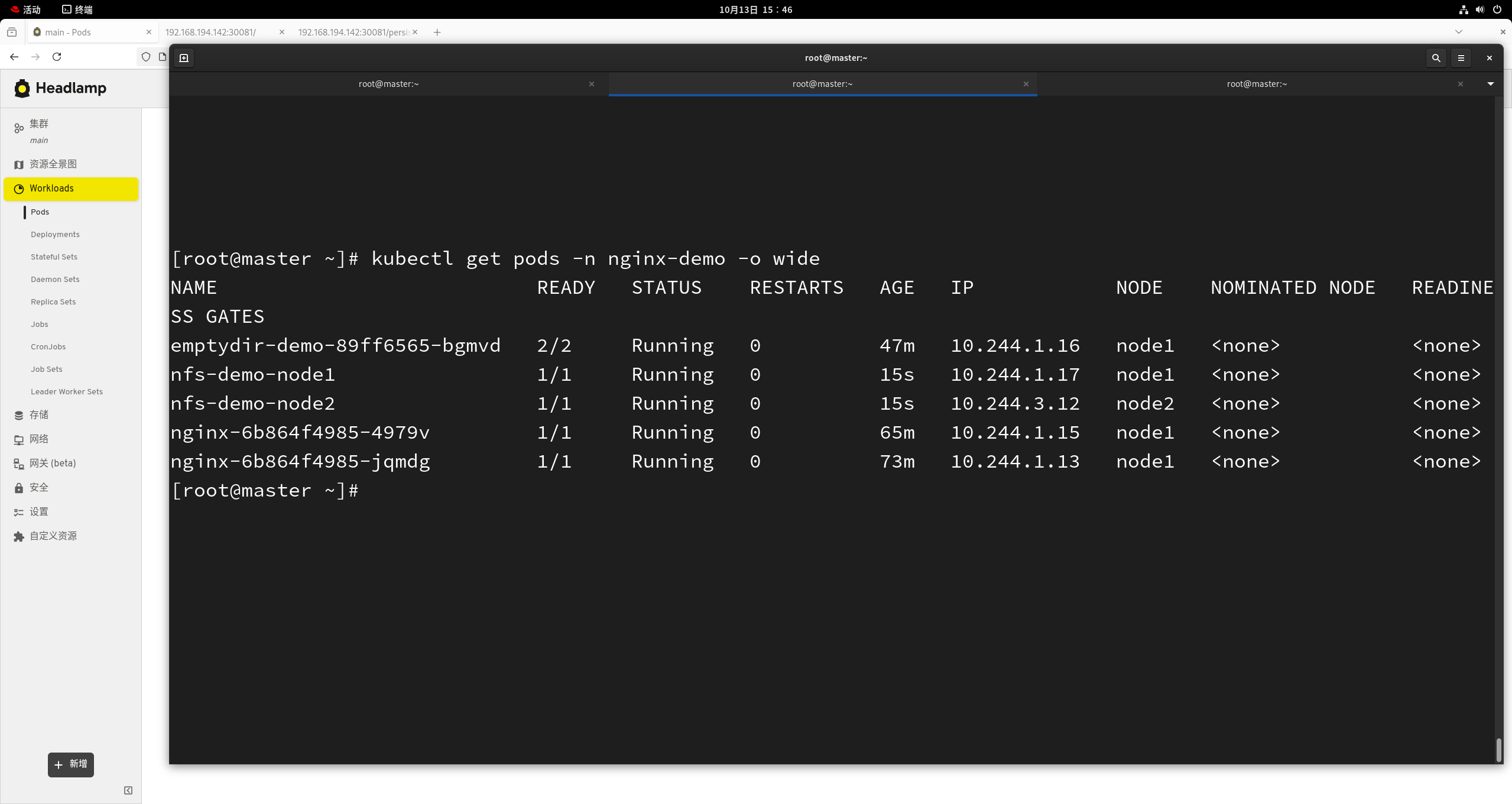
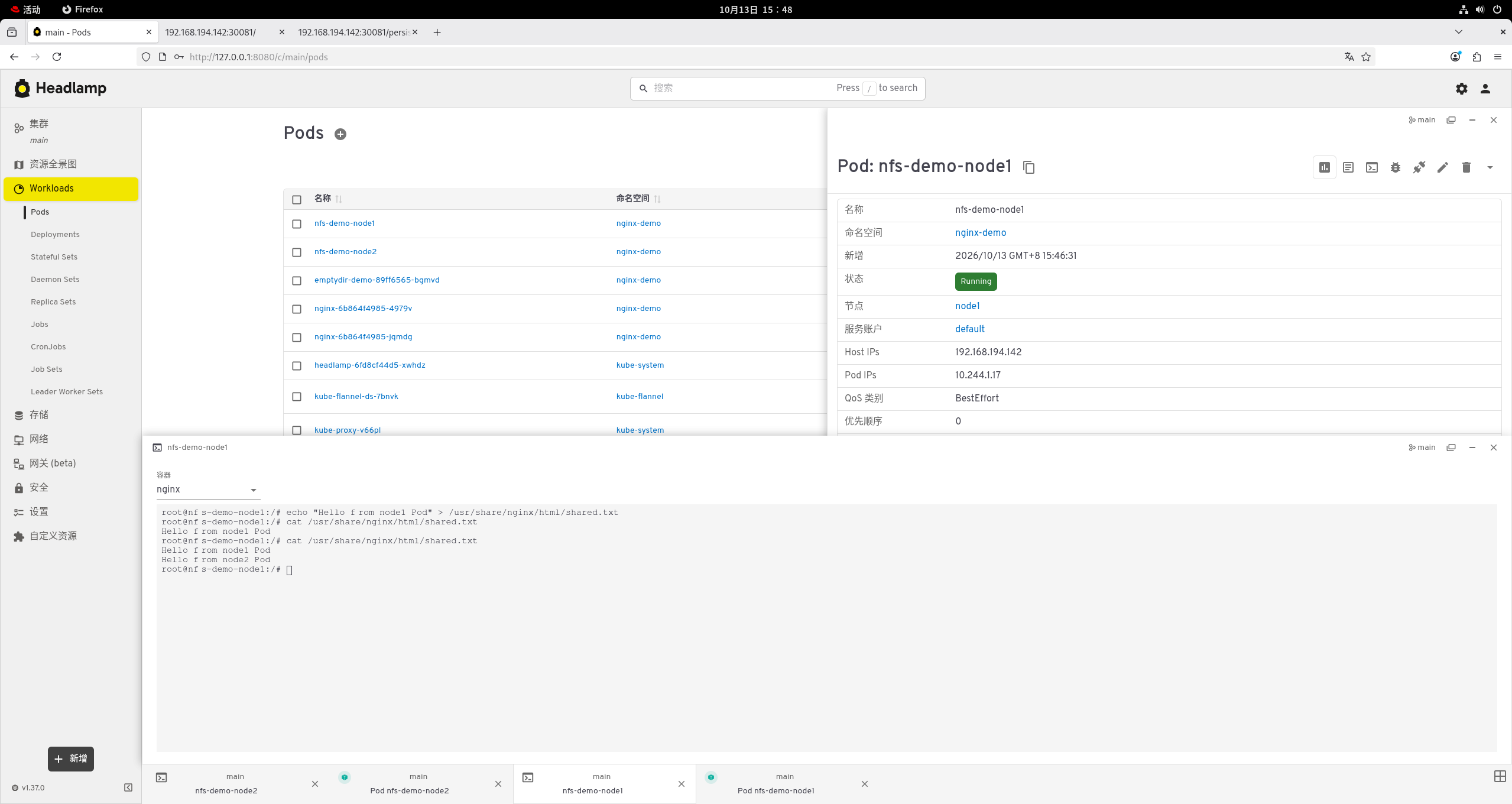
3、在 node1 的 Pod 写入文件
工作负载 - Pods - nfs-demo-node1 - 终端
1
2
3
| # nginx 容器执行
echo "Hello from node1 Pod" > /usr/share/nginx/html/shared.txt
cat /usr/share/nginx/html/shared.txt
|
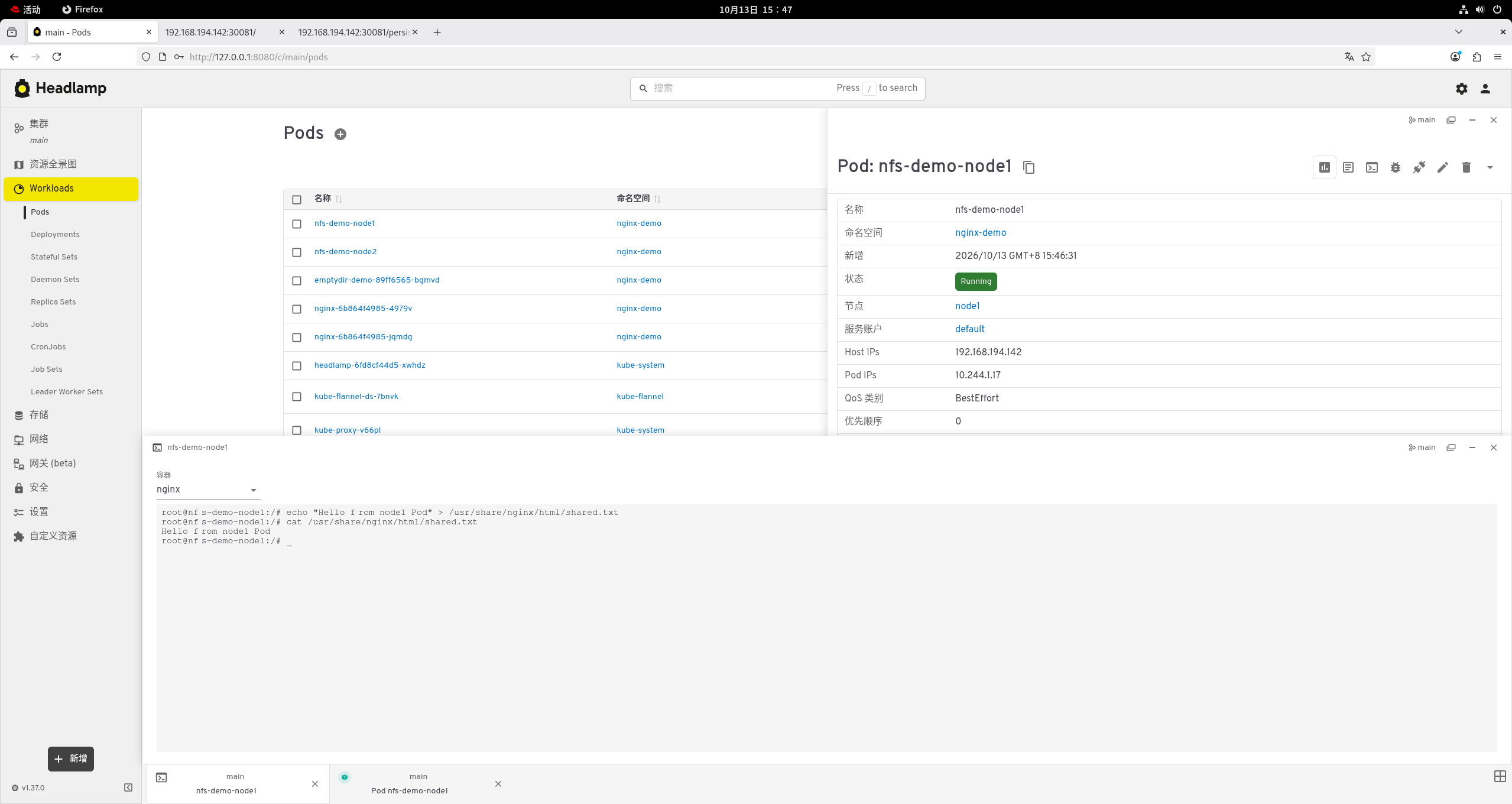
4、在 node2 的 Pod 读取并修改
1
| cat /usr/share/nginx/html/shared.txt
|
可以读取后再追加一行:
1
| echo "Hello from node2 Pod" >> /usr/share/nginx/html/shared.txt
|
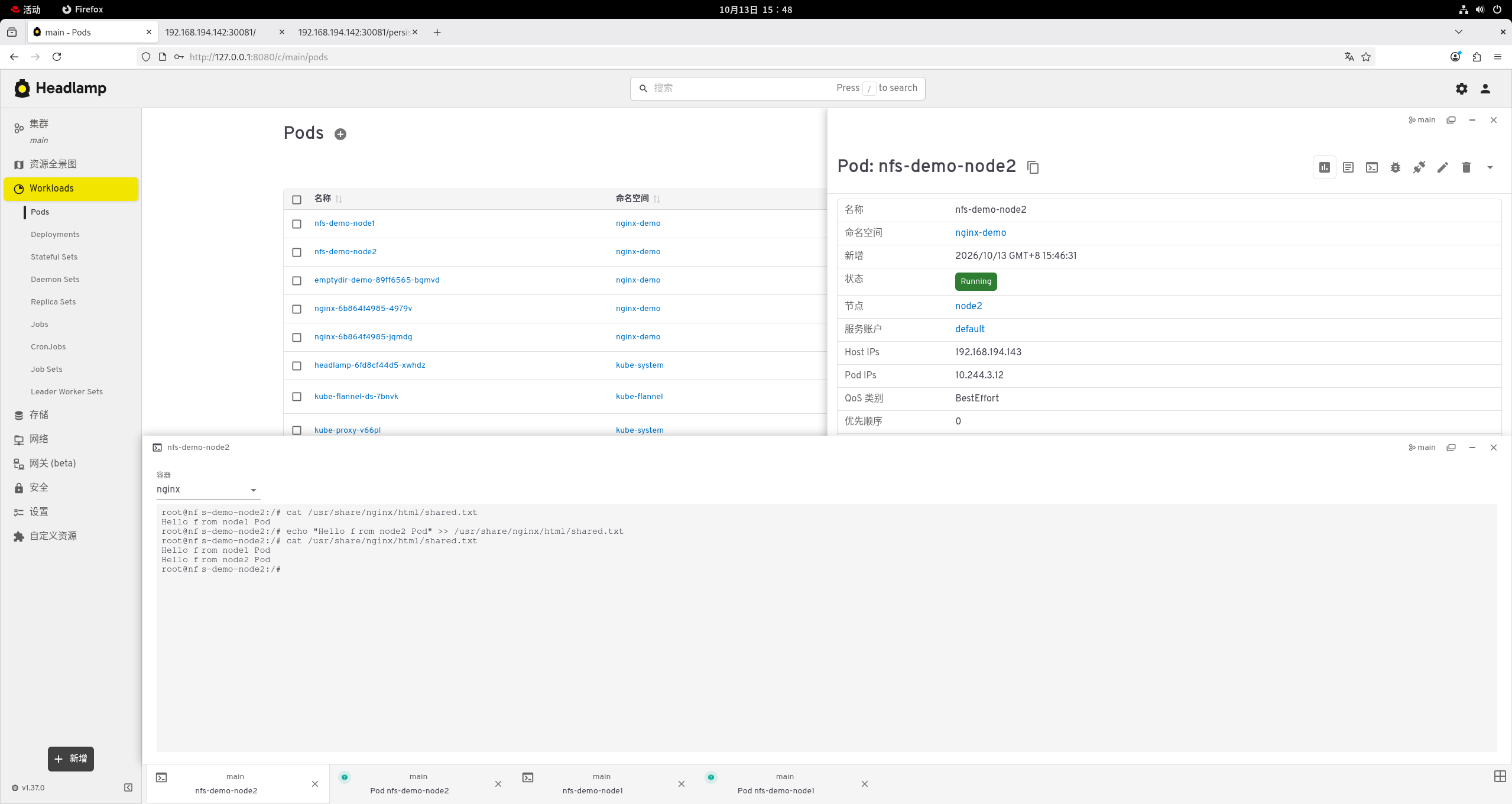
返回 node1 的 Pod 读取:
1
| cat /usr/share/nginx/html/shared.txt
|
master 查看 :
1
| cat /data/nfs/nginx-demo/shared.txt
|
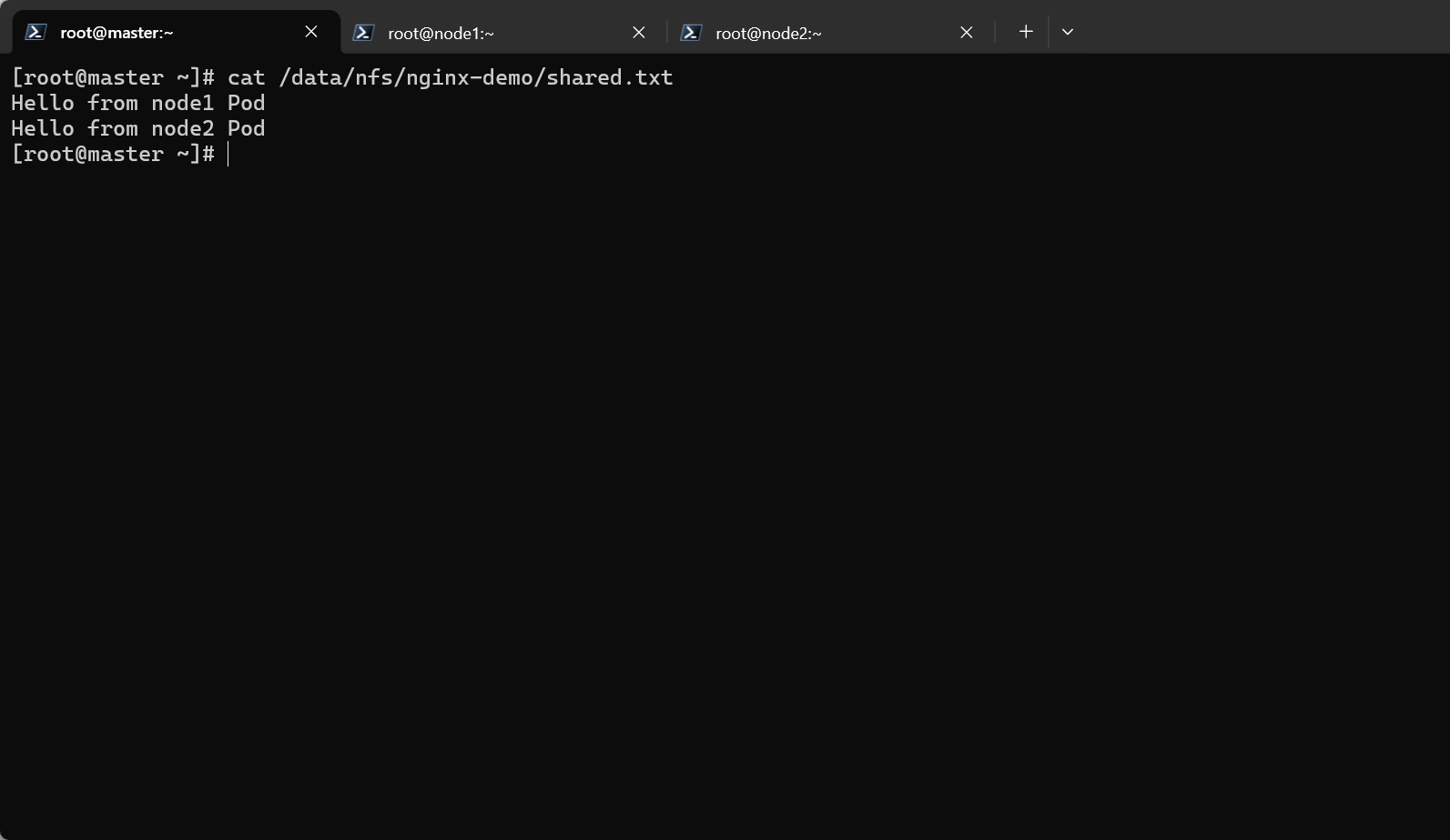
三处看到的是 NFS 服务器上的同一个文件,并不是三份文件相互同步
5、删除 Pod,验证数据仍然存在
删除 nfs-demo-node1 ,在 nfs-demo-node2 中再次读取,文件仍存在
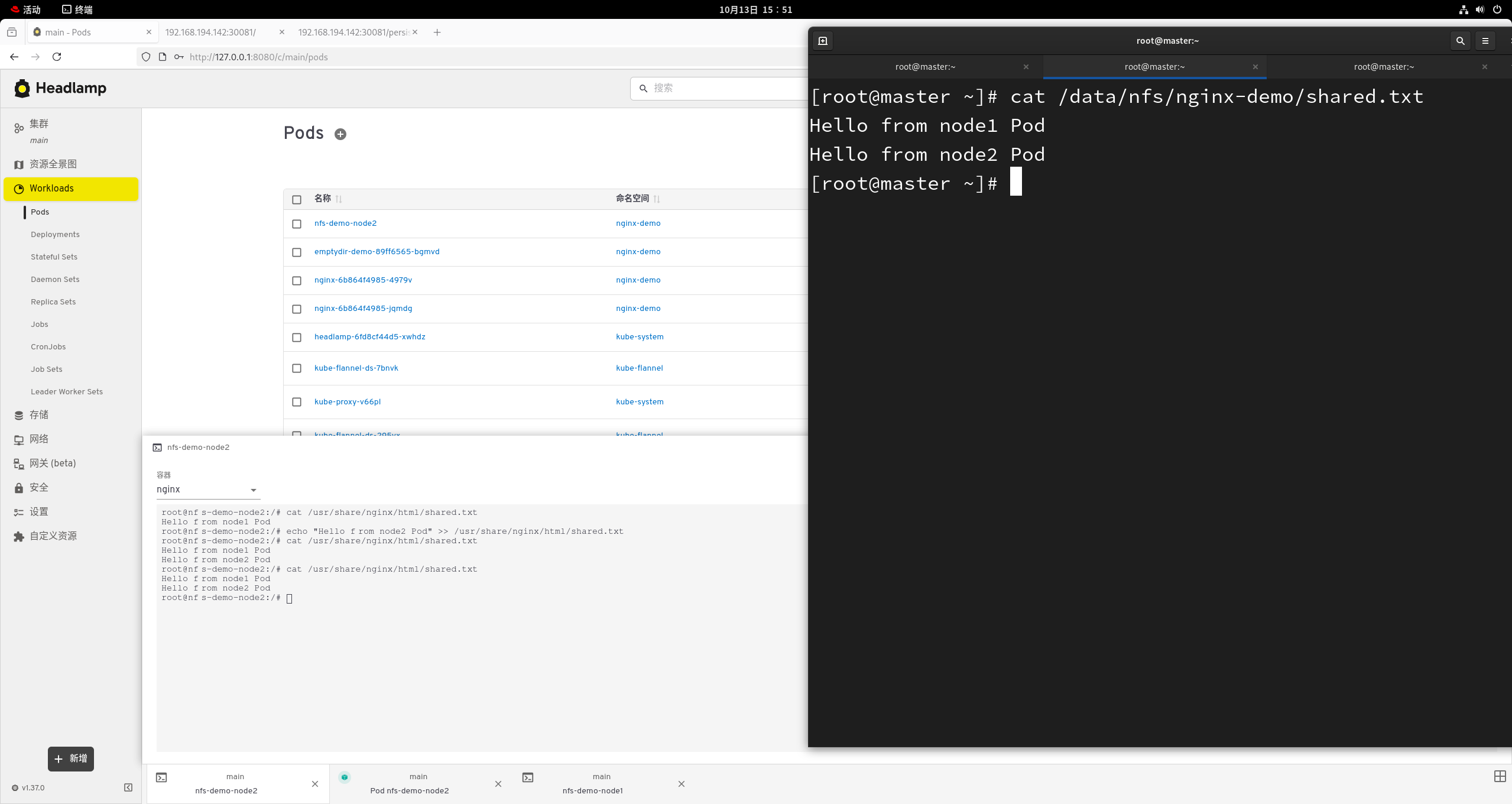
注意:本次创建的是独立 Pod,删除后不会自动重建。重新通过「新增」提交第一个 Pod 的 YAML,就能再次挂载同一个 PVC,读取原来的文件。
StorageClass + 动态供应#
StorageClass + 动态供应:创建 PVC 后,由供应器自动创建 NFS 子目录和 PV。
使用 Kubernetes SIGs 的 NFS Subdir External Provisioner,可以利用已经搭好的 NFS 服务器完成动态供应。GitHub
1. 在 master 上添加 Helm 仓库
1
2
3
| helm repo add nfs-subdir-external-provisioner https://kubernetes-sigs.github.io/nfs-subdir-external-provisioner/
helm repo update
|
2. 创建供应器配置文件
在 master 上执行:
1
2
3
4
5
6
7
8
9
10
11
12
13
14
15
16
17
| cat > nfs-values.yaml <<'EOF'
nfs:
server: 192.168.194.141
path: /data/nfs/nginx-demo
mountOptions:
- nfsvers=4
storageClass:
create: true
name: nfs-client
defaultClass: false
reclaimPolicy: Retain
allowVolumeExpansion: false
nodeSelector:
kubernetes.io/hostname: node1
EOF
|
这些是 Helm Chart 的配置项,由 Helm 转换为 Kubernetes 资源:
| 配置 | 本次的作用 |
|---|
nfs.server、nfs.path | 使用已有的 NFS 共享目录 |
storageClass.create: true | 安装时自动创建 StorageClass |
name: nfs-client | 后续 PVC 用这个名字选择存储 |
defaultClass: false | PVC 需要明确填写 StorageClass 名称 |
reclaimPolicy: Retain | 创建出的 PV 使用保留策略 |
allowVolumeExpansion: false | 关闭该供应器不支持的卷扩容 |
nodeSelector | 将供应器安排到已验证能访问 NFS 的 node1 |
3. 安装供应器
继续在 master 上执行:
1
2
3
4
5
| helm install nfs-provisioner \
nfs-subdir-external-provisioner/nfs-subdir-external-provisioner \
--namespace nfs-provisioner \
--create-namespace \
-f nfs-values.yaml
|
查看安装结果:
1
2
3
| kubectl get pods -n nfs-provisioner -o wide
kubectl get storageclass nfs-client
|
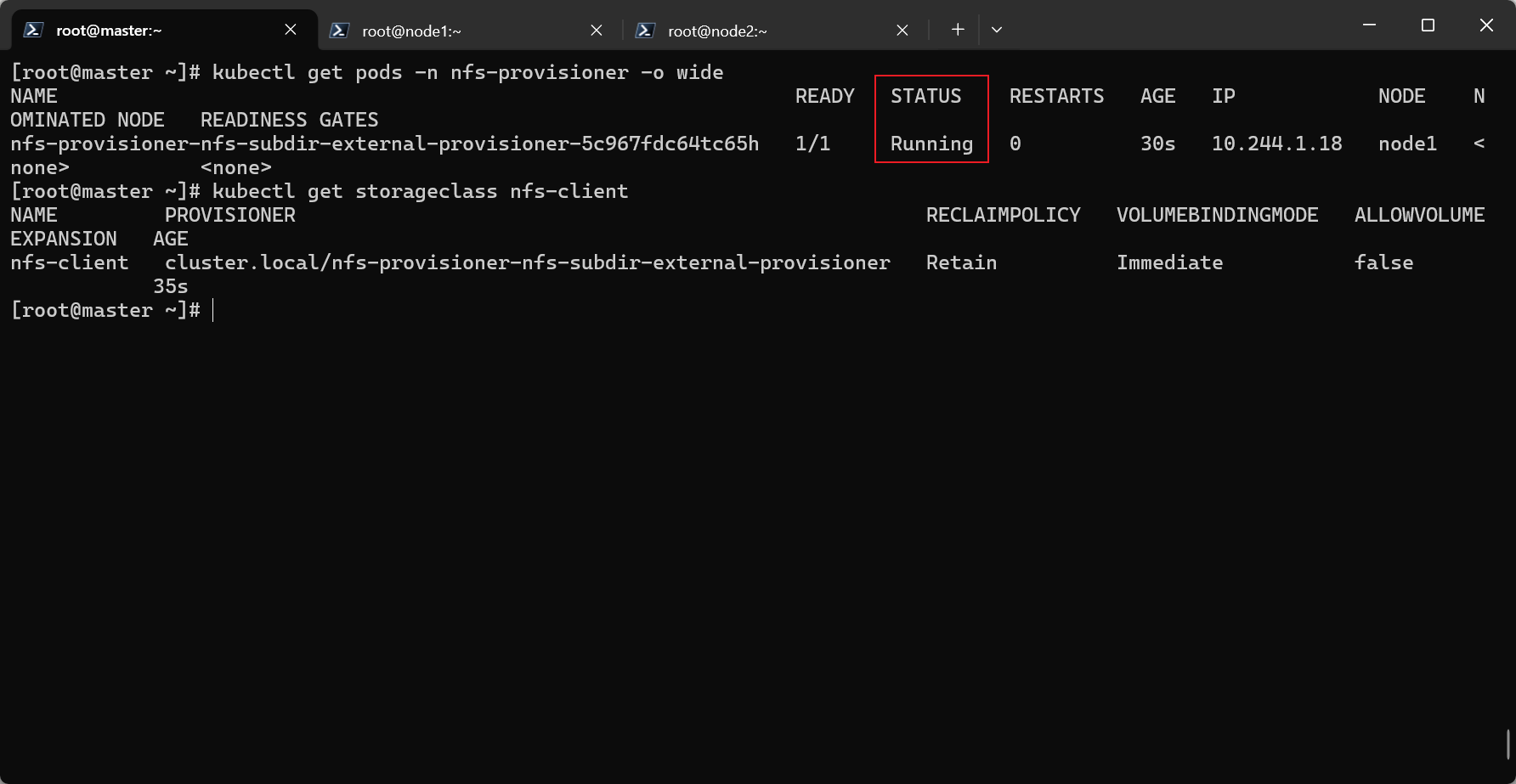
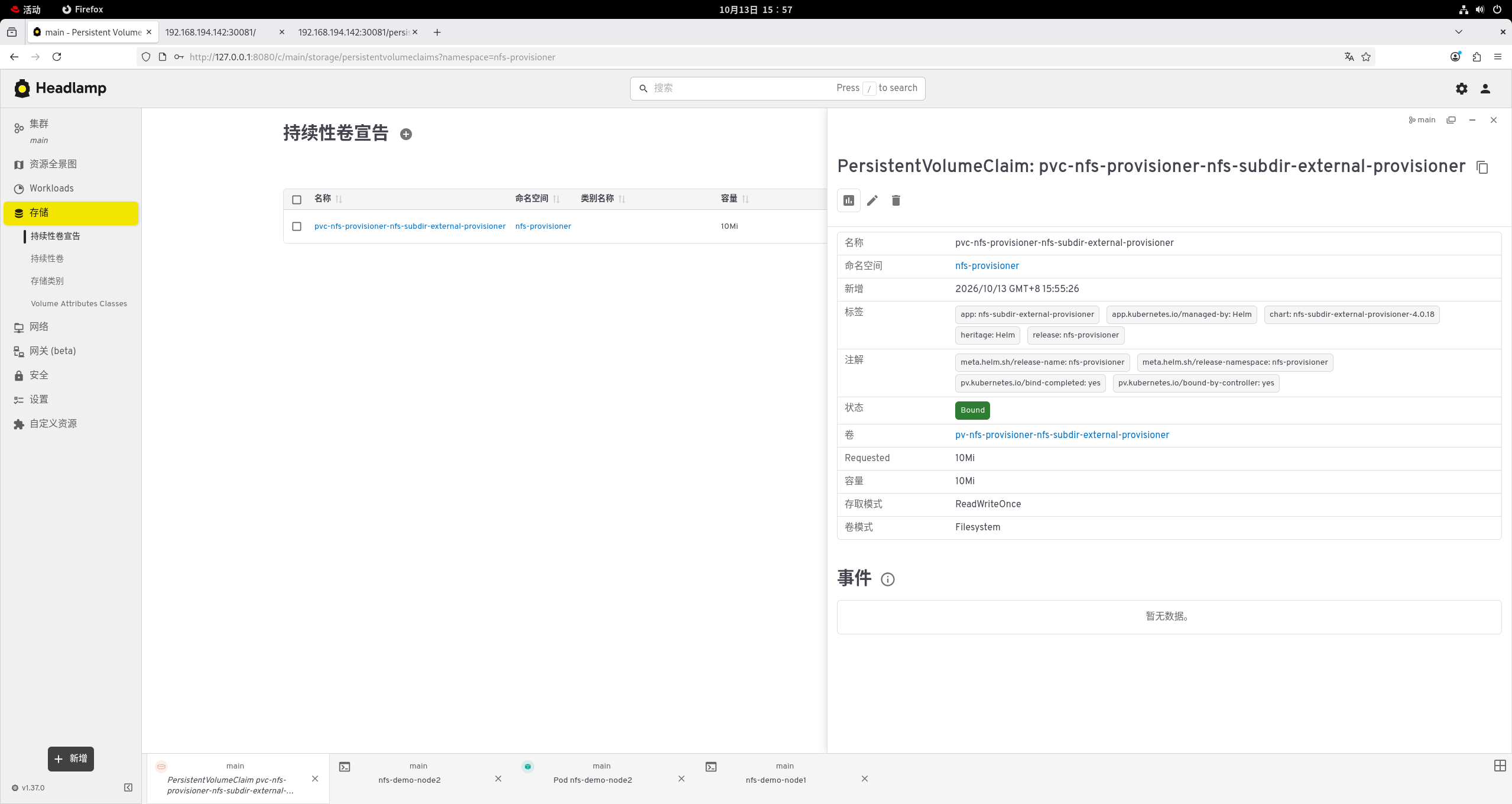
在 Headlamp 中也可以查看:
4. 通过 Headlamp 创建 PVC
点击「新增」,提交:
1
2
3
4
5
6
7
8
9
10
11
12
| apiVersion: v1
kind: PersistentVolumeClaim
metadata:
name: nginx-auto-data
namespace: nginx-demo
spec:
storageClassName: nfs-client
accessModes:
- ReadWriteMany
resources:
requests:
storage: 1Gi
|
注意与上一轮的区别:
- 没有手动创建 PV。
- 没有填写
volumeName。 - 通过
storageClassName: nfs-client 指定供应规则。
在 master 检查:
1
2
| kubectl get pvc nginx-auto-data -n nginx-demo
kubectl get pv
|

PVC 为 Bound,绑定到一个自动生成的、通常以 pvc- 开头的 PV。
再查看 NFS 目录:
1
| ls -l /data/nfs/nginx-demo
|
应该出现一个新的子目录,默认名称类似:
1
| nginx-demo-nginx-auto-data-pvc-……
|
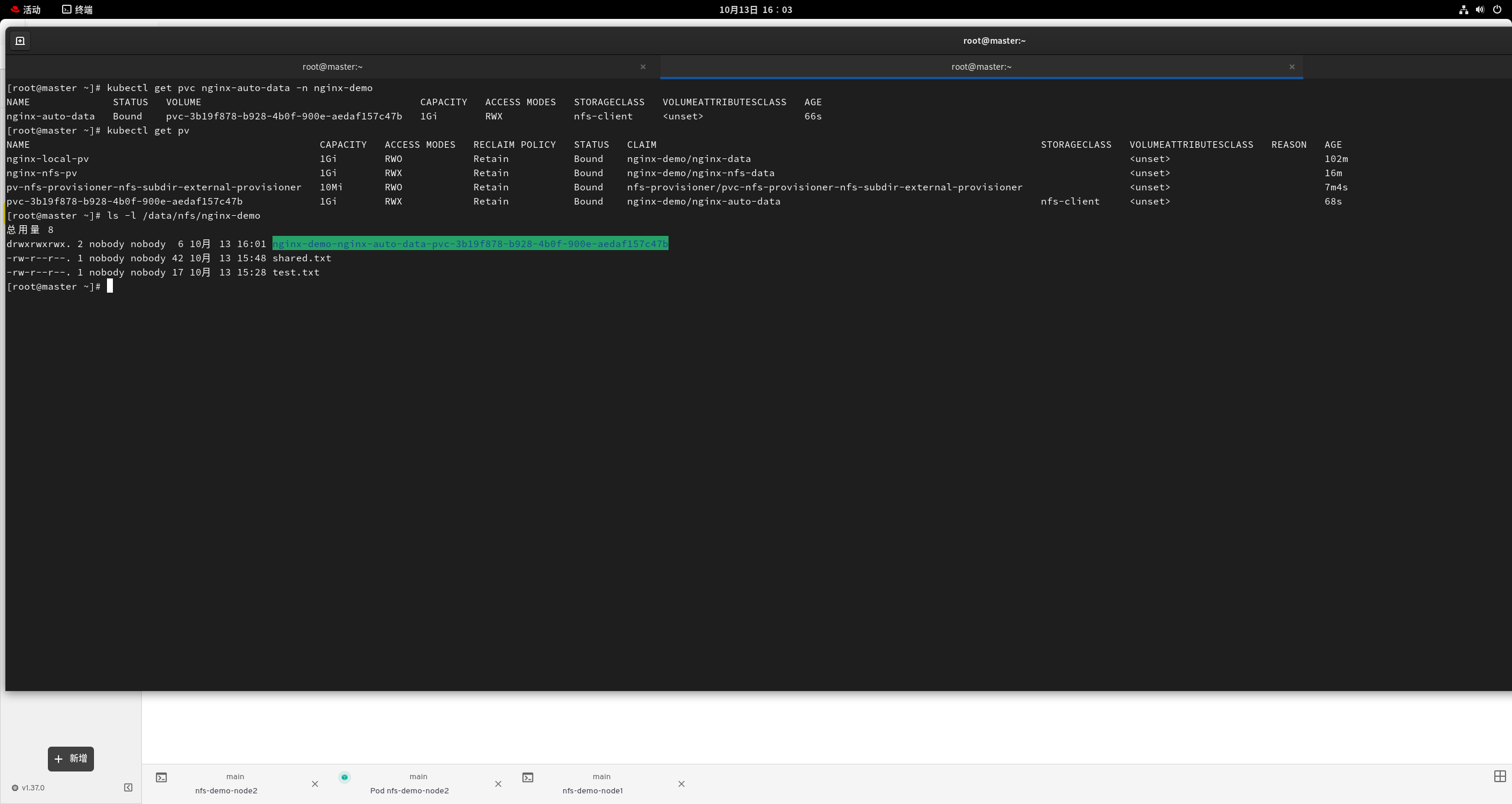
这个子目录和对应 PV,就是供应器根据 PVC 自动创建的。
5. 创建使用这个 PVC 的 Pod
通过 Headlamp「新增」提交:
1
2
3
4
5
6
7
8
9
10
11
12
13
14
15
16
17
18
| apiVersion: v1
kind: Pod
metadata:
name: nginx-auto-demo
namespace: nginx-demo
spec:
nodeSelector:
kubernetes.io/hostname: node2
containers:
- name: nginx
image: nginx:stable
volumeMounts:
- name: html
mountPath: /usr/share/nginx/html
volumes:
- name: html
persistentVolumeClaim:
claimName: nginx-auto-data
|
这里把应用安排到 node2,供应器运行在 node1。供应器负责创建存储,应用可以从其他有 NFS 访问权限的节点使用它。
打开其 nginx 容器终端,执行:
1
2
3
| echo "Hello from dynamic provisioning" > /usr/share/nginx/html/auto.txt
cat /usr/share/nginx/html/auto.txt
|
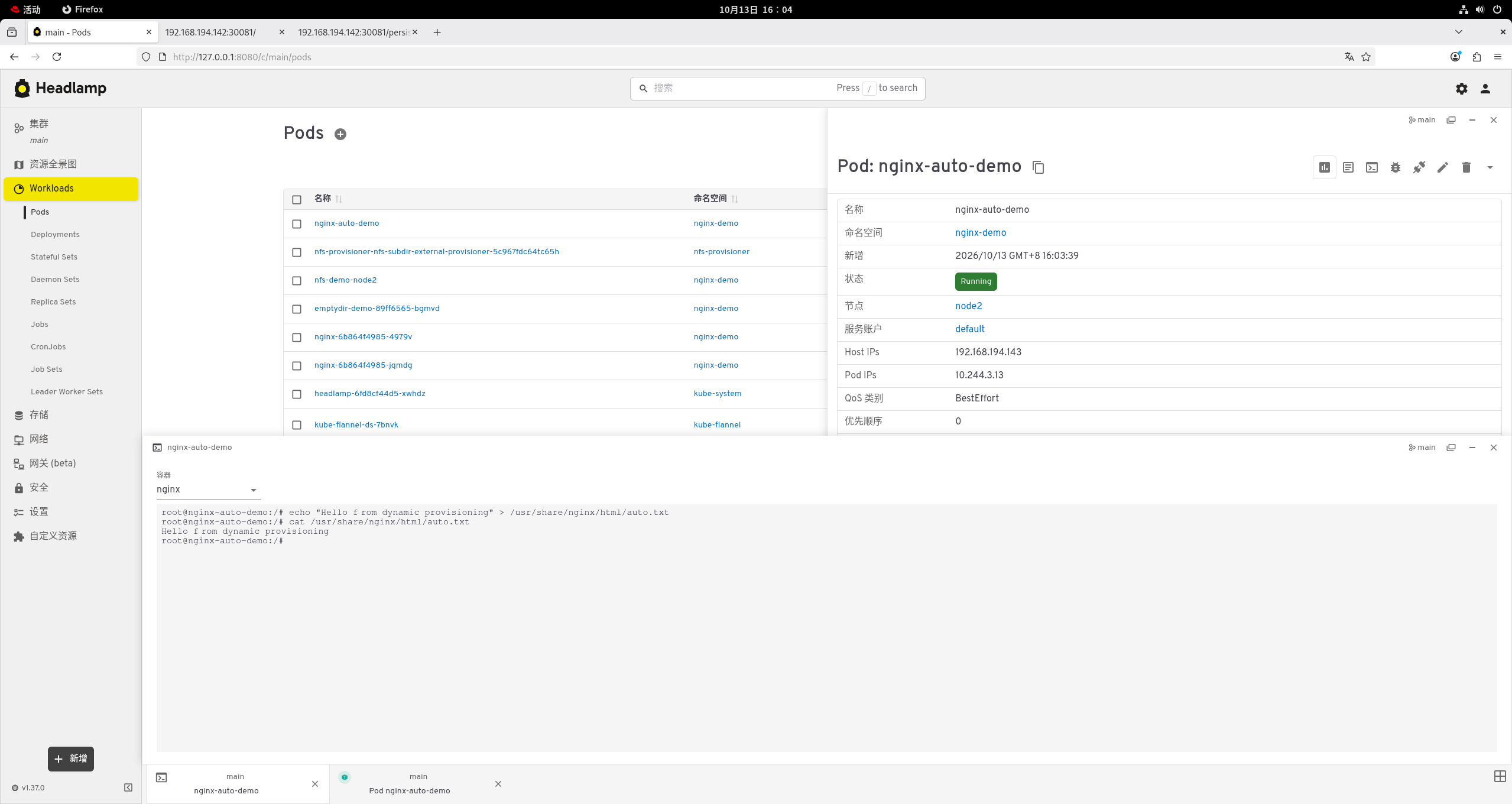
6. 在 master 上找到实际文件
先查询 PVC 绑定的 PV,再查询 PV 的实际 NFS 路径:
1
2
3
4
5
6
7
8
9
| PV_NAME=$(kubectl get pvc nginx-auto-data -n nginx-demo \
-o jsonpath='{.spec.volumeName}')
NFS_PATH=$(kubectl get pv "$PV_NAME" \
-o jsonpath='{.spec.nfs.path}')
echo "$NFS_PATH"
cat "$NFS_PATH/auto.txt"
|
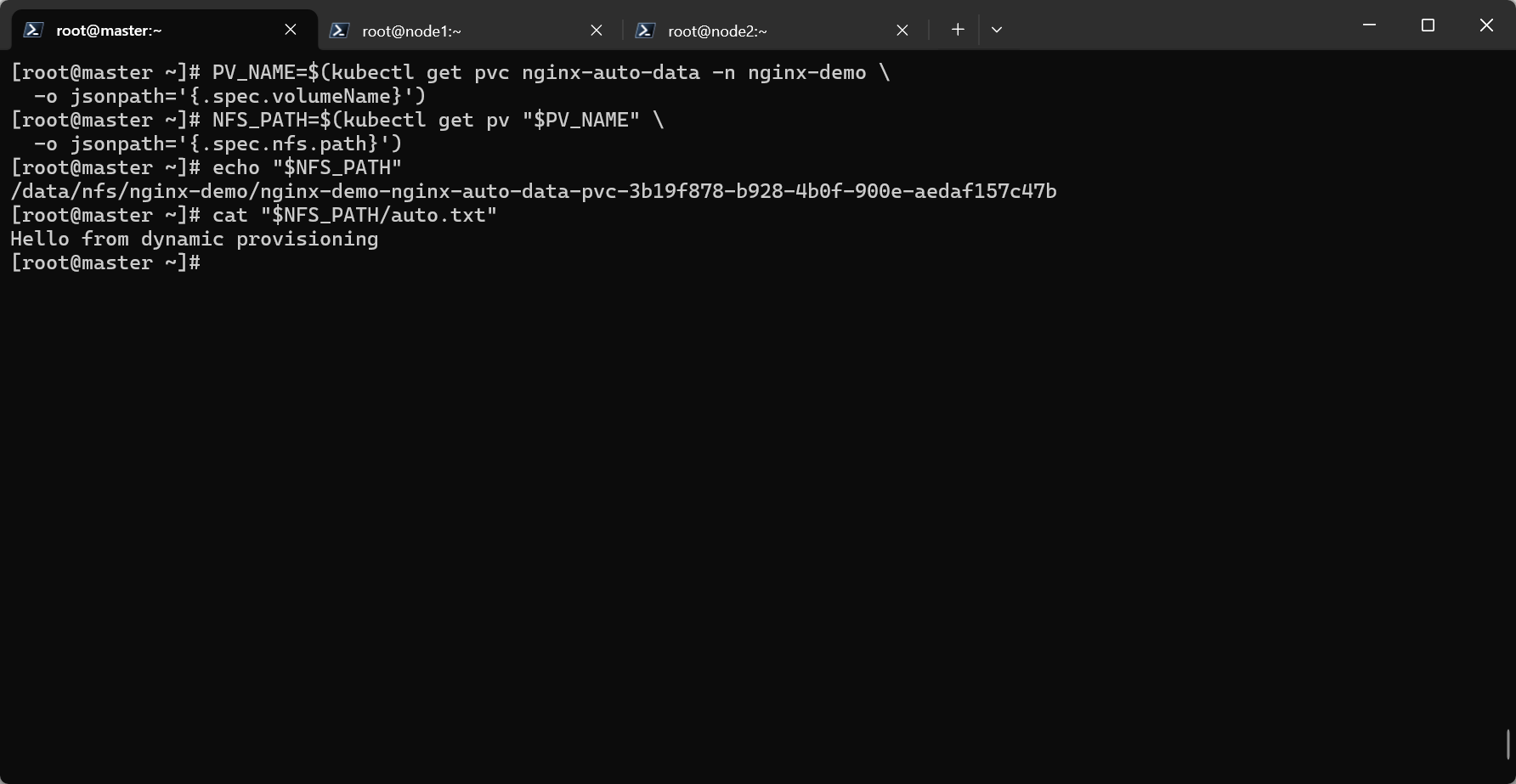
输出:
1
| Hello from dynamic provisioning
|
这里文件位于自动生成的子目录内,因此不是 /data/nfs/nginx-demo/auto.txt。
说明动态供应实验成功了,PVC 触发供应器创建了 NFS 子目录和 PV,Pod 写入的数据也能在 NFS 服务器上读取
PVC 删除与回收策略#
1. 在 master 记录 PV 名称和数据路径
在同一个终端依次执行:
1
2
3
4
5
6
7
8
9
10
| PV_NAME=$(kubectl get pvc nginx-auto-data -n nginx-demo \
-o jsonpath='{.spec.volumeName}')
NFS_PATH=$(kubectl get pv "$PV_NAME" \
-o jsonpath='{.spec.nfs.path}')
echo "$PV_NAME"
echo "$NFS_PATH"
kubectl get pv "$PV_NAME"
|
确认 RECLAIM POLICY 是 Retain 后继续。
2. 删除测试 Pod
可以通过 Headlamp 删除 nginx-auto-demo,或者执行:
1
| kubectl delete pod nginx-auto-demo -n nginx-demo
|
查看 PVC:
1
| kubectl get pvc nginx-auto-data -n nginx-demo
|
仍然是 Bound。删除 Pod 不会自动删除它使用的这个 PVC。
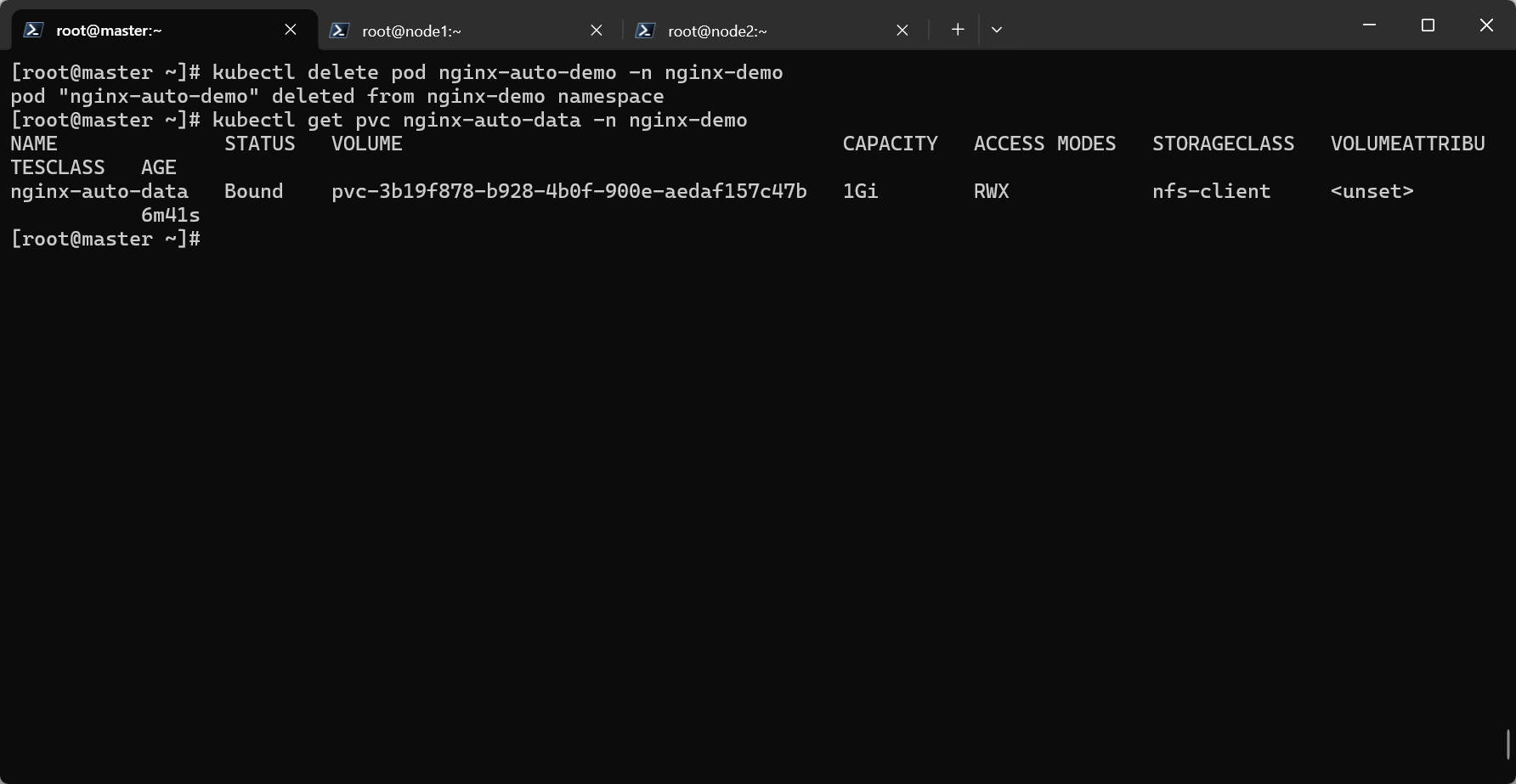
3. 删除 PVC
1
| kubectl delete pvc nginx-auto-data -n nginx-demo
|
先删除 Pod,是为了释放使用关系;仍被 Pod 使用的 PVC 通常会受到保护,删除时停留在 Terminating。
4. 检查 PV 和文件
继续在刚才的 master 终端执行:
1
2
3
| kubectl get pv "$PV_NAME"
cat "$NFS_PATH/auto.txt"
|
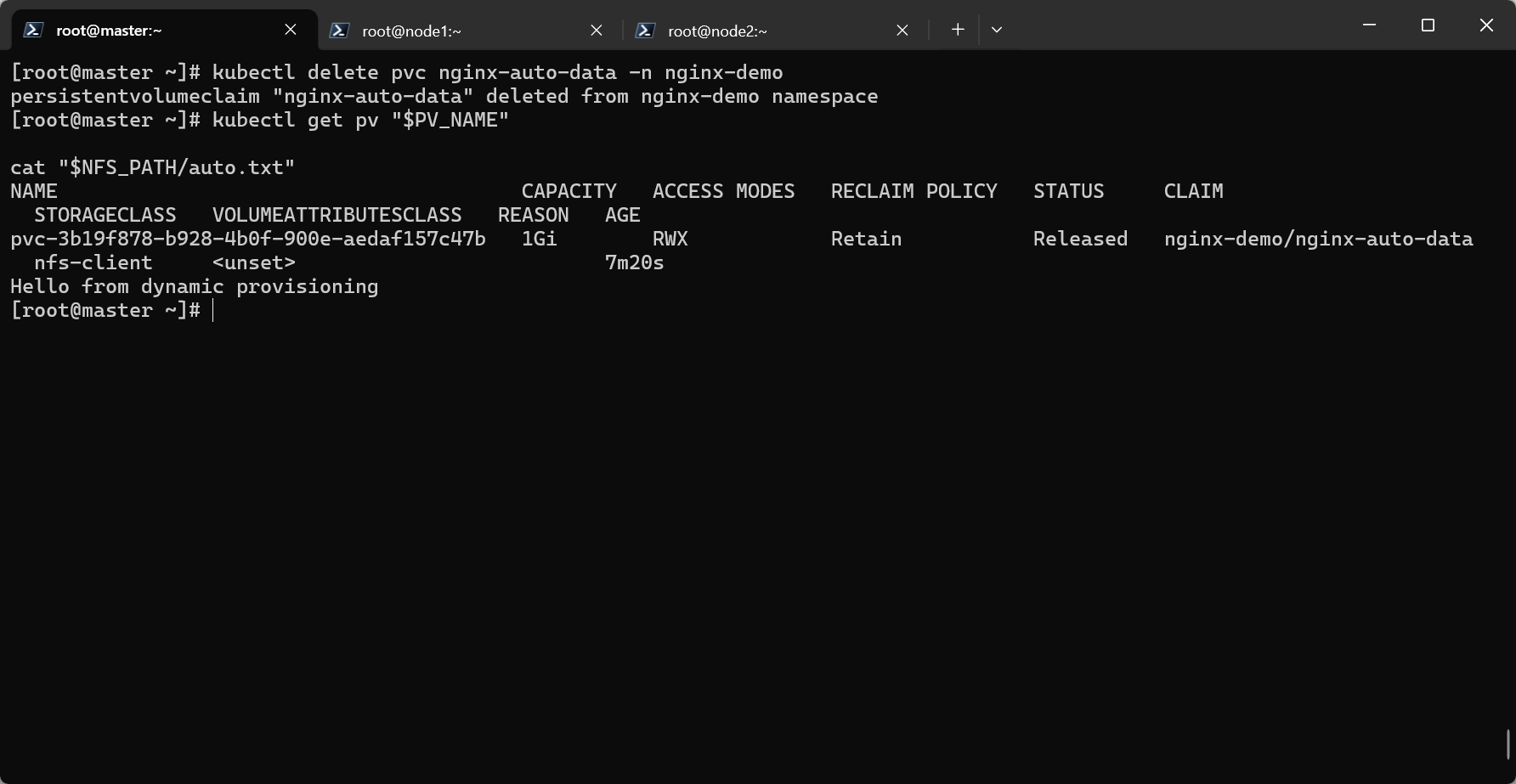
删除 PVC 后,PV 变为 Released,实际文件保留。claimRef 仍记录旧 PVC 的绑定信息,所以 PV 不会直接变为 Available。重新创建同名 PVC,也不会自动恢复旧绑定
StatefulSet#
之前的 Deployment ,Pod 重建后名称会变化,而 StatefulSet 为每个副本保留稳定的身份,并能通过 PVC 模板给每个副本分配独立存储
1、检查已有的动态存储
1
2
| kubectl get storageclass nfs-client
kubectl get pods -n nfs-provisioner
|
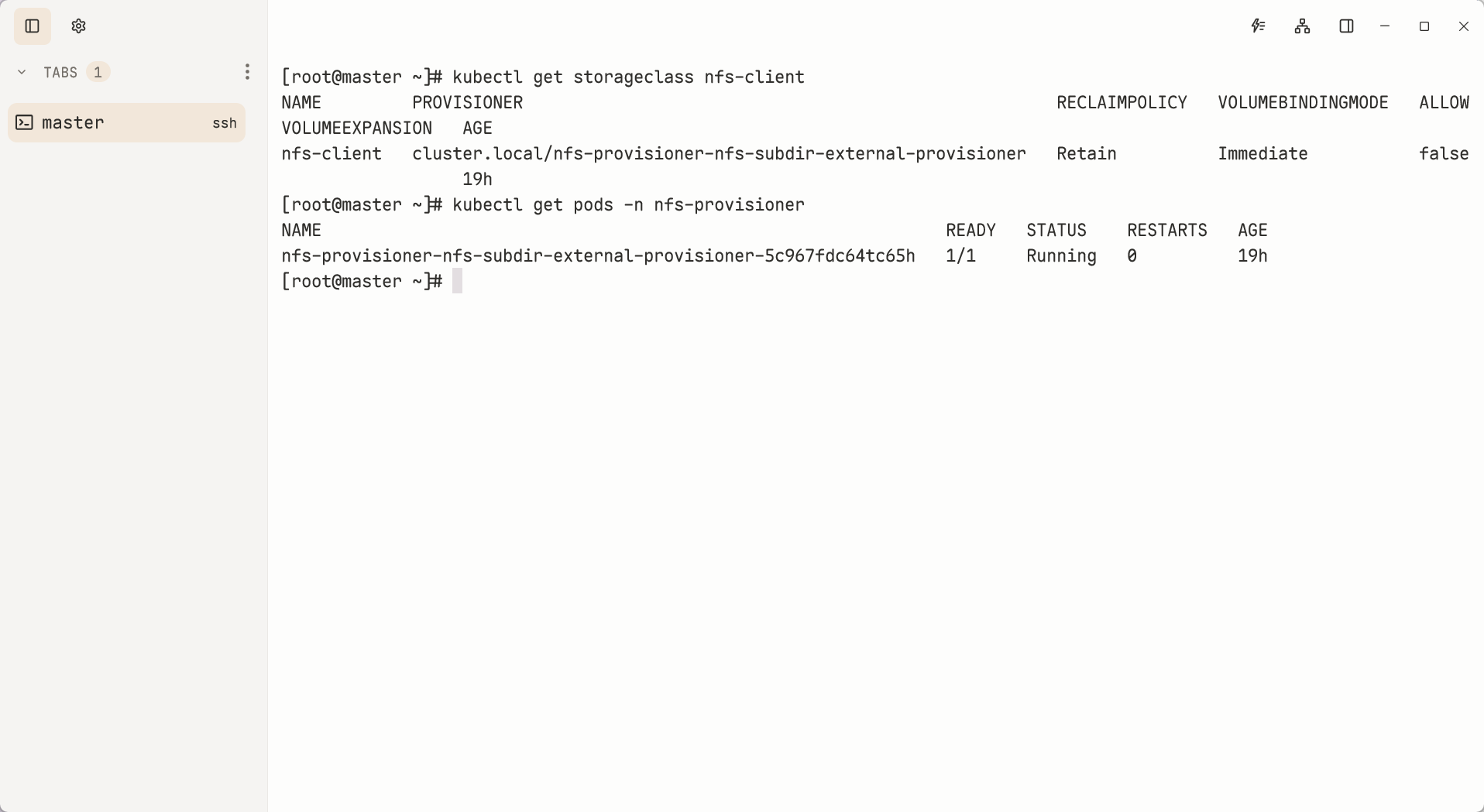
2、创建 StatefulSet 和无头 Service
1
| vim statefulset-demo.yaml
|
1
2
3
4
5
6
7
8
9
10
11
12
13
14
15
16
17
18
19
20
21
22
23
24
25
26
27
28
29
30
31
32
33
34
35
36
37
38
39
40
41
42
43
44
45
46
47
48
49
50
51
52
53
54
55
56
| apiVersion: v1
kind: Service
metadata:
name: web-headless
namespace: workload-demo
spec:
clusterIP: None
selector:
app: stateful-web
ports:
- name: http
port: 80
targetPort: 80
---
apiVersion: apps/v1
kind: StatefulSet
metadata:
name: web
namespace: workload-demo
spec:
serviceName: web-headless
replicas: 2
selector:
matchLabels:
app: stateful-web
template:
metadata:
labels:
app: stateful-web
spec:
containers:
- name: nginx
image: nginx:stable
ports:
- name: http
containerPort: 80
resources:
requests:
cpu: 100m
memory: 64Mi
limits:
cpu: 500m
memory: 128Mi
volumeMounts:
- name: html
mountPath: /usr/share/nginx/html
volumeClaimTemplates:
- metadata:
name: html
spec:
accessModes:
- ReadWriteMany
storageClassName: nfs-client
resources:
requests:
storage: 1Gi
|
| 配置 | 作用 |
|---|
clusterIP: None | 创建无头 Service,不分配普通的 Service 虚拟 IP |
serviceName: web-headless | 关联 Service,支持 Pod 的稳定 DNS 名称 |
replicas: 2 | 创建 web-0、web-1 |
volumeClaimTemplates | 为每个 Pod 自动创建独立 PVC |
volumeMounts.name: html | 将该 Pod 对应的 html 存储挂载到容器 |
虽然这里使用 NFS 的 ReadWriteMany ,但俩个 Pod 仍然各自使用一个 PVC,并不会因此共享一个目录
1
2
3
4
5
6
7
| kubectl apply -f statefulset-demo.yaml
kubectl rollout status statefulset/web -n workload-demo
# 查看 Pod 和 PVC 的对应关系
kubectl get pods -n workload-demo -l app=stateful-web -o wide
kubectl get pvc -n workload-demo
|
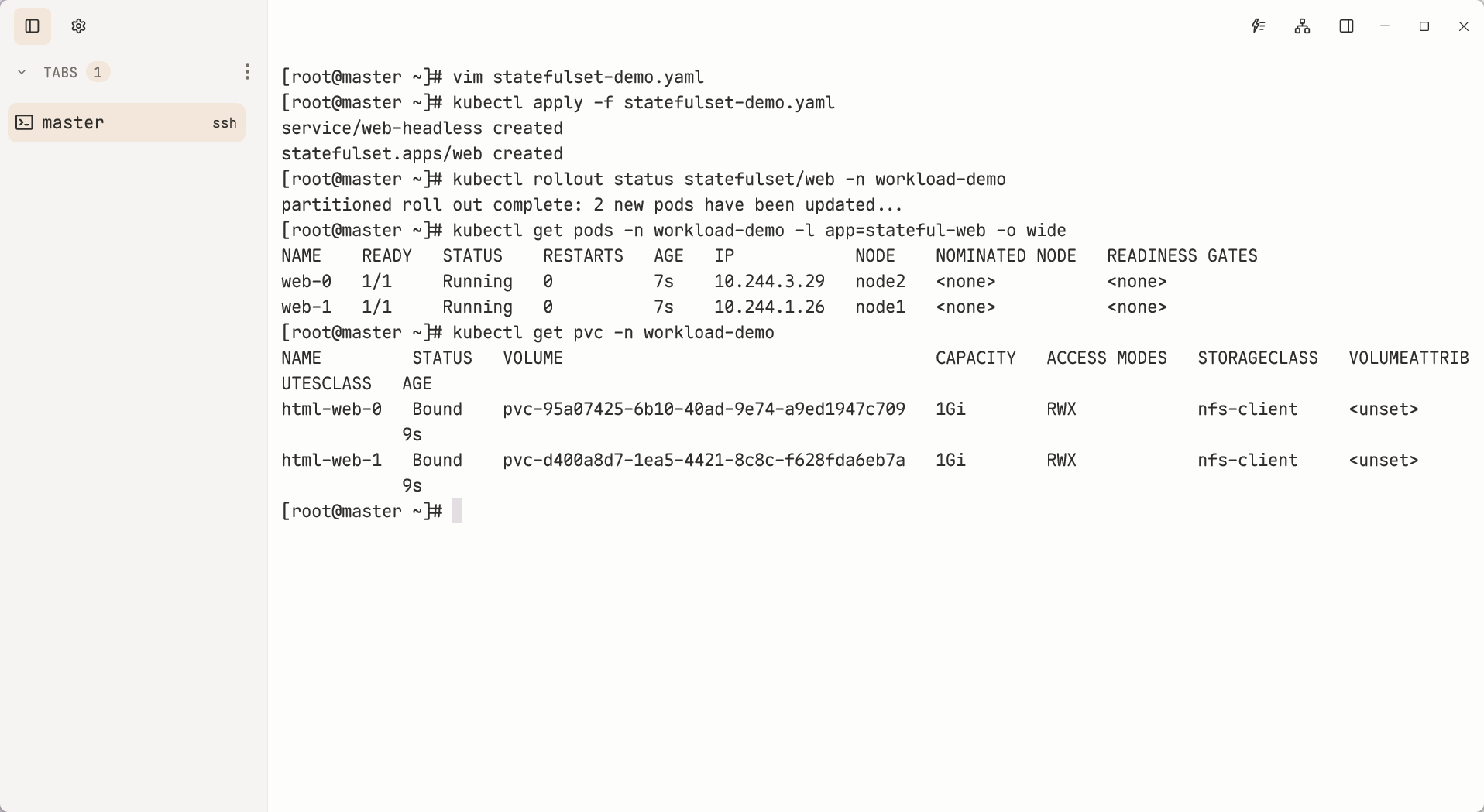
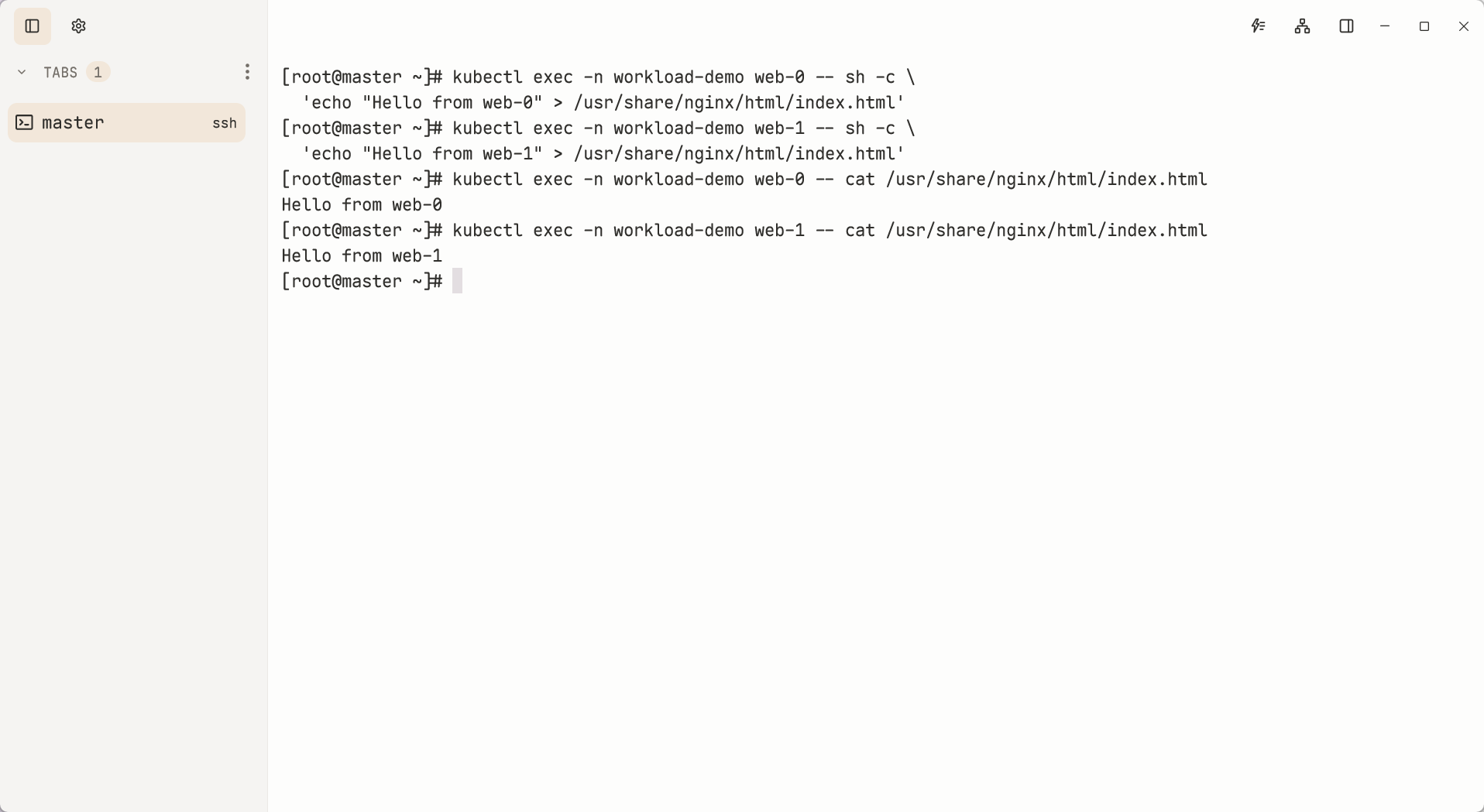
3、向俩个 Pod 写入不同的数据
1
2
3
4
5
6
7
8
9
10
11
| kubectl exec -n workload-demo web-0 -- sh -c \
'echo "Hello from web-0" > /usr/share/nginx/html/index.html'
kubectl exec -n workload-demo web-1 -- sh -c \
'echo "Hello from web-1" > /usr/share/nginx/html/index.html'
# 读取验证
kubectl exec -n workload-demo web-0 -- cat /usr/share/nginx/html/index.html
kubectl exec -n workload-demo web-1 -- cat /usr/share/nginx/html/index.html
|
输出不同,说明各自的数据独立
4、删除一个 Pod ,验证身份和数据恢复
1
2
3
| kubectl delete pod web-0 -n workload-demo
kubectl get pods -n workload-demo -l app=stateful-web -w
|
web-0 重新变回 Running
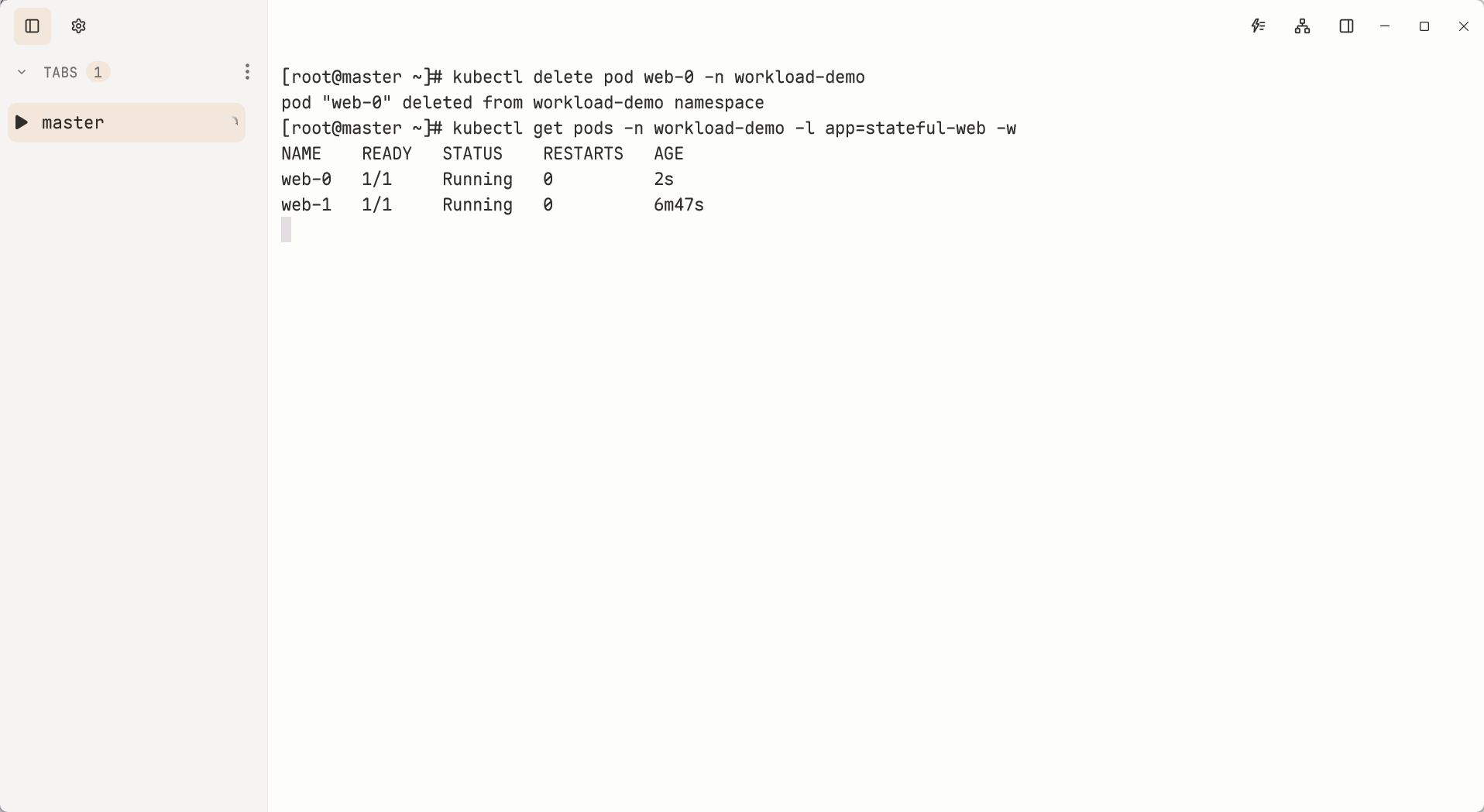
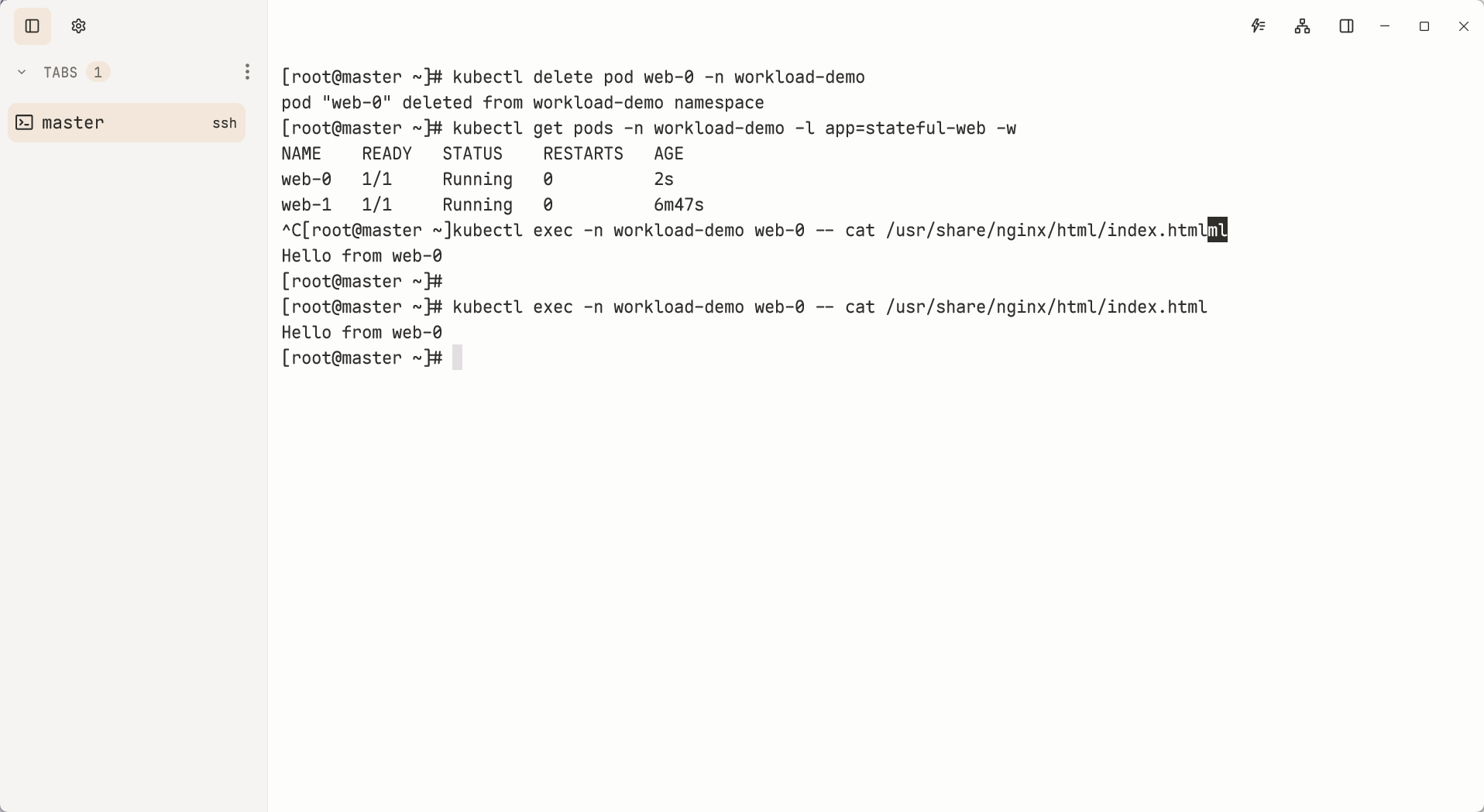
任然输出之前的内容,说明 Pod 已经重建,但名称和对应的持久化数据保留下来了,数据保留依靠 PVC/PV,StatefulSet 负责让重建的同名副本继续关联原来的存储
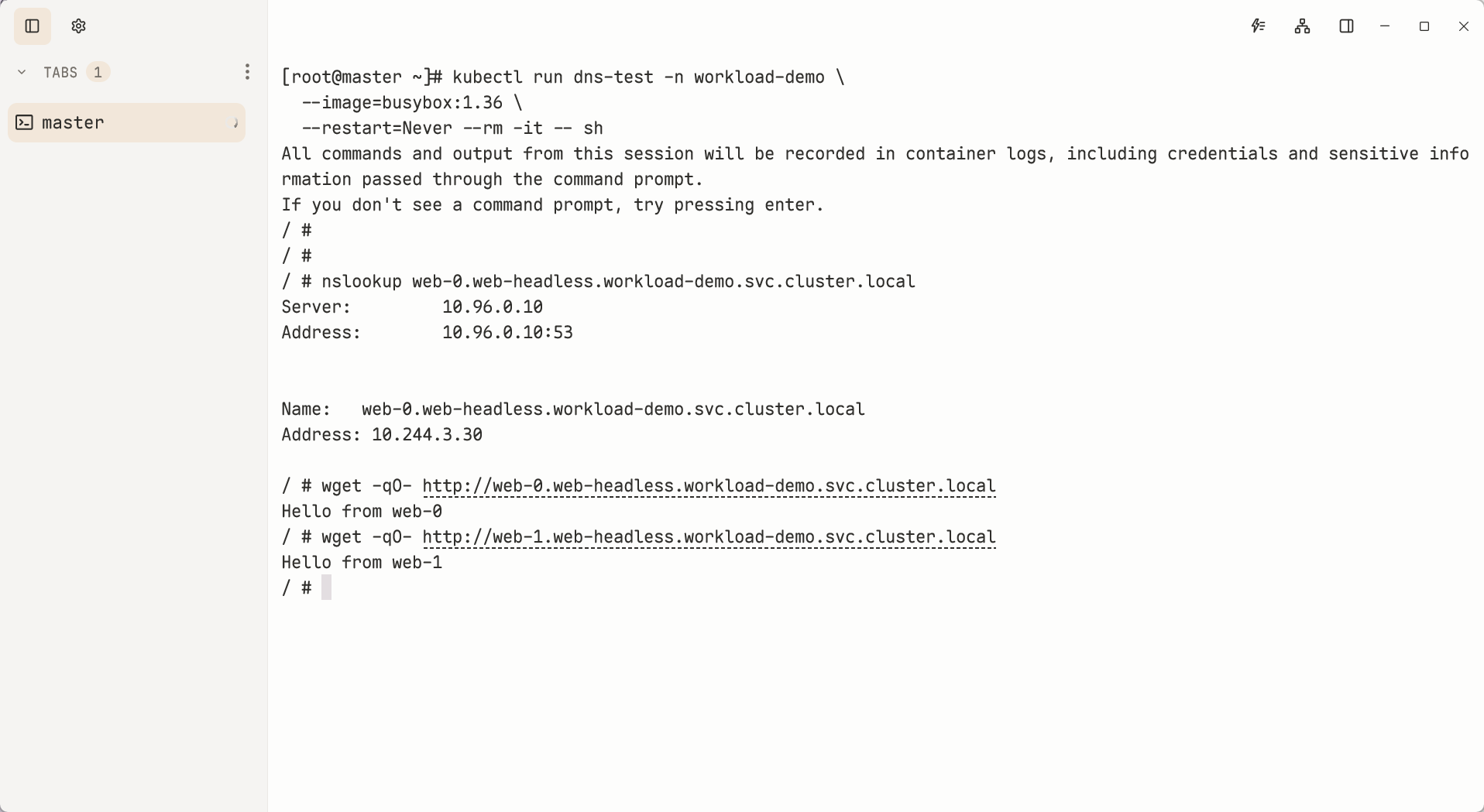
5、通过固定域名访问每个 Pod
在集群内,每个 Pod 都有对应的域名
Pod名称.Service名称.Namespace.svc.集群域名
1
2
| web-0.web-headless.workload-demo.svc.cluster.local
web-1.web-headless.workload-demo.svc.cluster.local
|
启动一个临时 Pod :
1
2
3
4
5
6
7
8
9
10
| kubectl run dns-test -n workload-demo \
--image=busybox:1.36 \
--restart=Never --rm -it -- sh
# 进入后执行
nslookup web-0.web-headless.workload-demo.svc.cluster.local
wget -qO- http://web-0.web-headless.workload-demo.svc.cluster.local
wget -qO- http://web-1.web-headless.workload-demo.svc.cluster.local
|
这里稳定的是域名,Pod 重建后 IP 可以变化
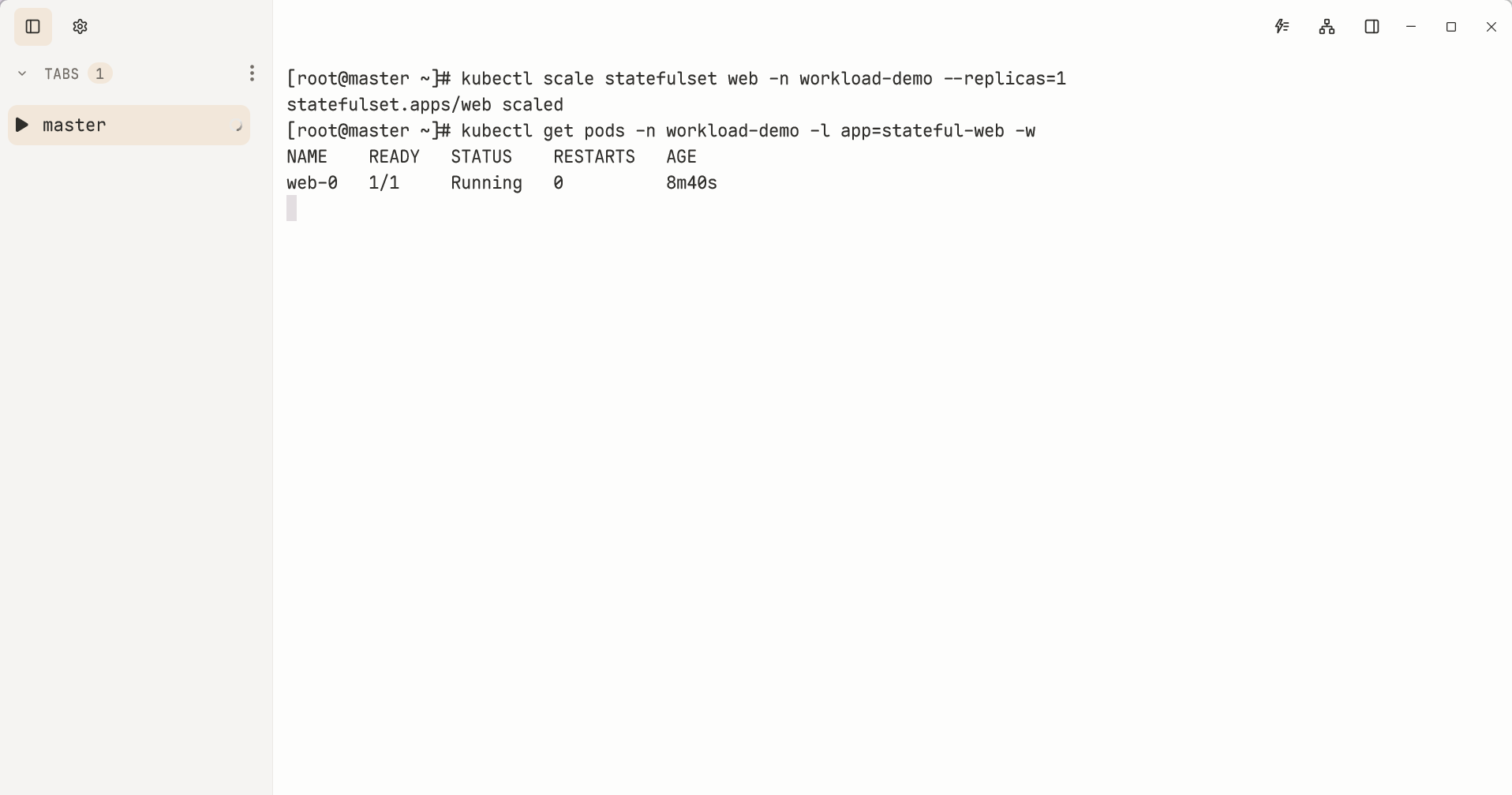
6、缩容到一个副本,观察 PVC
1
2
3
4
5
6
| kubectl scale statefulset web -n workload-demo --replicas=1
kubectl get pods -n workload-demo -l app=stateful-web -w
# 再次检查
kubectl get pvc -n workload-demo
|
web-0 缩容后继续运行
web-1 缩容后被删除
html-web-0 html-web-1 保留
缩容删除了 Pod ,但保留了它的数据存储
7、扩容,验证原数据
1
2
3
4
5
6
| # kubectl scale 修改的是集群中资源的副本数,不会修改本地 YAML
kubectl scale statefulset web -n workload-demo --replicas=2
kubectl rollout status statefulset/web -n workload-demo
kubectl exec -n workload-demo web-1 -- cat /usr/share/nginx/html/index.html
|
新建的 web-1 重新使用 html-web-1,原来的内容还在
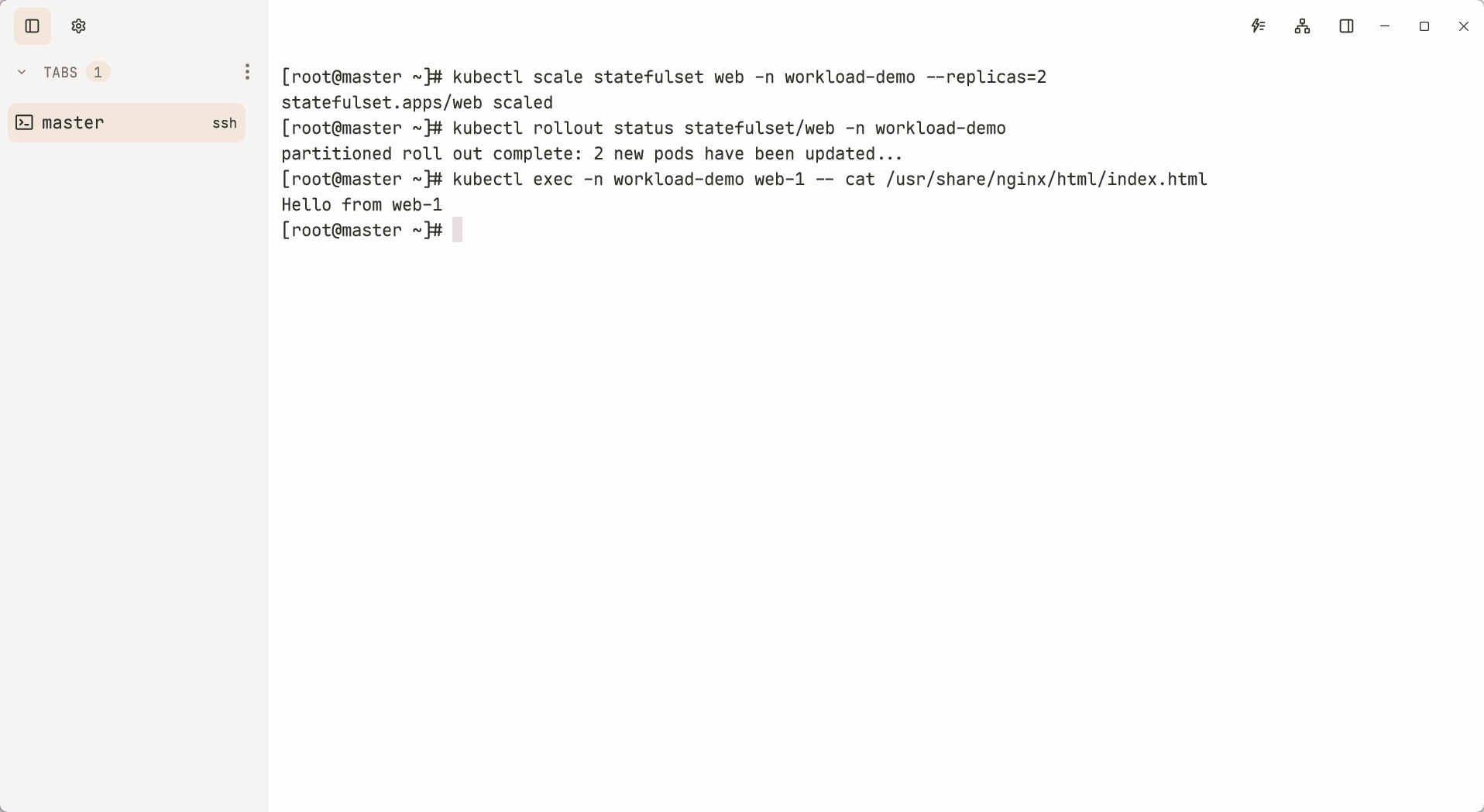
存储回收#
上一轮删除了 nginx-auto-data,对应 PV 变成 Released,NFS中任然保留着之前的文件
先查看:
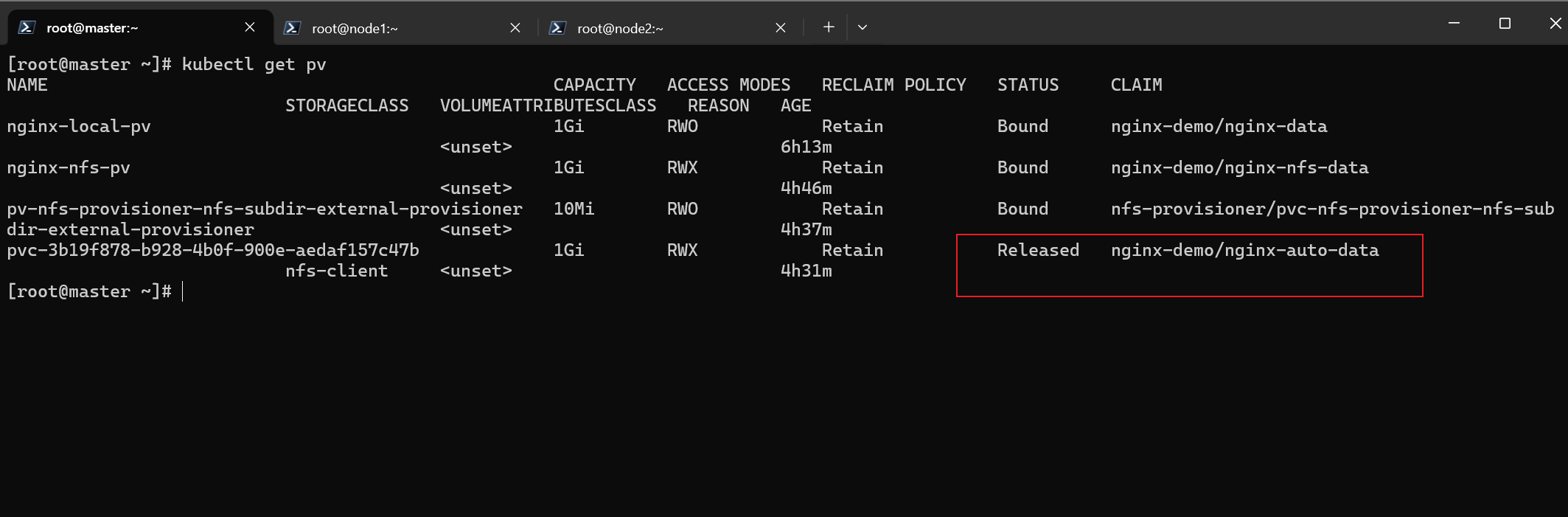
填入变量:
1
2
3
4
| RETAIN_PV='pvc-3b19f878-b928-4b0f-900e-aedaf157c47b'
# 核对详情
kubectl get pv "$RETAIN_PV" -o yaml
|
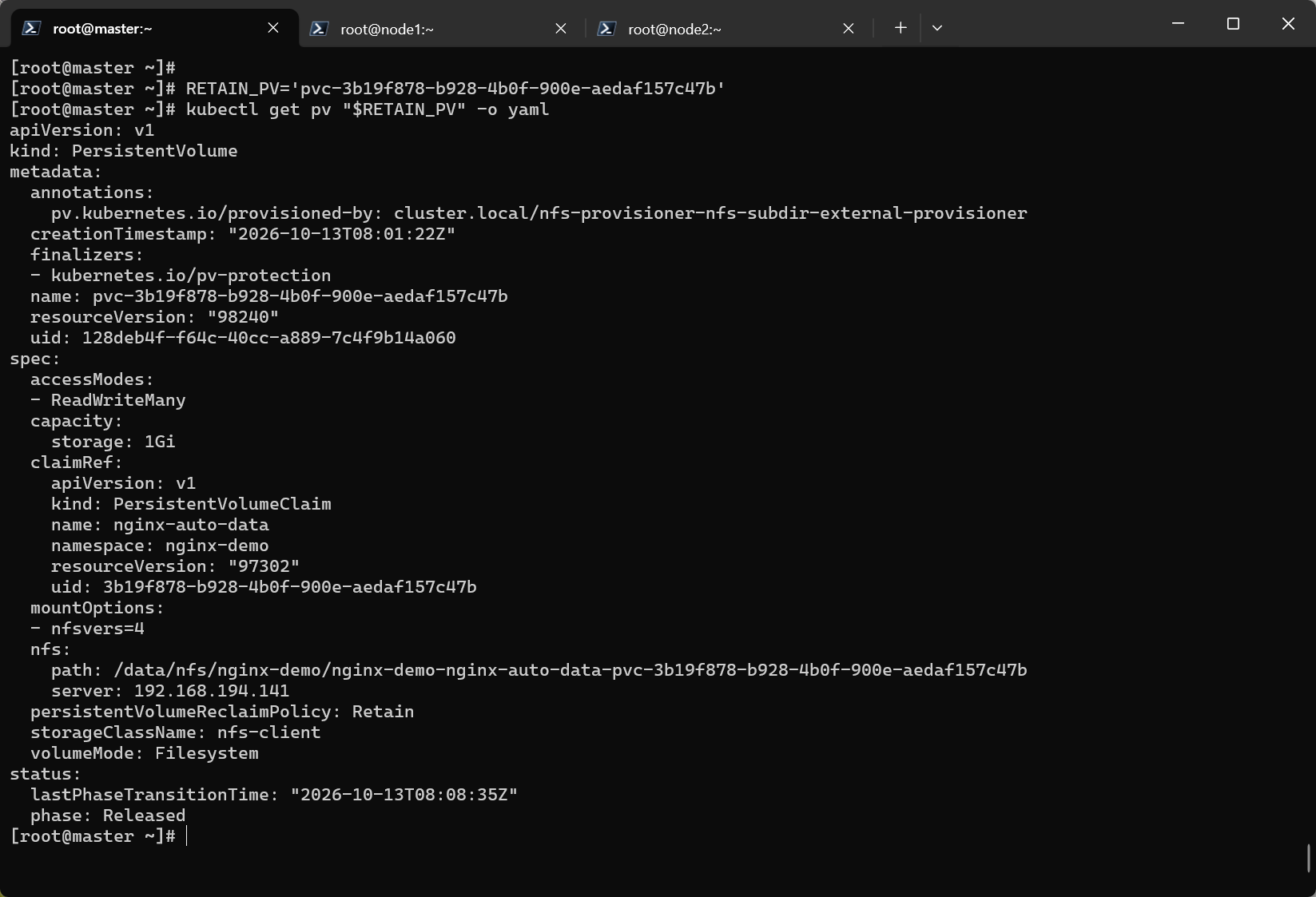
persistentVolumeReclaimPolicy 是 Retain。storageClassName 是 nfs-client。claimRef 指向旧的 nginx-auto-data。
Released 表示旧 PVC 已释放该卷,但 PV 仍记录旧绑定关系,尚不能直接给新 PVC 使用
一、找回之前 Retain 保留的数据#
1. 创建一个指定旧 PV 的新 PVC
1
2
3
4
5
6
7
8
9
10
11
12
13
14
15
16
17
| cat > recover-pvc.yaml <<EOF
apiVersion: v1
kind: PersistentVolumeClaim
metadata:
name: nginx-recovered-data
namespace: nginx-demo
spec:
storageClassName: nfs-client
volumeName: ${RETAIN_PV}
accessModes:
- ReadWriteMany
resources:
requests:
storage: 1Gi
EOF
kubectl apply -f recover-pvc.yaml
|
这里的关键是:
它要求绑定这个旧 PV,不会另外动态创建一个新卷。此时 PVC 暂时 Pending 是正常的
2. 清除旧绑定记录
仅对刚确认的 Released 实验 PV 执行:
1
2
| kubectl patch pv "$RETAIN_PV" --type=merge \
-p '{"spec":{"claimRef":null}}'
|
这一步只清除旧 PVC 的绑定记录,不会清空 NFS 文件。
查看结果:
1
2
| kubectl get pvc nginx-recovered-data -n nginx-demo
kubectl get pv "$RETAIN_PV"
|
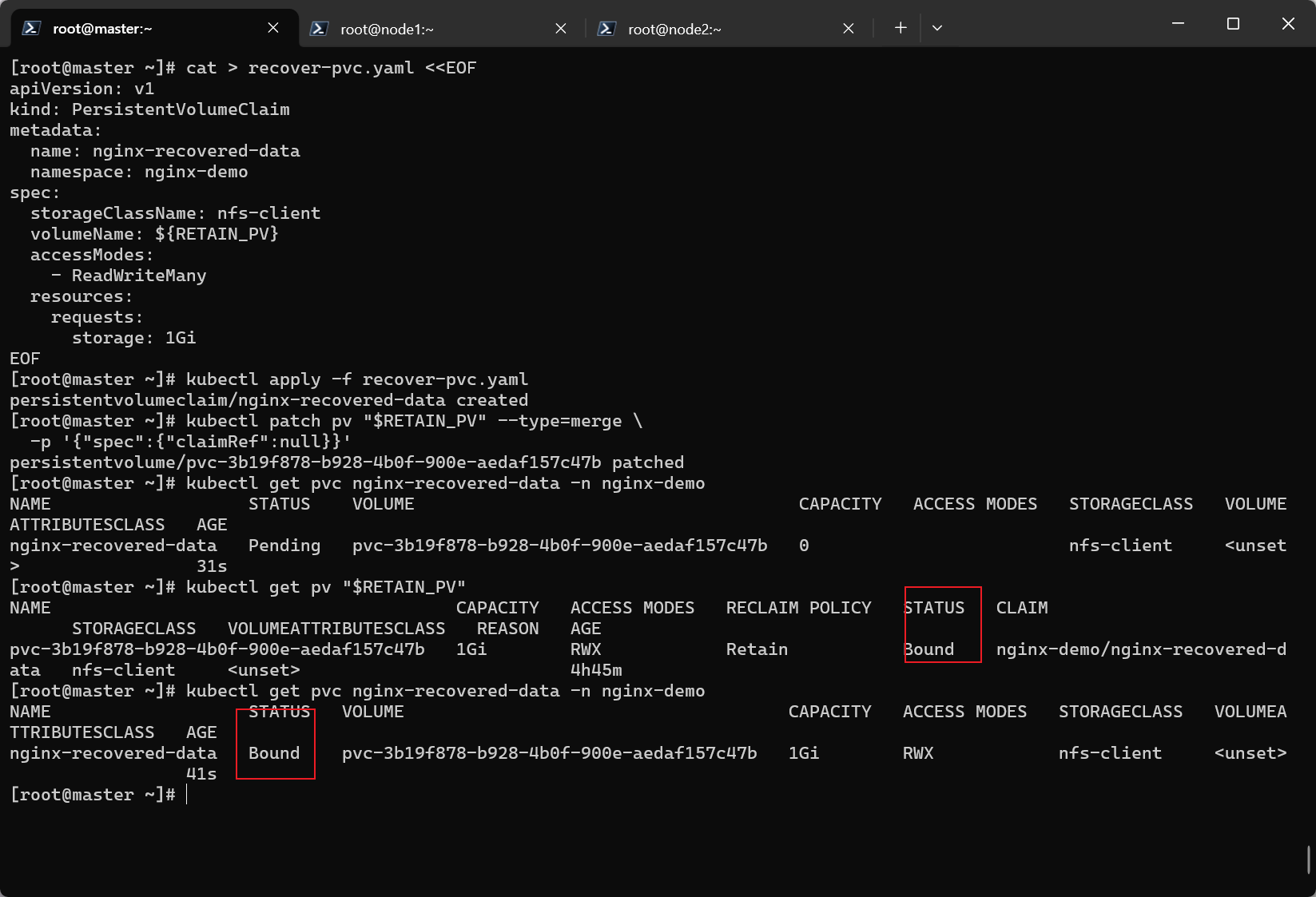
两者都变成 Bound,PV 的 CLAIM 变为:
1
| nginx-demo/nginx-recovered-data
|
3. 用新 Pod 读取旧数据
写入:
1
2
3
4
5
6
7
8
9
10
11
12
13
14
15
16
| apiVersion: v1
kind: Pod
metadata:
name: nginx-recovered
namespace: nginx-demo
spec:
containers:
- name: nginx
image: nginx:stable
volumeMounts:
- name: data
mountPath: /usr/share/nginx/html
volumes:
- name: data
persistentVolumeClaim:
claimName: nginx-recovered-data
|
执行:
1
2
3
4
5
6
7
| kubectl apply -f recover-pod.yaml
kubectl wait --for=condition=Ready pod/nginx-recovered \
-n nginx-demo
kubectl exec -n nginx-demo nginx-recovered -- \
cat /usr/share/nginx/html/auto.txt
|
看到:
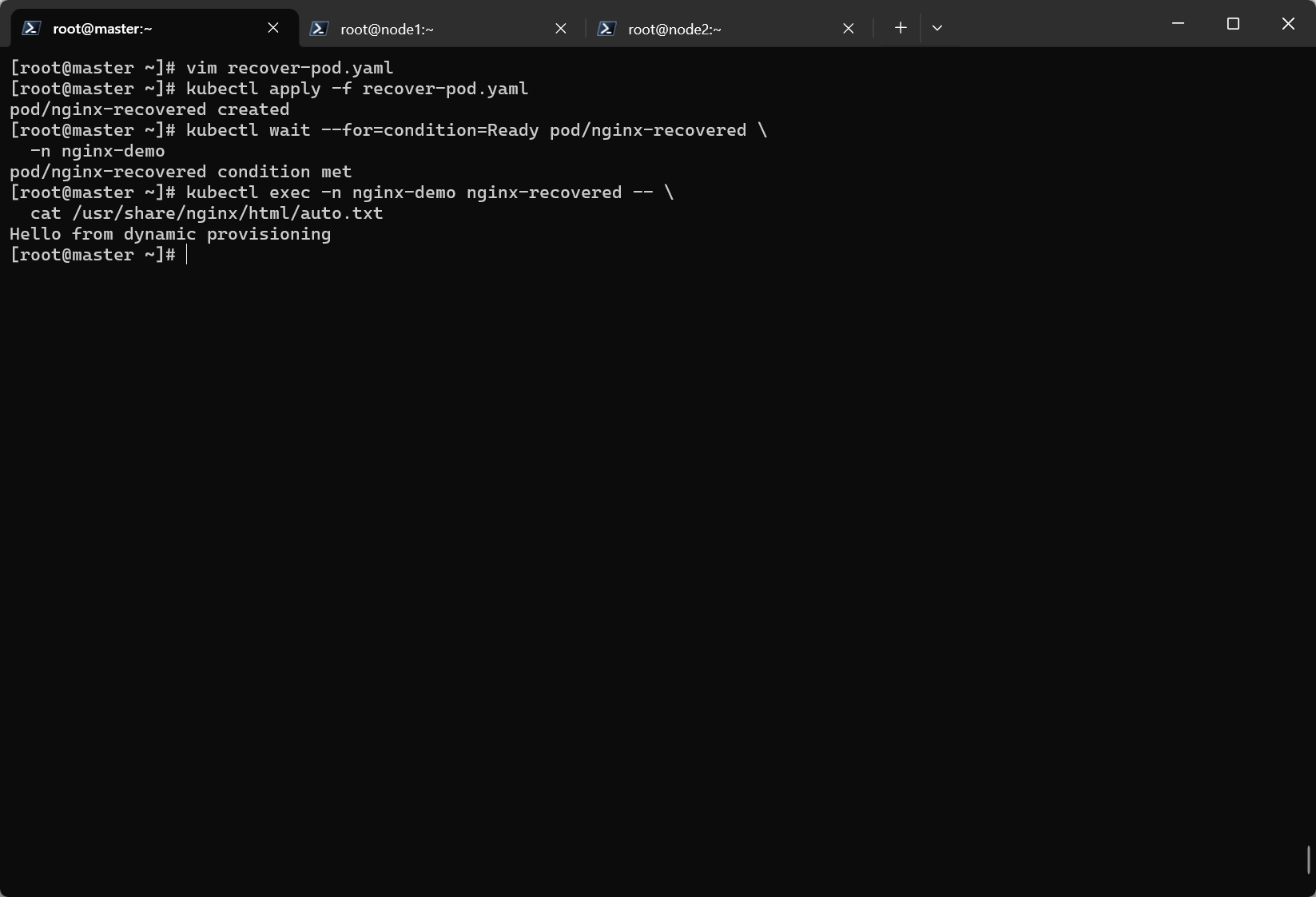
证明:PVC 和 Pod 都换了,但重新绑定同一个 PV 后,旧数据仍可读取。
二、验证 Delete 回收策略#
这次新建专门的测试卷,用完后会删除它的数据。
对于的 nfs-subdir-external-provisioner,PV 被删除不一定意味着文件也被删除:供应器可以把目录归档。本实验显式设置 onDelete: "delete",让它真正删除测试目录
1. 创建专用 StorageClass
先读取现有供应器的名称:
1
2
3
4
| NFS_PROVISIONER=$(kubectl get storageclass nfs-client \
-o jsonpath='{.provisioner}')
echo "$NFS_PROVISIONER"
|
然后创建:
1
2
3
4
5
6
7
8
9
10
11
12
13
14
15
| cat > nfs-delete-class.yaml <<EOF
apiVersion: storage.k8s.io/v1
kind: StorageClass
metadata:
name: nfs-delete-demo
provisioner: ${NFS_PROVISIONER}
parameters:
onDelete: "delete"
reclaimPolicy: Delete
volumeBindingMode: Immediate
mountOptions:
- nfsvers=4
EOF
kubectl apply -f nfs-delete-class.yaml
|
两个设置分别控制:
| 配置 | 作用 |
|---|
reclaimPolicy: Delete | PVC 释放后,触发卷回收并删除 PV |
onDelete: "delete" | 告诉这个 NFS 供应器删除对应目录,而非归档 |
2. 创建测试 PVC 和 Pod
写入:
1
2
3
4
5
6
7
8
9
10
11
12
13
14
15
16
17
18
19
20
21
22
23
24
25
26
27
28
29
| apiVersion: v1
kind: PersistentVolumeClaim
metadata:
name: delete-demo-data
namespace: nginx-demo
spec:
storageClassName: nfs-delete-demo
accessModes:
- ReadWriteMany
resources:
requests:
storage: 1Gi
---
apiVersion: v1
kind: Pod
metadata:
name: delete-demo
namespace: nginx-demo
spec:
containers:
- name: nginx
image: nginx:stable
volumeMounts:
- name: data
mountPath: /usr/share/nginx/html
volumes:
- name: data
persistentVolumeClaim:
claimName: delete-demo-data
|
应用并写入测试文件:
1
2
3
4
5
6
7
| kubectl apply -f delete-demo.yaml
kubectl wait --for=condition=Ready pod/delete-demo \
-n nginx-demo --timeout=120s
kubectl exec -n nginx-demo delete-demo -- \
sh -c 'echo "This data is disposable" > /usr/share/nginx/html/delete-test.txt'
|
3. 记录 PV 名称与实际目录
在当前终端执行,后面继续使用这些变量:
1
2
3
4
5
6
7
8
9
10
11
| DELETE_PV=$(kubectl get pvc delete-demo-data -n nginx-demo \
-o jsonpath='{.spec.volumeName}')
DELETE_PATH=$(kubectl get pv "$DELETE_PV" \
-o jsonpath='{.spec.nfs.path}')
echo "$DELETE_PV"
echo "$DELETE_PATH"
kubectl get pv "$DELETE_PV"
cat "$DELETE_PATH/delete-test.txt"
|
master 就是 NFS 服务端,所以可以直接读取这个目录中的文件。
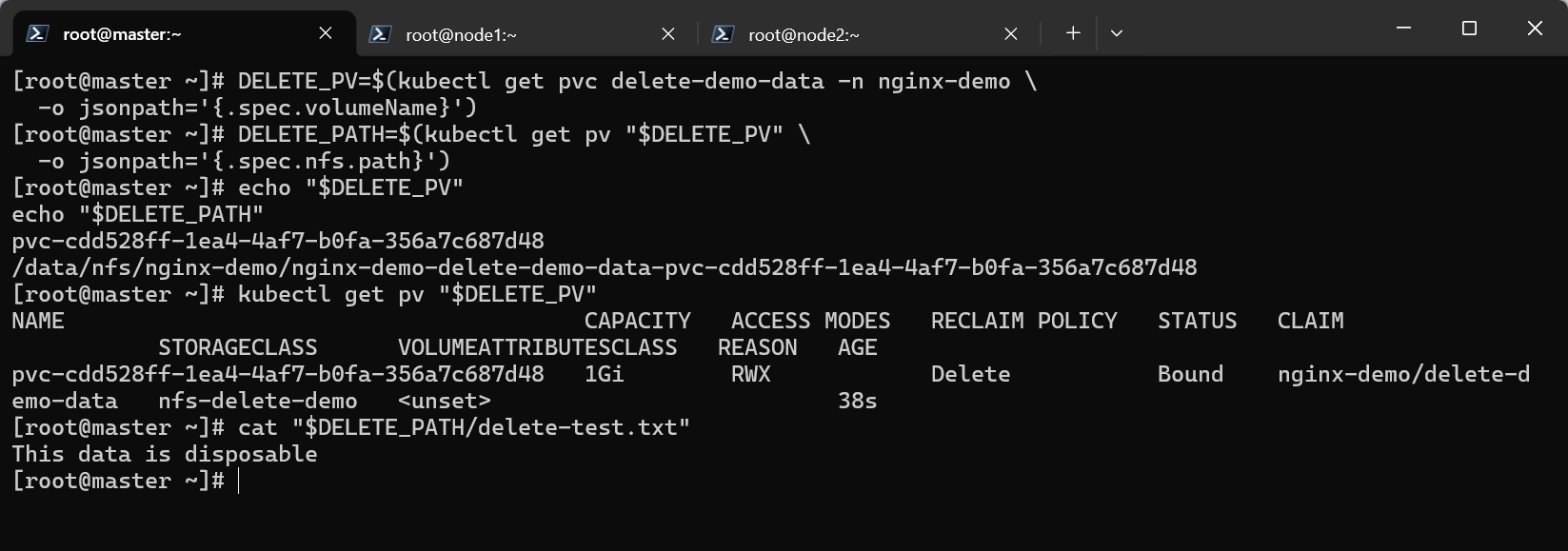
确认该 PV 的 RECLAIM POLICY 是 Delete,
4. 删除 Pod,再删除 PVC
1
| kubectl delete pod delete-demo -n nginx-demo
|
此时查看:
1
2
| kubectl get pvc delete-demo-data -n nginx-demo
cat "$DELETE_PATH/delete-test.txt"
|
PVC 仍是 Bound,文件仍存在:删除 Pod 不触发卷回收。
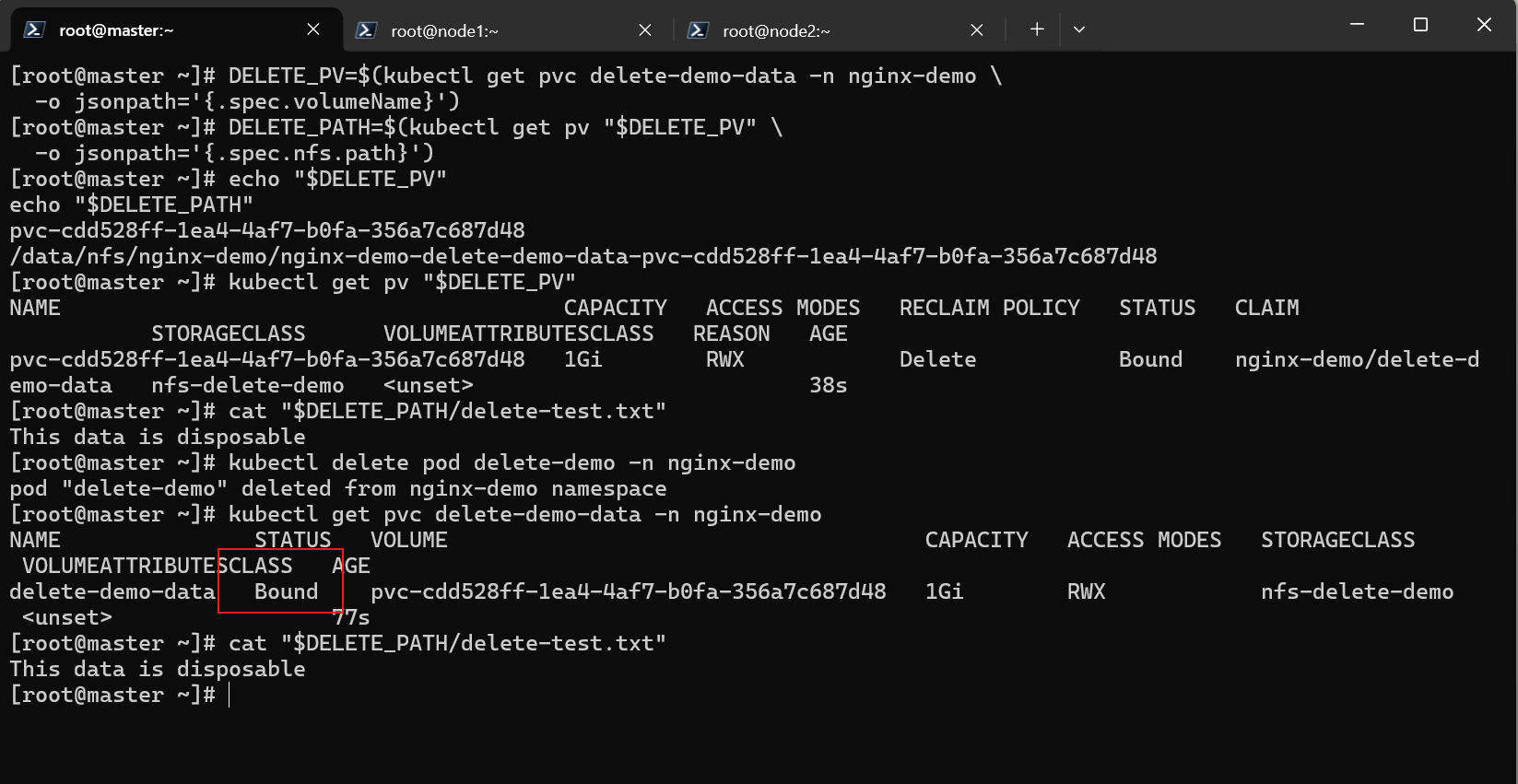
接着删除测试 PVC:
1
2
3
| kubectl delete pvc delete-demo-data -n nginx-demo
kubectl wait --for=delete "pv/$DELETE_PV" --timeout=120s
|
检查:
1
2
| kubectl get pv "$DELETE_PV"
ls -ld -- "$DELETE_PATH"
|
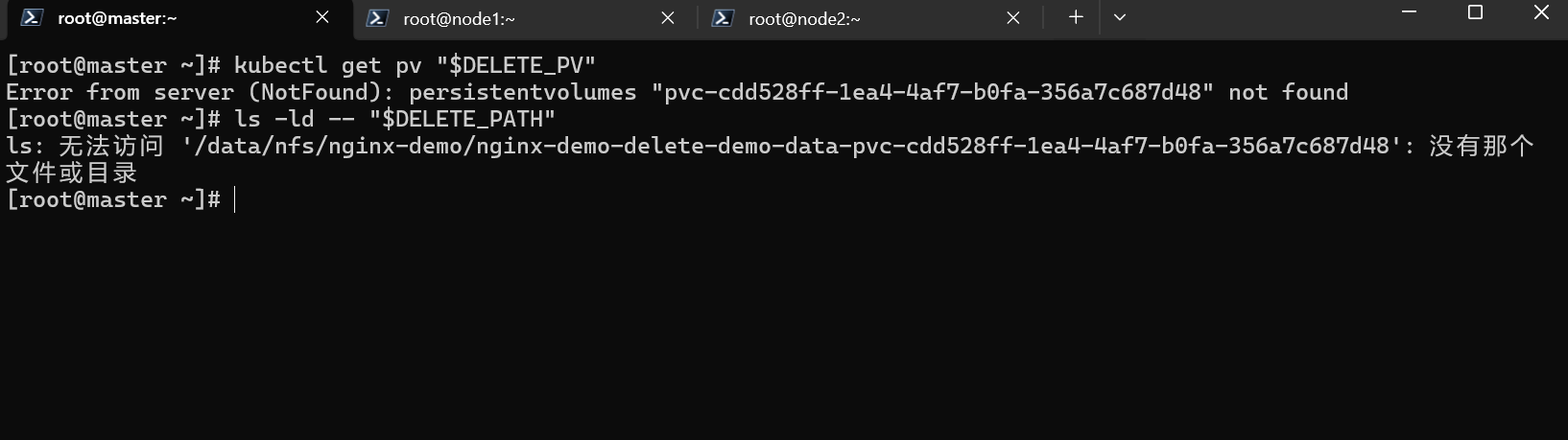
| 操作 | 结果 |
|---|
| 删除使用 PVC 的 Pod | PVC、PV、数据仍保留 |
| 删除 Retain 卷的 PVC | PV 变成 Released,数据保留,可人工重新绑定 |
| 删除本次 Delete 卷的 PVC | 供应器回收卷,PV 和测试目录被删除 |
注意:修改 StorageClass 的回收策略不会自动修改已经创建的 PV;已有卷以 PV 自己的回收策略为准。
4.网站入口#
Ingress#
- Traefik 实际接收、转发请求
- Ingress 定义域名、路径、Service的对应规则
- Service 根据标签关联后端 Pod
- 路由到
/app2/时,后端也必须能处理该路径;Ingress 不会自动去掉/app2
Ingress 与域名访问#
- Ingress:声明“哪个域名、哪个路径交给哪个 Service”。
- Ingress Controller:实际接收请求并执行这些规则的程序。
只创建 Ingress 对象不会自动产生入口,必须安装控制器。本次使用 Traefik。Ingress API 仍可使用,不过 Kubernetes 官方已冻结其新功能,后续还可以学习 Gateway API
第一步:检查现有 nginx
在 master 执行:
1
2
3
| kubectl get deployment nginx -n nginx-demo
kubectl get svc nginx -n nginx-demo
kubectl get pods -n nginx-demo -l app=nginx
|
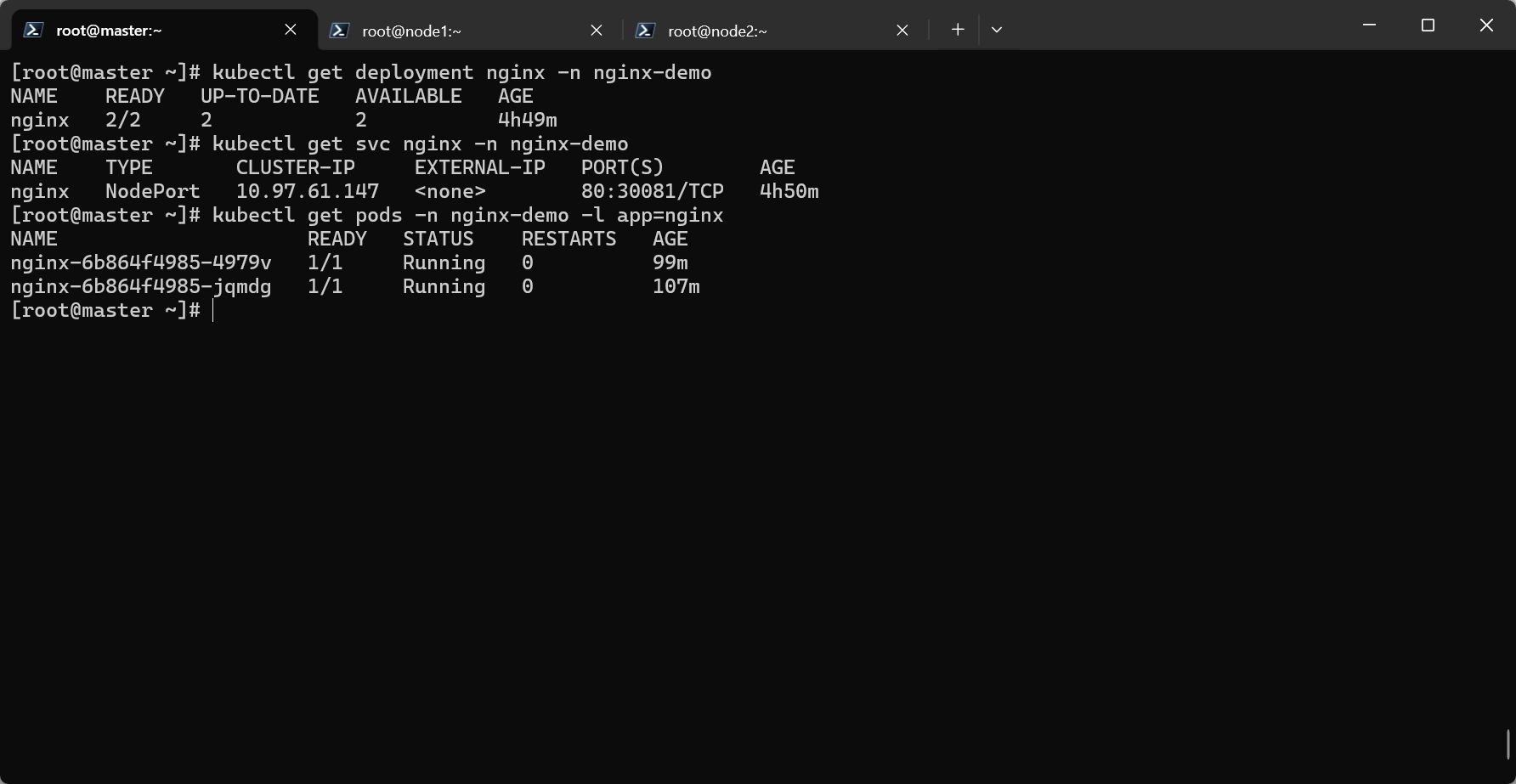
确认 nginx Pod 就绪,Service 的端口是 80,原入口能正常访问:
1
| curl http://192.168.194.142:30081/
|
这里使用的是最早的 Deployment nginx
第二步:安装 Traefik 控制器
在 master 添加官方 Helm 仓库:Traefik
1
2
| helm repo add traefik https://traefik.github.io/charts
helm repo update
|
创建配置文件:
1
2
3
4
5
6
7
8
9
10
11
12
13
14
15
16
17
18
19
| cat > traefik-values.yaml <<'EOF'
service:
type: NodePort
ports:
web:
nodePort: 30090
websecure:
nodePort: 30443
ingressClass:
enabled: true
name: traefik
isDefaultClass: false
providers:
kubernetesIngress:
enabled: true
EOF
|
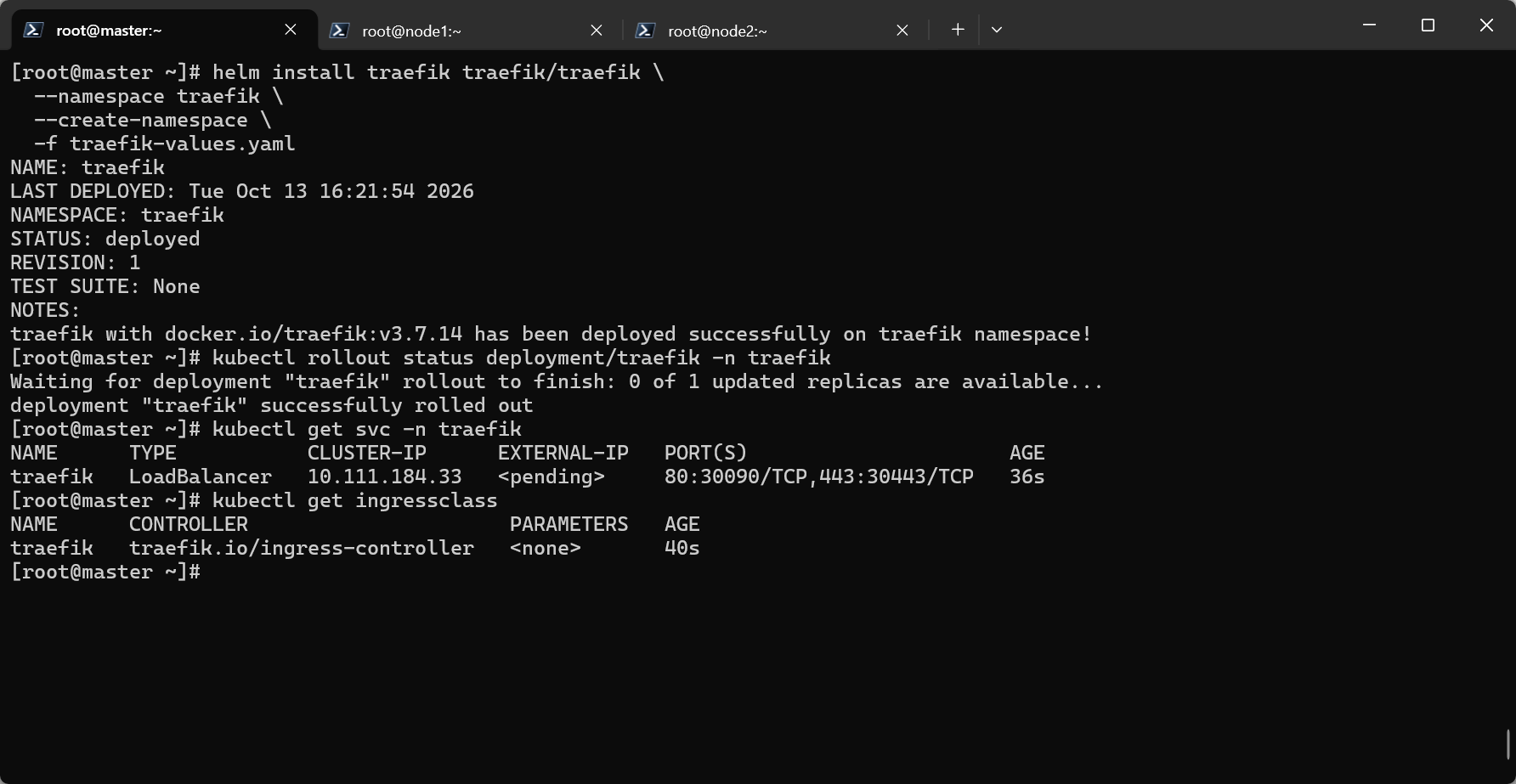
这份配置会使用 30090 提供 HTTP 入口,30443 预留给 HTTPS,并创建名为 traefik 的 IngressClass。参数来自官方 Chart。raw.githubusercontent.com
执行安装:
1
2
3
4
| helm install traefik traefik/traefik \
--namespace traefik \
--create-namespace \
-f traefik-values.yaml
|
检查:
1
2
3
| kubectl rollout status deployment/traefik -n traefik
kubectl get svc -n traefik
kubectl get ingressclass
|
Traefik 部署完成,Service 显示 80:30090/TCP,IngressClass 中有 traefik。
第三步:通过 Headlamp 创建 Ingress
在 Headlamp「新增」中提交:
1
2
3
4
5
6
7
8
9
10
11
12
13
14
15
16
17
18
| apiVersion: networking.k8s.io/v1
kind: Ingress
metadata:
name: nginx-ingress
namespace: nginx-demo
spec:
ingressClassName: traefik
rules:
- host: nginx.demo.test
http:
paths:
- path: /
pathType: Prefix
backend:
service:
name: nginx
port:
number: 80
|
| 配置 | 作用 |
|---|
namespace: nginx-demo | 与后端 nginx Service 位于同一命名空间 |
ingressClassName: traefik | 由 Traefik 控制器处理 |
host: nginx.demo.test | 匹配请求中的域名 |
path: /、pathType: Prefix | 匹配 / 及其下面的路径 |
service.name: nginx | 使用 nginx Service 作为后端 |
port.number: 80 | 填 Service 的 port,不是 NodePort 30081 |
第四步:先用命令验证路由
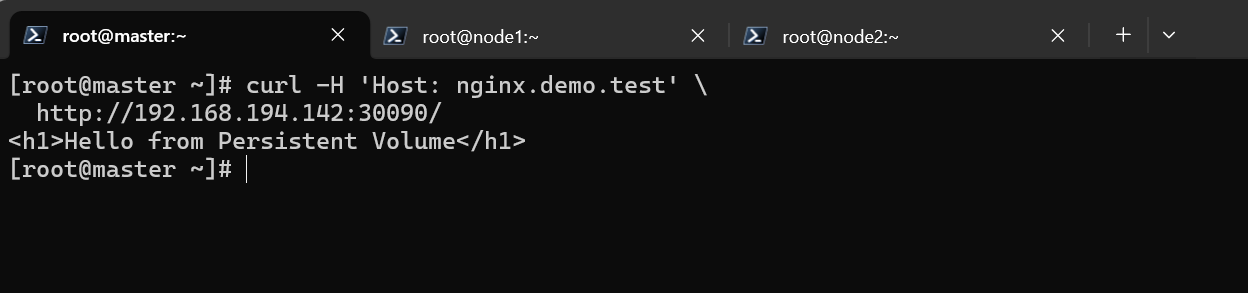
在 master 执行:
1
2
| curl -H 'Host: nginx.demo.test' \
http://192.168.194.142:30090/
|
-H 设置 HTTP 请求头,告诉 Traefik:“我要访问的域名是 nginx.demo.test。”
预期返回之前 nginx 网页的 HTML,例如:
1
| <h1>Hello from Persistent Volume</h1>
|
这一步不需要配置 DNS,先验证入口和转发规则是否正常
第五步:在 Windows 配置域名解析
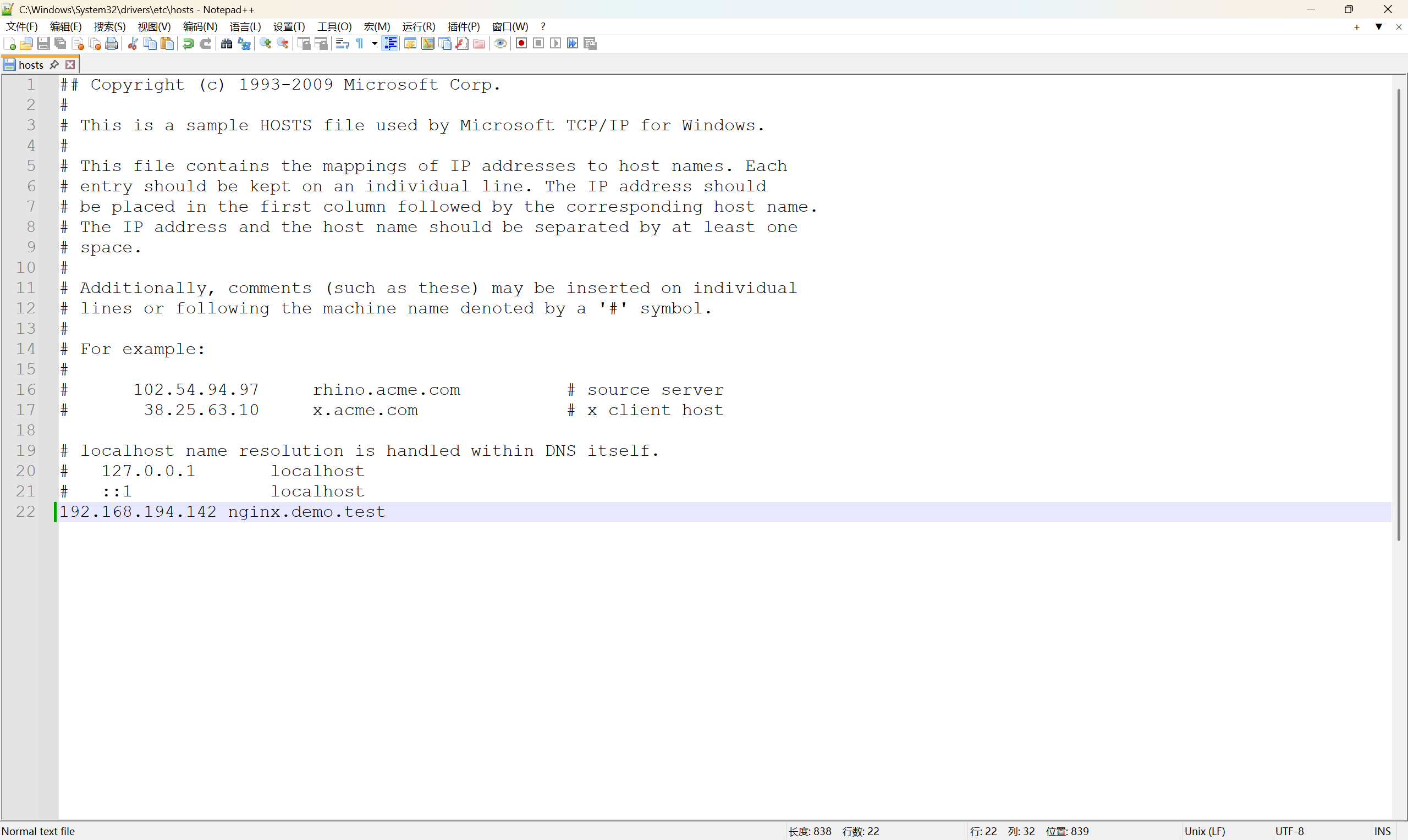
使用管理员权限打开记事本,编辑:
1
| C:\Windows\System32\drivers\etc\hosts
|
在末尾添加:
1
| 192.168.194.142 nginx.demo.test
|
保存后,在 Windows 浏览器打开:
1
| http://nginx.demo.test:30090
|
hosts 负责把域名解析为节点 IP;Ingress 的 host 负责匹配 HTTP 请求域名。创建 Ingress 不会自动修改你的 DNS 或 hosts 文件。
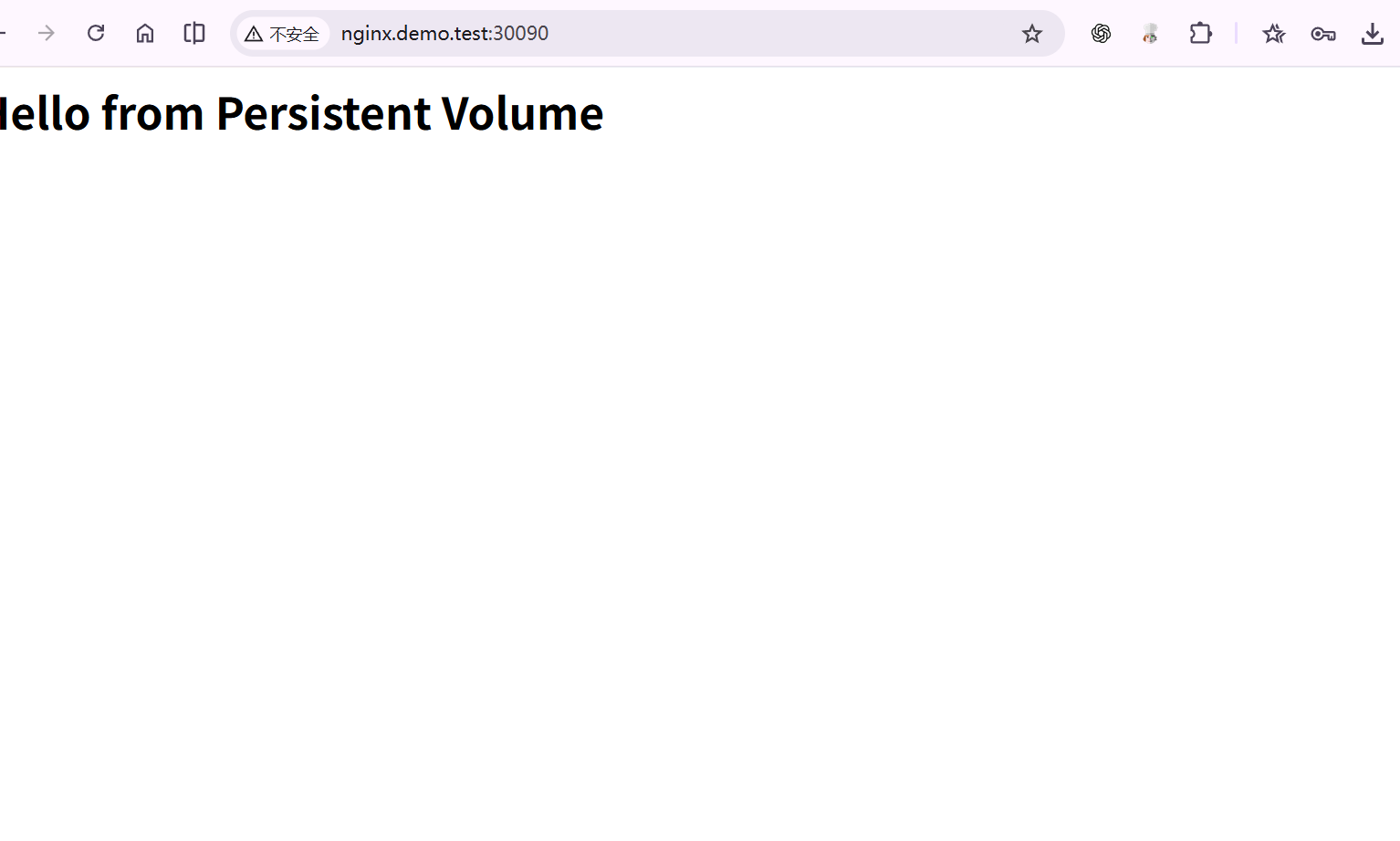
这里仍带 :30090,因为本次通过 NodePort 暴露控制器。Ingress 的作用是按域名和路径分流,并不会自动让节点的 80 端口开放。
Ingress 多应用路由#
域名路由#
继续使用已安装的 Traefik
| 访问地址 | 后端 Service | 显示内容 |
|---|
http://nginx.demo.test:30090 | nginx:80 | 原来的持久化页面 |
http://app2.demo.test:30090 | app2:80 | 新应用的页面 |
1、部署第二个应用:
master 创建文件
这里添加了 ConfigMap Deployment Service
1
2
3
4
5
6
7
8
9
10
11
12
13
14
15
16
17
18
19
20
21
22
23
24
25
26
27
28
29
30
31
32
33
34
35
36
37
38
39
40
41
42
43
44
45
46
47
48
49
50
51
52
53
54
55
56
57
58
59
60
61
62
63
64
65
66
67
68
69
70
71
72
73
| apiVersion: v1
kind: ConfigMap
metadata:
name: app2-html
namespace: nginx-demo
data:
index.html: |
<!DOCTYPE html>
<html>
<head>
<meta charset="UTF-8">
<title>App 2</title>
</head>
<body>
<h1>Hello from App 2</h1>
<p>这是 Ingress 路由到的第二个应用。</p>
</body>
</html>
---
apiVersion: apps/v1
kind: Deployment
metadata:
name: app2
namespace: nginx-demo
spec:
replicas: 1
selector:
matchLabels:
app: app2
template:
metadata:
labels:
app: app2
spec:
containers:
- name: nginx
image: nginx:stable
ports:
- containerPort: 80
resources:
requests:
cpu: 100m
memory: 64Mi
limits:
cpu: 500m
memory: 128Mi
readinessProbe:
httpGet:
path: /
port: 80
initialDelaySeconds: 3
periodSeconds: 5
volumeMounts:
- name: html
mountPath: /usr/share/nginx/html
readOnly: true
volumes:
- name: html
configMap:
name: app2-html
---
apiVersion: v1
kind: Service
metadata:
name: app2
namespace: nginx-demo
spec:
type: ClusterIP
selector:
app: app2
ports:
- port: 80
targetPort: 80
|
1
2
3
4
| # 应用并等待就绪
kubectl apply -f app2.yaml
kubectl rollout status deployment/app2 -n nginx-demo --timeout=120s
|
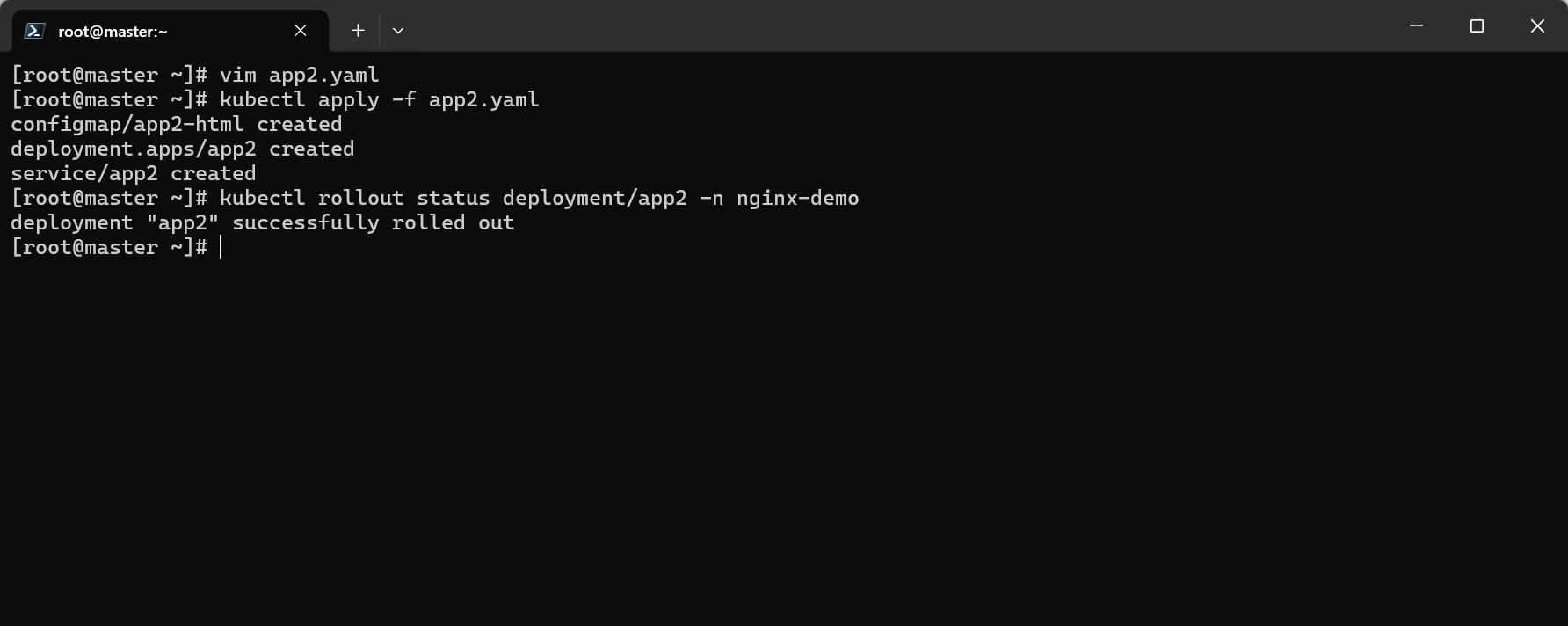
2、给原来的 Ingree 增加域名规则
Headlamp - 网络 → Ingresses → nginx-demo → nginx-ingress → 编辑 YAML
1
2
3
4
5
6
7
8
9
10
11
12
13
14
15
16
17
18
19
20
21
22
23
| spec:
ingressClassName: traefik
rules:
- host: nginx.demo.test
http:
paths:
- path: /
pathType: Prefix
backend:
service:
name: nginx
port:
number: 80
- host: app2.demo.text
http:
paths:
- path: /
pathType: Prefix
backend:
service:
name: app2
port:
number: 80
|
| 配置 | 作用 |
|---|
host | 匹配用户访问的域名,只写域名,不带协议和端口 |
backend.service.name | 选择后端 Service |
backend.service.port.number | Service 的端口,这里都是 80 |
30090 是访问 Traefik 的入口端口;这里的 80 是后端 Service 的端口。
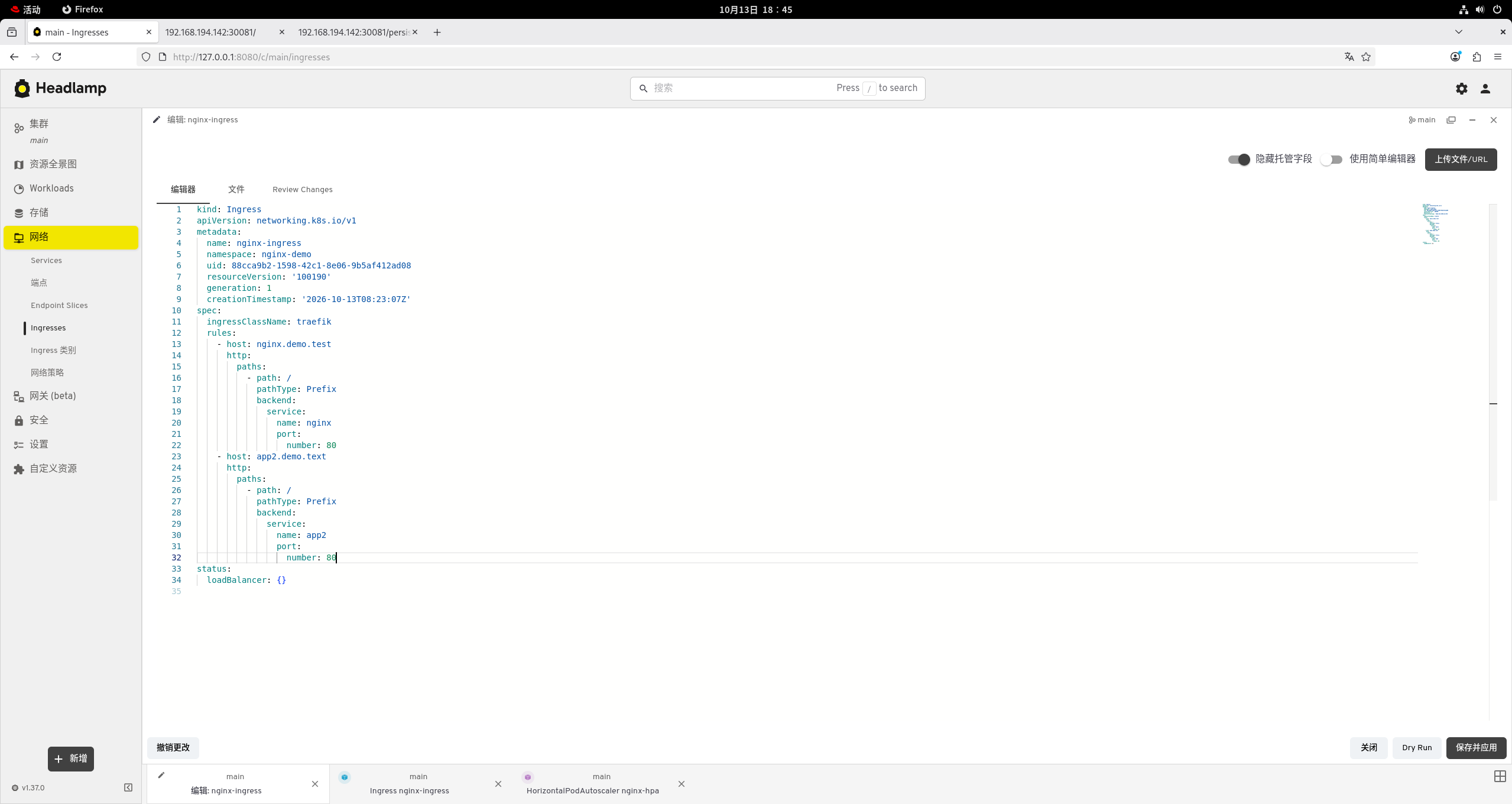
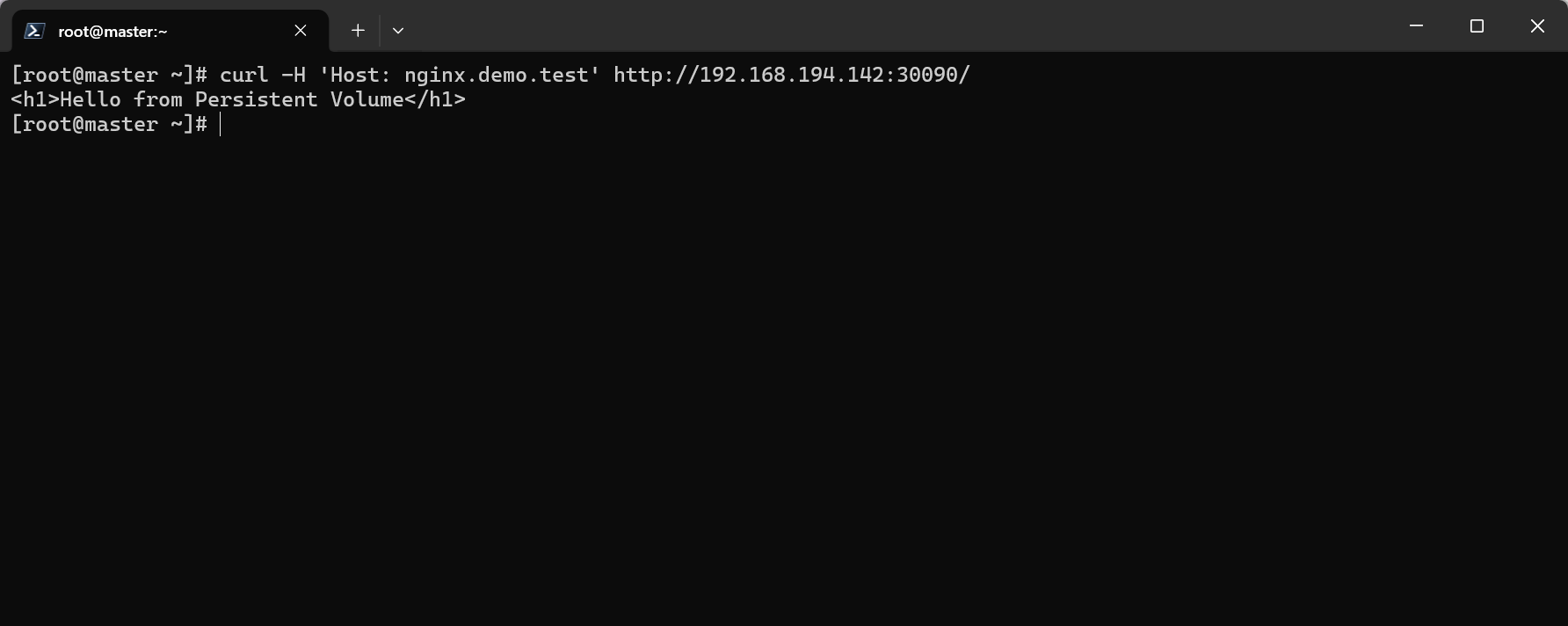
3、验证路由
1
| curl -H 'Host: nginx.demo.test' http://192.168.194.142:30090/
|
返回原来的页面
1
| curl -H 'Host: app2.demo.text' http://192.168.194.142:30090/
|
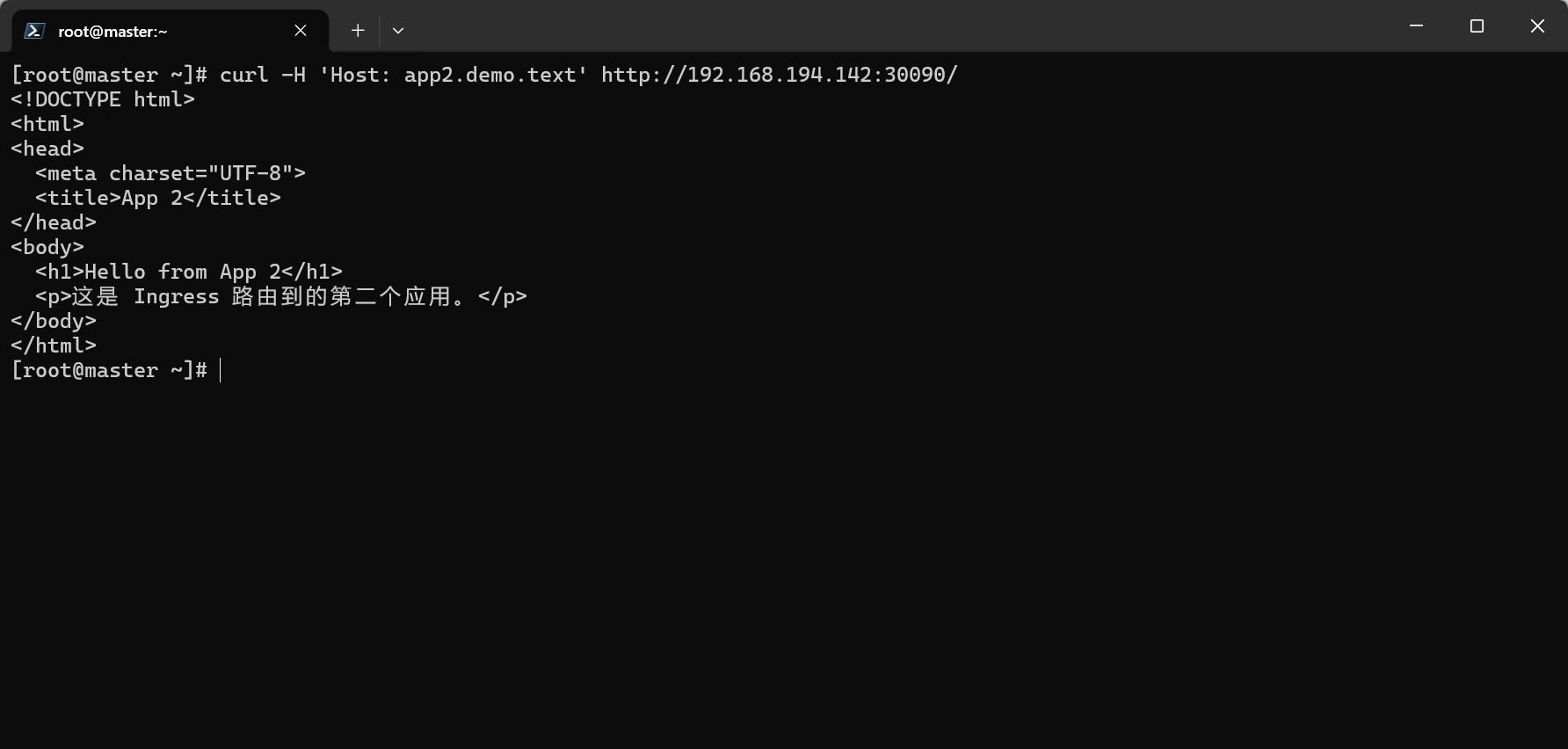
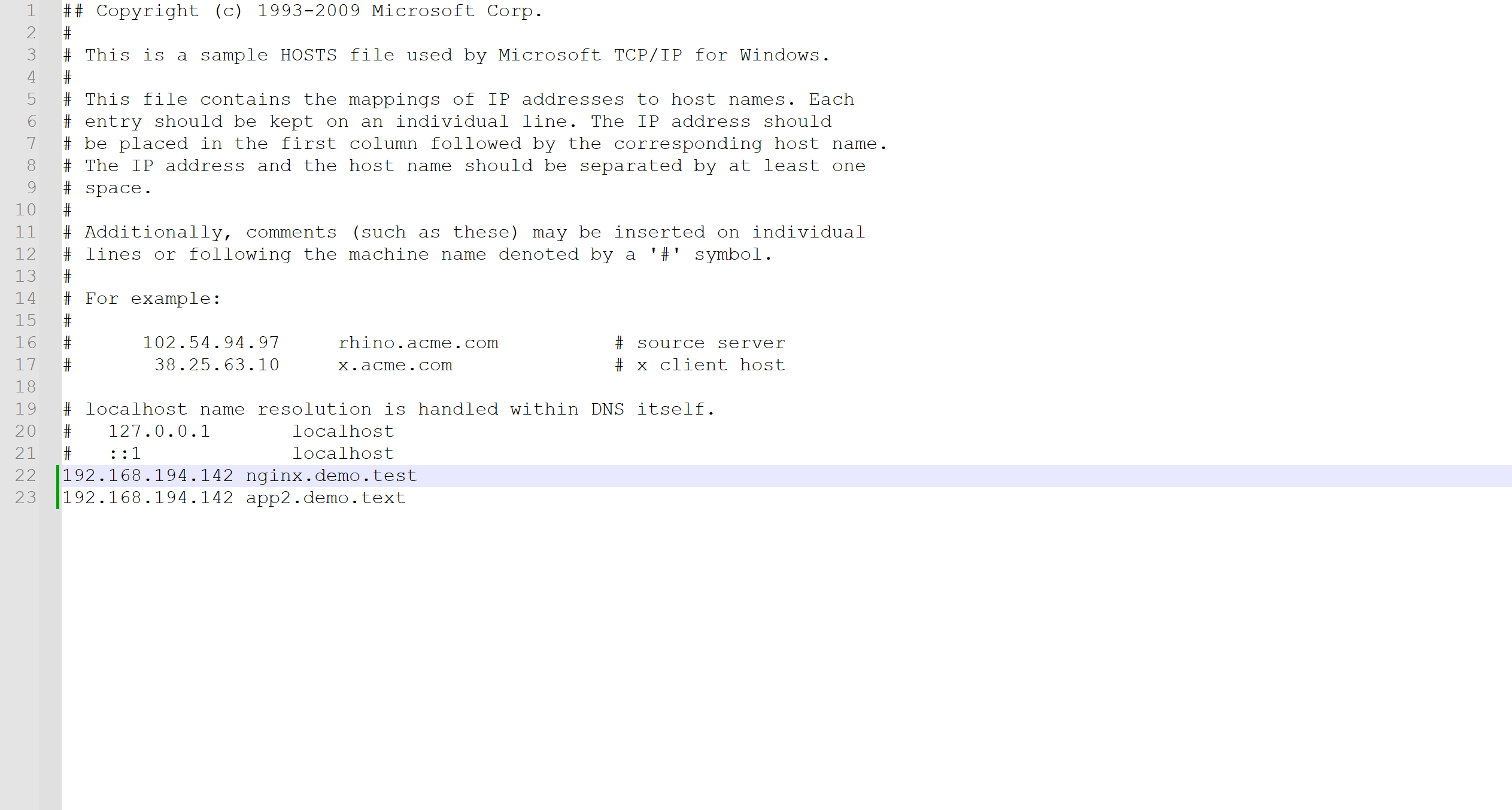
4. 在 Windows 浏览器中访问
以管理员权限编辑:
1
| C:\Windows\System32\drivers\etc\hosts
|
确保有这两条记录:
1
2
| 192.168.194.142 nginx.demo.test
192.168.194.142 app2.demo.text
|
同一域名,按路径访问不同应用#
| 地址 | 后端 |
|---|
http://nginx.demo.test:30090/ | 原来的 nginx |
http://nginx.demo.test:30090/app2/ | app2 |
1、处理 /app2 路径
修改 master 上的 app2.yaml
将 ConfigMap 中的同一份页面映射到俩个位置,让 / /app2/ 都可以访问,
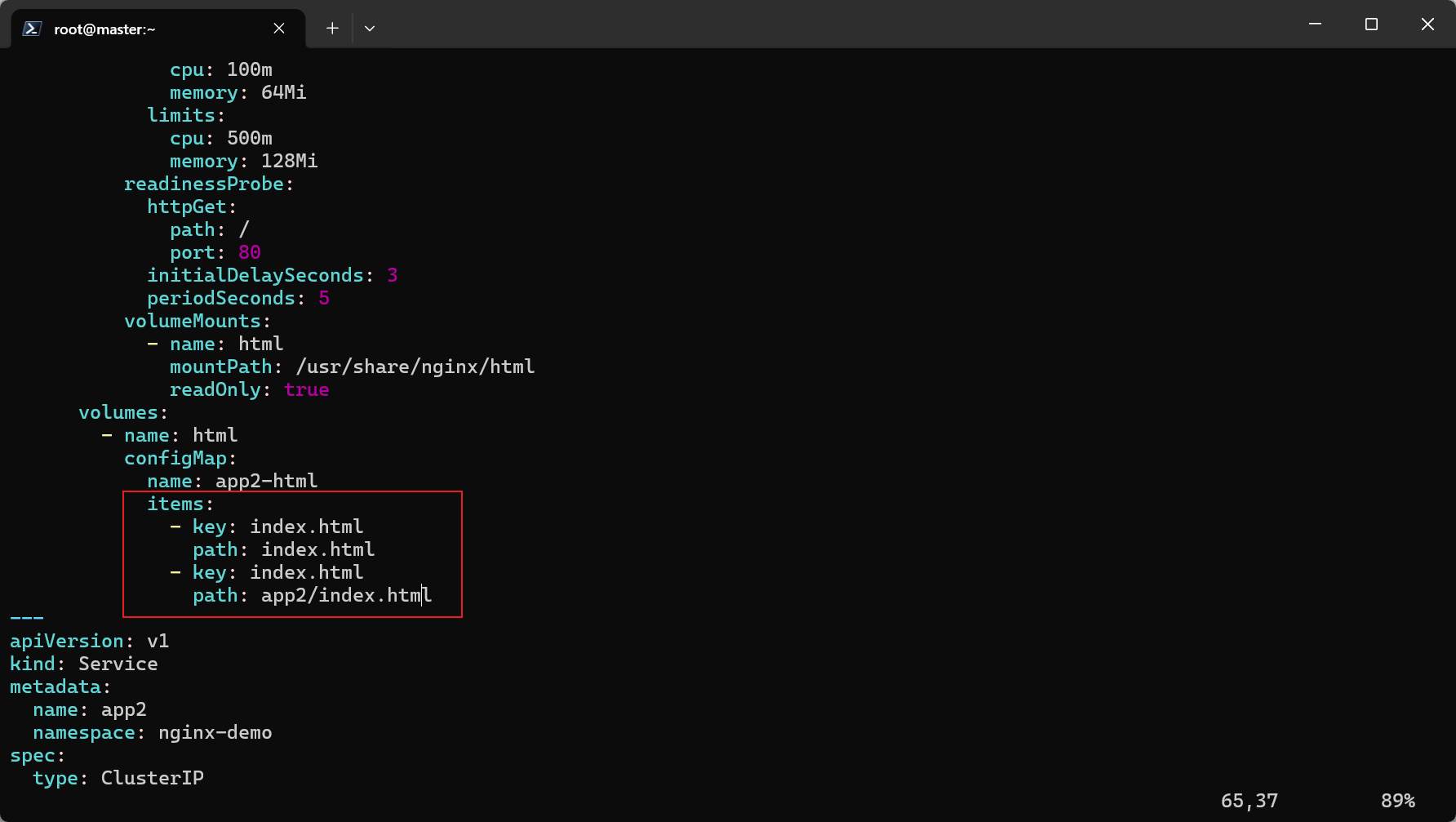
应用:
1
2
| kubectl apply -f app2.yaml
kubectl rollout status deployment/app2 -n nginx-demo
|
2、在 Ingress 中增加路径规则
Headlamp → 网络 → Ingresses → nginx-ingress → 编辑 YAML。
在 nginx.demo.test 对应的 paths 中增加 /app2。完整 spec 如下,原来的第二个域名也保留
更长的匹配路径优先,所以 /app2/ 会去 app2,不会落到 / 对应的原 nginx。
1
2
3
4
5
6
7
8
9
10
11
12
13
14
15
16
17
18
19
20
21
22
23
24
25
26
27
28
29
30
| spec:
ingressClassName: traefik
rules:
- host: nginx.demo.test
http:
paths:
- path: /app2
pathType: Prefix
backend:
service:
name: app2
port:
number: 80
- path: /
pathType: Prefix
backend:
service:
name: nginx
port:
number: 80
- host: app2.demo.test
http:
paths:
- path: /
pathType: Prefix
backend:
service:
name: app2
port:
number: 80
|
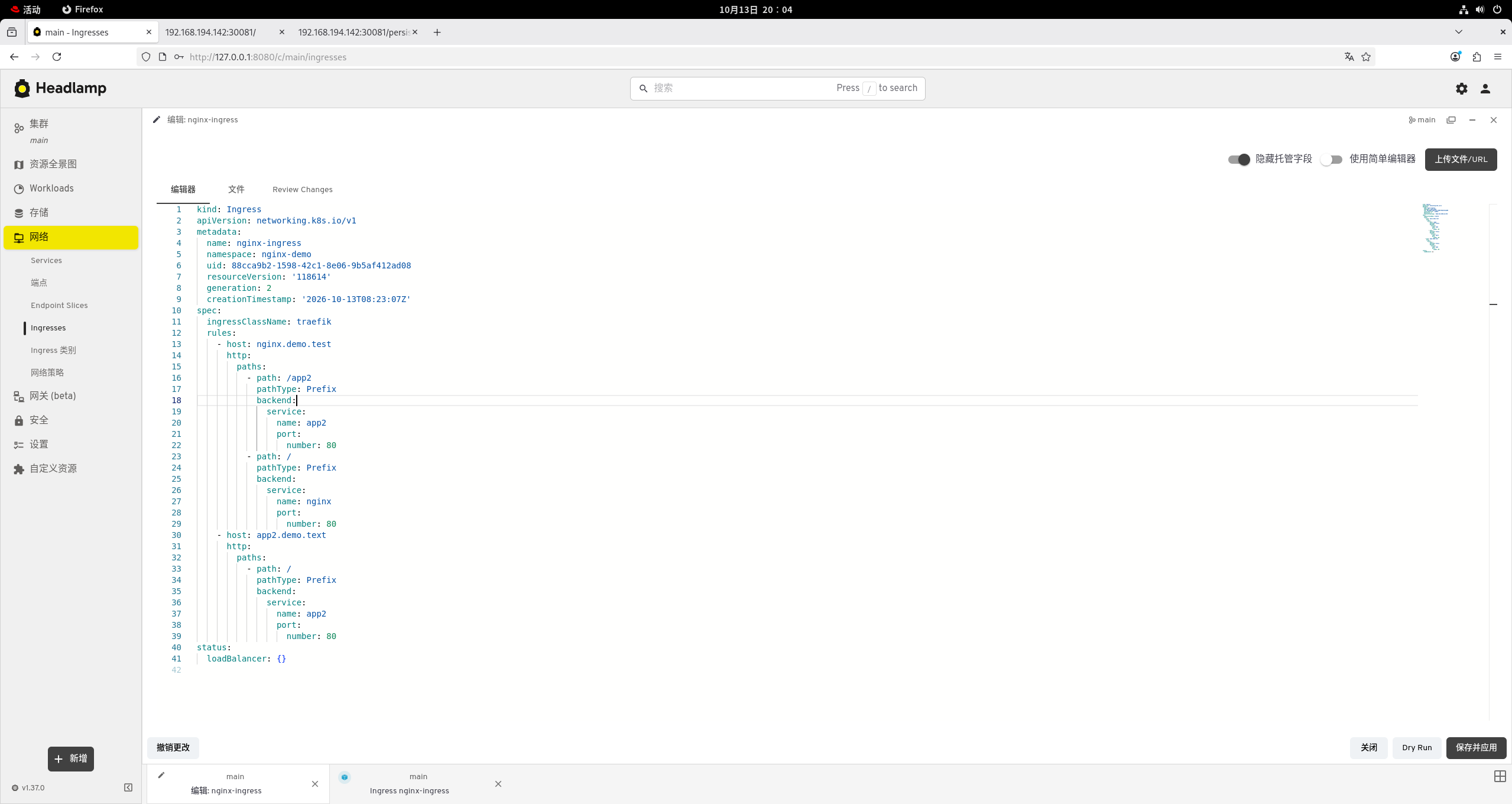
3. 验证
1
2
3
4
5
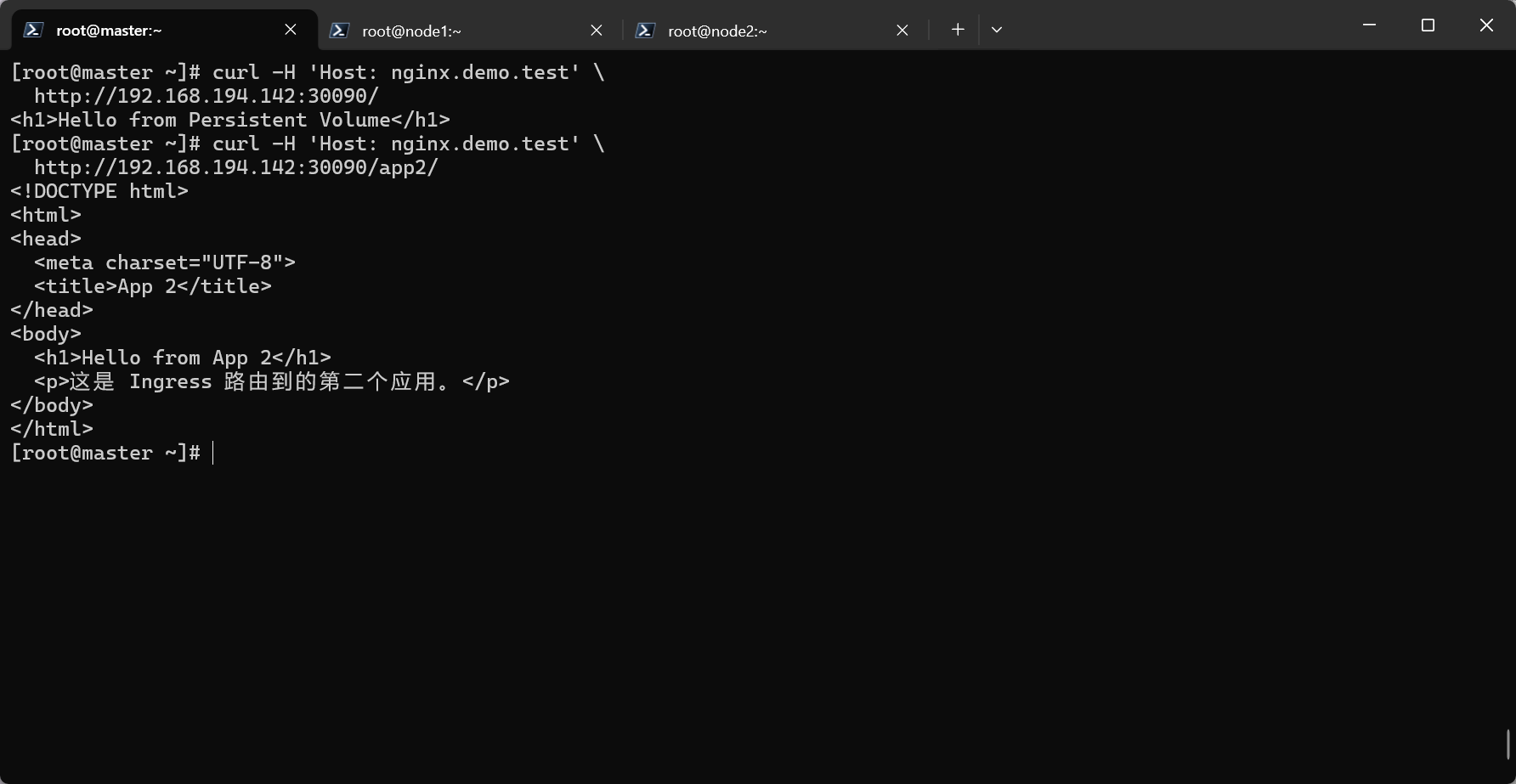
6
7
| # 原来的 nginx 页面
curl -H 'Host: nginx.demo.test' \
http://192.168.194.142:30090/
# app2 页面
curl -H 'Host: nginx.demo.test' \
http://192.168.194.142:30090/app2/
|
Secret + HTTPS#
给俩个应用启用 HTTPS ,同时学习如何保存证书和私钥
| 对象 | 作用 |
|---|
证书 demo.crt | 包含域名、公钥等信息,供客户端验证服务端身份 |
私钥 demo.key | 服务端使用的秘密文件,需要妥善保管 |
| TLS Secret | 在 Kubernetes 中保存证书和私钥 |
| Ingress | 指定域名使用哪个 Secret |
| Traefik | 读取证书,处理 HTTPS 请求并转发到应用 |
HTTPS 加密发生在浏览器与 Traefik 之间,Traefik 到后端 nginx 仍使用 HTTP 80
确认 HTTPS 入口#
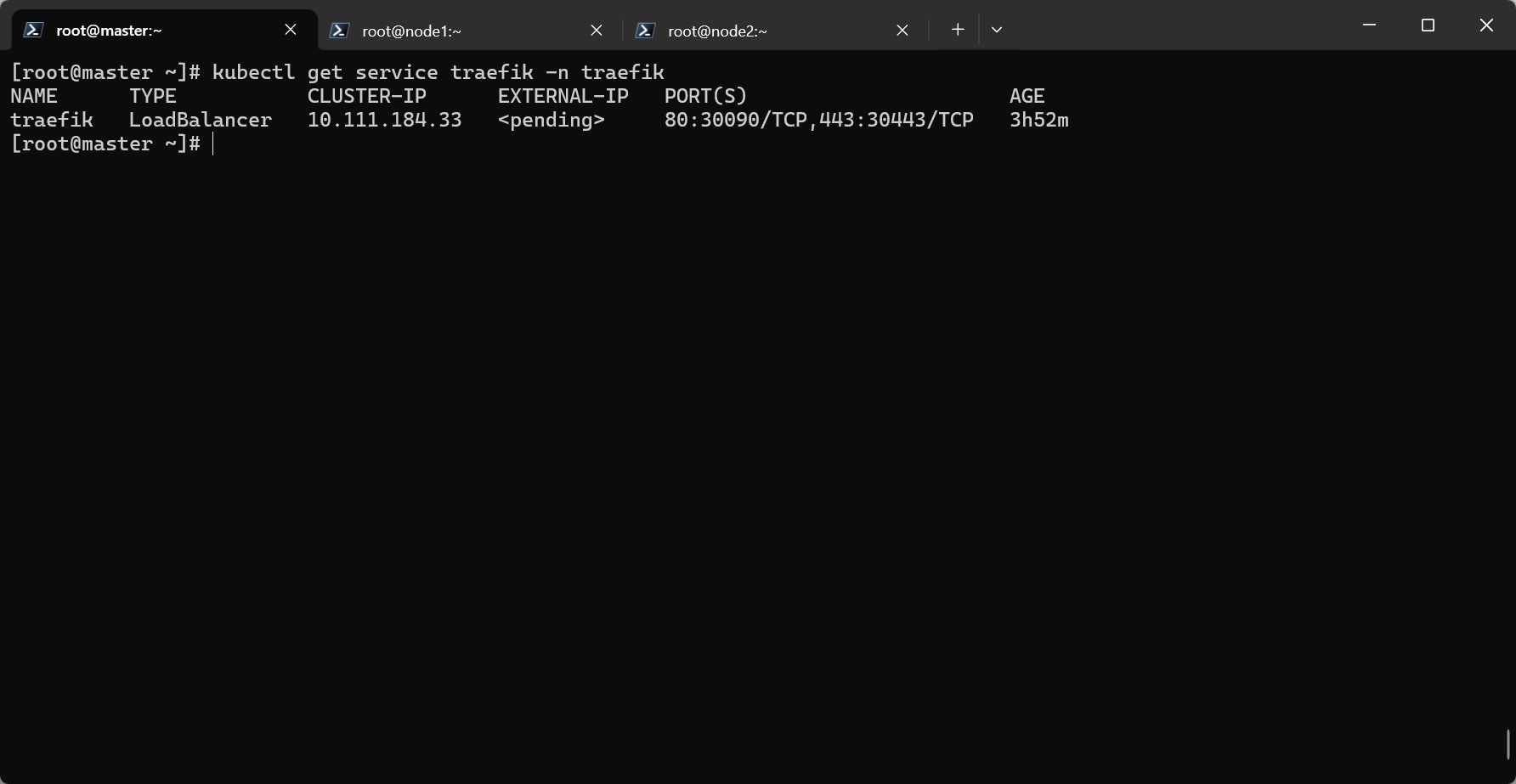
master
1
| kubectl get service traefik -n traefik
|
端口中包含 80:30090/TCP,443:30443/TCP ,30443 是我们接下来访问的 HTTPS 端口
生成实验用自签名证书#
1
2
3
4
5
6
7
8
9
10
| mkdir -p ~/k8s-tls-demo
cd ~/k8s-tls-demo
openssl req -x509 -nodes -days 365 -newkey rsa:2048 \
-keyout demo.key \
-out demo.crt \
-subj "/CN=nginx.demo.test" \
-addext "subjectAltName=DNS:nginx.demo.test,DNS:app2.demo.test"
chmod 600 demo.key
|
| 参数 | 含义 |
|---|
-x509 | 生成自签名证书 |
-nodes | 私钥不设置口令,便于服务自动读取 |
-days 365 | 有效期 365 天 |
-newkey rsa:2048 | 同时生成 RSA 私钥 |
-keyout / -out | 私钥与证书的输出文件 |
subjectAltName | 证书覆盖的域名,这里包含两个 |
将证书保存为 Secret#
1
2
3
4
| kubectl create secret tls demo-tls \
--cert=demo.crt \
--key=demo.key \
-n nginx-demo
|
查看:
1
| kubectl describe secret demo-tls -n nginx-demo
|
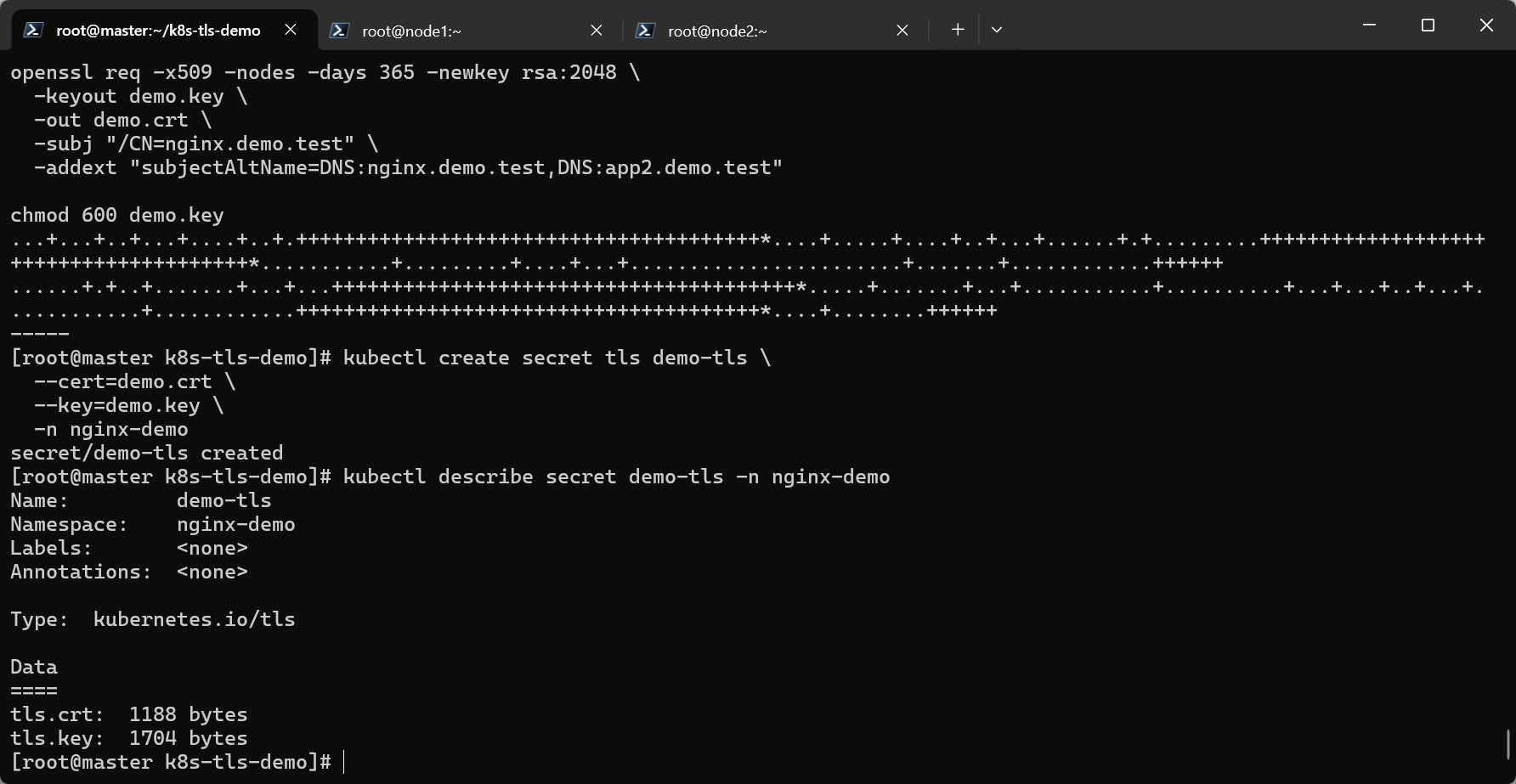
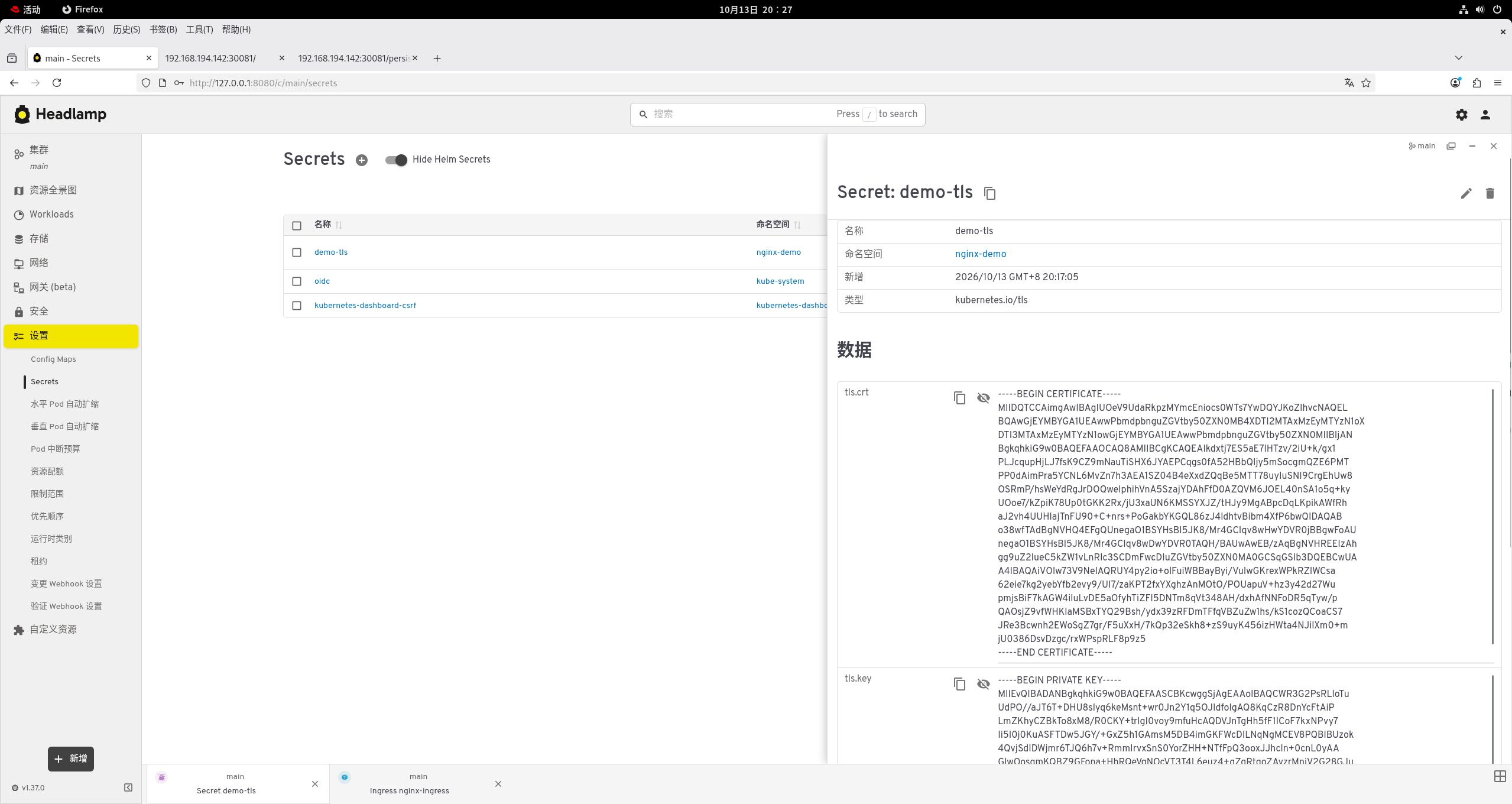
TLS Secret 使用固定的 tls.crt 和 tls.key 字段保存数据。Secret 中的 Base64 编码不是加密
创建 HTTPS Ingress#
1
2
| # 这次新增 nginx-https,原来的 nginx-ingress 继续提供 HTTP
vim nginx-https.yaml
|
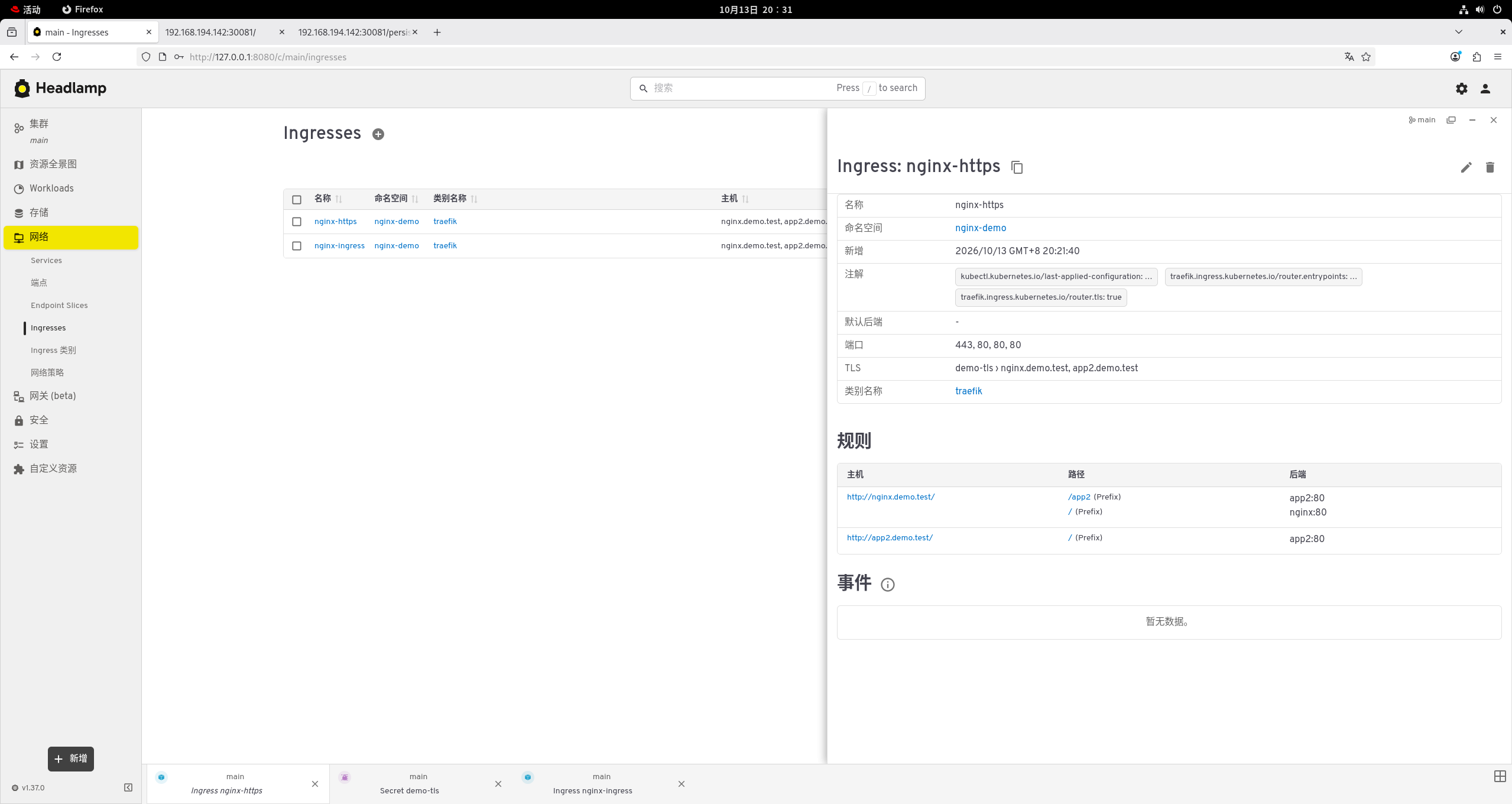
websecure:使用 Traefik 的 HTTPS 入口。
router.tls: "true":为该路由开启 TLS。
tls.hosts:使用此证书的域名。
secretName:引用同一命名空间中的 demo-tls。
1
2
3
4
5
6
7
8
9
10
11
12
13
14
15
16
17
18
19
20
21
22
23
24
25
26
27
28
29
30
31
32
33
34
35
36
37
38
39
40
41
42
43
| apiVersion: networking.k8s.io/v1
kind: Ingress
metadata:
name: nginx-https
namespace: nginx-demo
annotations:
traefik.ingress.kubernetes.io/router.entrypoints: websecure
traefik.ingress.kubernetes.io/router.tls: "true"
spec:
ingressClassName: traefik
tls:
- hosts:
- nginx.demo.test
- app2.demo.test
secretName: demo-tls
rules:
- host: nginx.demo.test
http:
paths:
- path: /app2
pathType: Prefix
backend:
service:
name: app2
port:
number: 80
- path: /
pathType: Prefix
backend:
service:
name: nginx
port:
number: 80
- host: app2.demo.test
http:
paths:
- path: /
pathType: Prefix
backend:
service:
name: app2
port:
number: 80
|
应用:
1
2
| kubectl apply -f nginx-https.yaml
kubectl get ingress -n nginx-demo
|
验证 :
1
2
3
4
5
6
7
8
9
10
11
12
13
14
| # 原 nginx 页面
curl --cacert demo.crt \
--resolve nginx.demo.test:30443:192.168.194.142 \
https://nginx.demo.test:30443/
# 同域名下的 app2 页面
curl --cacert demo.crt \
--resolve nginx.demo.test:30443:192.168.194.142 \
https://nginx.demo.test:30443/app2/
# app2 独立域名
curl --cacert demo.crt \
--resolve app2.demo.test:30443:192.168.194.142 \
https://app2.demo.test:30443/
|
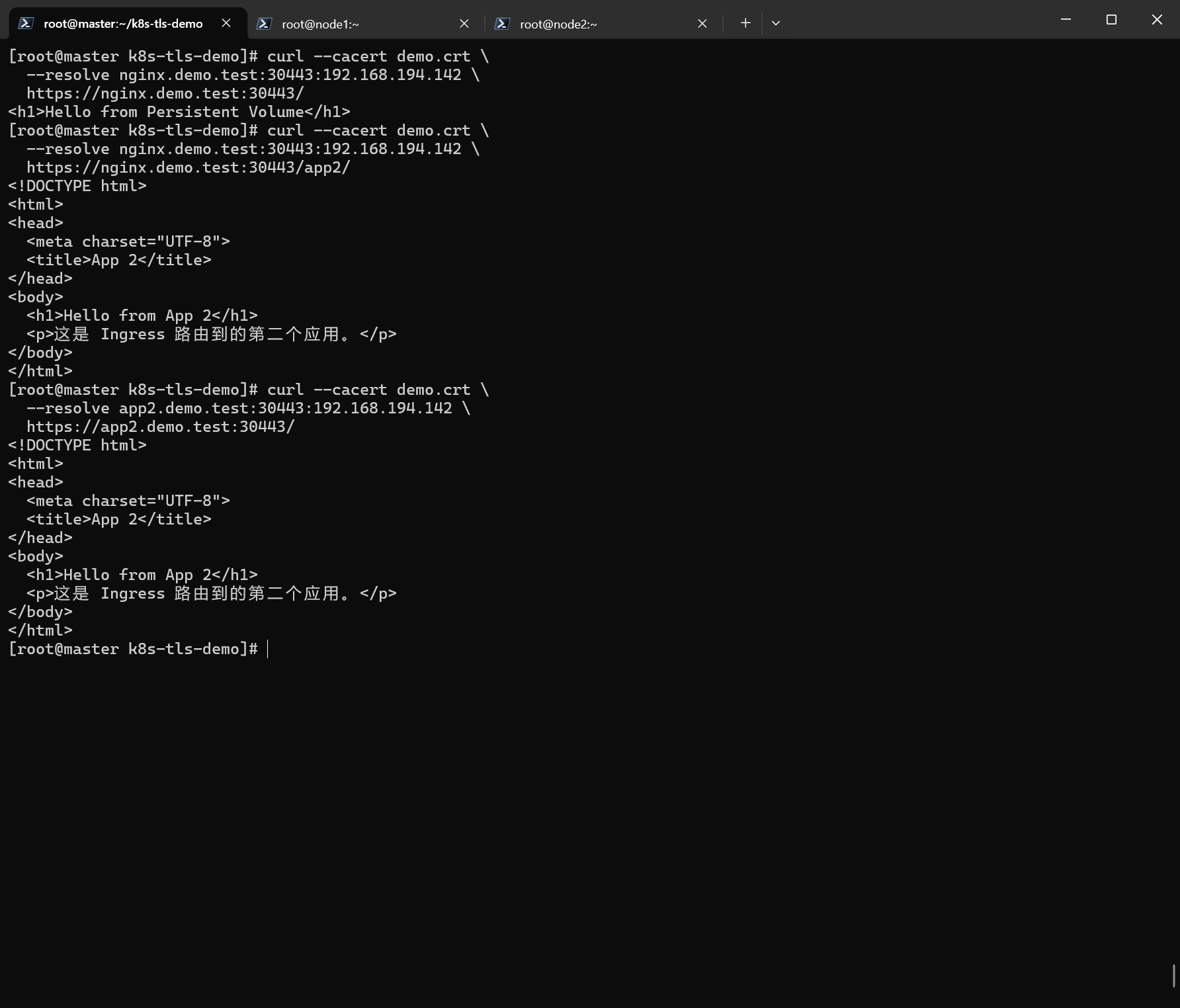
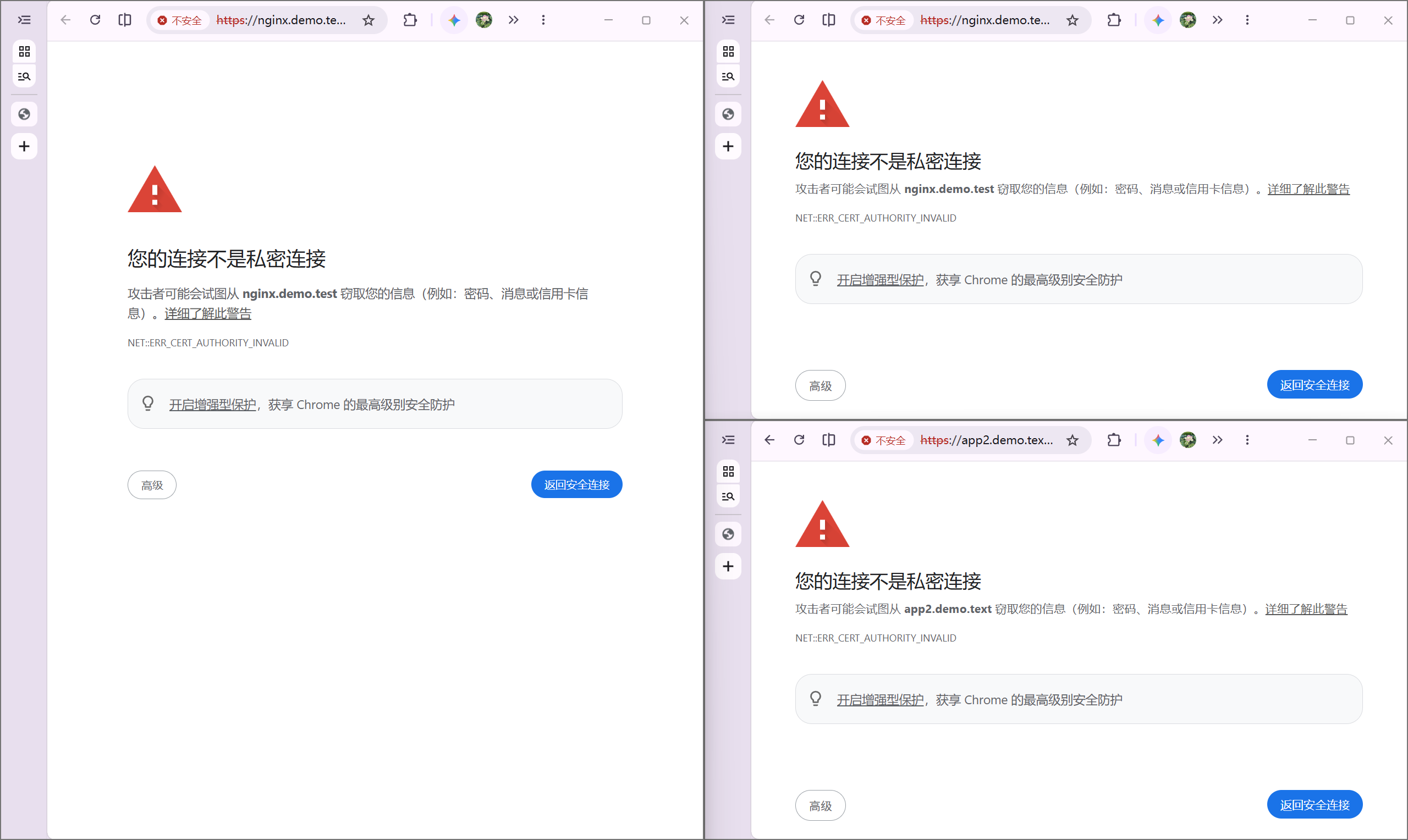
windows 浏览器默认不信任这张自签名证书,会出现证书警告,这是本实验的预期现象;正式站点通常使用受信任 CA 签发的证书。
Headlamp 中查看
设置 → Secrets → nginx-demo → demo-tls:证书和私钥的存储对象
Ingresses → nginx-https:TLS 配置及路由规则。
5.健康与资源#
健康检查与资源限制#
| 探针 | 检查什么 | 连续失败后的处理 |
|---|
readinessProbe 就绪探针 | 能否接收请求 | Service 停止向这个 Pod 分配正常流量 |
livenessProbe 存活探针 | 应用是否仍然健康 | 重启这个容器 |
| 探针 | 作用 | 连续失败达到阈值后 | 成功后 |
|---|
startupProbe 启动探针 | 判断应用是否完成启动 | 在当前 Deployment 中重启容器 | 停止启动检查,允许另外两种探针开始工作 |
readinessProbe 就绪探针 | 判断应用能否接收请求 | Pod 标记为未就绪,Service 不再向它分配正常流量;不重启 | Pod 恢复就绪后重新接收流量 |
livenessProbe 存活探针 | 判断应用是否需要重启恢复 | 在当前 Deployment 中重启容器 | 继续定期检查 |
1、Deployments - nginx - 编辑YAML
1
2
3
4
5
6
7
8
9
10
11
12
13
14
15
16
17
| readinessProbe:
httpGet:
path: /
port: 80
initialDelaySeconds: 3
periodSeconds: 5
timeoutSeconds: 2
failureThreshold: 3
livenessProbe:
httpGet:
path: /
port: 80
initialDelaySeconds: 10
periodSeconds: 10
timeoutSeconds: 2
failureThreshold: 3
|
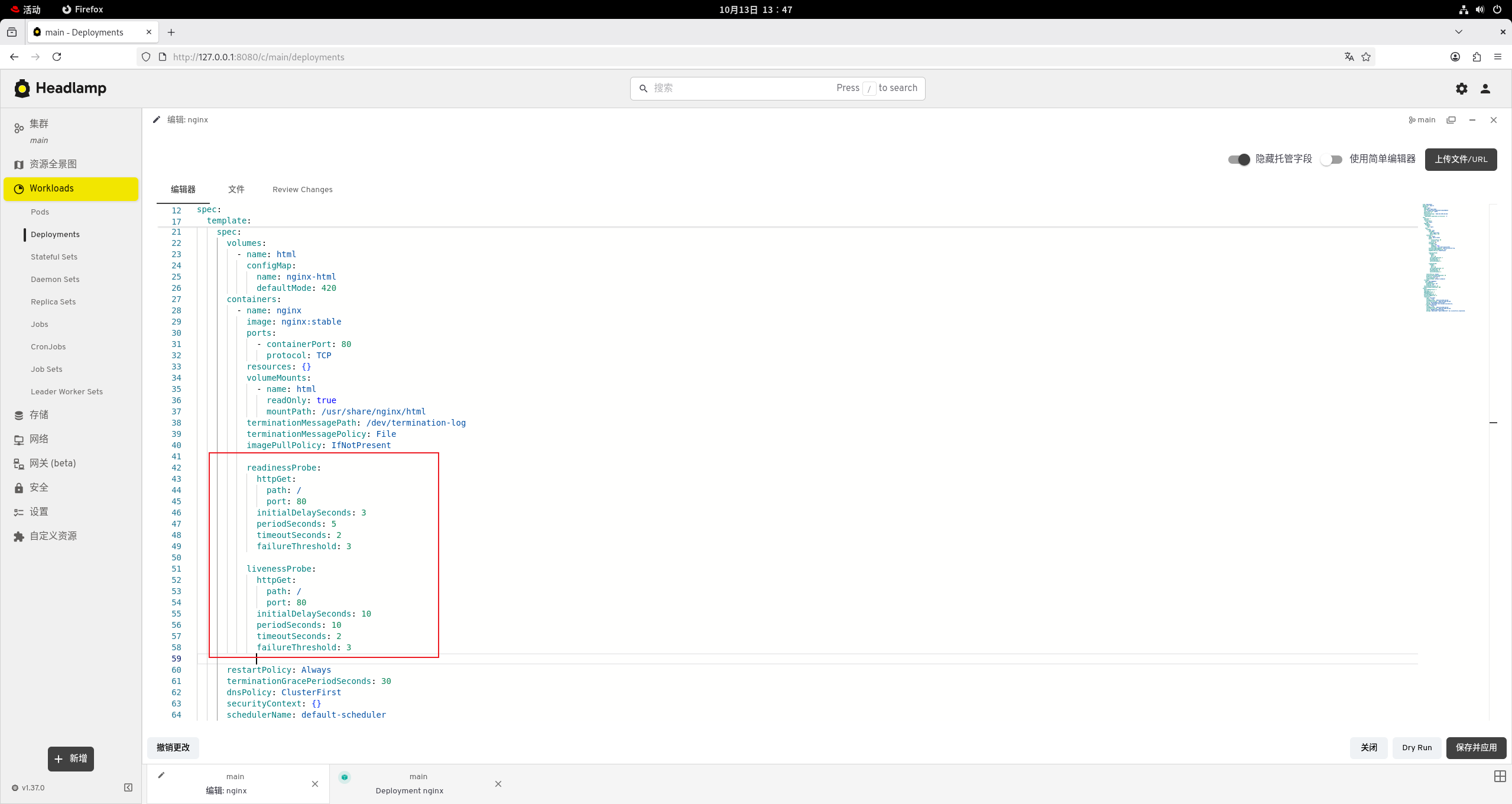
2. 应用后观察
添加探针修改了 Pod 模板,会触发滚动更新:
1
2
| kubectl rollout status deployment/nginx -n nginx-demo
kubectl get pods -n nginx-demo
|
正常情况下,最终两个 Pod 都是 Running、READY 1/1。
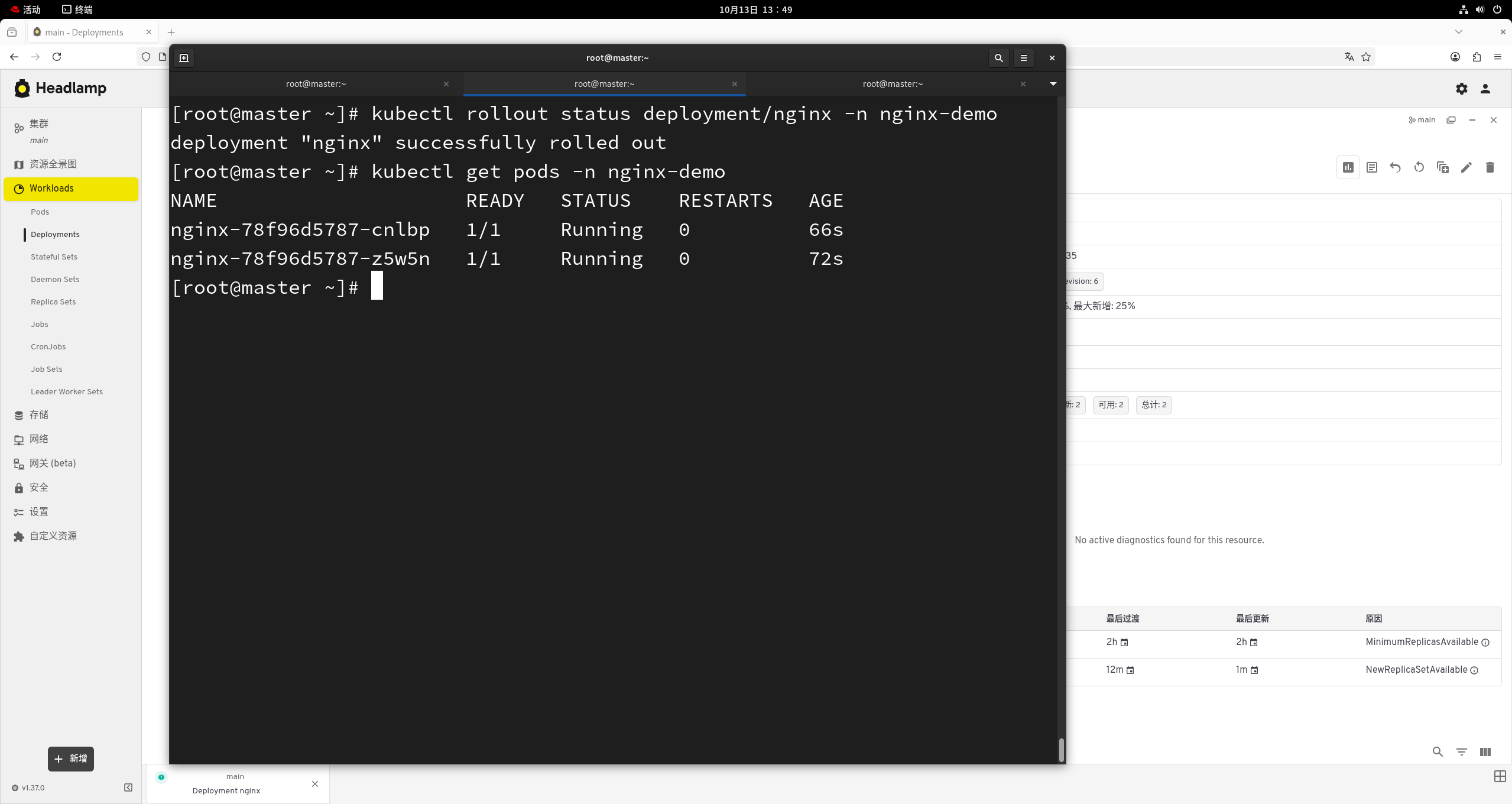
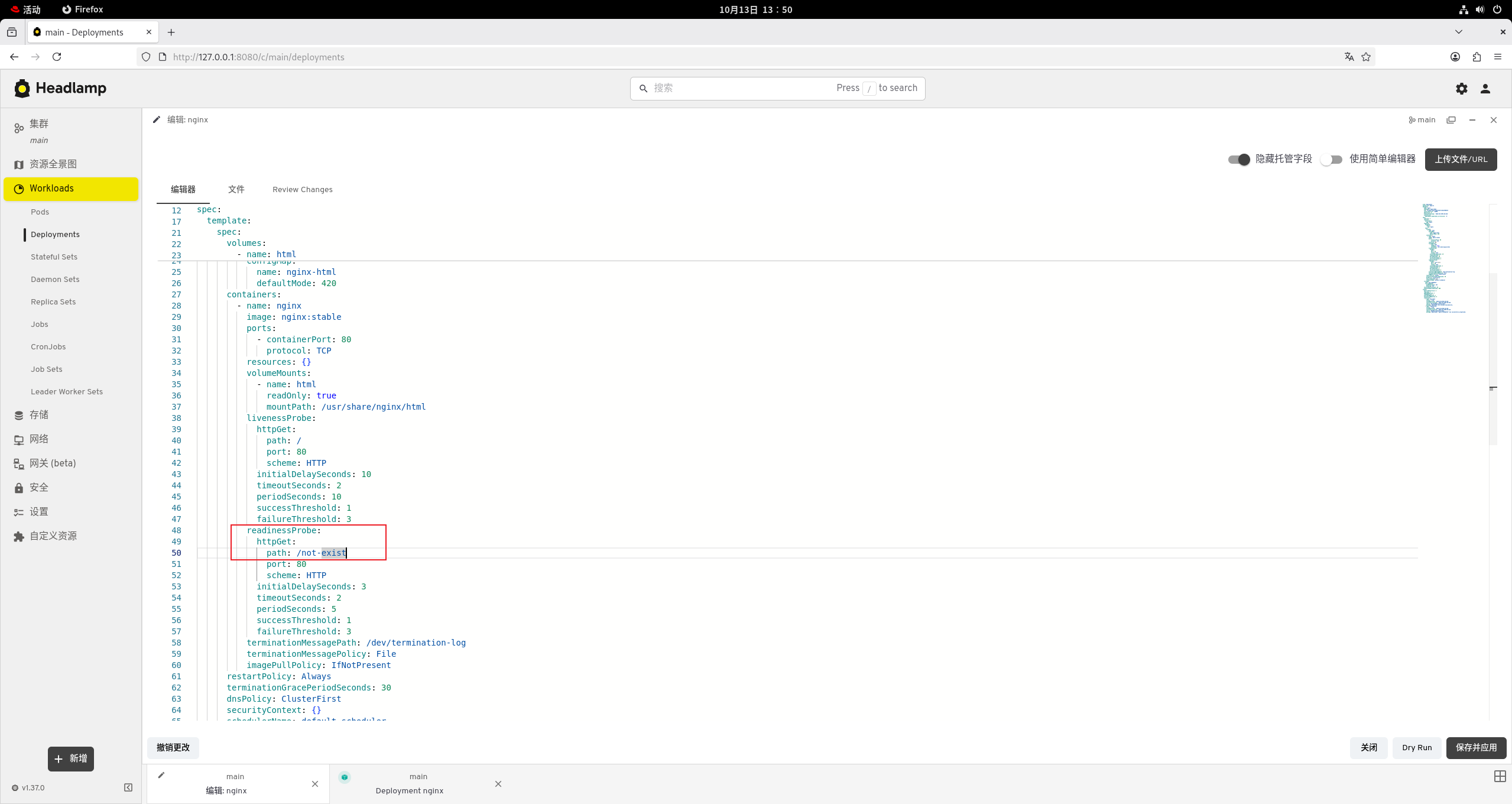
3. 做一次“就绪检查失败”实验
只把 readinessProbe 中的路径改成不存在的页面:
保留 livenessProbe 的 path: /,然后应用。
就绪探针失败: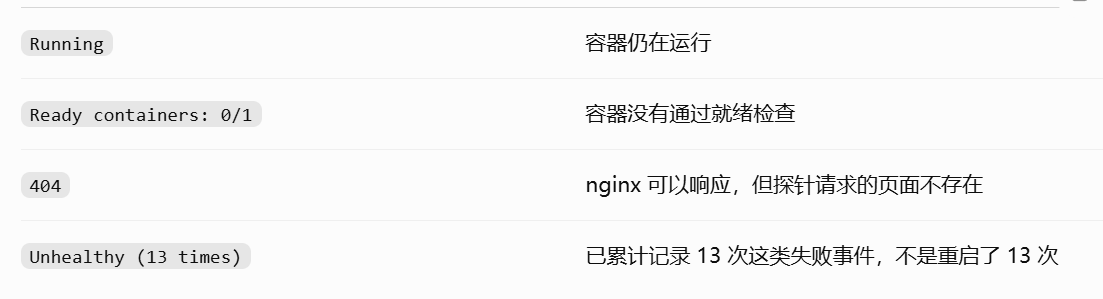
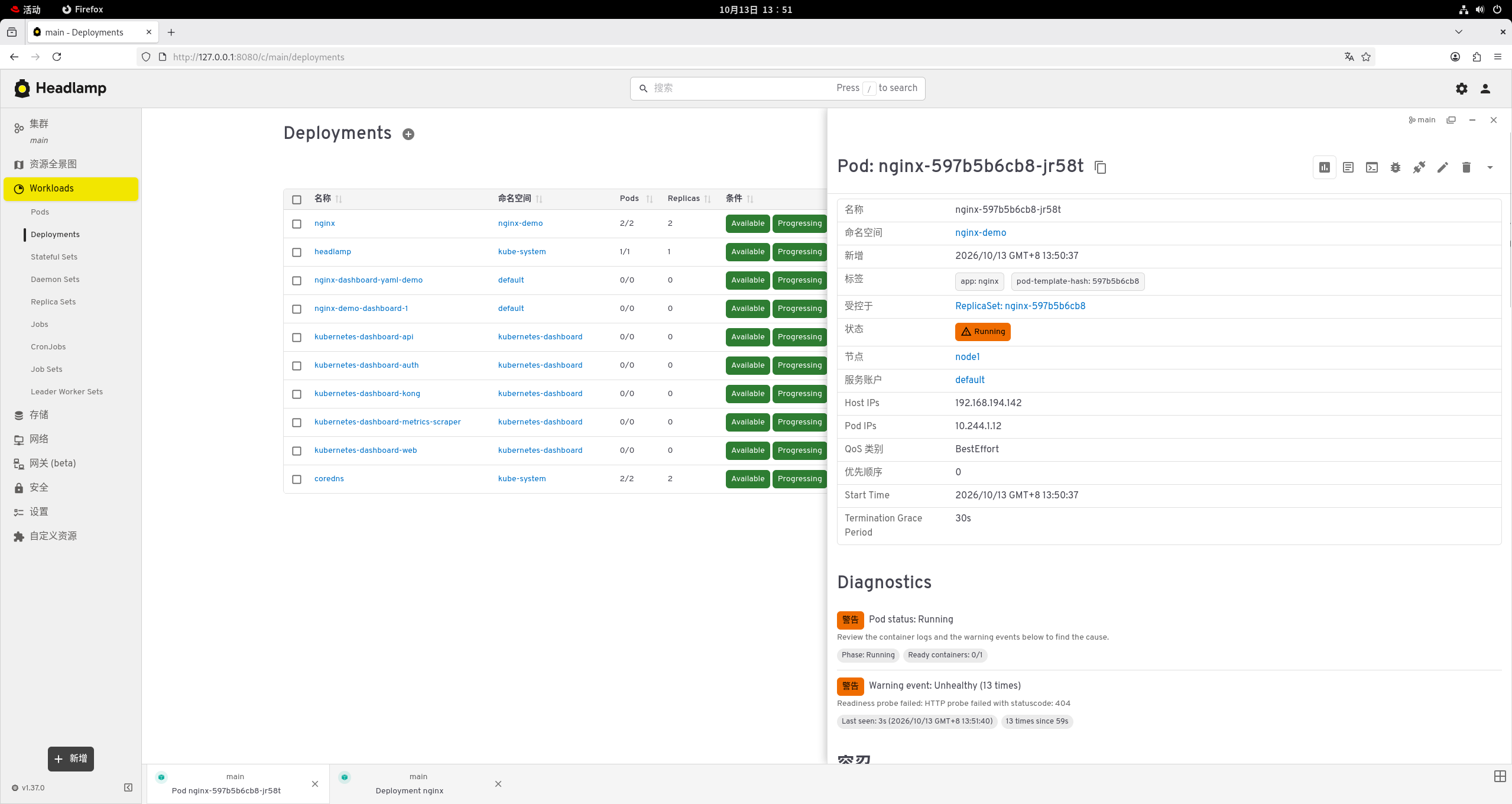
这个新 Pod 不会接收 Service 的正常流量,也不会因为 Readiness 失败而重启。 Deployment 仍显示 Available,是因为还有健康的旧 Pod 在提供服务。
Metrics Server#
检查环境:
1
2
3
4
5
6
7
8
9
10
11
| # 1. 查看 Kubernetes 版本,用于选择兼容的 Metrics Server
kubectl version
# 2. 检查是否已部署
kubectl get deployment,pods -A | grep metrics-server
# 3. 检查指标 API
kubectl get apiservice v1beta1.metrics.k8s.io
# 4. 测试能否获取节点资源用量
kubectl top nodes
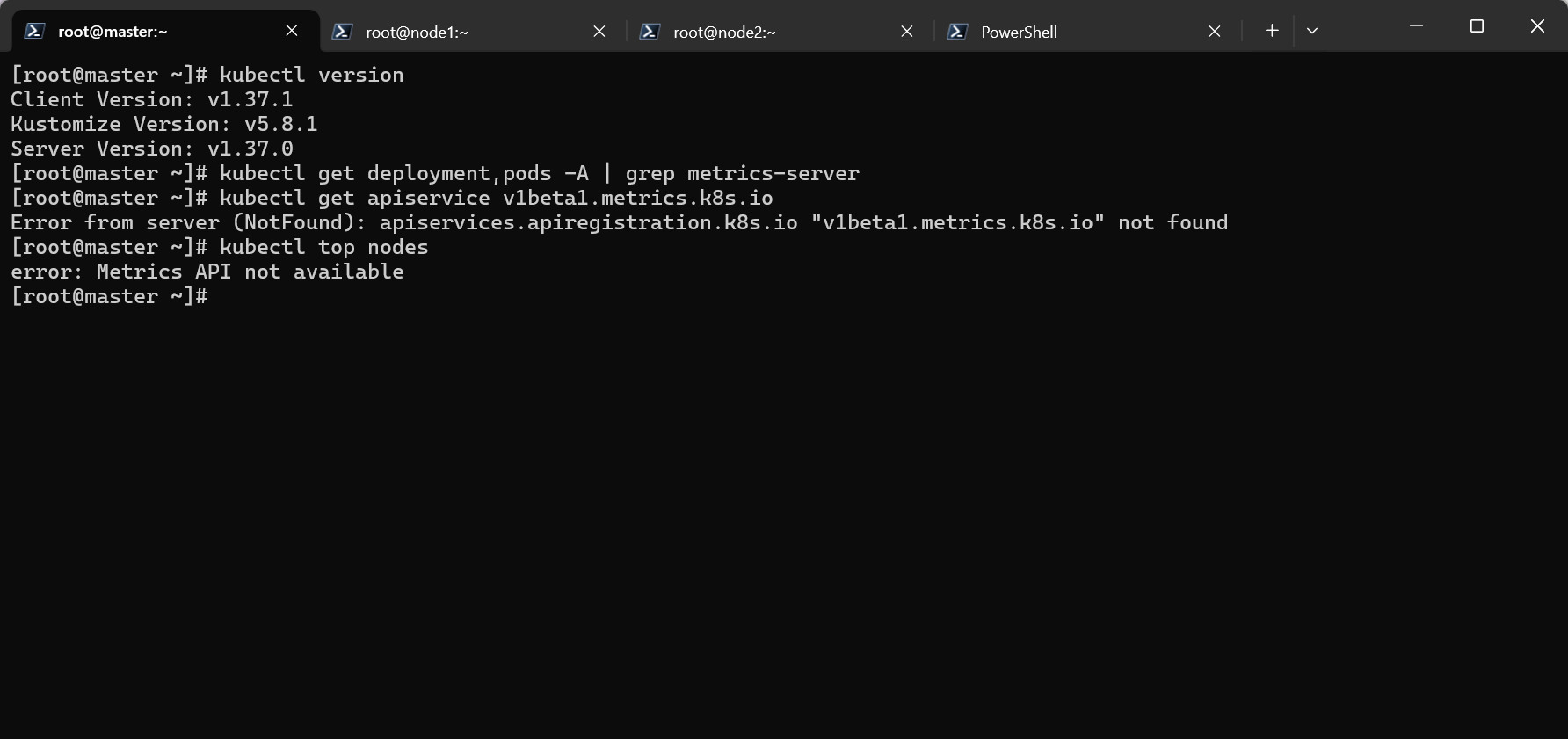
|
当前环境没有安装,
安装 Metrics Server#
1
2
3
4
5
| # 下载官方部署文件
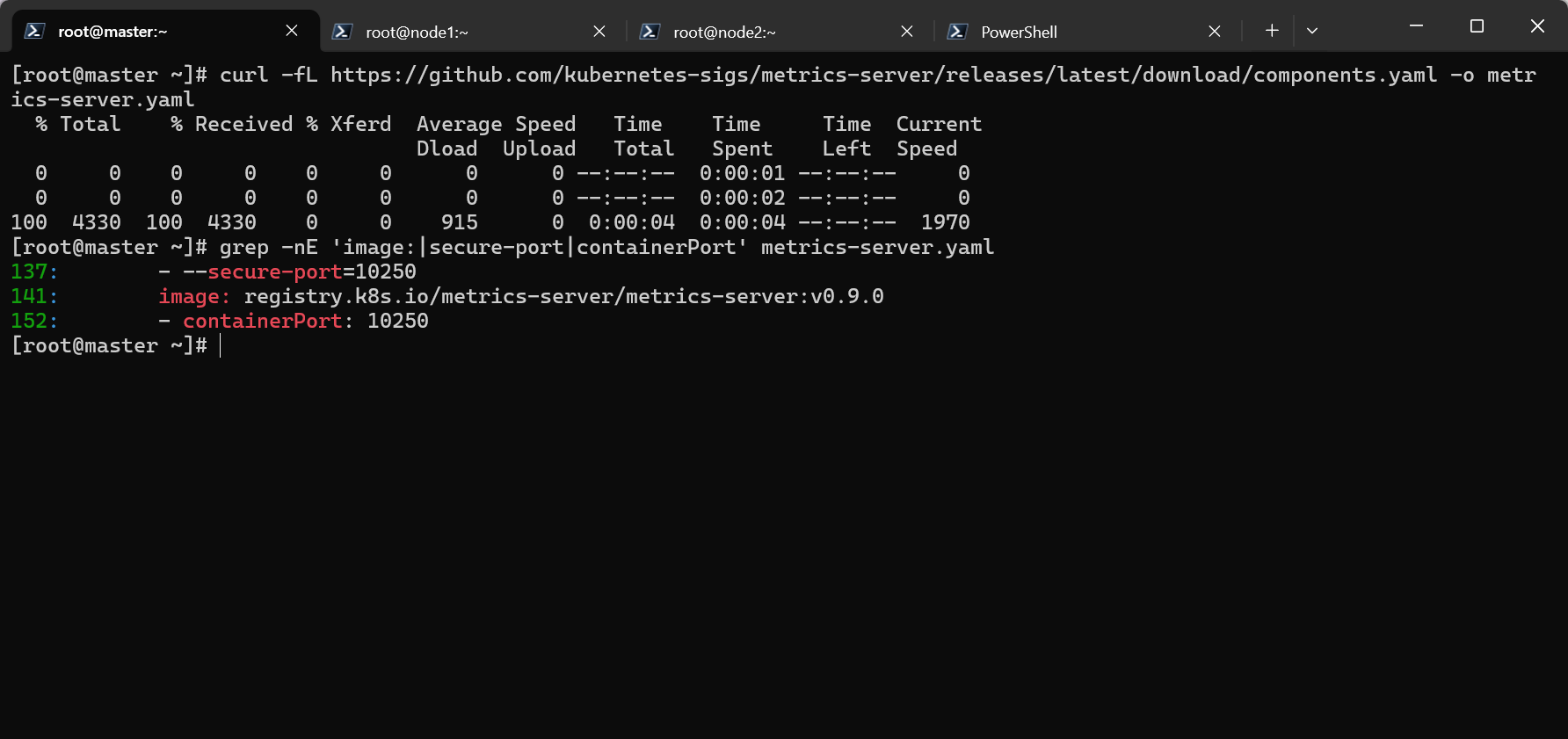
curl -fL https://github.com/kubernetes-sigs/metrics-server/releases/latest/download/components.yaml -o metrics-server.yaml
# 查看下载文件中的镜像和端口,用官方默认配置即可,先不用修改 10250 端口
grep -nE 'image:|secure-port|containerPort' metrics-server.yaml
|
1
2
3
4
5
6
7
8
9
10
| # 应用配置,创建 Deployment、Service、ServiceAccount、相关权限和指标 API 注册等资源
kubectl apply -f metrics-server.yaml
# 检查是否成功
kubectl get pods -n kube-system -l k8s-app=metrics-server
kubectl get apiservice v1beta1.metrics.k8s.io
kubectl top nodes
kubectl top pods -n nginx-demo
|
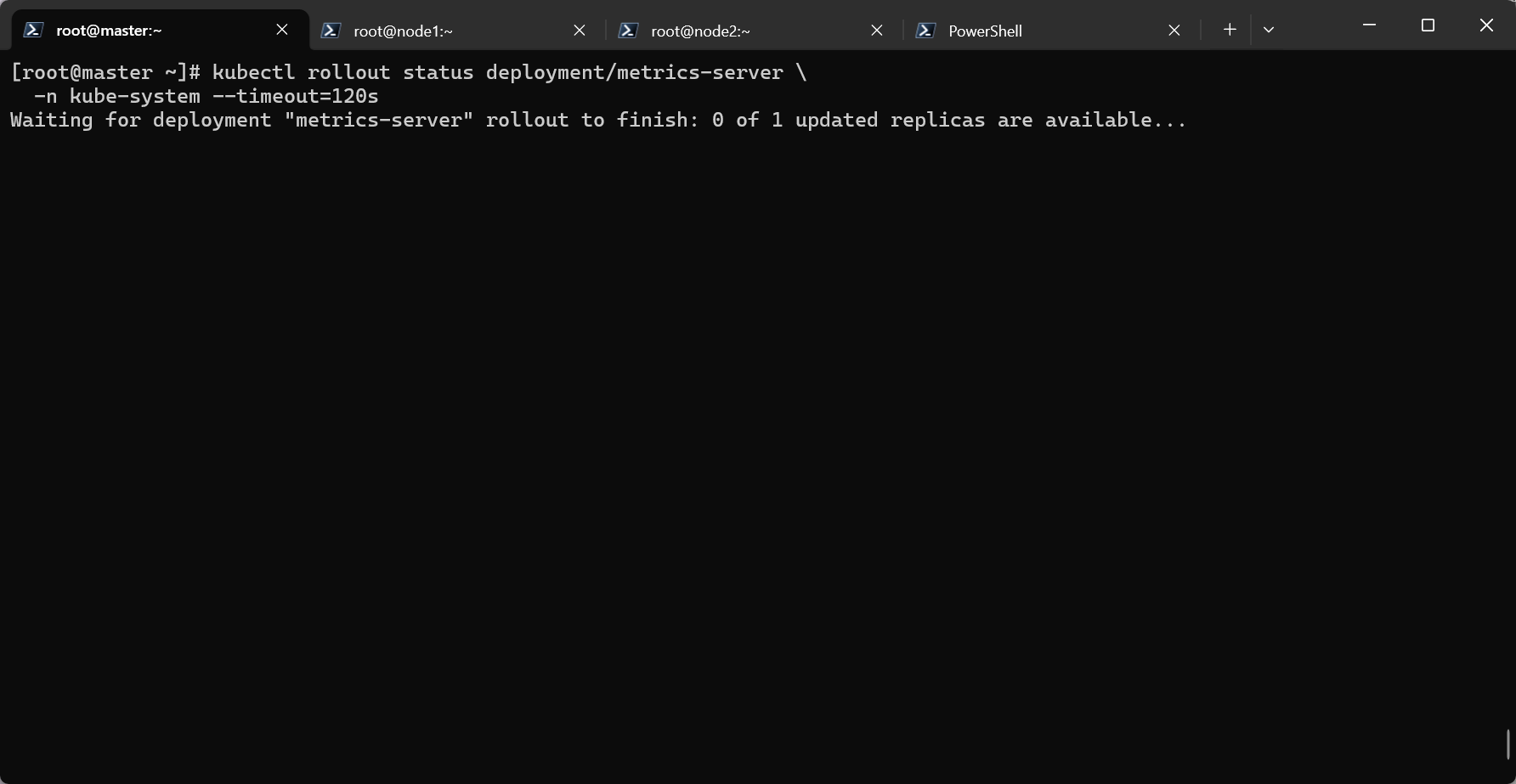
这里等了很长时间也没有弄好:
如果启动失败或指标不可用#
先查看日志和事件:
1
2
3
| kubectl logs -n kube-system deployment/metrics-server --tail=80
kubectl describe pod -n kube-system -l k8s-app=metrics-server
|
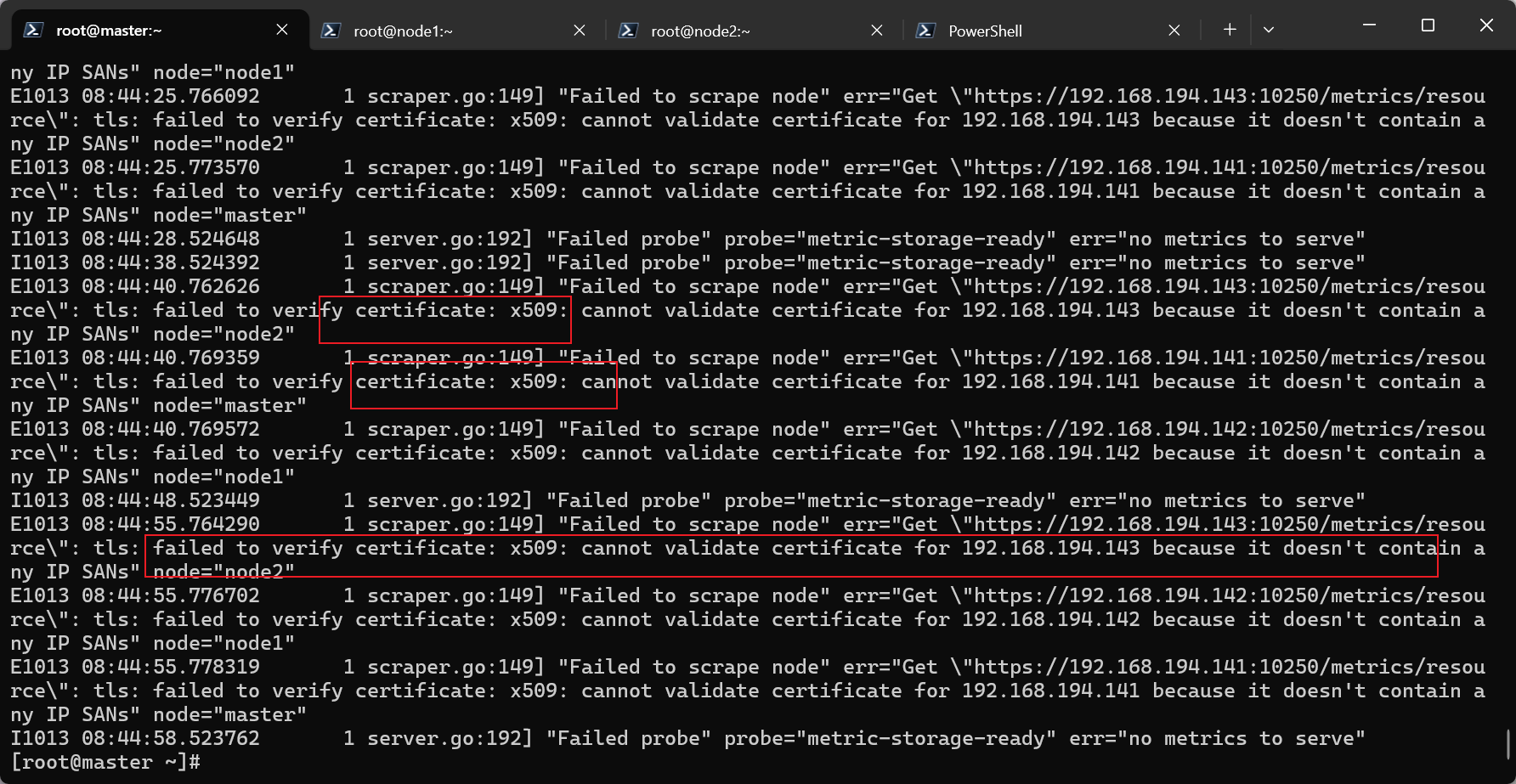
日志明确出现 kubelet 证书校验错误,:
1
| E1013 08:44:55.764290 1 scraper.go:149] "Failed to scrape node" err="Get \"https://192.168.194.143:10250/metrics/resource\": tls: failed to verify certificate: x509: cannot validate certificate for 192.168.194.143 because it doesn't contain any IP SANs" node="node2"
|
可以在本次实验环境中,编辑本地文件:
1
| vim metrics-server.yaml
|
找到 Metrics Server 容器的 args:,保留原参数,追加:
1
| - --kubelet-insecure-tls
|
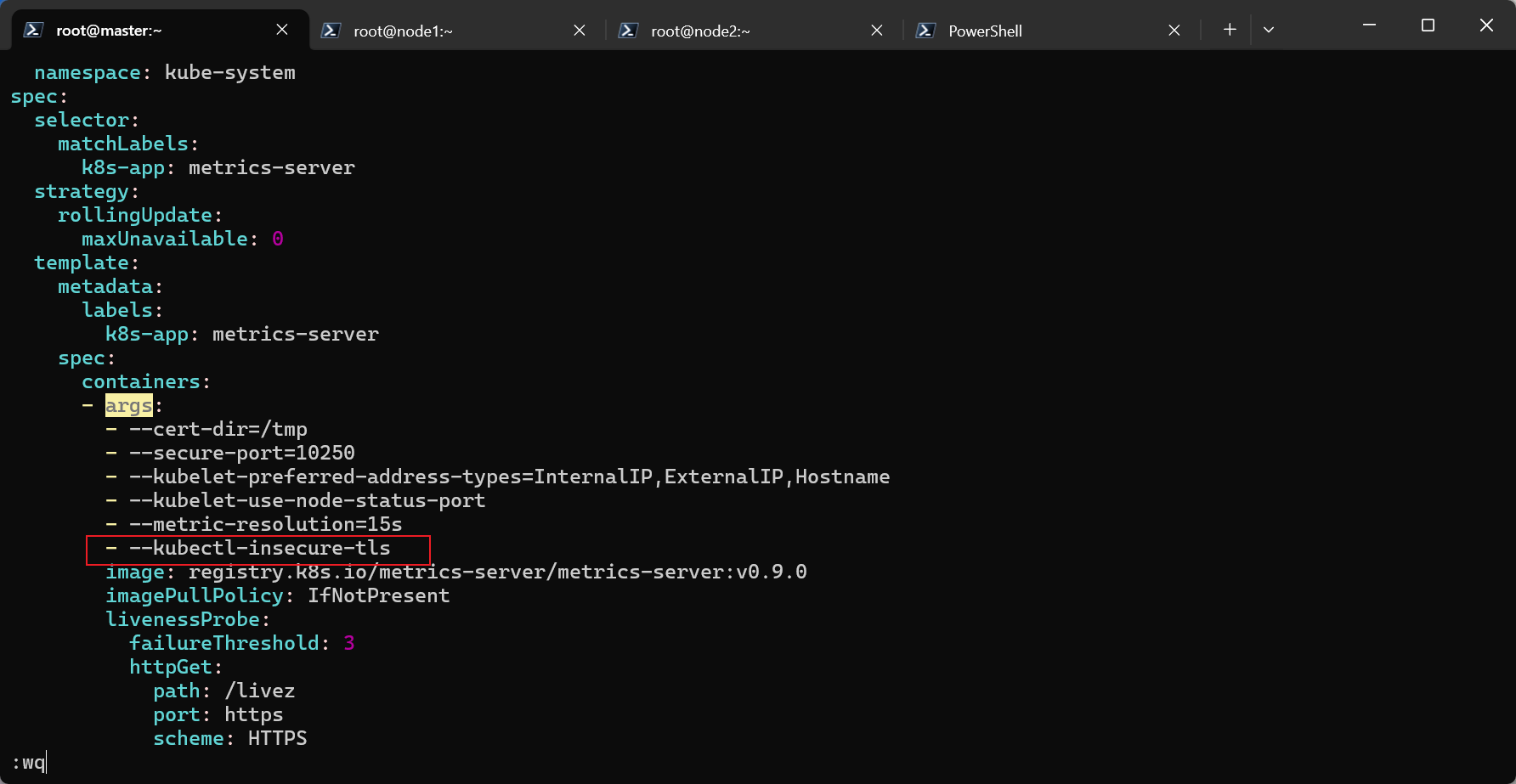
然后重新应用:
1
2
3
4
| kubectl apply -f metrics-server.yaml
kubectl rollout status deployment/metrics-server \
-n kube-system --timeout=120s
|
这个参数会跳过对 kubelet 服务端证书的校验,官方将其定位为测试用途;正式环境应配置可信的 kubelet 证书。
修改之后的应用还是出现了问题:
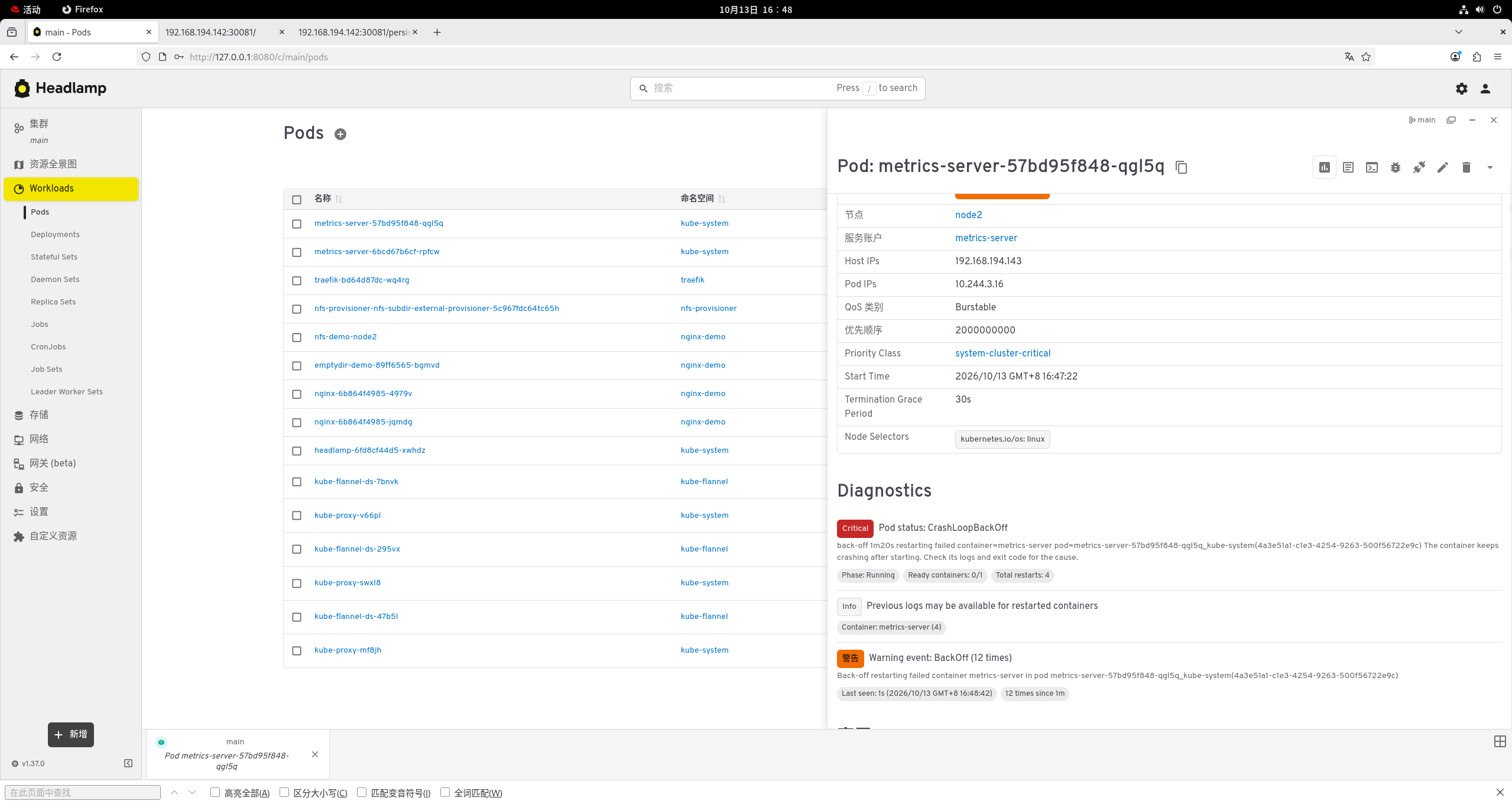
再次查看日志:
1
2
| kubectl logs -n kube-system metrics-server-57bd95f848-qgl5q \
-c metrics-server --previous --tail=80
|
1
2
3
4
5
6
| [root@master ~]# kubectl get deployment metrics-server -n kube-system \
-o jsonpath='{range .spec.template.spec.containers[*]}容器:{.name}{"\n"}command:{.command}{"\n"}args:{.args}{"\n"}{end}'
容器:metrics-server
command:
args:["--cert-dir=/tmp","--secure-port=10250","--kubelet-preferred-address-types=InternalIP,ExternalIP,Hostname","--kubelet-use-node-status-port","--metric-resolution=15s","--kubectl-insecure-tls"]
[root@master ~]#
|
是参数写错了,正确的应该是: - --kubelet-insecure-tls
kubelet 是各节点上的组件,kubectl 是命令行工具
修改后重新应用:kubectl apply -f metrics-server.yaml
等待一会后,创建成功
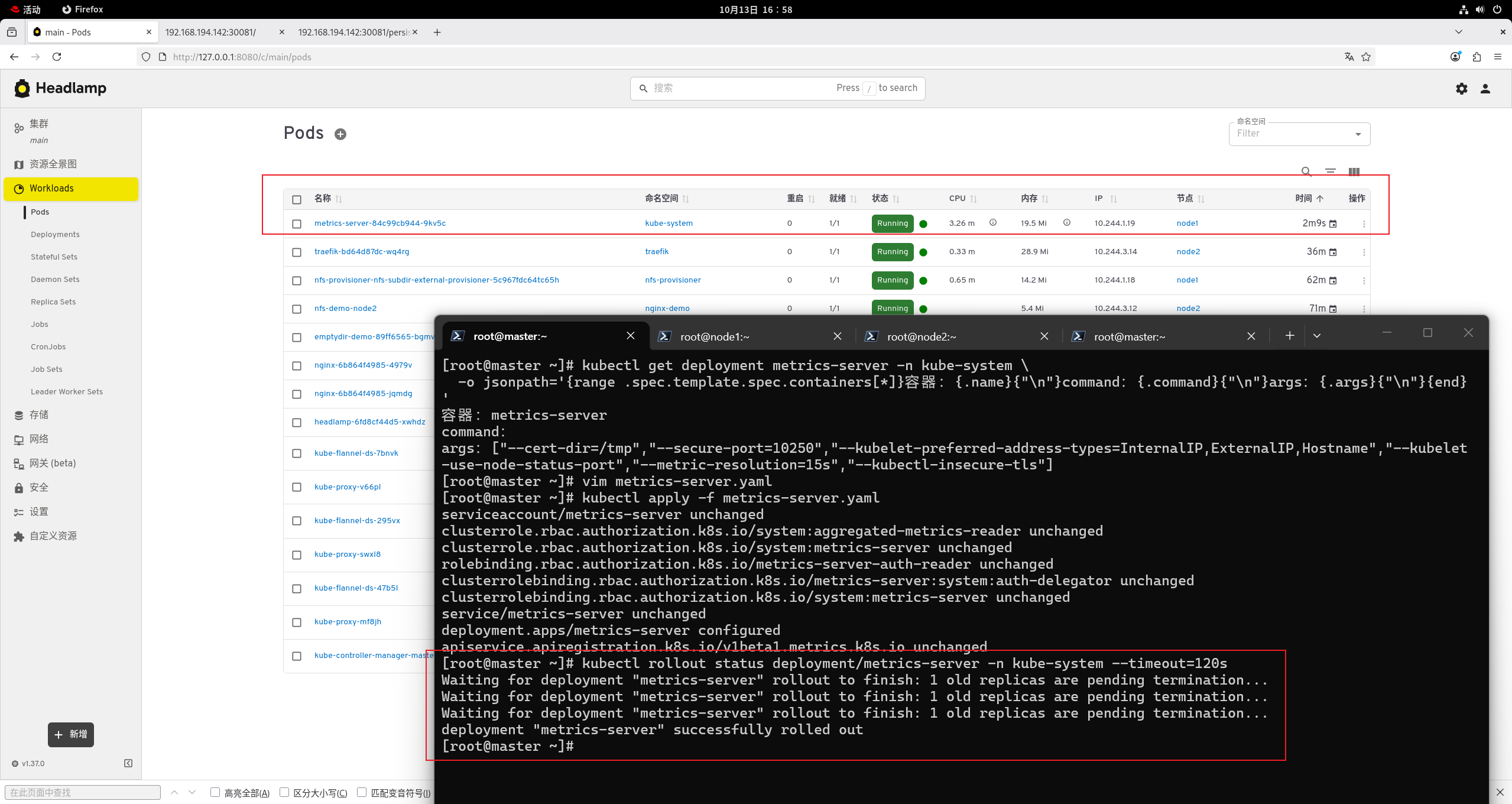
Metrics Server#
用来采集 Kubernetes 中节点和 Pod 的 CPU、内存使用量,为查看资源用量和自动扩缩容提供数据。
他会定期从各个节点的 kubelet 获取指标,再通过 kubernetes API 提供出去
查看资源用量#
1
2
| kubectl top nodes
kubectl top pods
|
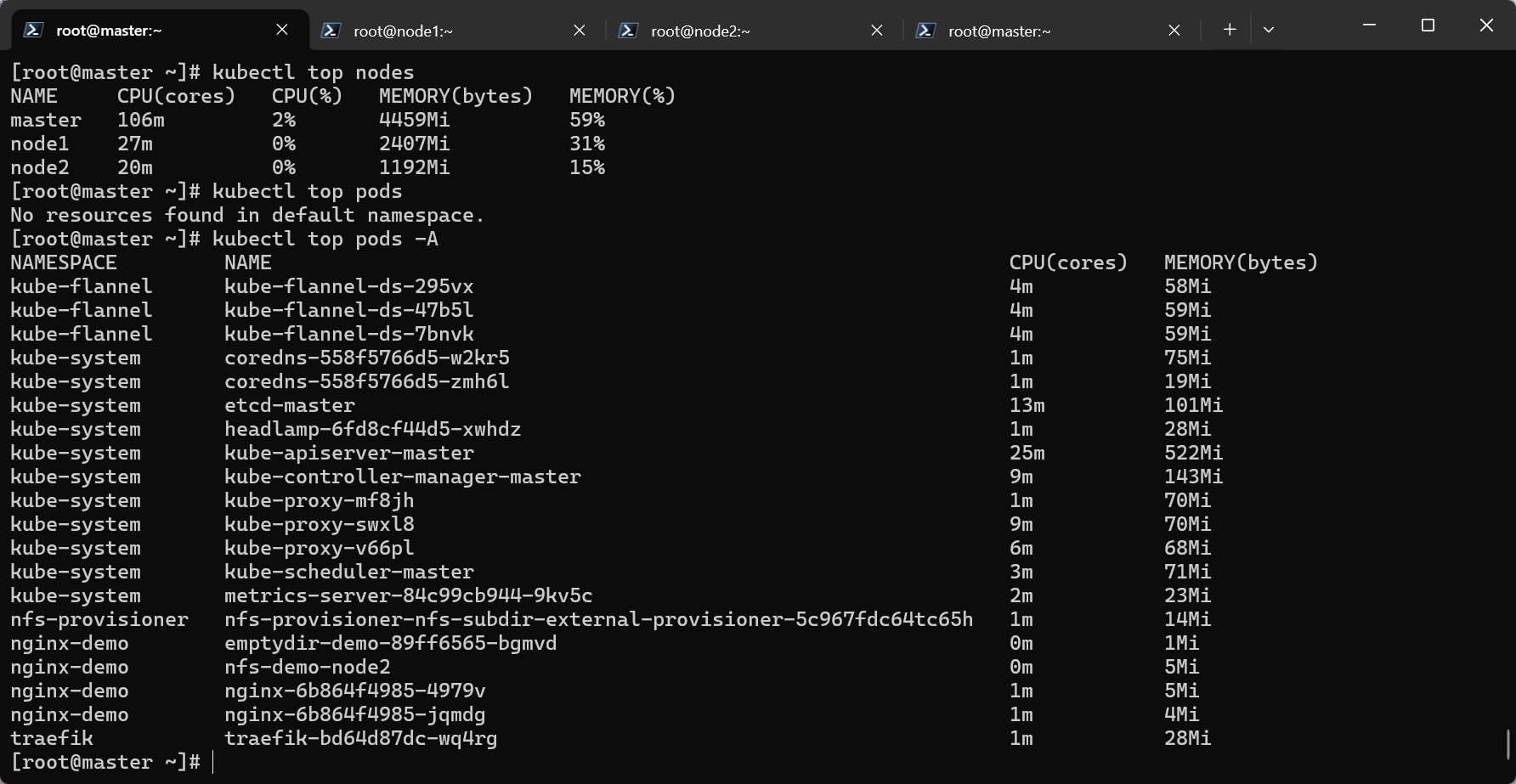
1
2
3
4
5
6
7
8
9
10
11
12
13
14
15
16
17
18
19
20
21
22
23
24
25
26
27
28
29
30
31
32
33
| [root@master ~]# kubectl top nodes
NAME CPU(cores) CPU(%) MEMORY(bytes) MEMORY(%)
master 106m 2% 4459Mi 59%
node1 27m 0% 2407Mi 31%
node2 20m 0% 1192Mi 15%
# m 是毫核 106m = 0.106核
[root@master ~]# kubectl top pods
No resources found in default namespace.
[root@master ~]# kubectl top pods -A
NAMESPACE NAME CPU(cores) MEMORY(bytes)
kube-flannel kube-flannel-ds-295vx 4m 58Mi
kube-flannel kube-flannel-ds-47b5l 4m 59Mi
kube-flannel kube-flannel-ds-7bnvk 4m 59Mi
kube-system coredns-558f5766d5-w2kr5 1m 75Mi
kube-system coredns-558f5766d5-zmh6l 1m 19Mi
kube-system etcd-master 13m 101Mi
kube-system headlamp-6fd8cf44d5-xwhdz 1m 28Mi
kube-system kube-apiserver-master 25m 522Mi
kube-system kube-controller-manager-master 9m 143Mi
kube-system kube-proxy-mf8jh 1m 70Mi
kube-system kube-proxy-swxl8 9m 70Mi
kube-system kube-proxy-v66pl 6m 68Mi
kube-system kube-scheduler-master 3m 71Mi
kube-system metrics-server-84c99cb944-9kv5c 2m 23Mi
nfs-provisioner nfs-provisioner-nfs-subdir-external-provisioner-5c967fdc64tc65h 1m 14Mi
nginx-demo emptydir-demo-89ff6565-bgmvd 0m 1Mi
nginx-demo nfs-demo-node2 0m 5Mi
nginx-demo nginx-6b864f4985-4979v 1m 5Mi
nginx-demo nginx-6b864f4985-jqmdg 1m 4Mi
traefik traefik-bd64d87dc-wq4rg 1m 28Mi
[root@master ~]#
|
节点用量:Headlamp 集群 - 节点
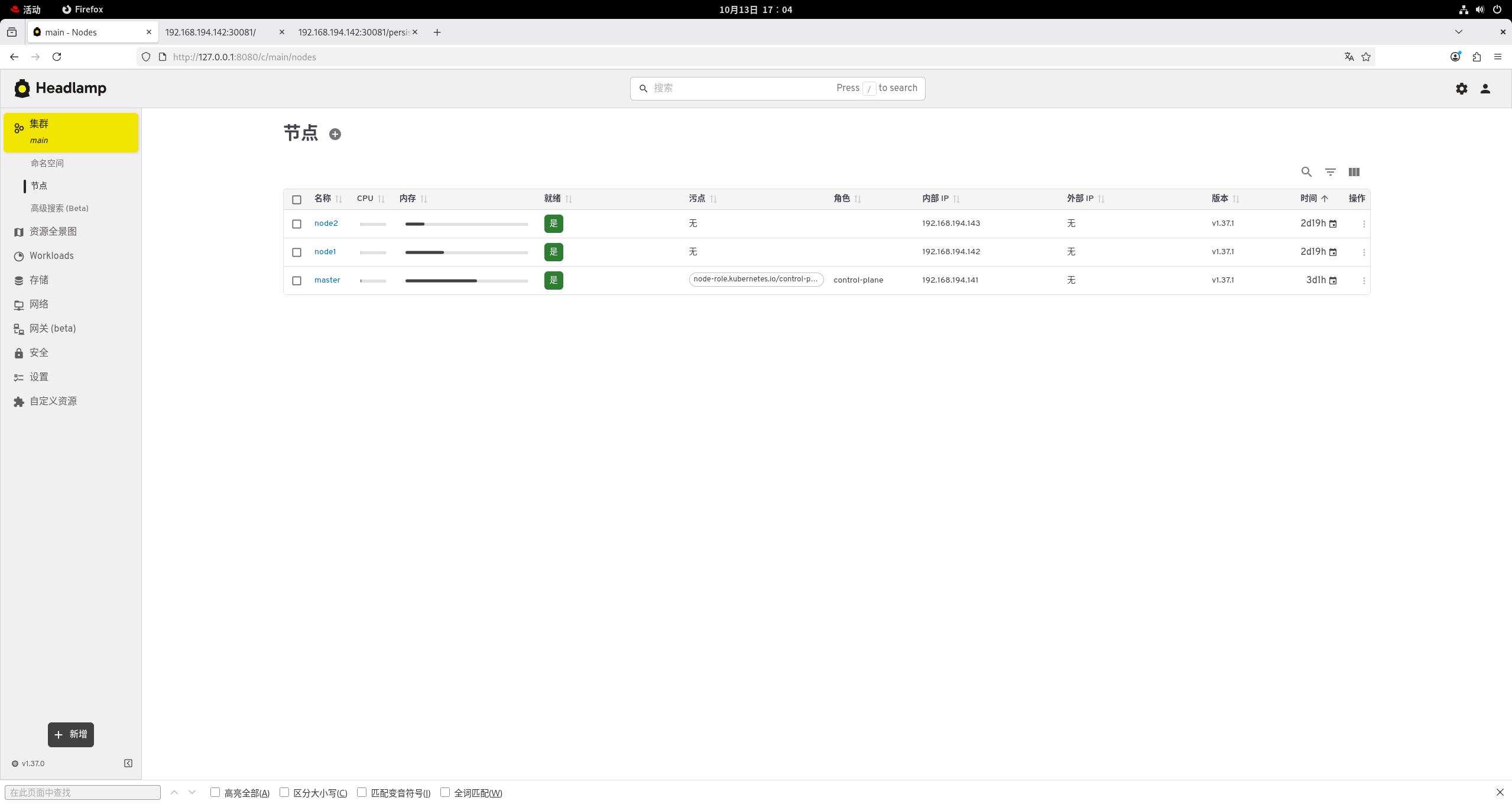
工作负载(Workloads)→ Pods
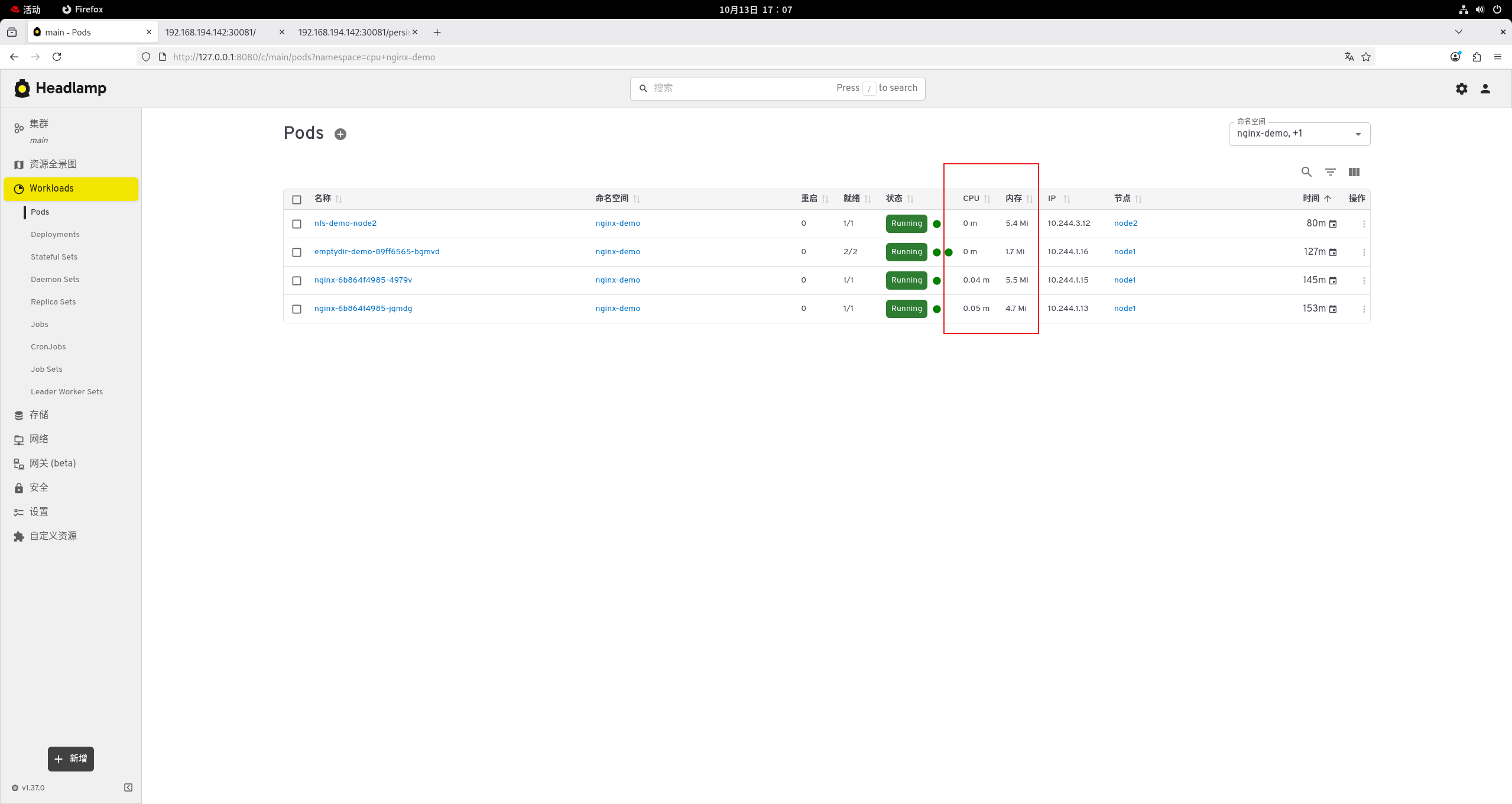
资源 requests / limits#
| 配置 | CPU | 内存 |
|---|
requests | 调度时需要预留的 CPU 配额依据 | 调度时需要预留的内存容量依据 |
limits | 使用上限,达到上限会被限速 | 使用上限,超过时可能触发 OOM,容器被终止 |
requests 不是实际消耗,也不是使用上限
即使申请了 64Mi,nginx 也可以只使用 5Mi,有可用资源时,也可以使用超过 requests 的资源,但受 limits 约束,
配置:
1
2
3
4
5
6
7
| resources:
requests:
cpu: 100m
memory: 64Mi
limits:
cpu: 500m
memory: 128Mi
|
在 Headlamp 修改#
工作负载 → Deployments → 命名空间 nginx-demo → nginx → 编辑 YAML
1
2
3
4
5
6
7
8
9
10
| containers:
- name: nginx
image: nginx:stable
resources:
requests:
cpu: 100m
memory: 64Mi
limits:
cpu: 500m
memory: 128Mi
|
保留原有探针、端口和存储挂载;如果已有 resources: {},直接替换它,不要添加重复字段
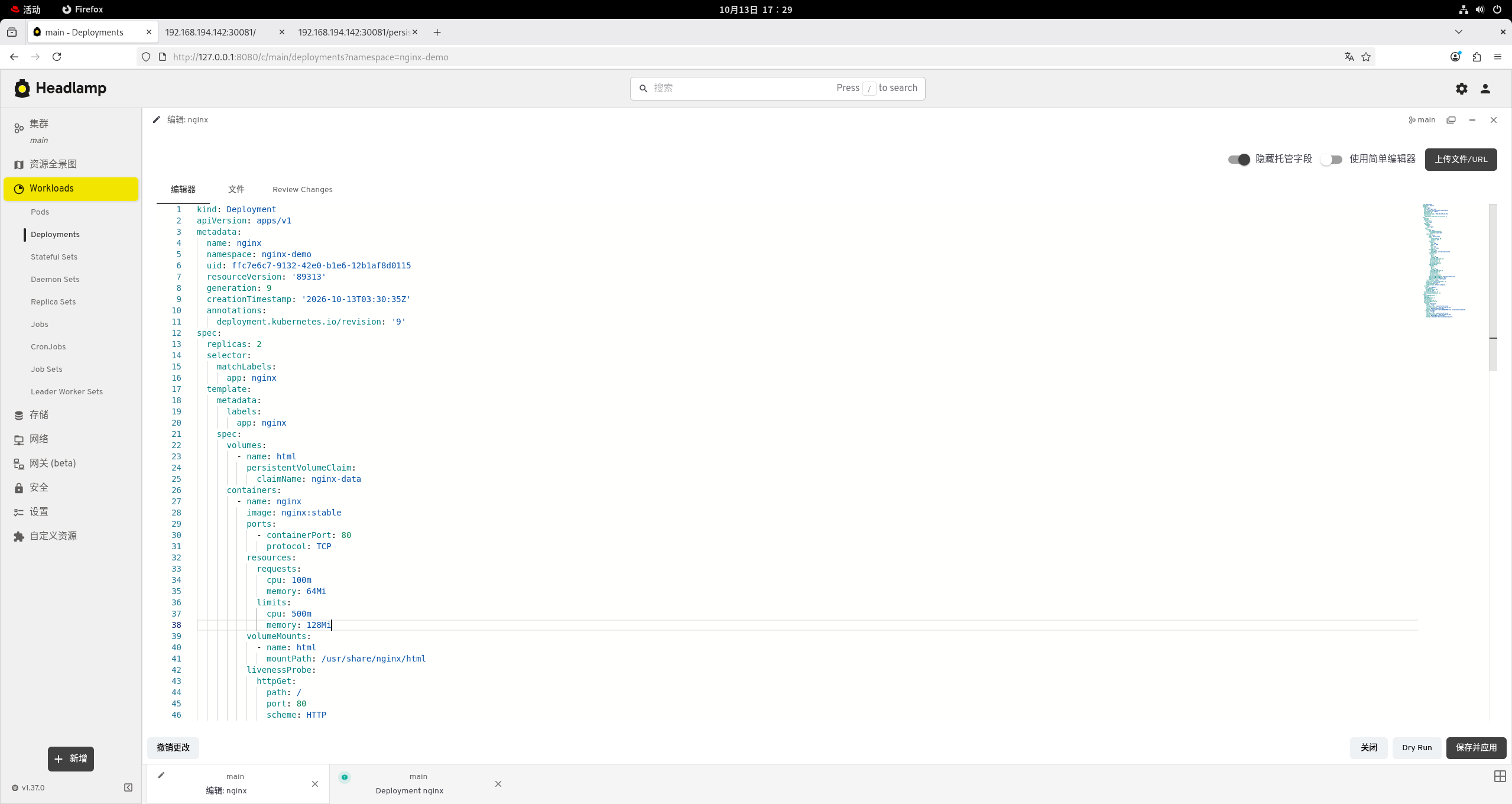
1
2
| # 查看新的 Pod
kubectl get pods -n nginx-demo -l app=nginx
|
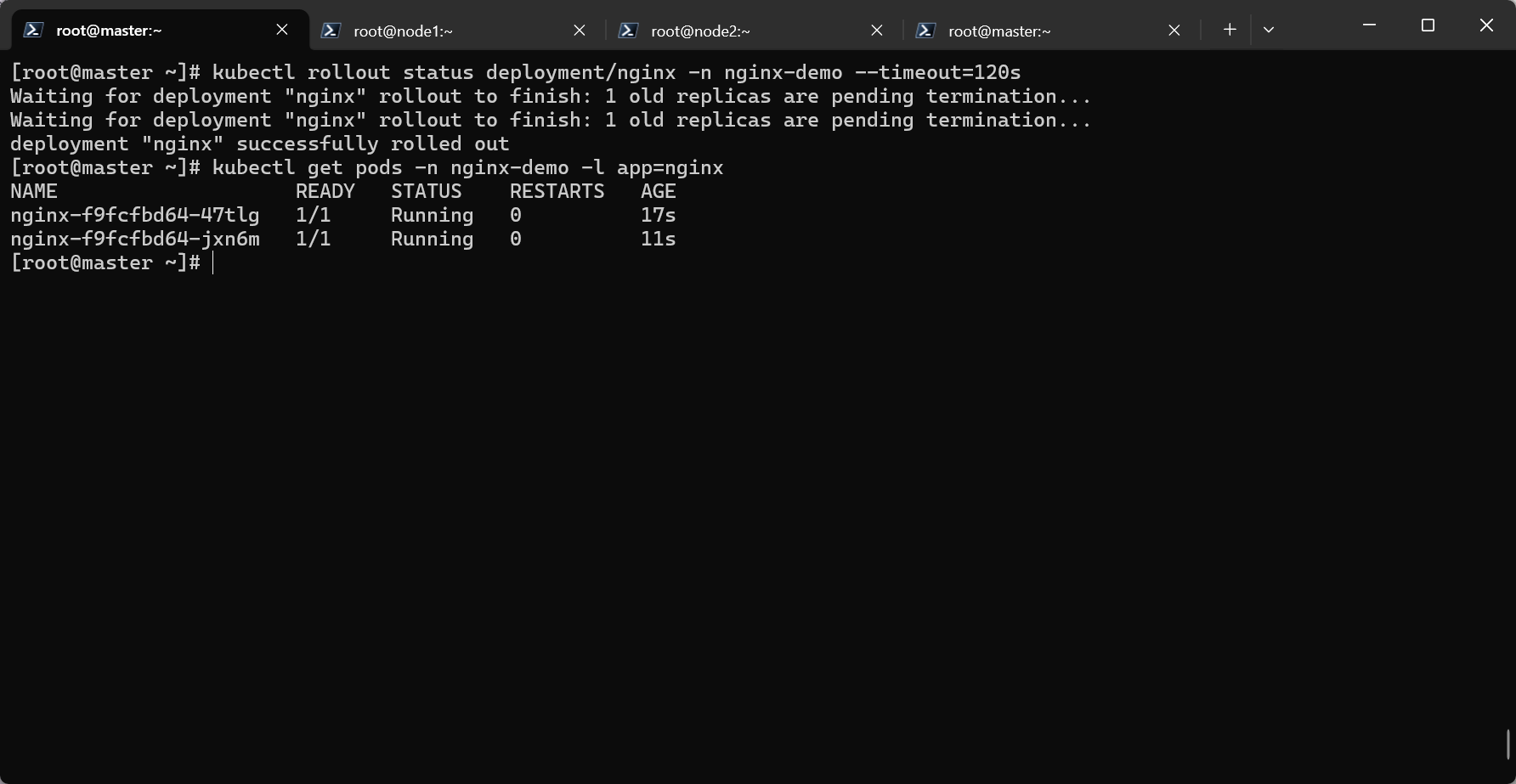
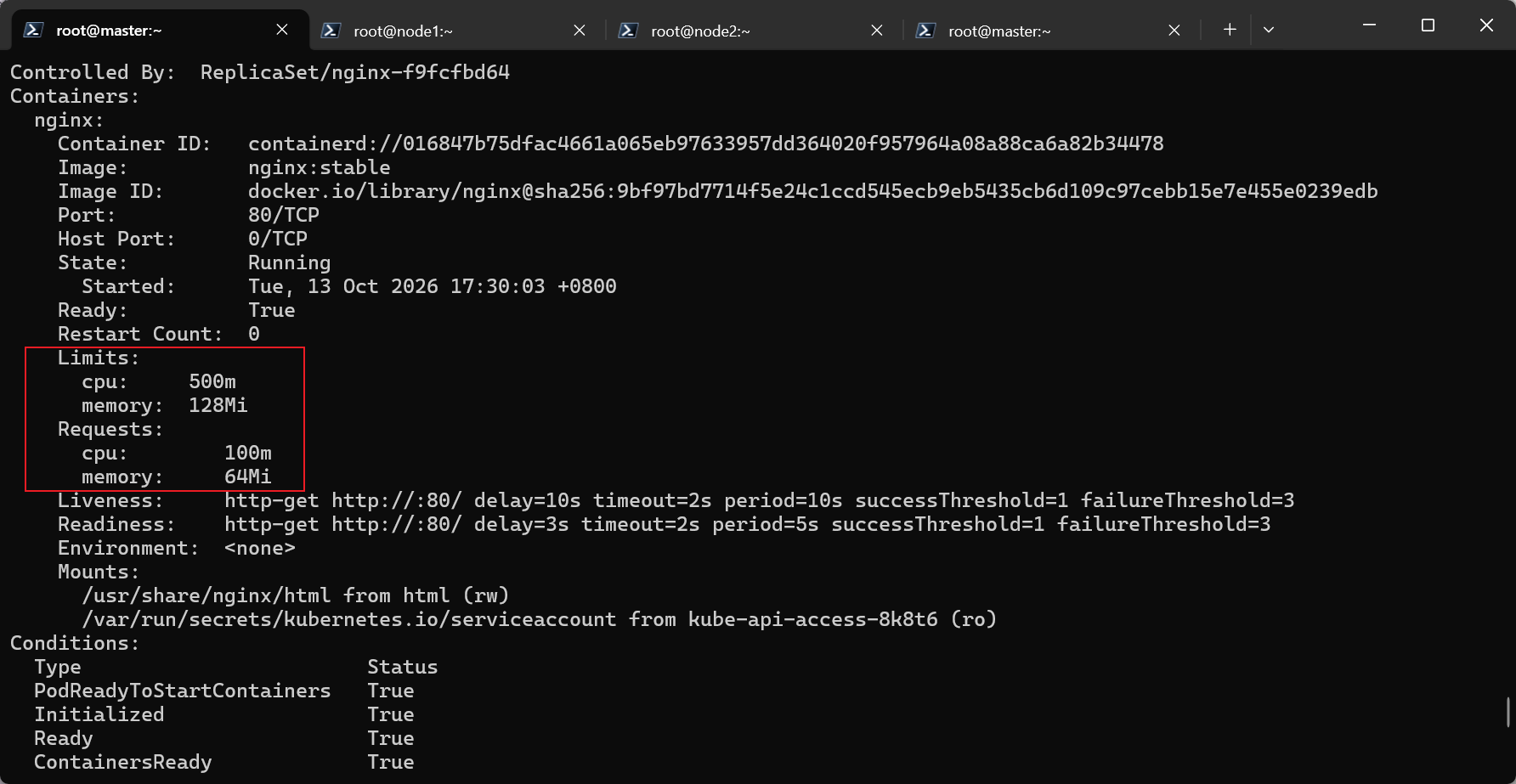
检查配置与实际使用量:
1
2
| # 查看 Pod 上是否已经带有资源配置
kubectl describe pods -n nginx-demo -l app=nginx
|
1
2
| # 查看实际用量
kubectl top pods -n nginx-demo
|
每个 nginx Pod 实际使用约 0.001核CPU,4Mi 内存
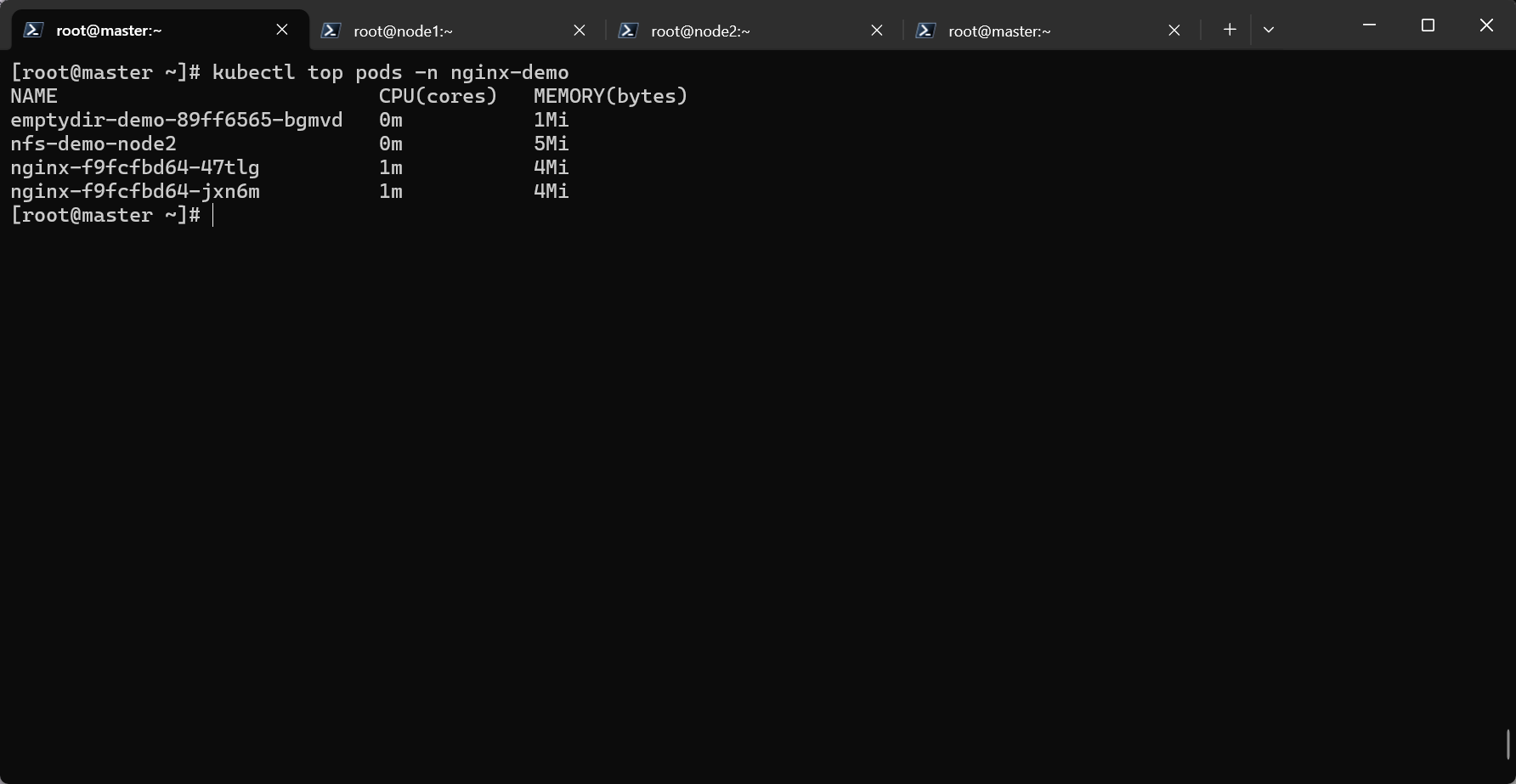
也就是说:
| 类型 | CPU | 内存 |
|---|
| 当前实际使用 | 1m | 4Mi |
| requests:调度依据 | 100m | 64Mi |
| limits:使用上限 | 500m | 128Mi |
HPA 自动扩缩容#
让 Kubernetes 根据资源用量自动调整副本数量
我们设置 CPU 目标利用率为 50%,这个百分比以 requests.cpu 为基准,不是 limits,每个 nginx 容器申请了 100m,因此目标 CPU 用量 = 100m × 50% = 50m
创建 HPA#
master 创建文件:
1
2
3
4
5
6
7
8
9
10
11
12
13
14
15
16
17
18
19
| apiVersion: autoscaling/v2
kind: HorizontalPodAutoscaler
metadata:
name: nginx-hpa
namespace: nginx-demo
spec:
scaleTargetRef:
apiVersion: apps/v1
kind: Deployment
name: nginx
minReplicas: 2
maxReplicas: 4
metrics:
- type: Resource
resource:
name: cpu
target:
type: Utilization
averageUtilization: 50
|
| 配置 | 含义 |
|---|
scaleTargetRef | 管理同命名空间中的 Deployment nginx |
minReplicas: 2 | 至少保留两个副本 |
maxReplicas: 4 | 最多扩到四个副本 |
averageUtilization: 50 | CPU 平均目标利用率为 requests 的 50% |
应用:
1
2
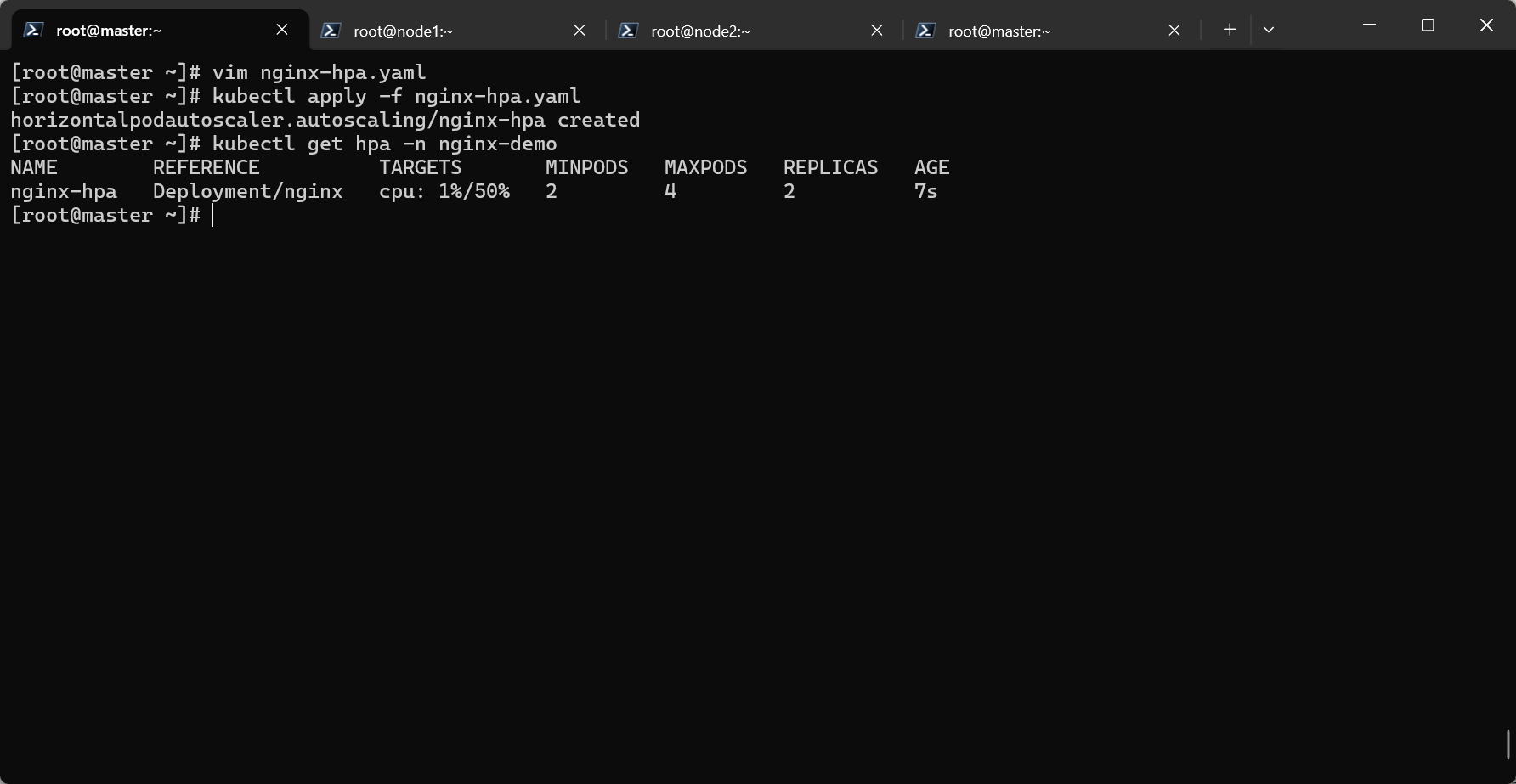
| kubectl apply -f nginx-hpa.yaml
kubectl get hpa -n nginx-demo
|
1%/50% 表示 当前利用率 / 目标利用率
持续观察:#
1
2
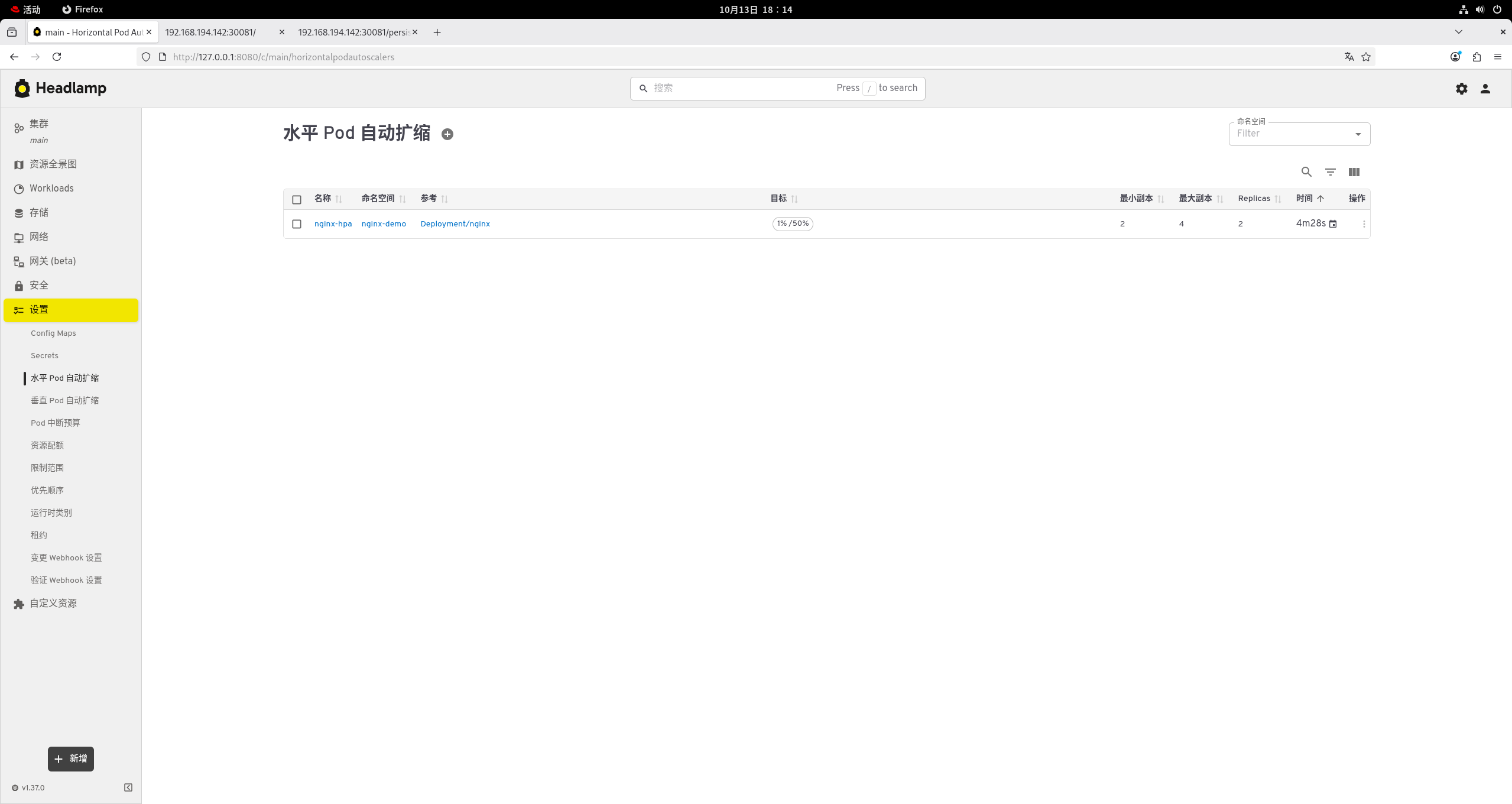
| # -w 表示持续观察变化,也可以在 Headlamp 的 Horizontal Pod Autoscalers 中查看 nginx-hpa
kubectl get hpa nginx-hpa -n nginx-demo -w
|
Headlamp - 设置 - 水平 Pod 自动扩缩
制造 CPU 负载,观察扩容#
另开一个 master 终端
1
2
3
4
5
6
7
8
| # 在一个 nginx 容器中运行 CPU 忙循环,持续 180s ,然后停止负载。模拟容器 CPU 升高
kubectl exec -n nginx-demo deployment/nginx -c nginx -- sh -c '
while :; do :; done &
load_pid=$!
sleep 180
kill "$load_pid"
wait "$load_pid" 2>/dev/null || true
'
|
1
2
3
4
5
6
7
8
9
10
11
12
13
14
15
16
17
| [root@master ~]# kubectl get hpa nginx-hpa -n nginx-demo -w
NAME REFERENCE TARGETS MINPODS MAXPODS REPLICAS AGE
nginx-hpa Deployment/nginx cpu: 1%/50% 2 4 2 43s
nginx-hpa Deployment/nginx cpu: 1%/50% 2 4 2 5m1s
nginx-hpa Deployment/nginx cpu: 106%/50% 2 4 2 8m31s
nginx-hpa Deployment/nginx cpu: 106%/50% 2 4 4 8m46s
nginx-hpa Deployment/nginx cpu: 251%/50% 2 4 4 9m1s
nginx-hpa Deployment/nginx cpu: 125%/50% 2 4 4 9m16s
nginx-hpa Deployment/nginx cpu: 126%/50% 2 4 4 9m31s
nginx-hpa Deployment/nginx cpu: 125%/50% 2 4 4 10m
nginx-hpa Deployment/nginx cpu: 126%/50% 2 4 4 10m
nginx-hpa Deployment/nginx cpu: 125%/50% 2 4 4 10m
nginx-hpa Deployment/nginx cpu: 126%/50% 2 4 4 11m
nginx-hpa Deployment/nginx cpu: 125%/50% 2 4 4 11m
nginx-hpa Deployment/nginx cpu: 126%/50% 2 4 4 11m
nginx-hpa Deployment/nginx cpu: 15%/50% 2 4 4 11m
nginx-hpa Deployment/nginx cpu: 1%/50% 2 4 4 12m
|
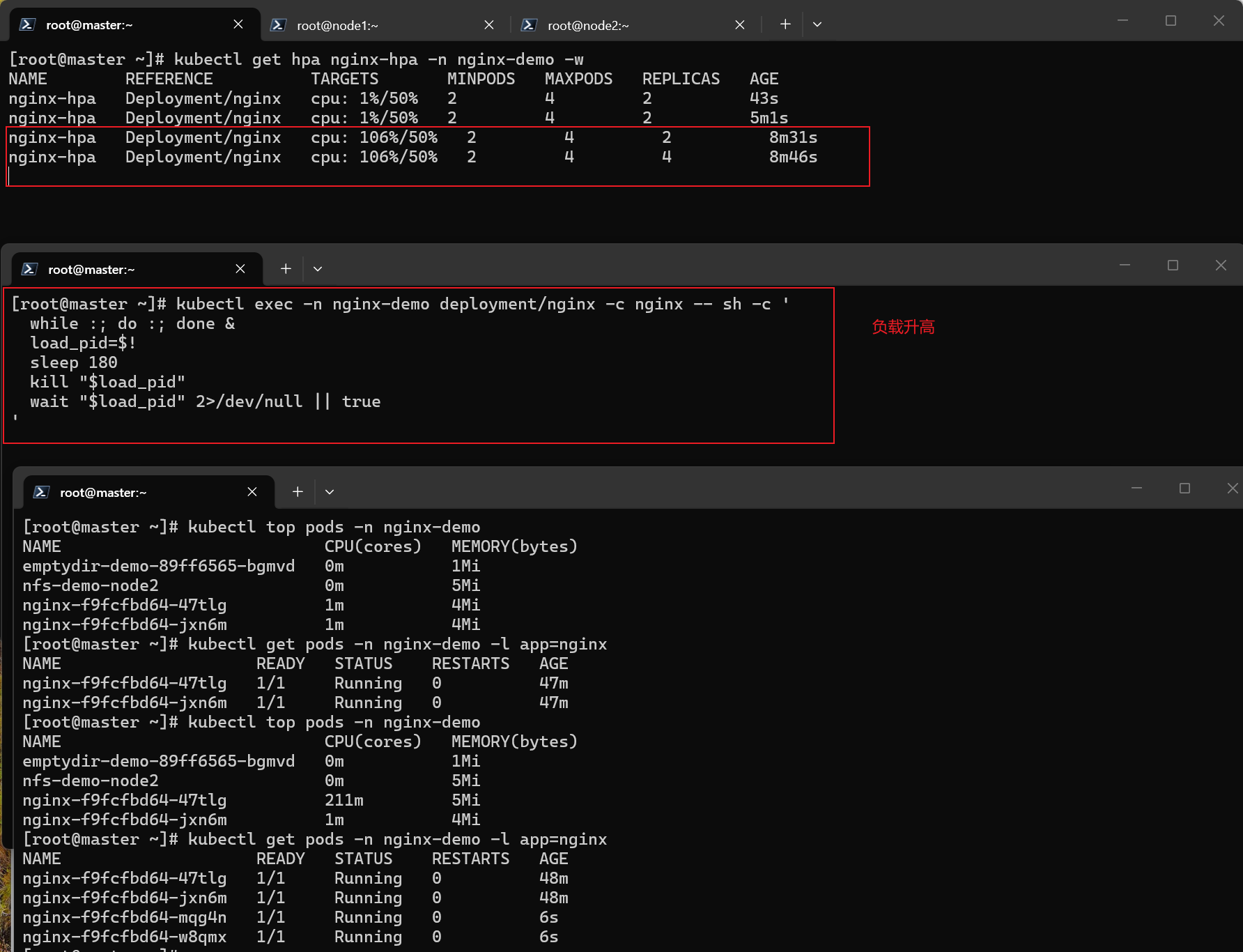
从实验中可以看到,副本数从 2 增加到了 4,负载降低后,进行了缩容
| 输出 | 含义 |
|---|
1%/50%,2 个副本 | CPU 用量低,保持最少 2 个副本 |
106%/50%,2 → 4 个副本 | 超过目标值,HPA 自动扩容 |
125%/50%,4 个副本 | 仍超过目标,但已达到上限 4,不能继续增加 |
1%/50%,仍为 4 个副本 | 负载停止,等待缩容稳定窗口 |
这里以 requests.cpu: 100m 为基准。假设忙循环所在的 Pod 使用约 500m,另外三个几乎空闲:
$$
\text{平均每个 Pod 用量} \approx \frac{500m}{4} = 125m
$$
$$
\text{平均利用率} \approx \frac{125m}{100m} \times 100% = 125%
$$
125% 不代表突破了 limits ,只是超过了 requests
忙循环只在原来的一个 Pod 内运行,新增 Pod 不会接手这个循环,因此扩容后那个 Pod 仍然繁忙
继续等待了一会,回到了 2 个副本,这样就完成了 低负载-加压-自动扩容-停止加压-自动缩容 的完整过程
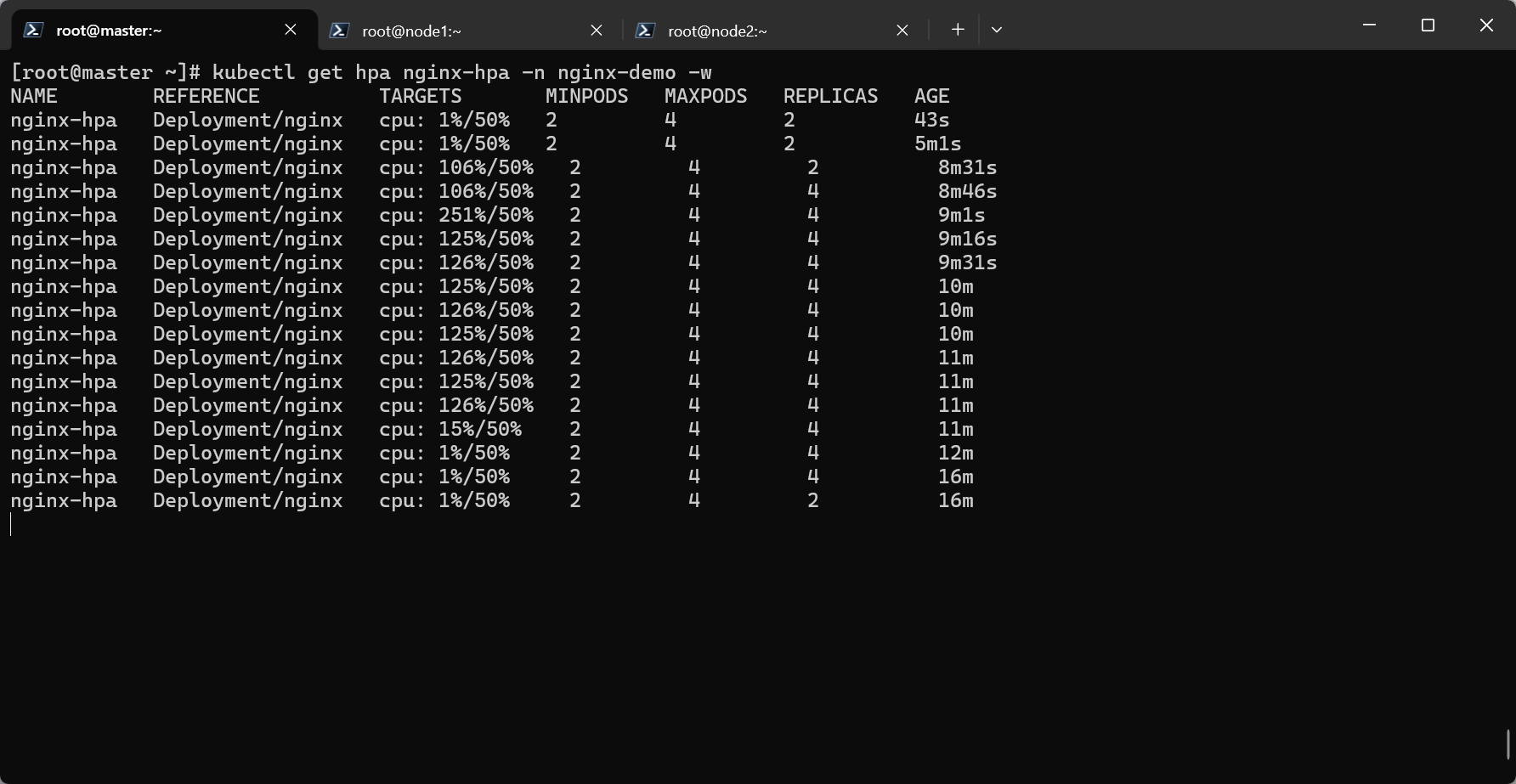
水平扩容和垂直扩容#
- 垂直扩容就是增加单个 Pod 的 CPU、内存资源
- 水平扩容则是增加 Pod 的数量
比如 nginx,水平扩容(HPA),调整前是 2 个 Pod ,调整后,变成 4 个 Pod ,每个的资源配置不变;如果是垂直扩容,调整前每个 Pod 申请 100m CPU 64Mi Memory,调整后,每个 Pod 申请 200m CPU 128Mi Memory.
手动修改 Deployment 中的 resources.requests / limits 就是在调整单个容器的资源配置
VPA(Vertical Pod Autoscaler)是把资源调整自动化的组件:分析历史资源使用情况,给出合适的 requests 建议,也可以按配置自动应用。它主要调整 requests,limits 是否跟随调整取决于策略
- 安装 Metrics Server 不会自动安装 VPA,VPA 需要单独部署
- 资源调整是否需要重建 Pod,取决于 Kubernetes 版本、VPA 版本和更新模式,不能理解为一定无中断
总:HPA 加 Pod 数量、VPA 调单个 Pod 的资源大小
6.工作负载#
工作负载#
首先与 Deployment 对比:
| 资源 | 目标 | 常见用途 |
|---|
| Deployment | 持续运行指定数量的 Pod | 网站、API 服务 |
| Job | 让任务成功执行完成 | 数据处理、一次性导入 |
| CronJob | 按时间计划创建 Job | 定时备份、报表 |
| DaemonSet | 每个符合条件(标签)的节点运行一个 Pod | 日志采集、节点监控、网络组件 |
可以在 master 执行命令,也可以在 Headlamp 中使用 YAML 创建资源
1、创建命名空间#
1
| kubectl create namespace workload-demo
|
2、Job 执行一次任务#
1
2
| # 创建文件
vim job-demo.yaml
|
1
2
3
4
5
6
7
8
9
10
11
12
13
14
15
16
17
18
19
20
21
22
23
| apiVersion: batch/v1
kind: Job
metadata:
name: hello-job
namespace: workload-demo
spec:
completions: 1
parallelism: 1
backoffLimit: 2
template:
spec:
restartPolicy: Never
containers:
- name: worker
image: busybox:1.36
command:
- /bin/sh
- -c
- |
echo "Job started"
date
sleep 10
echo "Job completed"
|
| 配置 | 含义 |
|---|
completions: 1 | 需要成功完成一次 |
parallelism: 1 | 最多同时运行一个任务 Pod |
backoffLimit: 2 | 失败重试上限为 2 |
restartPolicy: Never | 容器失败后不在原 Pod 内重启,Job 可创建新 Pod 重试 |
command | 容器执行的任务,执行结束后退出 |
Job 只关注的是任务是否完成,而不是一直维持容器运行
1
2
3
4
| # 应用并观察
kubectl apply -f job-demo.yaml
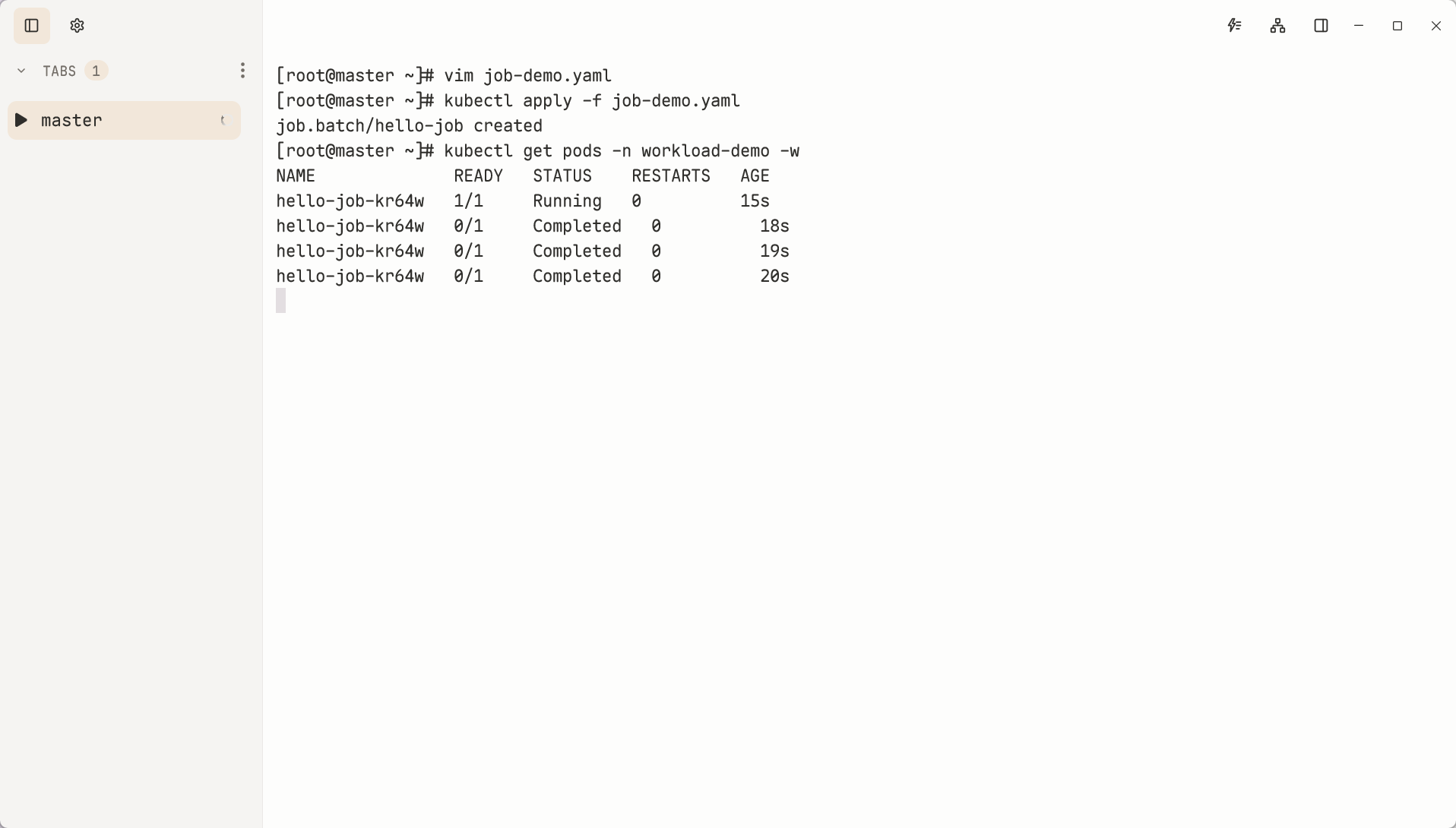
kubectl get pods -n workload-demo -w
|
Pod 从 Running 变为 0/1 Completed ,任务正常完成
1
2
3
4
| # 查看结果和日志
kubectl get jobs -n workload-demo
kubectl logs -n workload-demo job/hello-job
|
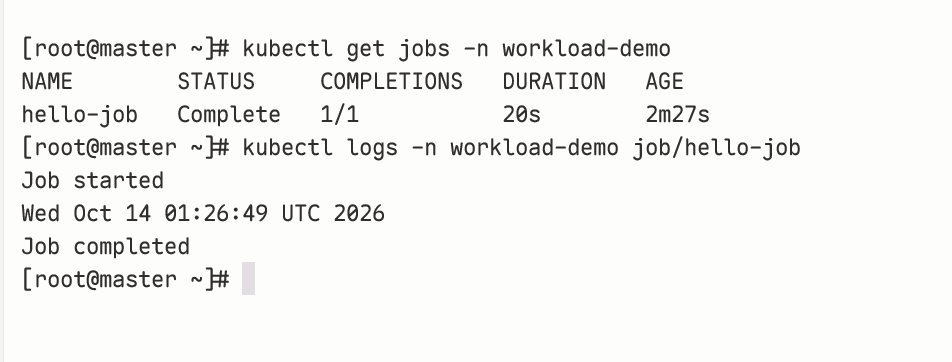
重复 apply 同一个已完成的 Job,不会让他重新执行,需要重跑时,
1
2
3
| # 删除这个 Job 再创建
kubectl delete job hello-job -n workload-demo
kubectl apply -f job-demo.yaml
|
3、CronJob 定时调度#
1
2
3
4
5
6
7
8
9
10
11
12
13
14
15
16
17
18
19
20
21
22
23
24
25
26
| apiVersion: batch/v1
kind: CronJob
metadata:
name: hello-cron
namespace: workload-demo
spec:
schedule: "* * * * *"
timeZone: Asia/Shanghai
concurrencyPolicy: Forbid
successfulJobsHistoryLimit: 3
failedJobsHistoryLimit: 1
jobTemplate:
spec:
backoffLimit: 2
template:
spec:
restartPolicy: Never
containers:
- name: worker
image: busybox:1.36
command:
- /bin/sh
- -c
- |
echo "Hello from CronJob"
date -u
|
| 配置 | 含义 |
|---|
schedule | 执行时间计划 |
timeZone | 按哪个时区解释计划 |
concurrencyPolicy: Forbid | 上一个任务未完成时,不并发启动同一 CronJob 的下一次任务 |
successfulJobsHistoryLimit: 3 | 保留最近 3 个成功 Job |
failedJobsHistoryLimit: 1 | 保留最近 1 个失败 Job |
jobTemplatea | 每次创建 Job 时使用的模板 |
timeZone 控制调度时间,不会改变容器时区,这里使用 date -u 输出 UTC 时间
Cron 表达式
分 时 日 月 星期
* * * * * 每分钟
*/5 * * * * 每5分钟
0 2 * * * 每天凌晨2点
CronJob 到时间会创建新的 Job,再由 Job 创建 Pod,实际任务应允许安全重试,不能把定时调度严格保证为恰好执行一次
1
2
3
4
| kubectl apply -f cronjob-demo.yaml
kubectl get cronjobs -n workload-demo
kubectl get jobs -n workload-demo -w
|
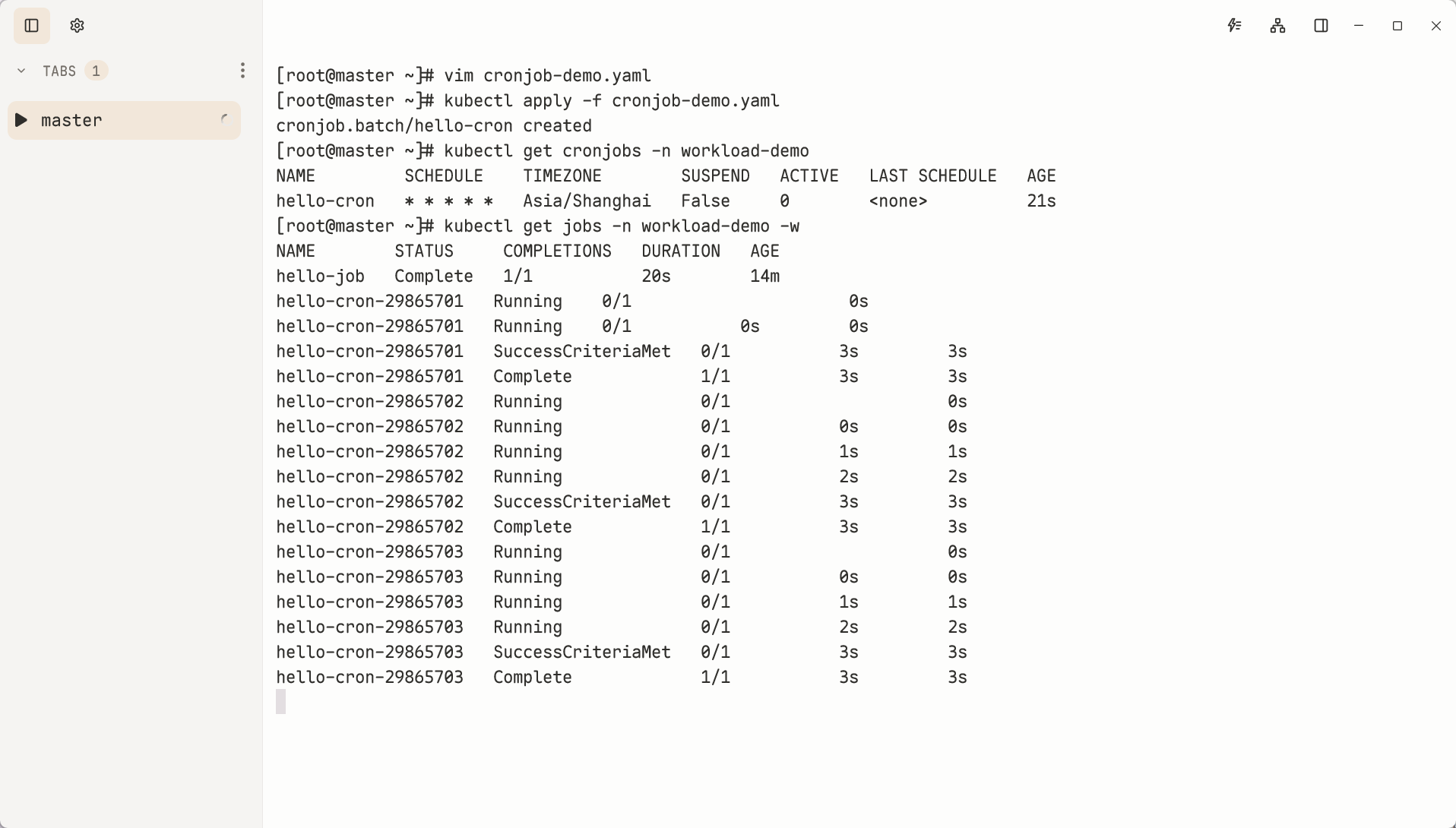
1
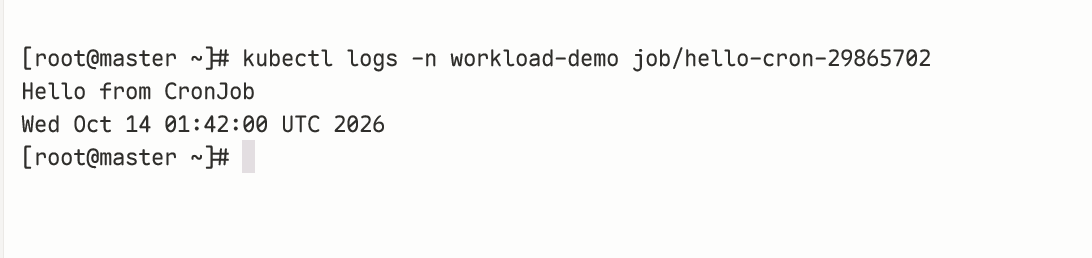
2
| # 查看一个实际 Job 的日志
kubectl logs -n workload-demo job/hello-cron-29865702
|
4、DaemonSet 让每个符合条件的节点,都运行一份指定 Pod#
给 node1 node2 添加标签 daemonset-demo=enabled,DaemonSet 中配置:
1
2
| nodeSelector:
deamonset-demo: enabled
|
那么就会在带有标签的节点上运行 Pod
| 节点 | 是否有匹配的标签 | 是否运行 node-reporter |
|---|
| master | 没有 | 不运行 |
| node1 | 有 | 运行一个 Pod |
| node2 | 有 | 运行一个 Pod |
1
2
3
4
| # 给 node1 node2 添加实验标签
kubectl label nodes node1 node2 daemon-demo=enabled --overwrite
vim daemonset-demo.yaml
|
1
2
3
4
5
6
7
8
9
10
11
12
13
14
15
16
17
18
19
20
21
22
23
24
25
26
27
28
29
30
31
32
33
34
35
36
37
38
39
| apiVersion: apps/v1
kind: DaemonSet
metadata:
name: node-reporter
namespace: workload-demo
spec:
selector:
matchLabels:
app: node-reporter
template:
metadata:
labels:
app: node-reporter
spec:
nodeSelector:
daemon-demo: enabled
containers:
- name: reporter
image: busybox:1.36
env:
- name: NODE_NAME
valueFrom:
fieldRef:
fieldPath: spec.nodeName
command:
- /bin/sh
- -c
- |
while true; do
echo "Running on node: $NODE_NAME"
sleep 30
done
resources:
requests:
cpu: 10m
memory: 16Mi
limits:
cpu: 100m
memory: 32Mi
|
1
2
3
4
5
6
7
| kubectl apply -f daemonset-demo.yaml
kubectl rollout status daemonset/node-reporter -n workload-demo
kubectl get daemonset -n workload-demo
kubectl get pods -n workload-demo -l app=node-reporter -o wide
|
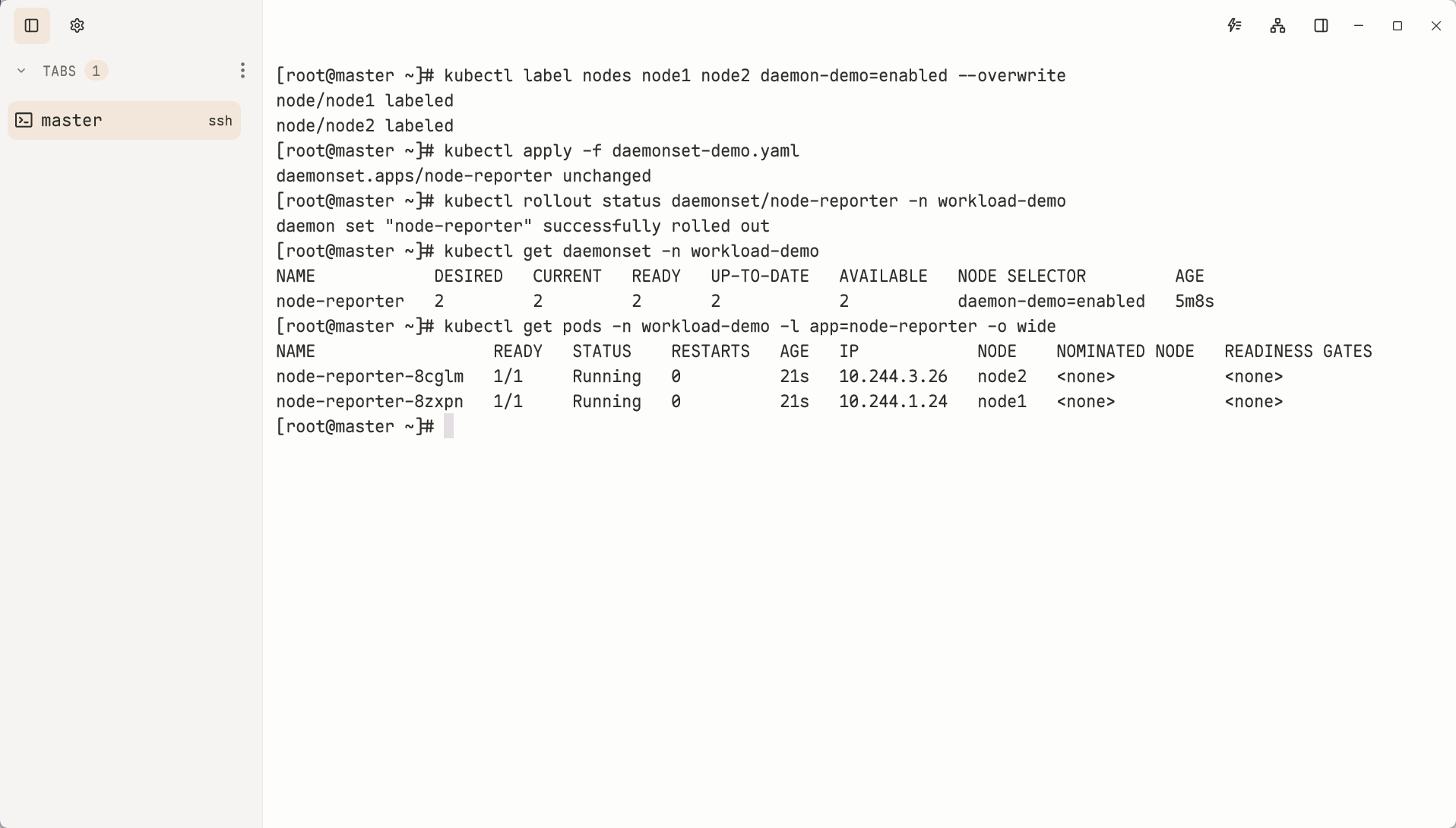
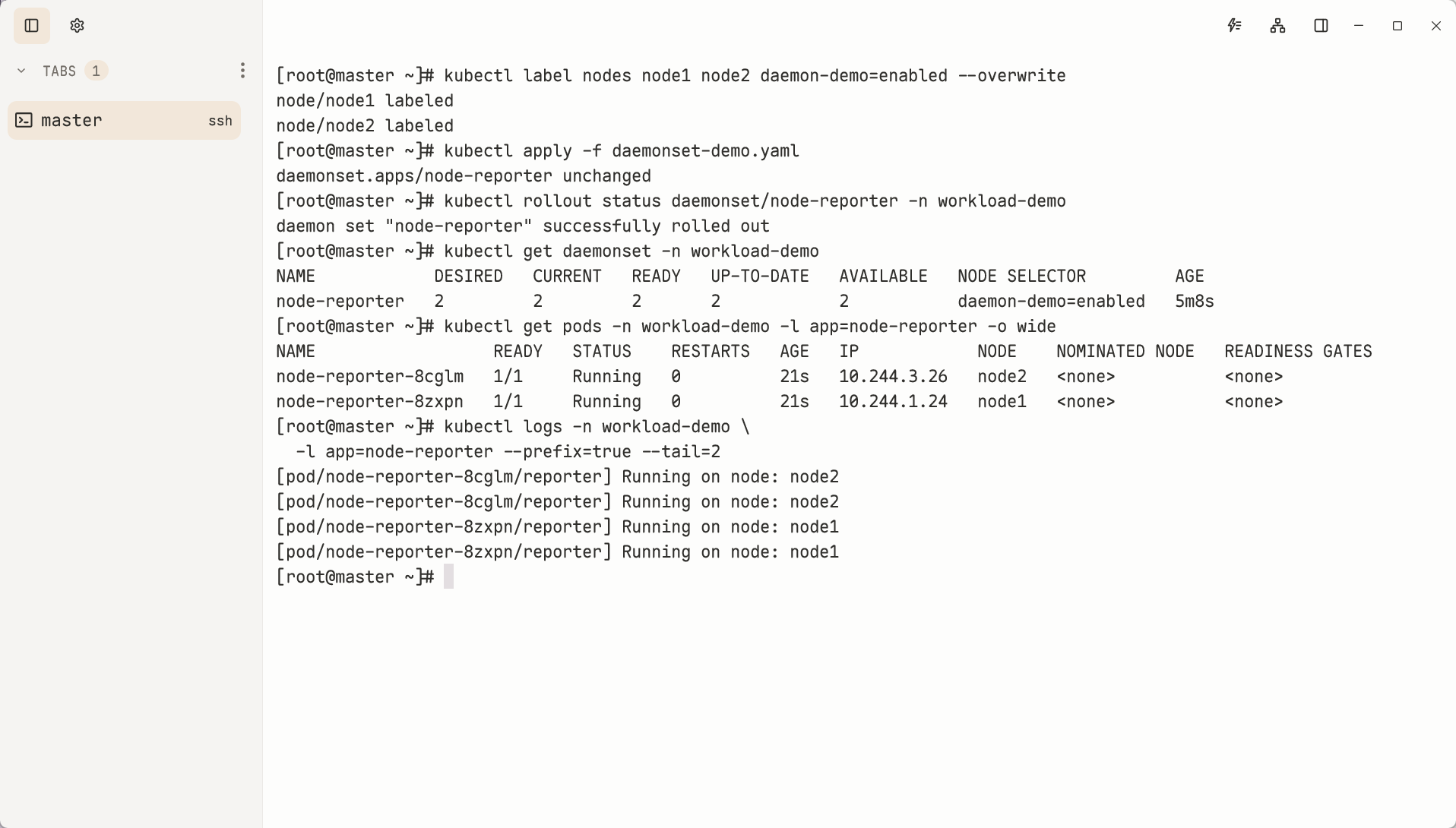
1
2
| kubectl logs -n workload-demo \
-l app=node-reporter --prefix=true --tail=2
|
5、验证 DaemonSet 自动补回 Pod#
只删除一个 node-reporter Pod
1
2
3
4
5
6
7
8
| # 查看 Pod 名称
kubectl get pods -n workload-demo -l app=node-reporter -o wide -w
# 只删除其中一个节点
kubectl delete pod node-reporter-<实际节点名称> -n workload-demo
# 观察自动补回
kubectl get pods -n workload-demo -l app=node-reporter -o wide -w
|
看到被删除的已经不在了,重新出现一个新的 Pod,最终还是俩个 Pod
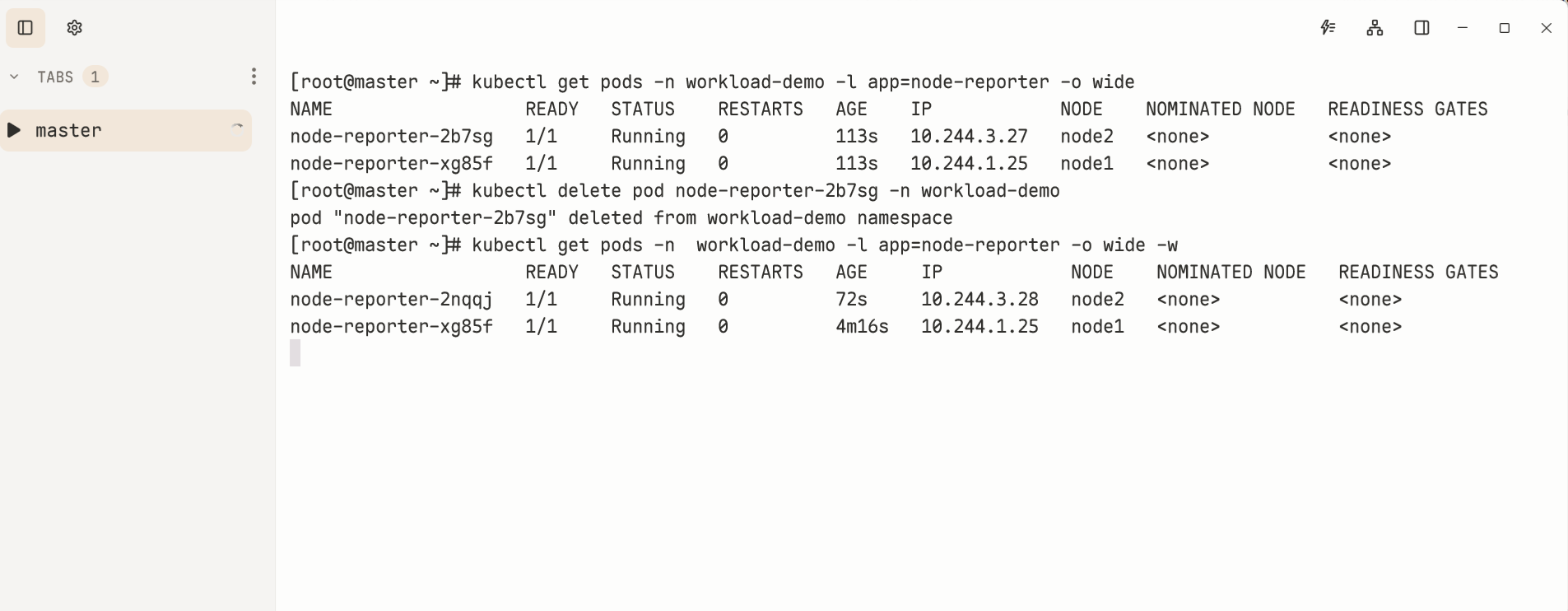
删除 Pod: DaemonSet 还在,会自动补回
删除 DaemonSet: 管理他们的对象没了,默认将关联的 Pod 一起删除
7.权限#
ServiceAccount + RBAC 权限管理#
RBAC 就是“基于角色的访问控制”
| 对象 | 解决的问题 | 本次实验 |
|---|
| ServiceAccount | 你是谁? | nginx-viewer 账号 |
| Role | 允许做什么? | 查看 Pod、Deployment 等资源 |
| RoleBinding | 把权限给谁? | 将只读角色绑定给账号 |
ServiceAccount 通常供程序访问 Kubernetes API 使用,
1、创建账号、角色、绑定#
1
2
3
| vim nginx-viewer-rbac.yaml
kubectl apply -f nginx-viewer-rbac.yaml
|
1
2
3
4
5
6
7
8
9
10
11
12
13
14
15
16
17
18
19
20
21
22
23
24
25
26
27
28
29
30
31
32
33
34
35
36
37
38
39
40
41
42
43
44
45
46
47
48
49
50
51
52
53
54
55
56
57
58
59
60
61
62
63
64
| apiVersion: v1
kind: ServiceAccount
metadata:
name: nginx-viewer
namespace: nginx-demo
---
apiVersion: rbac.authorization.k8s.io/v1
kind: Role
metadata:
name: nginx-readonly
namespace: nginx-demo
rules:
- apiGroups: [""]
resources:
- pods
- pods/log
- services
- endpoints
- persistentvolumeclaims
- events
verbs: ["get", "list", "watch"]
- apiGroups: ["apps"]
resources:
- deployments
- replicasets
- statefulsets
- daemonsets
verbs: ["get", "list", "watch"]
- apiGroups: ["batch"]
resources:
- jobs
- cronjobs
verbs: ["get", "list", "watch"]
- apiGroups: ["networking.k8s.io"]
resources:
- ingresses
verbs: ["get", "list", "watch"]
- apiGroups: ["autoscaling"]
resources:
- horizontalpodautoscalers
verbs: ["get", "list", "watch"]
- apiGroups: ["metrics.k8s.io"]
resources:
- pods
verbs: ["get", "list"]
---
apiVersion: rbac.authorization.k8s.io/v1
kind: RoleBinding
metadata:
name: nginx-viewer-binding
namespace: nginx-demo
subjects:
- kind: ServiceAccount
name: nginx-viewer
namespace: nginx-demo
roleRef:
apiGroup: rbac.authorization.k8s.io
kind: Role
name: nginx-readonly
|
| 配置 | 含义 |
|---|
apiGroups: [""] | 核心 API 组,如 Pod、Service |
apiGroups: ["apps"] | Deployment 等所属的 API 组 |
resources | 允许访问哪些资源,使用 API 中的复数名称 |
get | 查看一个资源 |
list | 列出资源 |
watch | 持续观察变化 |
subjects | 获得权限的身份 |
roleRef | 要授予的角色 |
2、验证#
--as 表示:由当前管理员模拟这个 ServiceAccount 身份,检查权限
1
2
3
4
5
6
7
8
9
10
11
12
13
14
15
16
17
18
19
20
21
22
23
24
| ## 这些命令只检查权限,不会执行删除或修改
# 查看 nginx-demo 的 Pod:预期 yes
kubectl auth can-i list pods -n nginx-demo \
--as=system:serviceaccount:nginx-demo:nginx-viewer
# 查看 Deployment:预期 yes
kubectl auth can-i get deployments.apps -n nginx-demo \
--as=system:serviceaccount:nginx-demo:nginx-viewer
# 删除 Pod:预期 no
kubectl auth can-i delete pods -n nginx-demo \
--as=system:serviceaccount:nginx-demo:nginx-viewer
# 修改 Deployment:预期 no
kubectl auth can-i patch deployments.apps -n nginx-demo \
--as=system:serviceaccount:nginx-demo:nginx-viewer
# 查看 Secret:预期 no
kubectl auth can-i get secrets -n nginx-demo \
--as=system:serviceaccount:nginx-demo:nginx-viewer
# 查看其他命名空间的 Pod:预期 no
kubectl auth can-i list pods -n kube-system \
--as=system:serviceaccount:nginx-demo:nginx-viewer
|
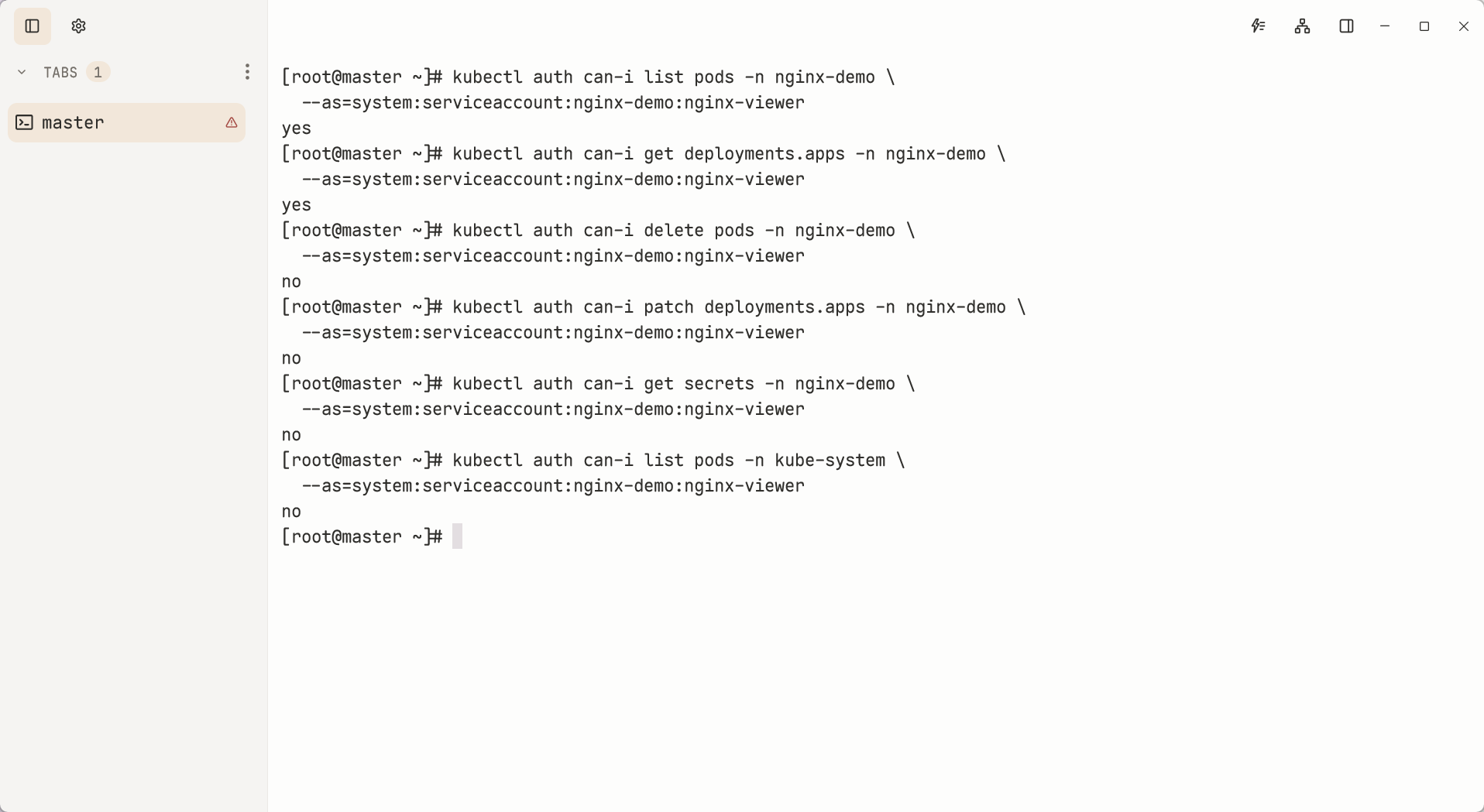
1
2
3
4
5
| kubectl get pods -n nginx-demo \
--as=system:serviceaccount:nginx-demo:nginx-viewer
kubectl get pods -n kube-system \
--as=system:serviceaccount:nginx-demo:nginx-viewer
|
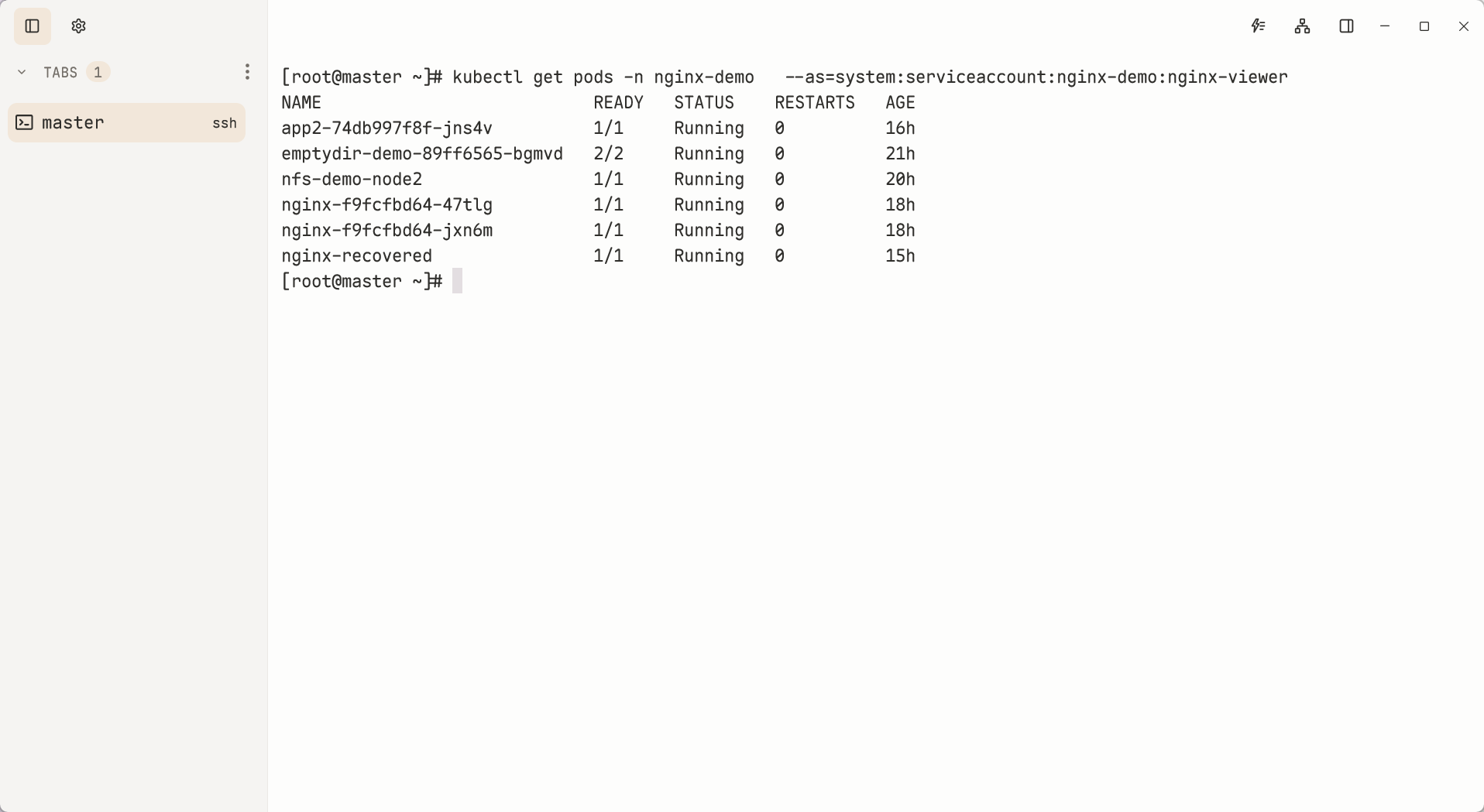
3、生成 Token ,登录 Headlamp#
先给账号补充查看命名空间列表的权限
1
2
3
4
5
6
7
8
9
10
11
12
13
14
15
16
17
18
19
20
21
22
23
24
25
26
27
28
29
| vim nginx-viewer-namespaces.yaml
# 补充:
apiVersion: rbac.authorization.k8s.io/v1
kind: ClusterRole
metadata:
name: namespace-list-reader
rules:
- apiGroups: [""]
resources: ["namespaces"]
verbs: ["get", "list", "watch"]
---
apiVersion: rbac.authorization.k8s.io/v1
kind: ClusterRoleBinding
metadata:
name: nginx-viewer-namespace-list
subjects:
- kind: ServiceAccount
name: nginx-viewer
namespace: nginx-demo
roleRef:
apiGroup: rbac.authorization.k8s.io
kind: ClusterRole
name: namespace-list-reader
kubectl apply -f nginx-viewer-namespaces.yaml
|
1
| kubectl create token nginx-viewer -n nginx-demo
|
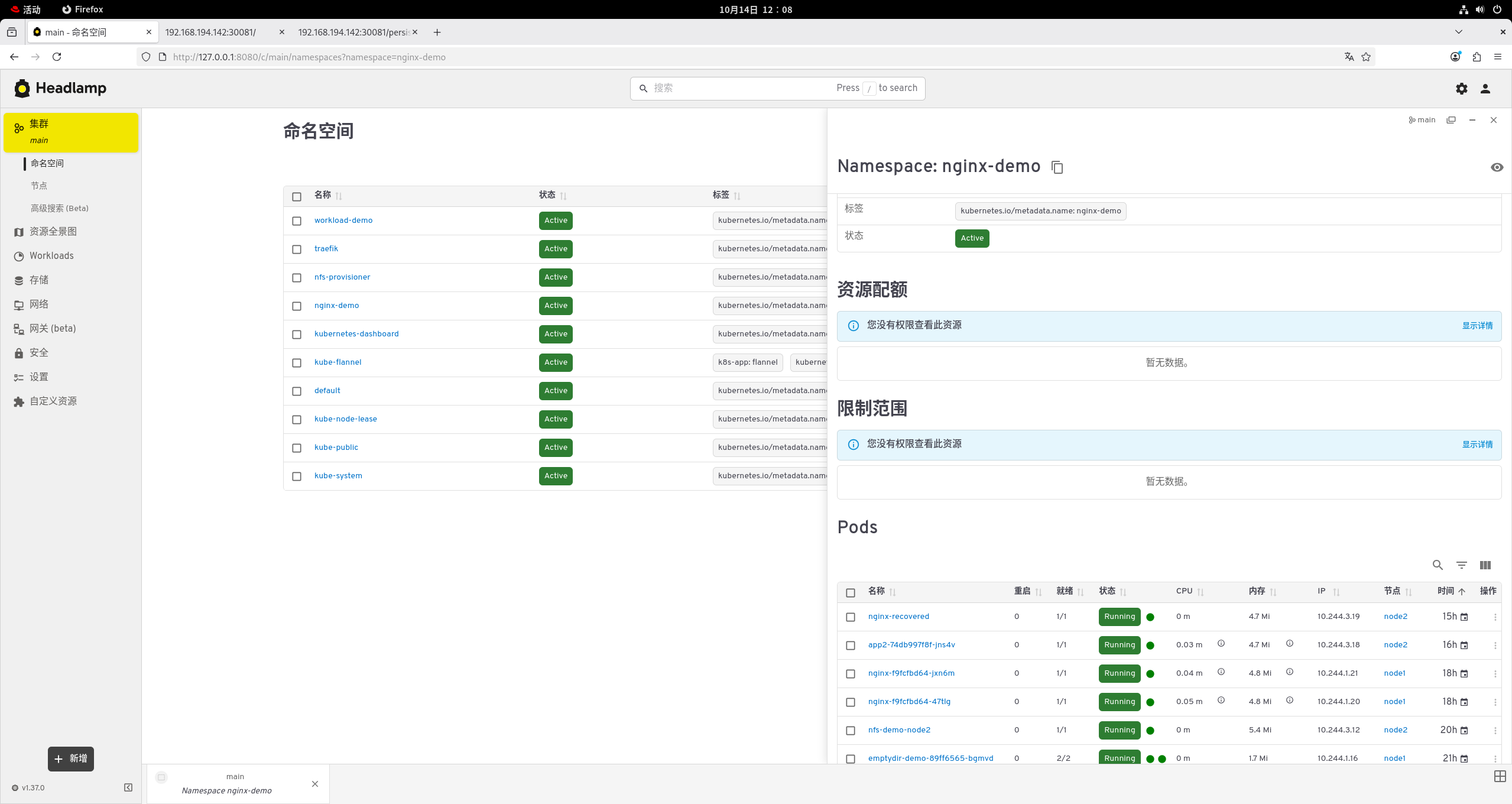
4、区分 Role 和 ClusterRole#
| 对象 | 作用范围 |
|---|
| Role | 定义一个命名空间内的权限 |
| ClusterRole | 定义可复用的权限,也能包含 Node 等集群级资源 |
| RoleBinding | 在指定命名空间内授予 Role 或 ClusterRole 中适用的权限 |
| ClusterRoleBinding | 在集群范围内授予 ClusterRole 权限 |
ClusterRole 不等于管理员。 权限大小取决于里面的规则;绑定方式决定授权范围。RBAC 权限是累加的,其他绑定也可能给同一个账号增加权限。
8.调度与维护#
调度与节点维护#
调度:决定一个新 Pod 放到哪个节点运行
节点维护:让节点暂停接收新 Pod,并按需要迁移上面的工作负载
nodeSelector#
nodeSelector 是硬条件,不满足就等待,不会自动退而选择其他节点。
1.给节点添加实验标签#
在 master 使用管理员身份执行:
1
2
| kubectl label node node1 scheduling-demo=blue
kubectl label node node2 scheduling-demo=green
|
查看:
1
| kubectl get nodes -L scheduling-demo
|
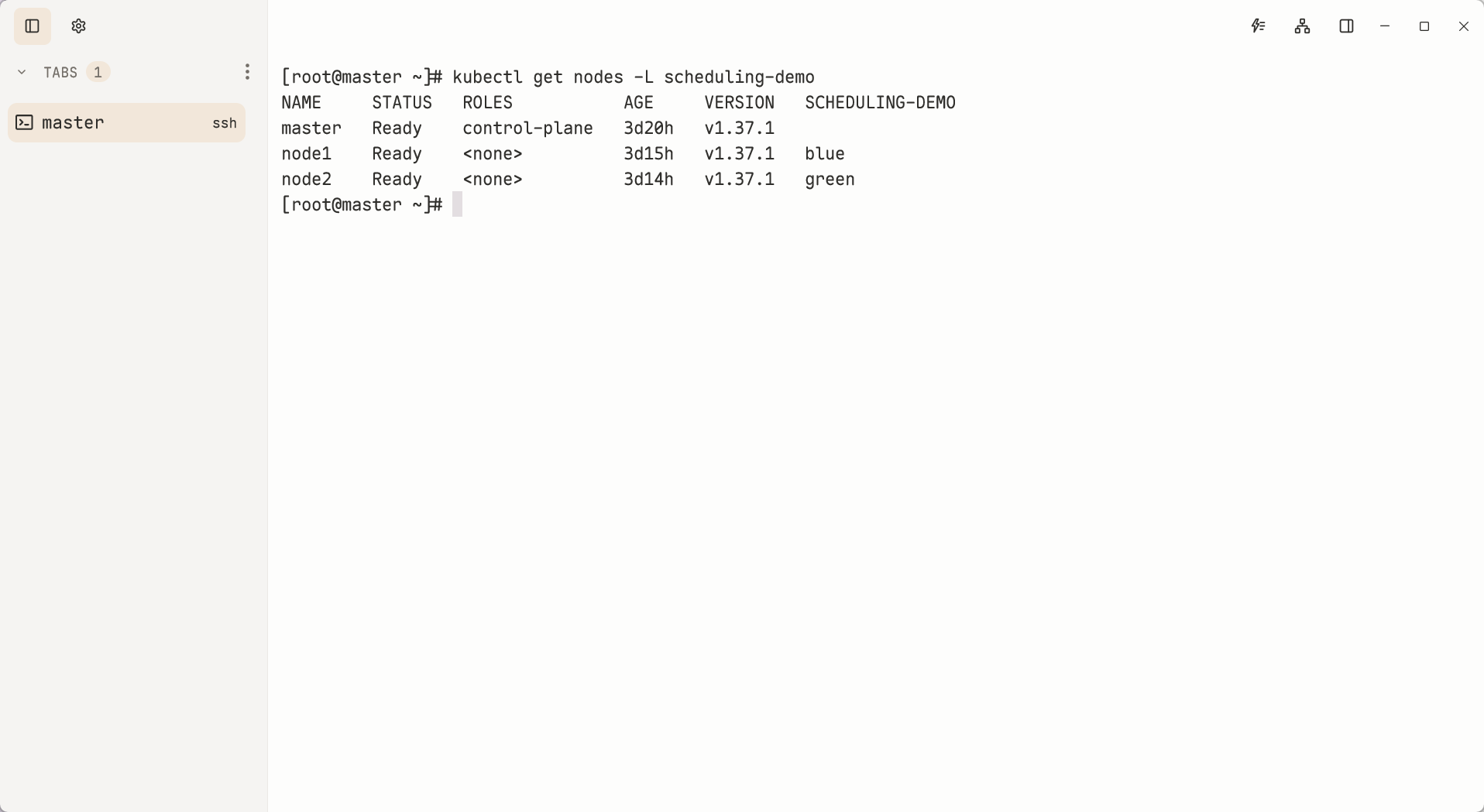
2.创建指定运行在 blue 节点的应用#
1
| vim scheduling-demo.yaml
|
写入:
1
2
3
4
5
6
7
8
9
10
11
12
13
14
15
16
17
18
19
20
21
22
23
24
25
26
27
28
29
| apiVersion: apps/v1
kind: Deployment
metadata:
name: scheduling-demo
namespace: workload-demo
spec:
  replicas: 2
selector:
matchLabels:
app: scheduling-demo
template:
metadata:
labels:
app: scheduling-demo
spec:
nodeSelector:
scheduling-demo: blue
containers:
- name: nginx
image: nginx:stable
ports:
- containerPort: 80
resources:
requests:
cpu: 50m
memory: 32Mi
limits:
cpu: 200m
memory: 64Mi
|
关键是:
1
2
| nodeSelector:
scheduling-demo: blue
|
它要求节点必须有匹配标签,调度时还需要满足资源、污点等其他条件。
应用并检查:
1
2
3
4
5
6
7
| kubectl apply -f scheduling-demo.yaml
kubectl rollout status deployment/scheduling-demo \
-n workload-demo --timeout=120s
kubectl get pods -n workload-demo \
-l app=scheduling-demo -o wide
|
两个 Pod 都运行在 node1。 Deployment 要的是两个副本,并不要求每个节点各一个。
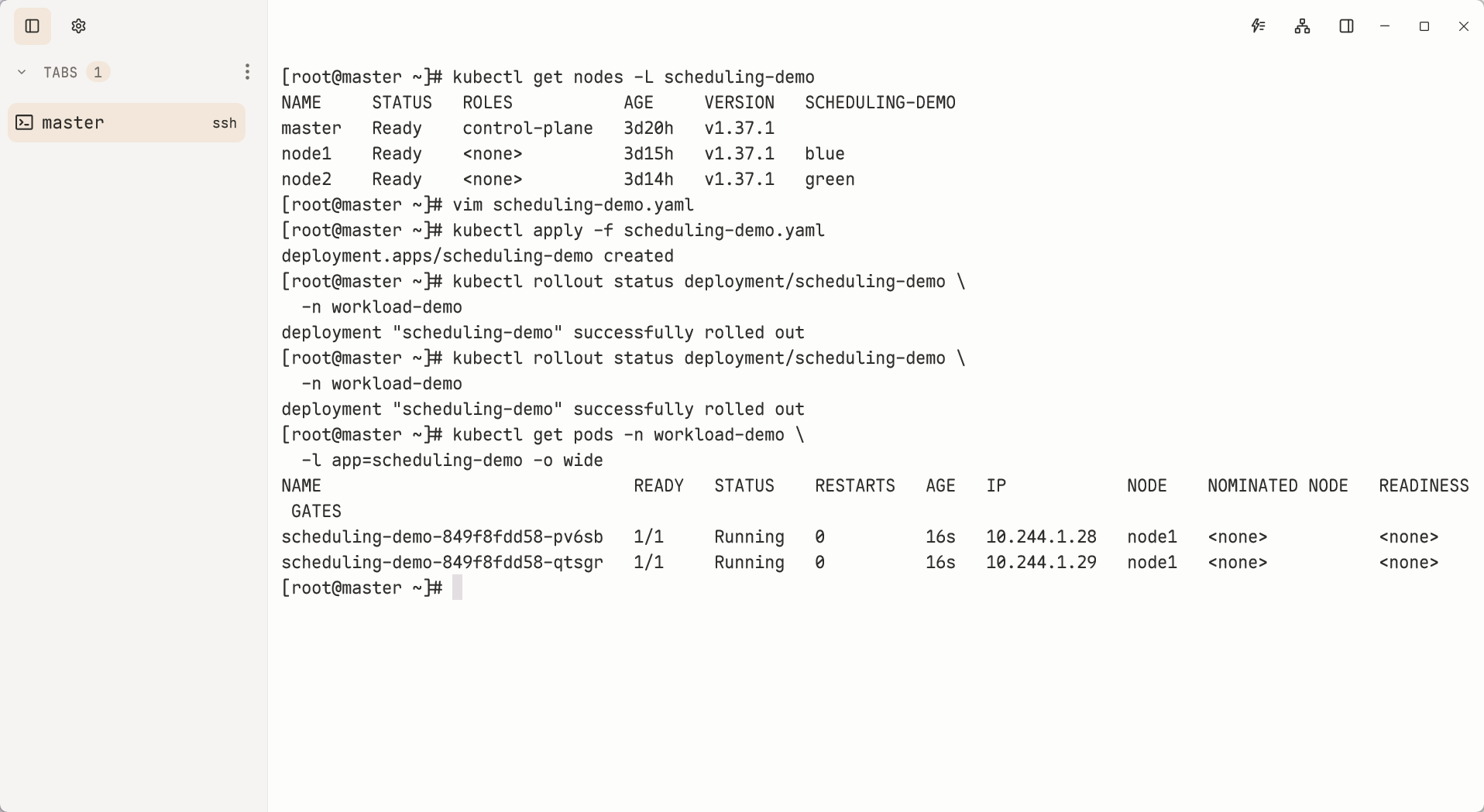
3.修改配置,让新 Pod 运行到 node2#
编辑同一份文件:
1
| vim scheduling-demo.yaml
|
把:
1
2
| nodeSelector:
scheduling-demo: blue
|
改成:
1
2
| nodeSelector:
scheduling-demo: green
|
再次应用:
1
2
3
4
5
6
7
| kubectl apply -f scheduling-demo.yaml
kubectl rollout status deployment/scheduling-demo \
-n workload-demo --timeout=120s
kubectl get pods -n workload-demo \
-l app=scheduling-demo -o wide
|
两个 Pod 都运行在 node2。
这不是把原来的 Pod 搬过去,而是修改了 Deployment 的 Pod 模板,触发滚动更新:创建新 Pod,再删除旧 Pod
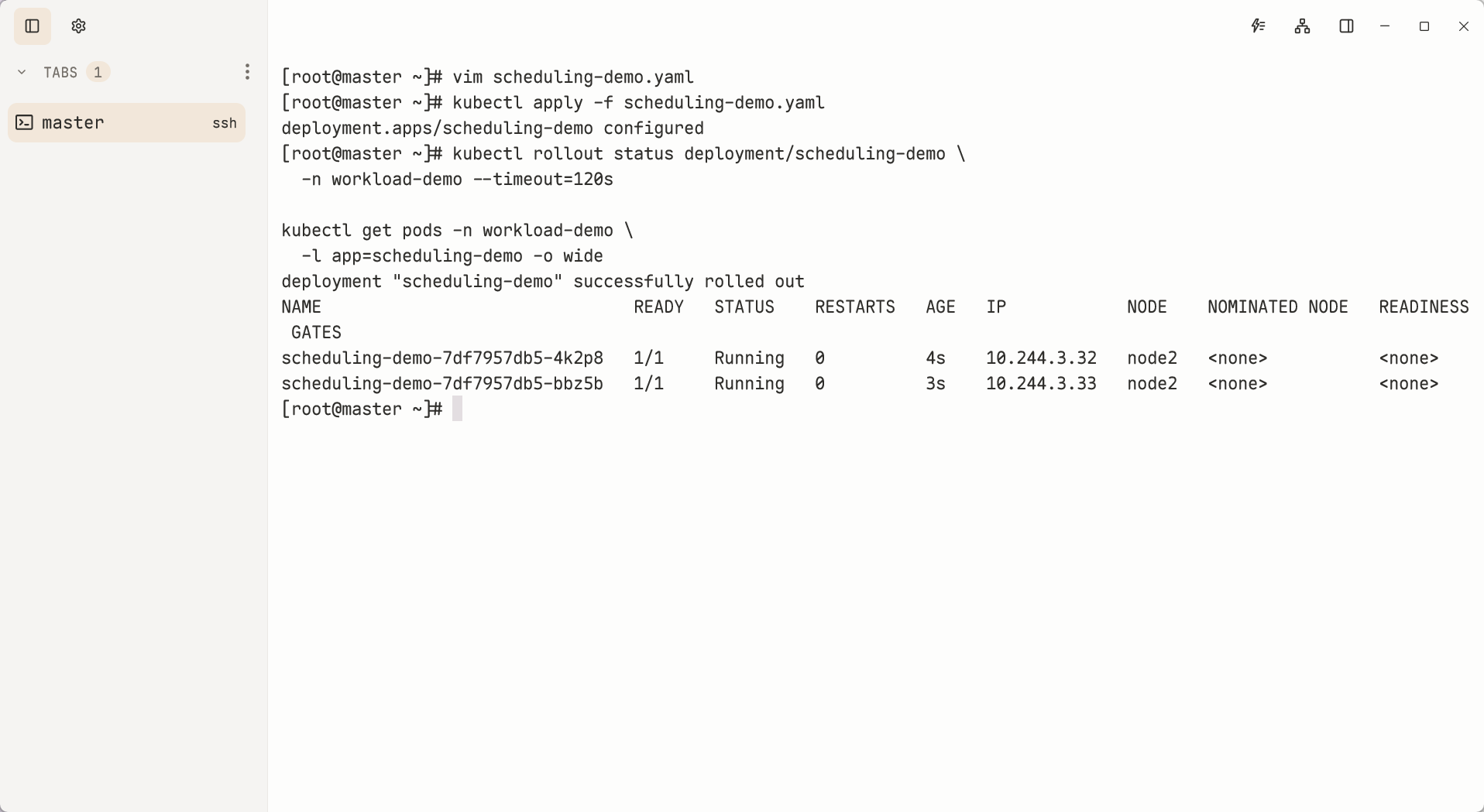
4.故意填写不存在的标签,观察 Pending#
将文件中的 green 改成:
1
2
| nodeSelector:
scheduling-demo: missing
|
应用:
1
2
3
4
| kubectl apply -f scheduling-demo.yaml
kubectl get pods -n workload-demo \
-l app=scheduling-demo -o wide
|
新 Pod 应处于 Pending,因为没有节点匹配这个标签。
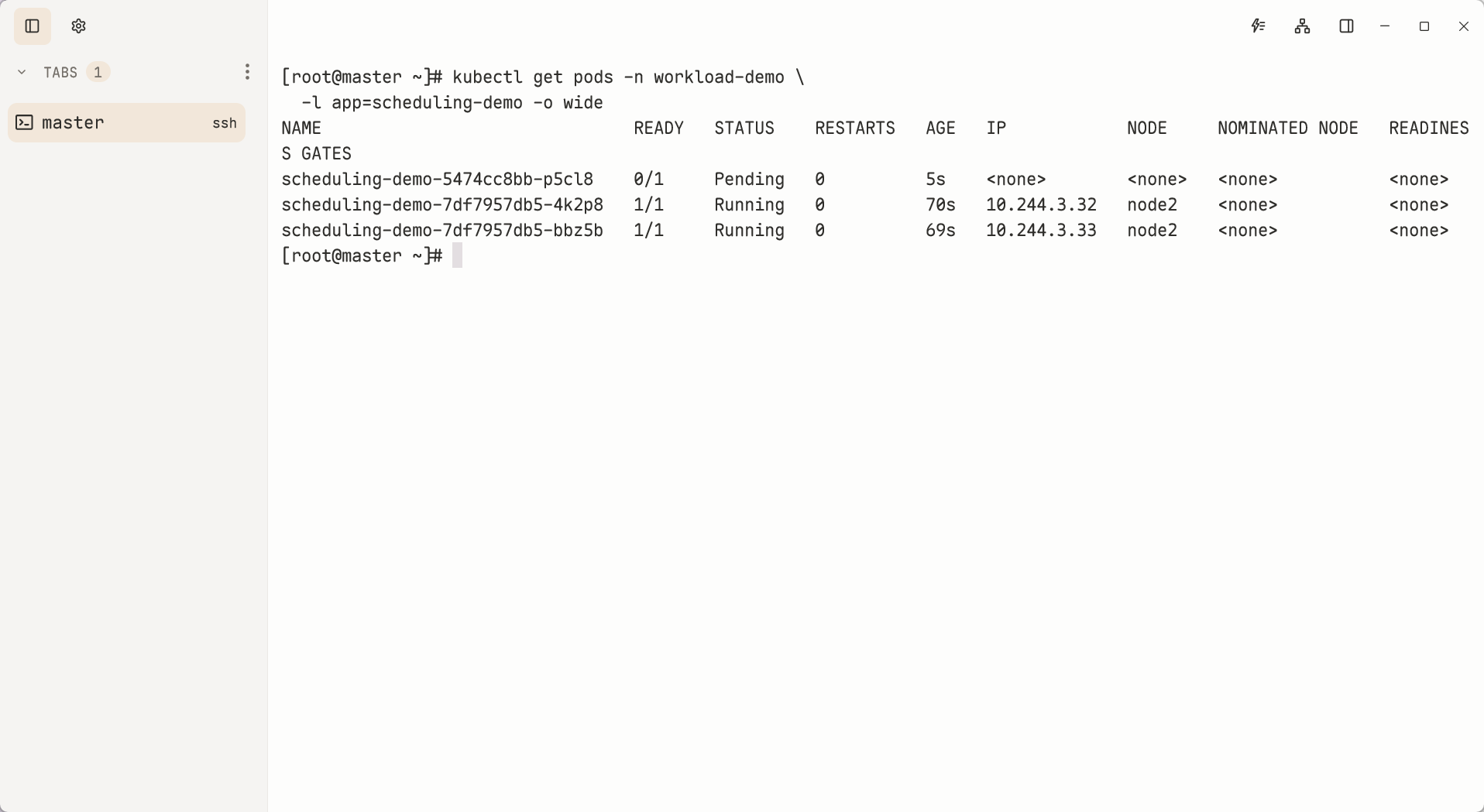
查看原因:
1
| kubectl describe pod <实际的Pending-Pod名称> -n workload-demo
|
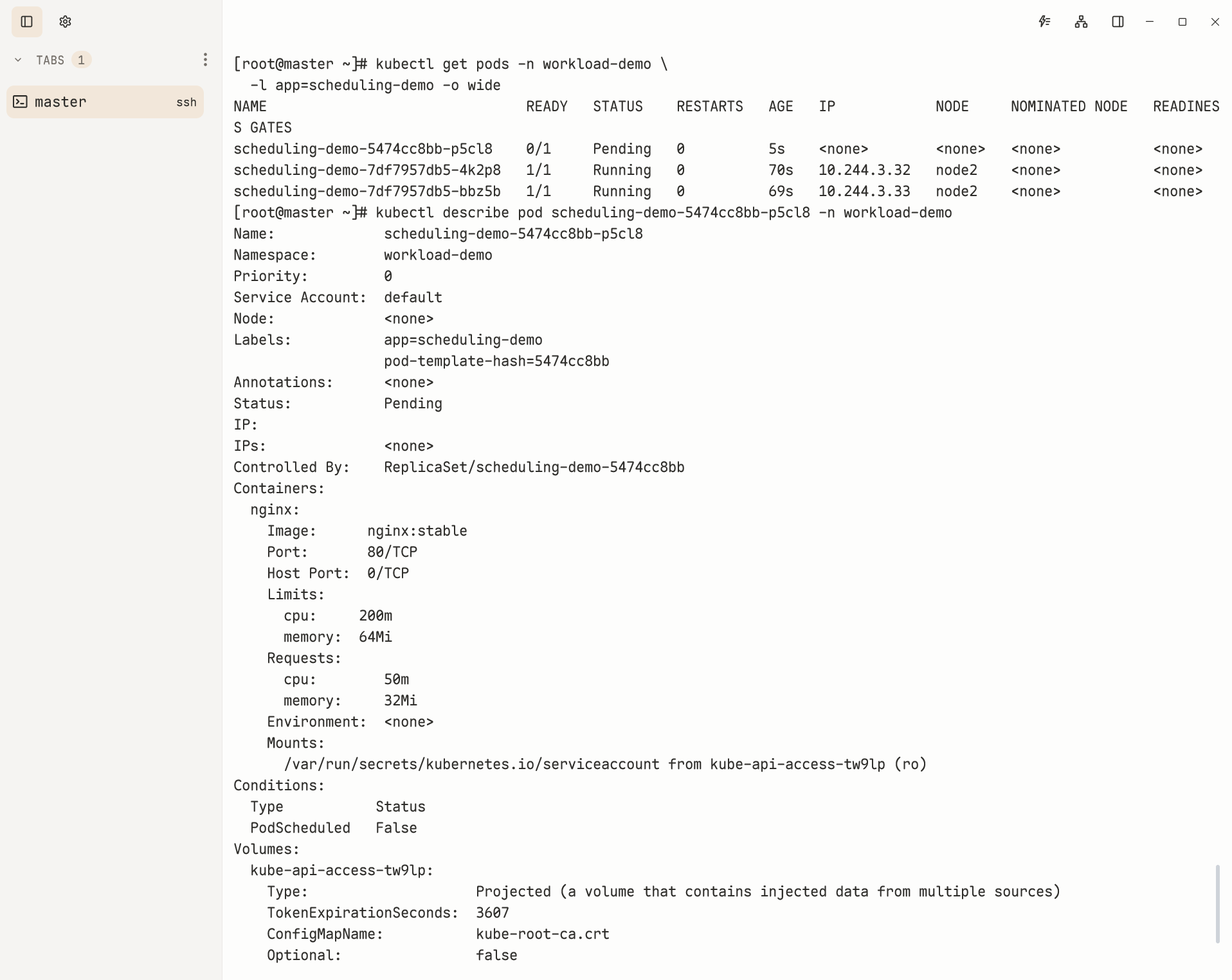
此时旧的 Running Pod 仍然存在。 默认滚动更新策略会保留旧副本,所以不是所有 Pod 都立即变为 Pending
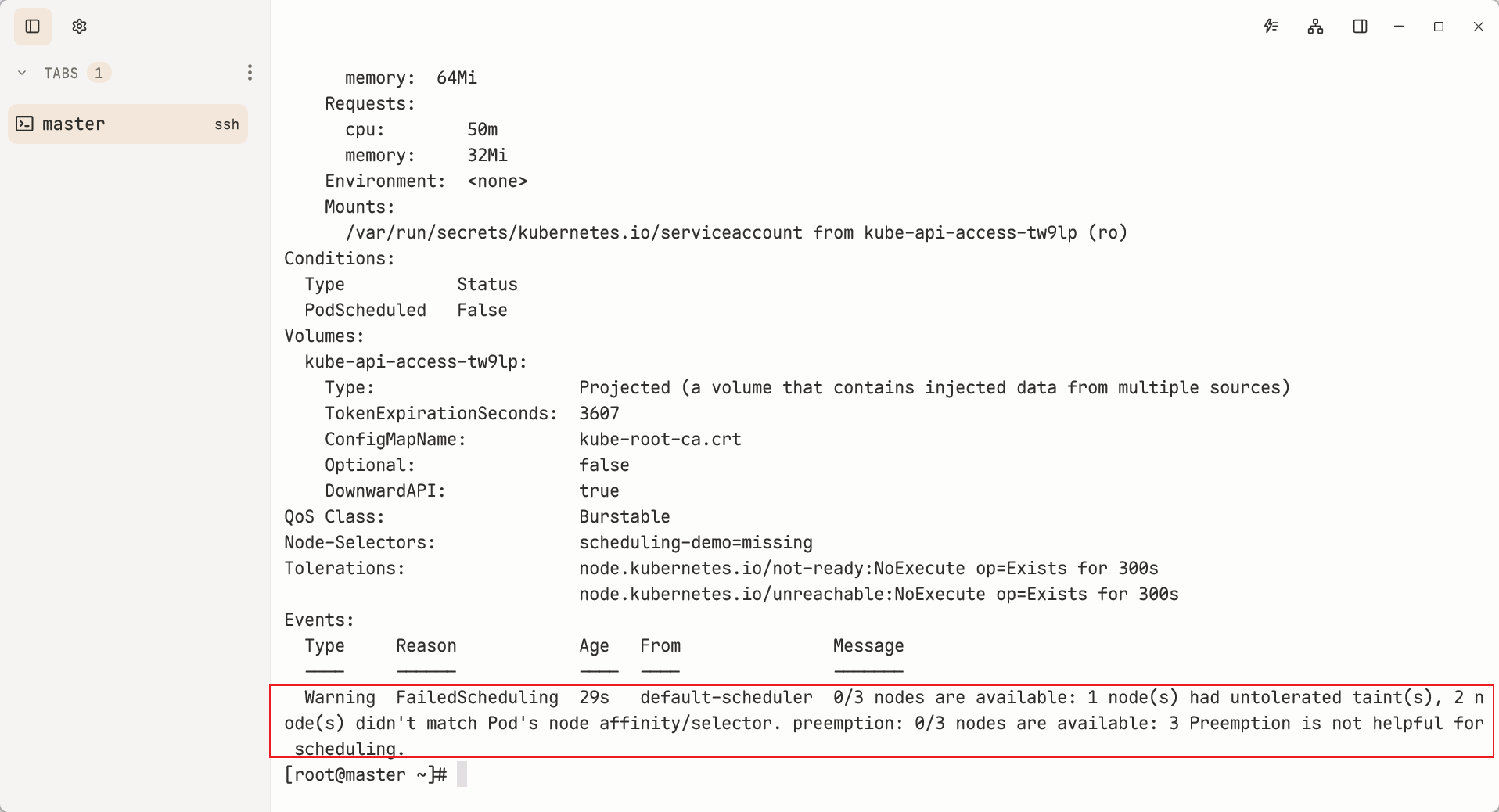
5.恢复正常配置#
将文件中的 missing 改回:
1
2
| nodeSelector:
scheduling-demo: green
|
应用并确认:
1
2
3
4
5
6
7
| kubectl apply -f scheduling-demo.yaml
kubectl rollout status deployment/scheduling-demo \
-n workload-demo --timeout=120s
kubectl get pods -n workload-demo \
-l app=scheduling-demo -o wide
|
最终应有两个 Pod 在 node2 正常运行
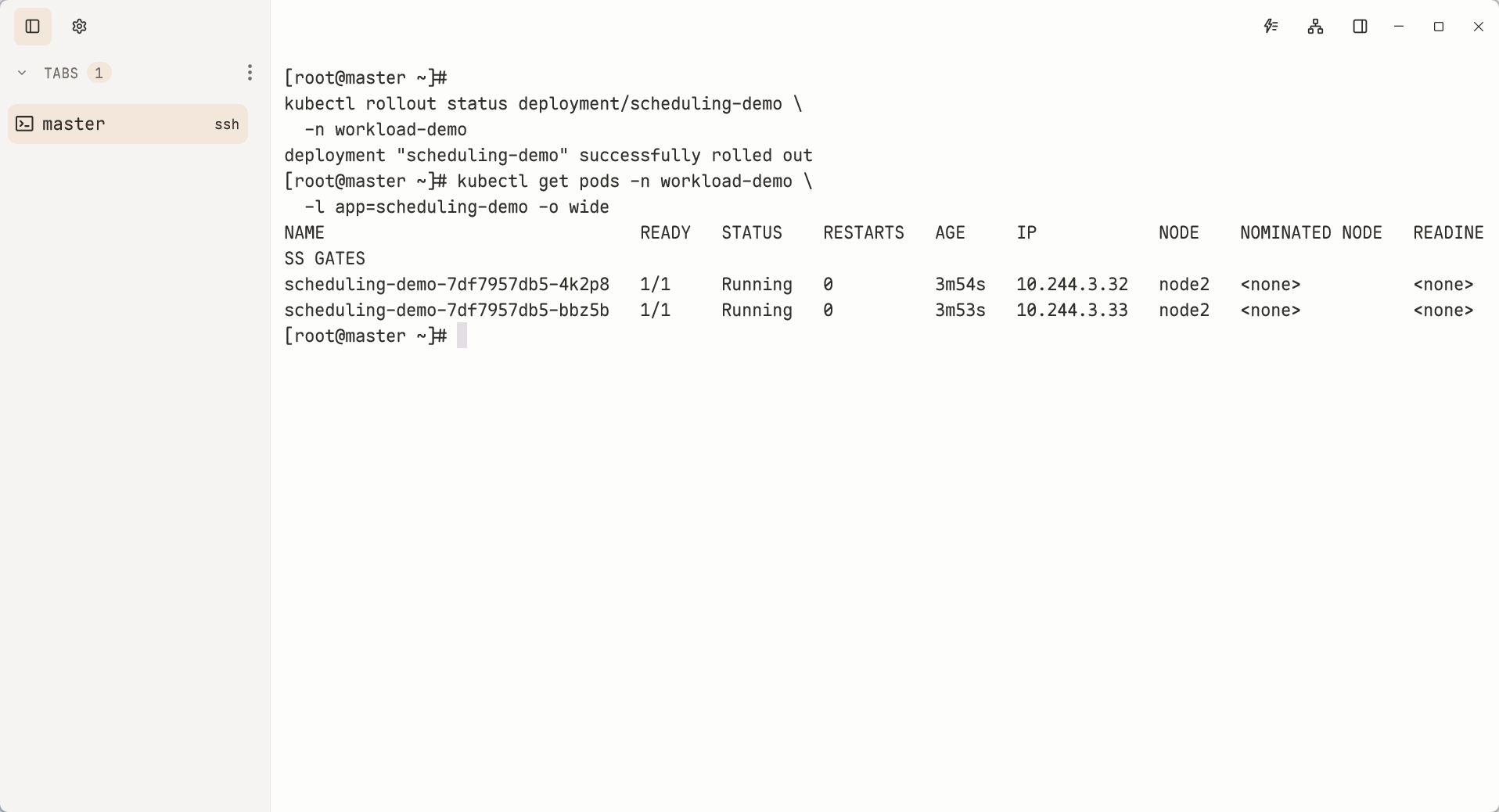
节点亲和性 nodeAffinity#
它比 nodeSelector 更灵活:
| 类型 | 配置名称 | 含义 |
|---|
| 硬条件 | requiredDuringSchedulingIgnoredDuringExecution | 必须满足,否则 Pending |
| 软条件 | preferredDuringSchedulingIgnoredDuringExecution | 优先满足,不满足也能选择其他符合条件的节点 |
1.修改调度配置#
1
| vim scheduling-demo.yaml
|
删除原来的:
1
2
| nodeSelector:
scheduling-demo: green
|
在相同位置改成下面的 affinity。注意它与 containers 同级:
 1
 2
 3
 4
 5
 6
 7
 8
 9
10
11
12
13
14
15
16
17
18
19
20
21
| spec:
affinity:
nodeAffinity:
requiredDuringSchedulingIgnoredDuringExecution:
nodeSelectorTerms:
- matchExpressions:
- key: scheduling-demo
operator: In
values:
- blue
- green
preferredDuringSchedulingIgnoredDuringExecution:
- weight: 100
preference:
matchExpressions:
- key: scheduling-demo
operator: In
values:
- green
containers:
# 原来的容器配置保持不变
|
含义:
- required:节点的
scheduling-demo 必须是 blue 或 green,对应 node1、node2。 - preferred:在符合条件的节点中,优先选择
green,对应 node2。 - weight: 100:这条偏好的权重,不代表百分之百保证选中。
必须删除原来的 nodeSelector,否则它仍会要求节点必须是 green,无法实现向 node1 回退。
应用:
1
2
3
4
5
6
7
| kubectl apply -f scheduling-demo.yaml
kubectl rollout status deployment/scheduling-demo \
-n workload-demo --timeout=120s
kubectl get pods -n workload-demo \
-l app=scheduling-demo -o wide
|
通常会优先选择 node2,但最终还会综合其他调度评分。
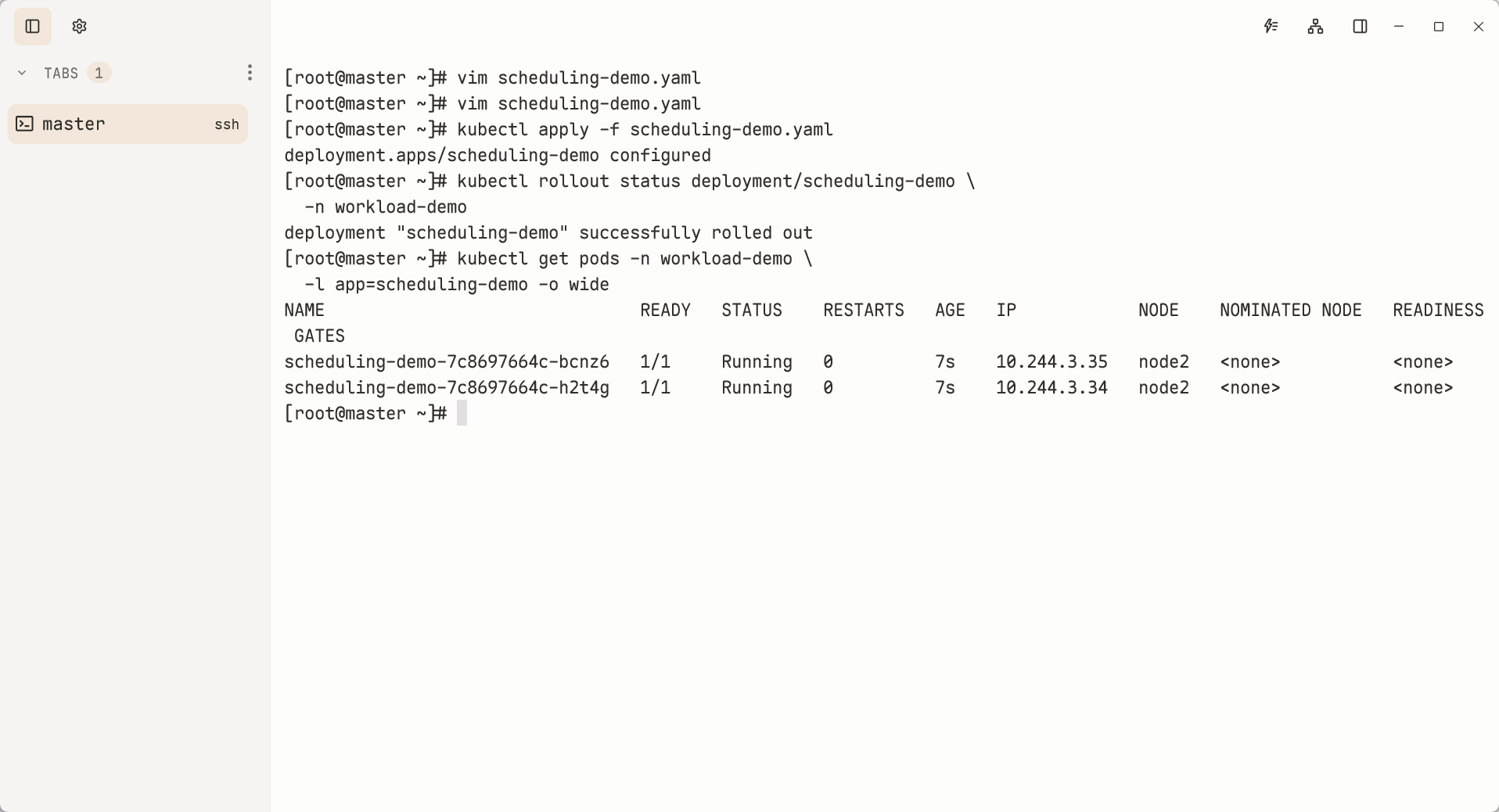
2.暂停 node2 接收新 Pod#
1
2
3
| kubectl cordon node2
kubectl get nodes
|
node2 显示:
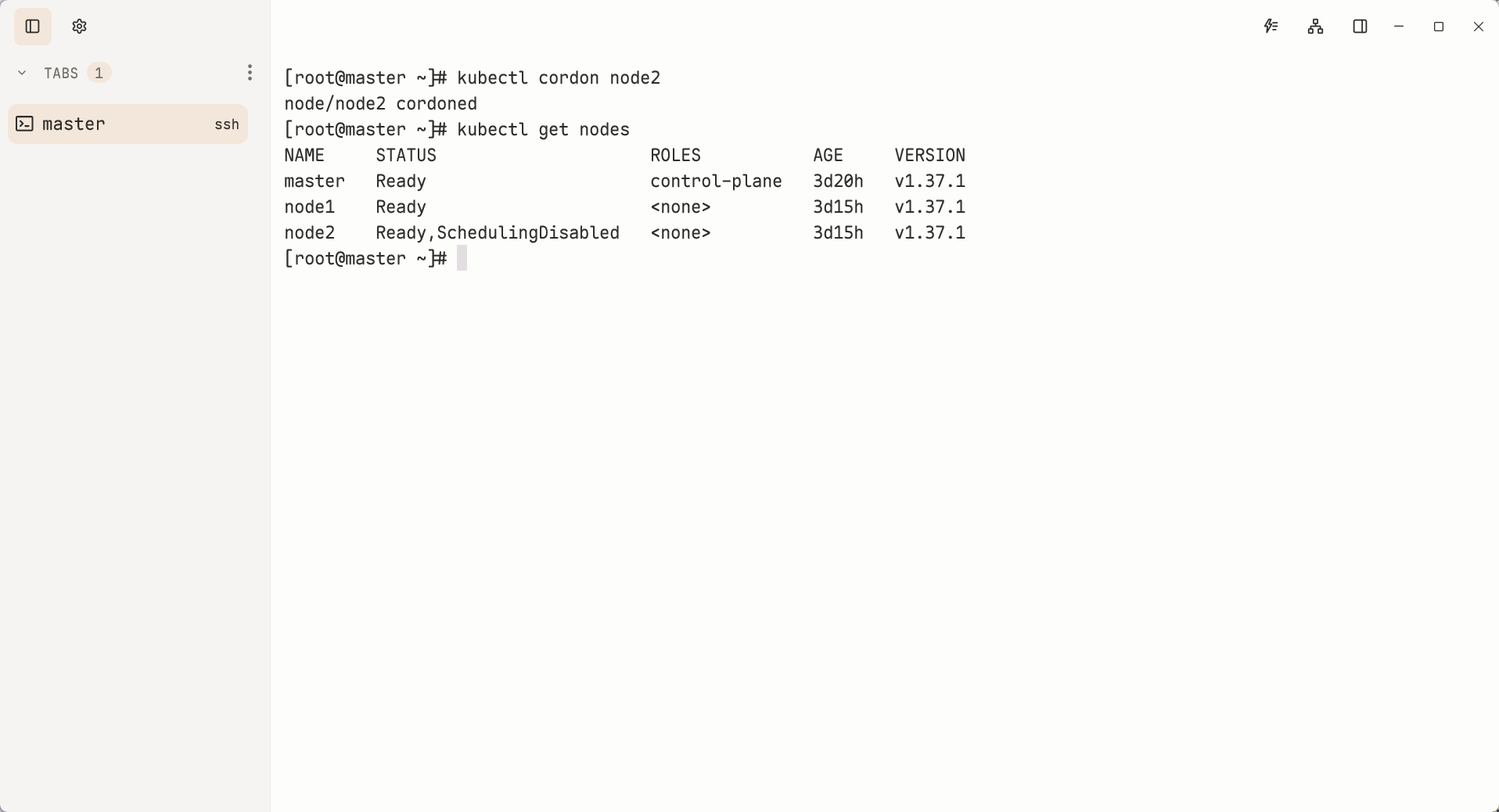
cordon 不会删除或停止已经运行的 Pod,只是阻止普通新 Pod 调度到这个节点。
因此此时查看测试 Pod,它们仍在 node2:
1
2
| kubectl get pods -n workload-demo \
-l app=scheduling-demo -o wide
|
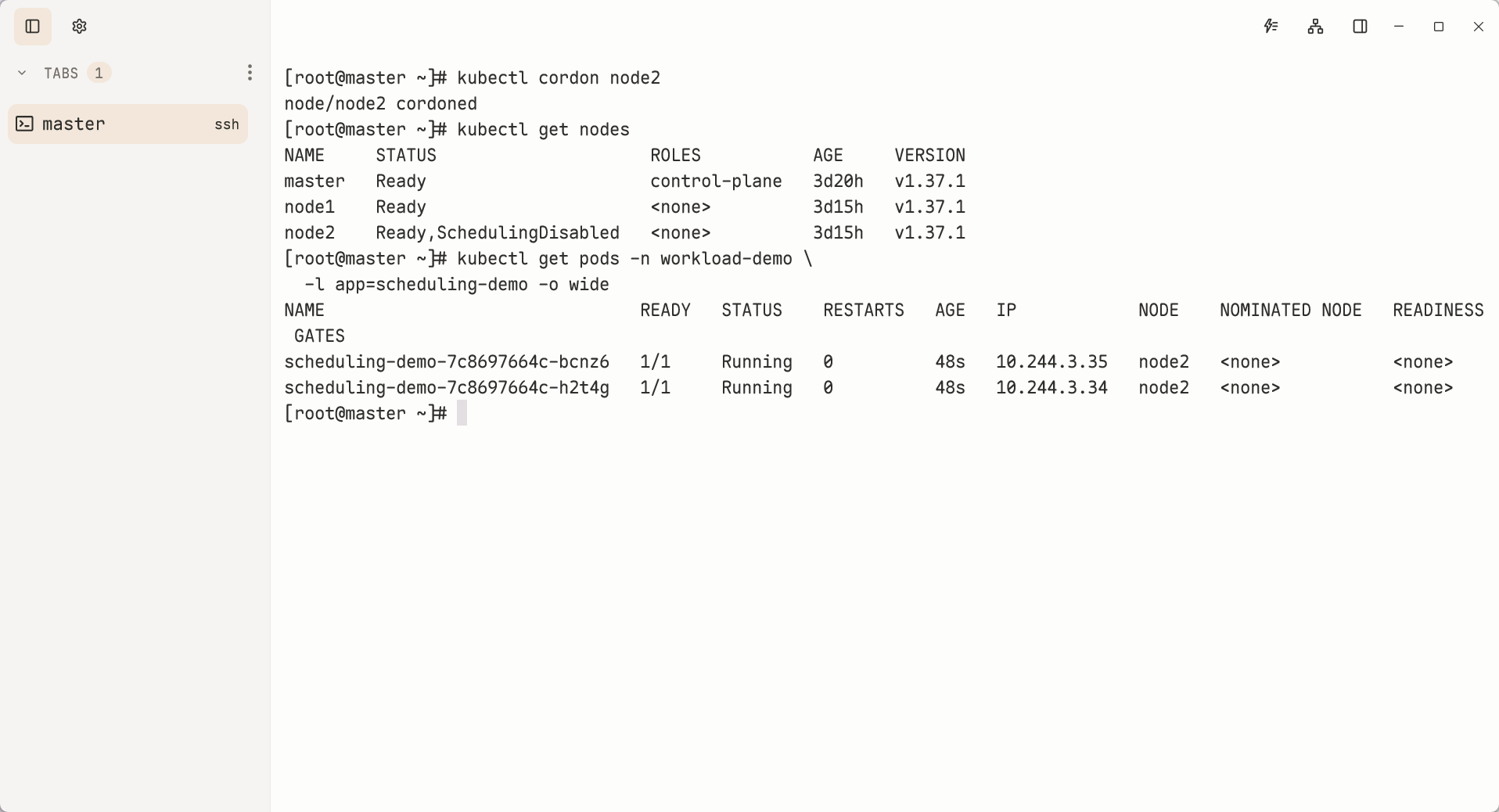
3.重新创建测试应用的 Pod#
1
2
3
4
5
6
7
| kubectl rollout restart deployment/scheduling-demo -n workload-demo
kubectl rollout status deployment/scheduling-demo \
-n workload-demo --timeout=120s
kubectl get pods -n workload-demo \
-l app=scheduling-demo -o wide
|
新 Pod 运行在 node1
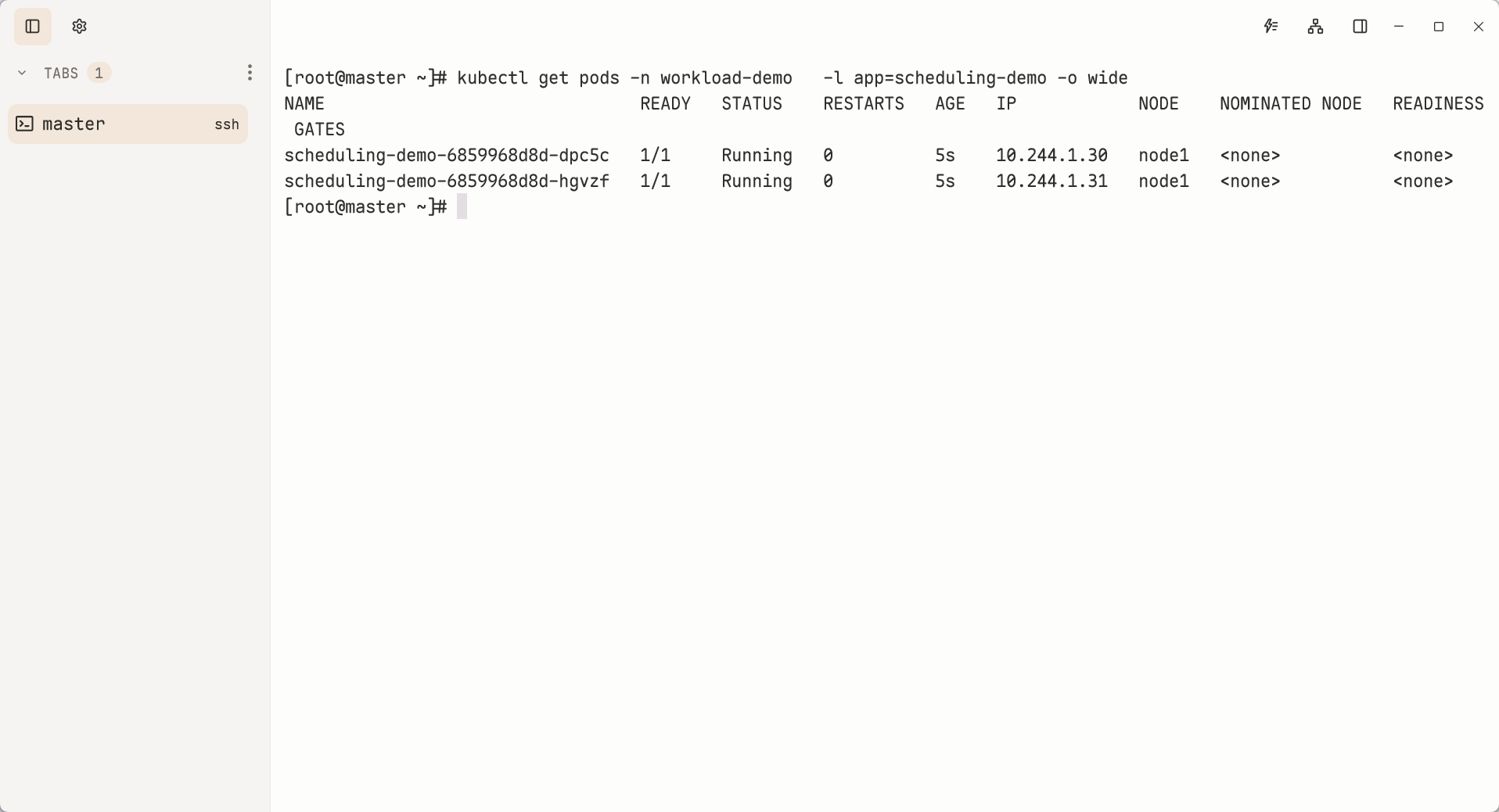
原因是:
node2 虽然是优先选择,但已经暂停调度;node1 满足硬条件,所以调度器可以选择 node1。
如果仍使用上一节 nodeSelector: green 的硬限制,新 Pod 就只能 Pending。
4.恢复 node2 调度#
1
2
3
| kubectl uncordon node2
kubectl get nodes
|
node2 应恢复为 Ready。
再查看 Pod:
1
2
| kubectl get pods -n workload-demo \
-l app=scheduling-demo -o wide
|
已经运行在 node1 的 Pod 不会因为 node2 恢复而自动搬回去
调度主要发生在新 Pod 需要安排节点的时候
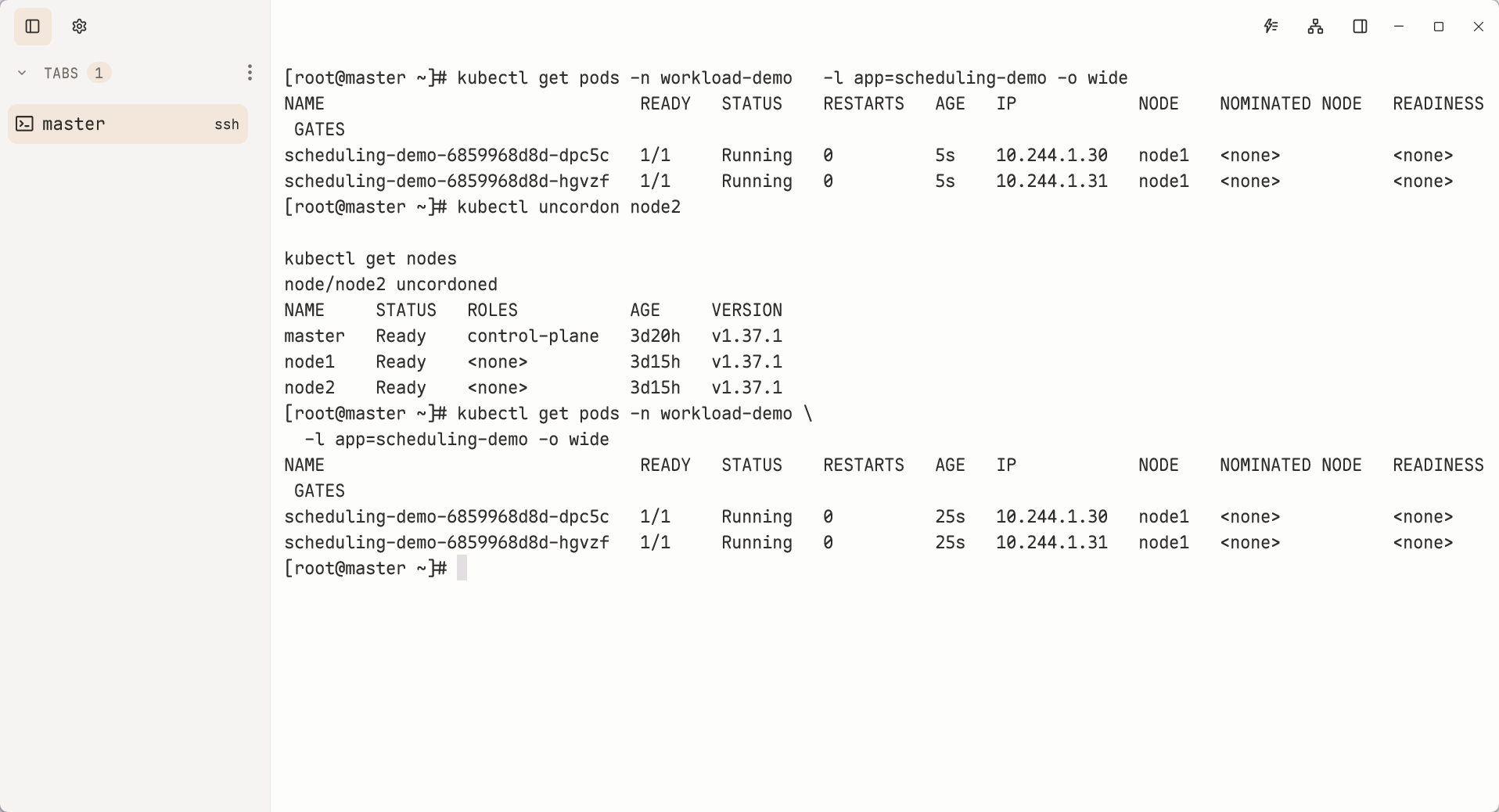
配置名称中的 IgnoredDuringExecution 也表示:Pod 运行后,即使节点标签发生变化、不再符合这条亲和性,也不会仅因此被驱逐。
污点与容忍(Taints / Tolerations)#
- 污点设置在节点上:拒绝不符合条件的 Pod
- 容忍设置在 Pod 上:允许 Pod 通过对应污点的限制
- 容忍不等于指定节点:通过限制后,还要满足节点选择、资源等其他条件
1.给 node2 添加污点#
在 master 执行:
1
| kubectl taint nodes node2 training=reserved:NoSchedule
|
| 部分 | 含义 |
|---|
training | 污点的键 |
reserved | 污点的值 |
NoSchedule | 不允许没有对应容忍的新 Pod 调度进来 |
查看:
1
| kubectl get node node2 -o jsonpath='{.spec.taints}{"\n"}'
|
这个污点不会驱逐 node2 上已经运行的 Pod,但会影响后续新 Pod 的调度。实验完成后会删除它。
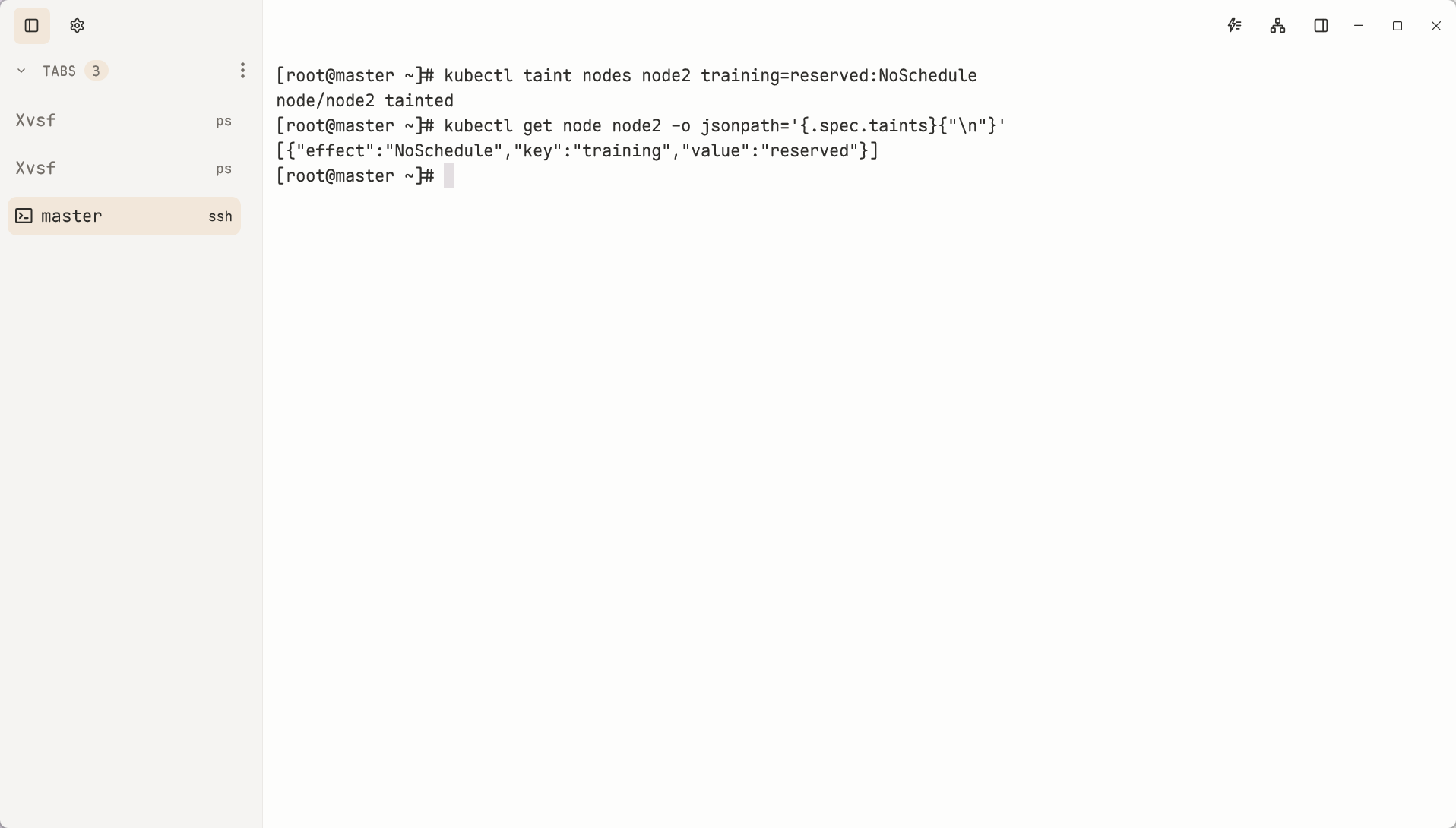
2.创建没有容忍的测试应用#
写入:
 1
 2
 3
 4
 5
 6
 7
 8
 9
10
11
12
13
14
15
16
17
18
19
20
21
22
23
24
25
26
27
| apiVersion: apps/v1
kind: Deployment
metadata:
name: taint-demo
namespace: workload-demo
spec:
replicas: 1
selector:
matchLabels:
app: taint-demo
template:
metadata:
labels:
app: taint-demo
spec:
nodeSelector:
scheduling-demo: green
containers:
- name: nginx
image: nginx:stable
resources:
requests:
cpu: 50m
memory: 32Mi
limits:
cpu: 200m
memory: 64Mi
|
这里使用之前的标签,要求 Pod 必须去 node2。
1
2
3
| kubectl apply -f taint-demo.yaml
kubectl get pods -n workload-demo -l app=taint-demo -o wide
|
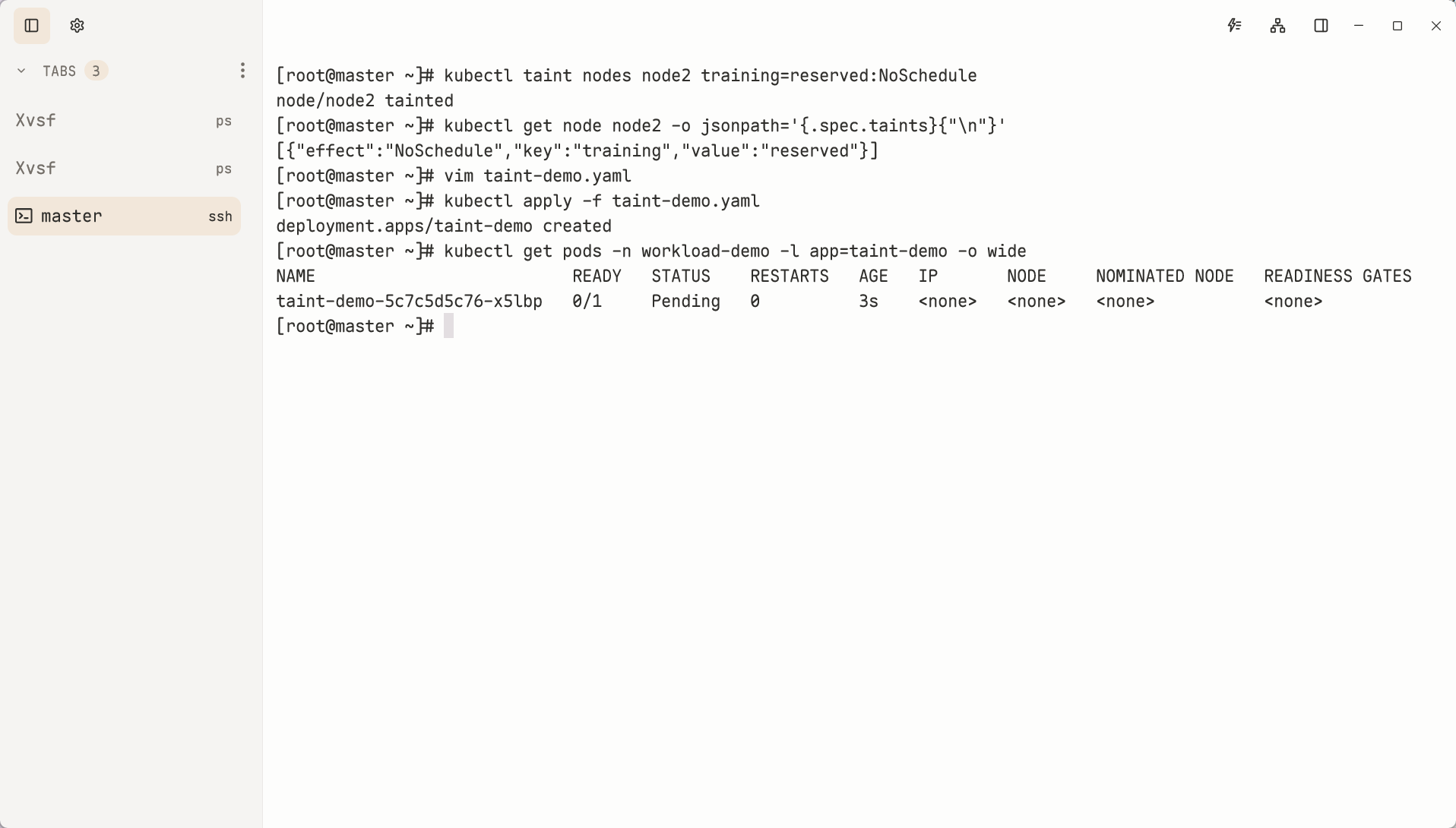
- node1 不符合
scheduling-demo: green。 - node2 符合标签,但存在 Pod 无法容忍的污点。
查看原因:
1
| kubectl describe pods -n workload-demo -l app=taint-demo
|
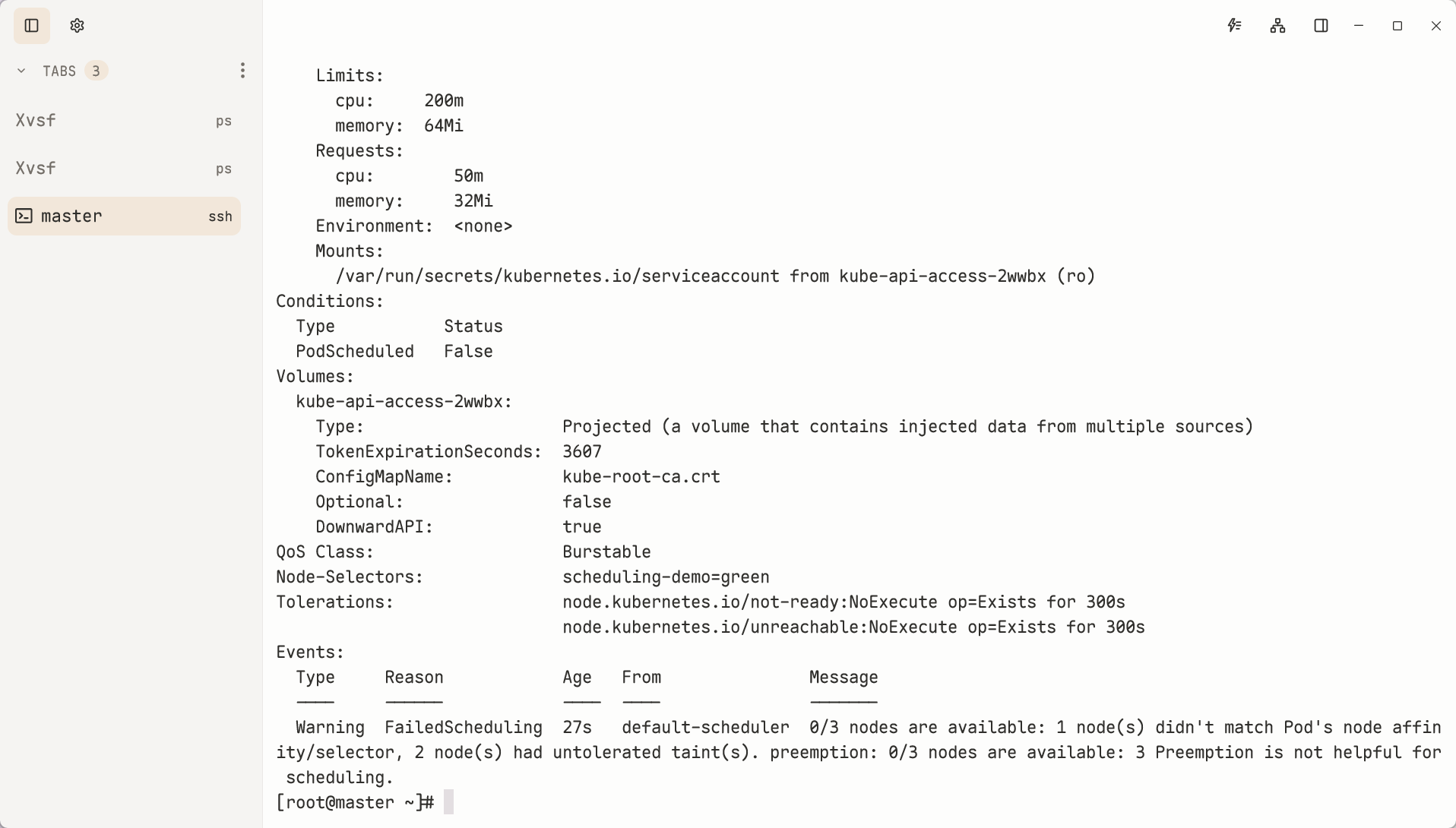
3.给 Pod 添加容忍#
编辑:
在 nodeSelector 后面添加 tolerations,与 containers 同级:
 1
 2
 3
 4
 5
 6
 7
 8
 9
10
11
12
13
14
15
16
17
18
| spec:
nodeSelector:
scheduling-demo: green
tolerations:
- key: training
operator: Equal
value: reserved
effect: NoSchedule
containers:
- name: nginx
image: nginx:stable
resources:
requests:
cpu: 50m
memory: 32Mi
limits:
cpu: 200m
memory: 64Mi
|
容忍规则与污点对应:
1
| training=reserved:NoSchedule
|
operator: Equal 表示键和值都要匹配,effect 也要对应。
应用并查看:
1
2
3
4
5
6
| kubectl apply -f taint-demo.yaml
kubectl rollout status deployment/taint-demo \
-n workload-demo --timeout=120s
kubectl get pods -n workload-demo -l app=taint-demo -o wide
|
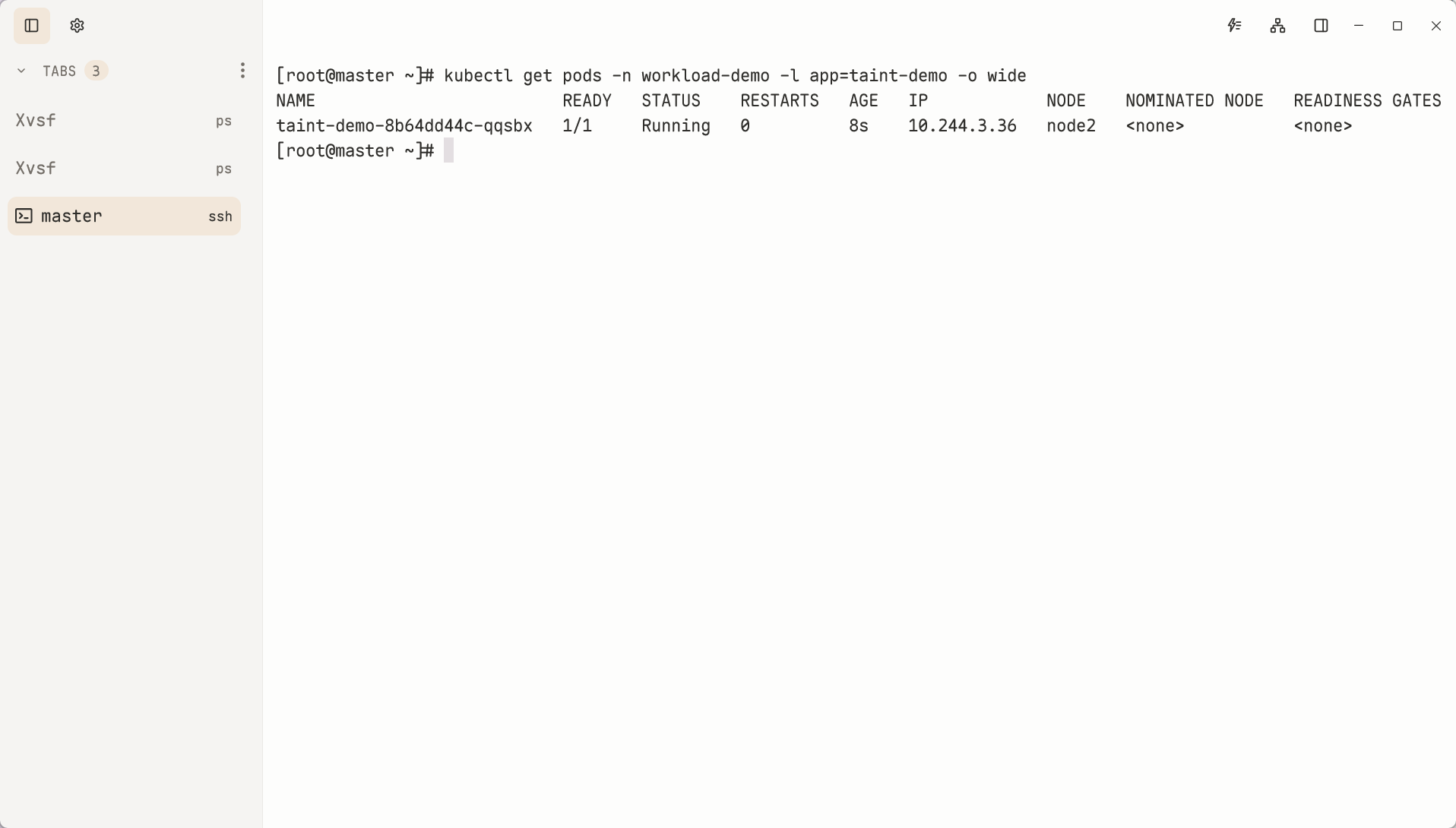
这里两个配置共同起作用:
| 配置 | 作用 |
|---|
nodeSelector | 要求选择 node2 |
tolerations | 允许通过 node2 上的这条污点限制 |
4.删除实验污点,恢复节点#
1
| kubectl taint nodes node2 training=reserved:NoSchedule-
|
末尾的 - 表示删除这条污点。
再次检查:
1
| kubectl get node node2 -o jsonpath='{.spec.taints}{"\n"}'
|
确认其中已经没有 training=reserved。Pod 中保留的容忍配置可以暂时不删,它本身不会限制其他 Pod。
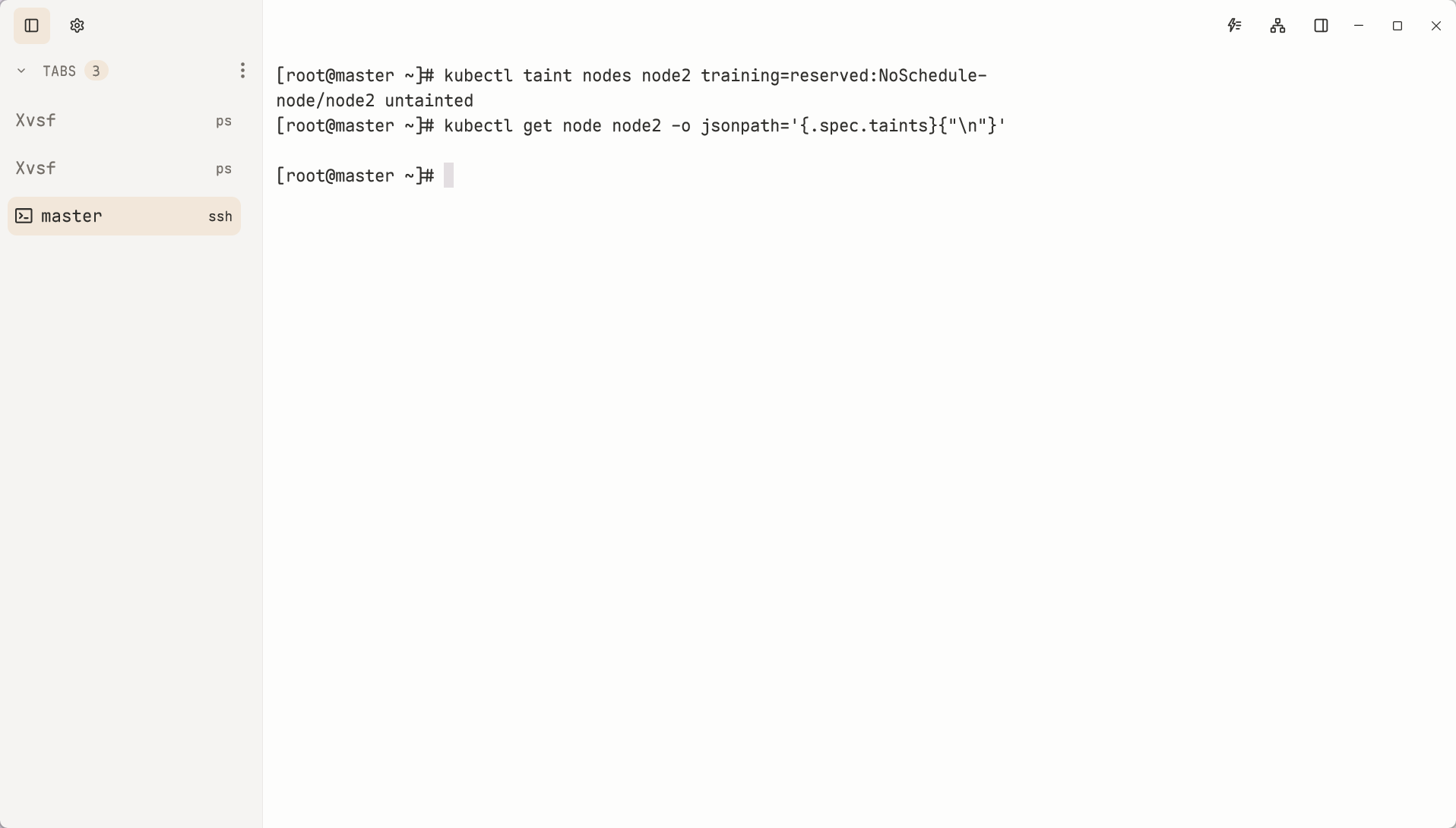
5.认识三种污点效果#
| 效果 | 对没有匹配容忍的 Pod 的影响 |
|---|
NoSchedule | 禁止新 Pod 调度进来,已有 Pod 不受影响 |
PreferNoSchedule | 尽量不调度进来,是软限制 |
NoExecute | 禁止新 Pod 调度进来,并驱逐已有的不容忍 Pod |
drain 节点维护#
drain 用于节点维护前,驱逐节点上的应用 Pod,并停止该节点接收普通新 Pod,Deployment、StatefulSet 等控制器再创建替代 Pod,由调度器安排到符合条件的节点
1.确认实验污点已删除#
1
| kubectl get node node2 -o jsonpath='{.spec.taints}{"\n"}'
|
如果仍有 training=reserved:NoSchedule,执行:
1
| kubectl taint nodes node2 training=reserved:NoSchedule-
|
2.查看 node2 上实际运行的 Pod#
1
| kubectl get pods -A --field-selector spec.nodeName=node2 -o wide
|
再查看这些 Pod 由谁管理:
1
2
| kubectl get pods -A --field-selector spec.nodeName=node2 \
-o custom-columns='NAMESPACE:.metadata.namespace,POD:.metadata.name,OWNER-KIND:.metadata.ownerReferences[0].kind,OWNER-NAME:.metadata.ownerReferences[0].name'
|
主要看 OWNER-KIND:
| 显示 | 含义 |
|---|
ReplicaSet | 通常由 Deployment 间接管理,可以自动补建 |
StatefulSet | 可以重建同名 Pod,并关联原 PVC |
DaemonSet | drain 通常需要跳过,相关 Pod 留在节点上 |
<none> | 没有控制器,删除后不会自动补建 |
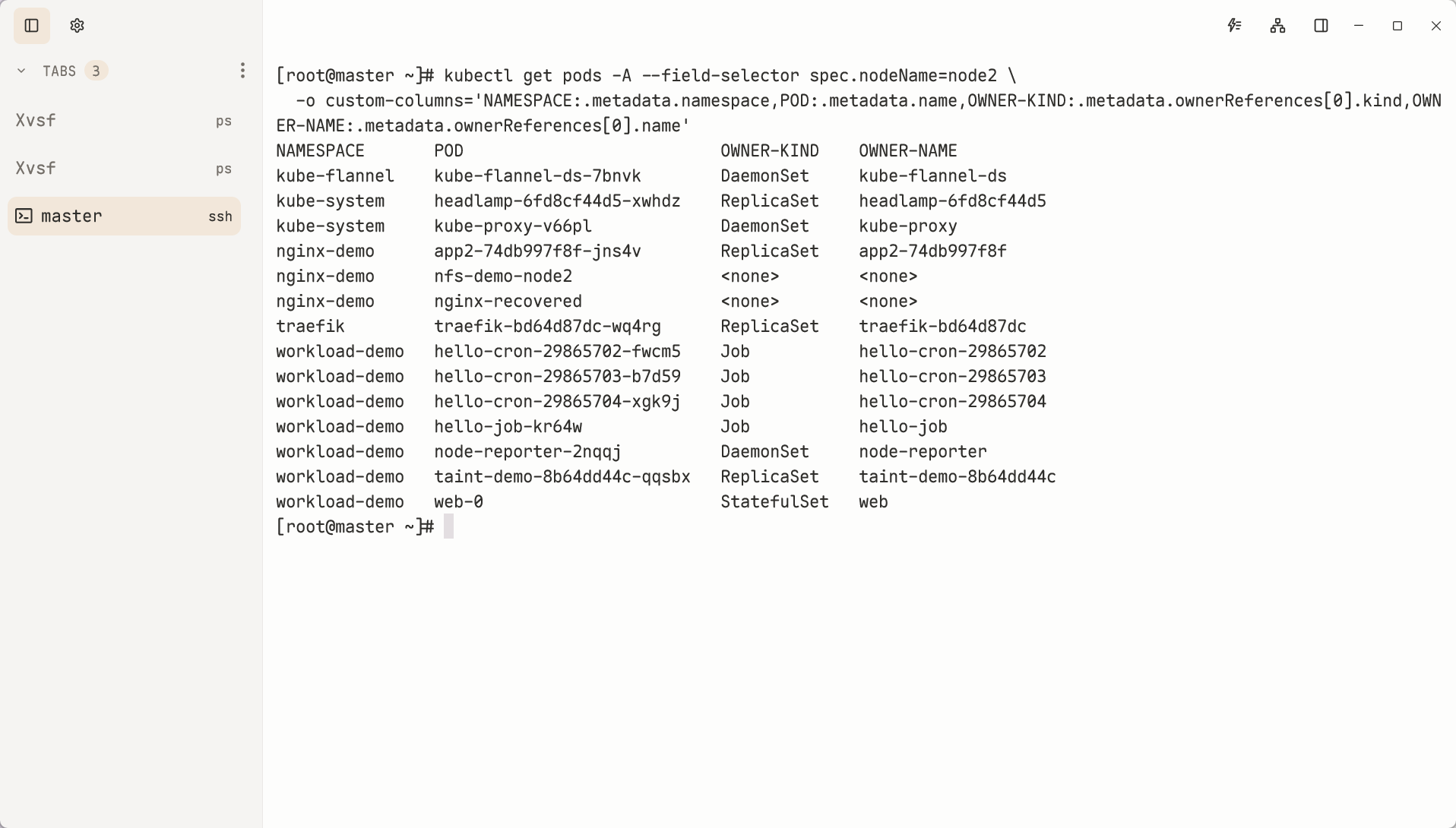
有控制器也不意味着一定能迁移成功:新节点还必须满足资源、存储、节点选择等条件。
3.预览 drain,不实际驱逐#
1
| kubectl drain node2 --ignore-daemonsets --dry-run=server
|
参数含义:
--ignore-daemonsets:允许跳过 DaemonSet Pod,例如 Flannel、kube-proxy、node-reporter;不会删除它们。--dry-run=server:预演请求,不真正执行节点腾空。它不能保证实际迁移一定成功。
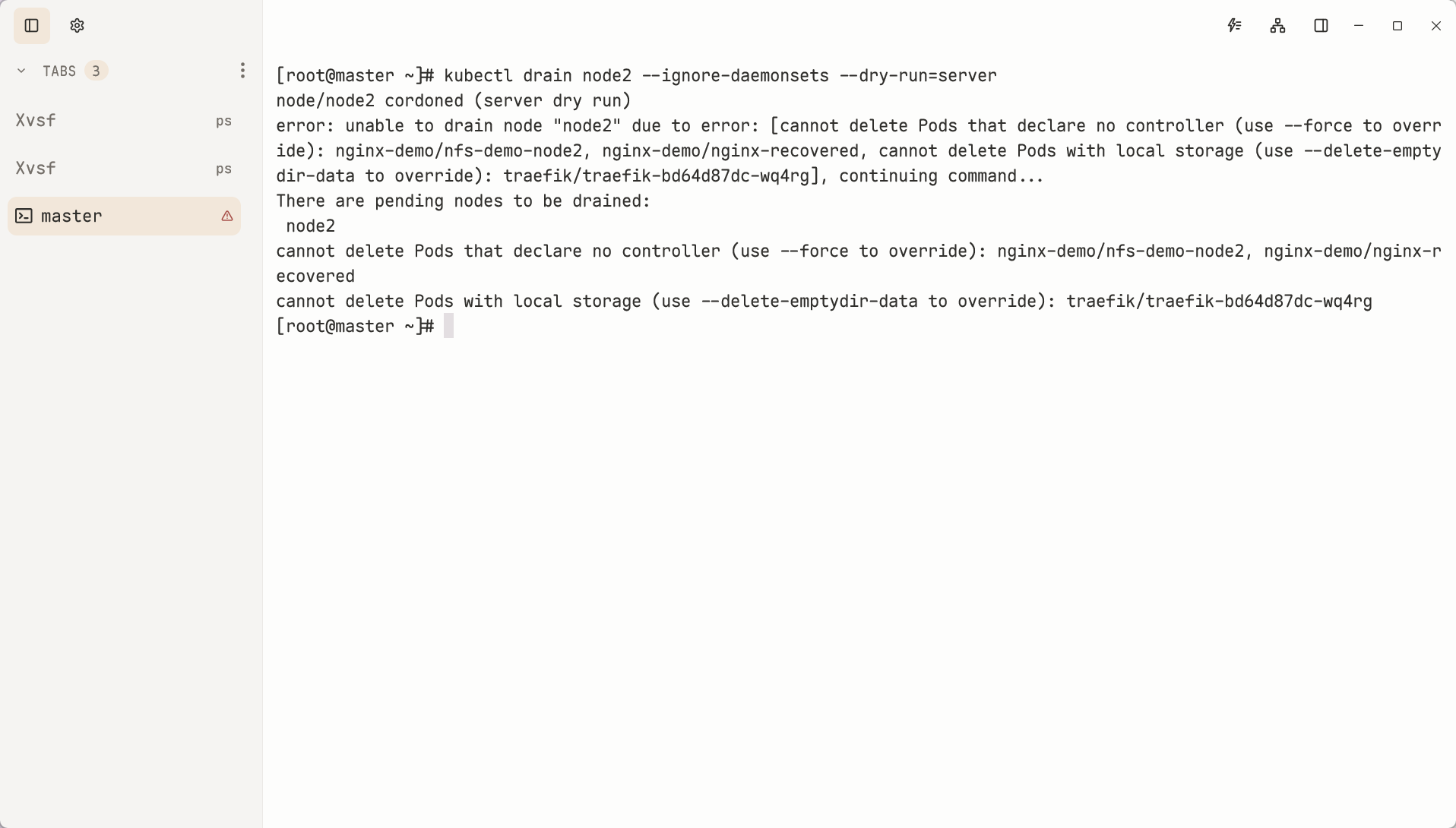
4、迁移一个测试 Pod → 检查 → 恢复节点#
驱逐 node 2 上的 web 测试 Pod
1
2
3
4
5
| # 暂停 node2 调度,删除它上面的 web-0,StatefulSet 自动在其他合适节点重建
kubectl drain node2 --pod-selector=app=stateful-web --ignore-daemonsets --timeout=120s
# 查看新 Pod 在哪里
kubectl get pods -n workload-demo -l app=stateful-web -o wide
|
新的 Pod 到了 node1,数据还在:
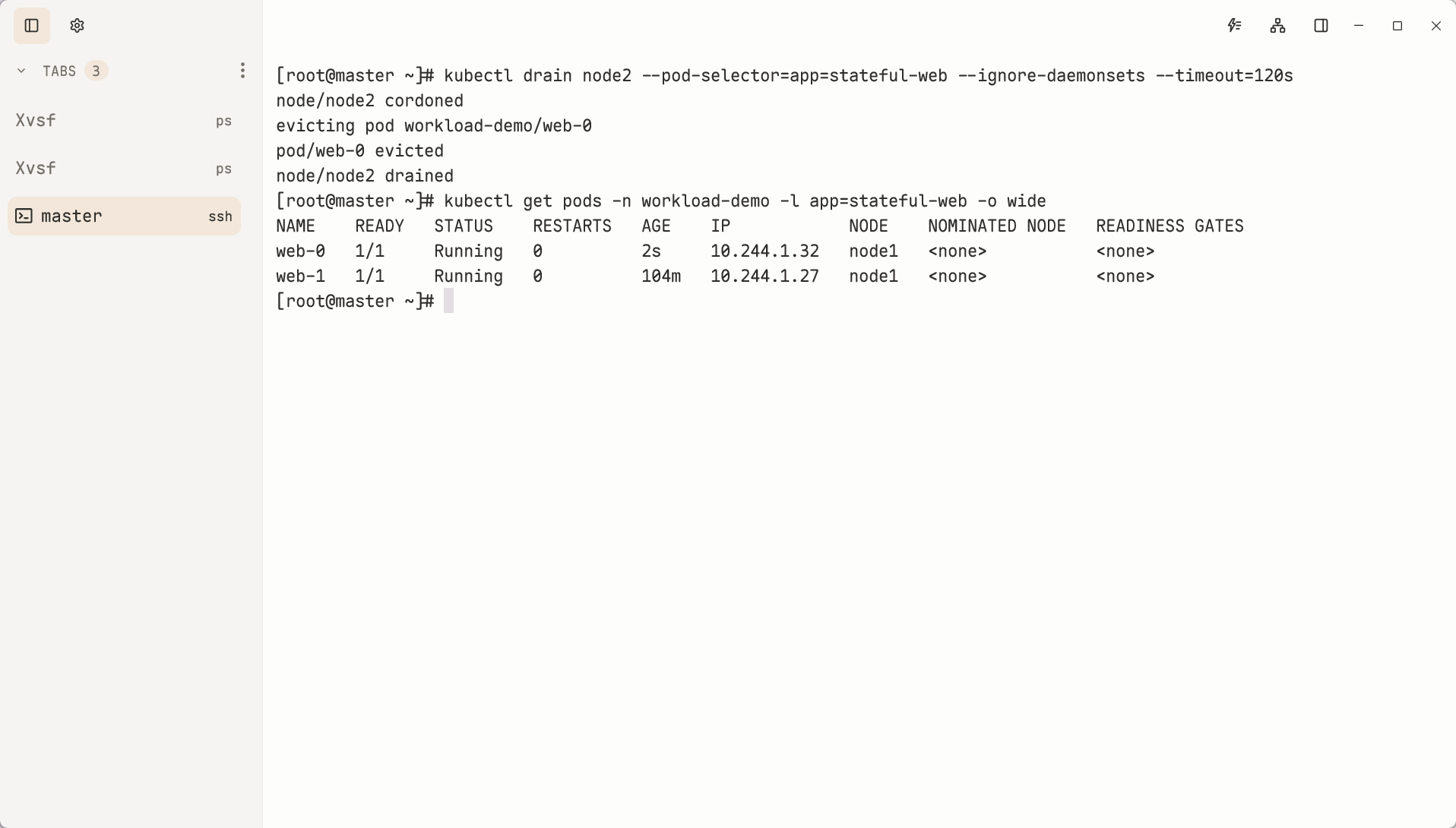
恢复 Node2 调度