K8S 环境搭建#
文章中的一些配置文件、脚本等,可以到 XVSHIFU/k8s-study-notes 找到对应内容
参考:https://zhuanlan.zhihu.com/p/13238454832
https://blog.51cto.com/u_14016919/12848995
部署环境说明:#
| 节点名称 | 角色 | IP 地址 |
|---|
| master | 控制平面 | 192.168.194.141 |
| node1 | 工作节点 | 192.168.194.142 |
| node2 | 工作节点 | 192.168.194.143 |
手动安装流程#
以下记录手动安装。若使用后面的脚本流程,请从未初始化的节点开始,跳过本节的安装、kubeadm init 与 CNI 安装操作。
master:#
基本配置#
 1
 2
 3
 4
 5
 6
 7
 8
 9
10
11
12
13
14
15
16
17
18
19
20
21
22
| sudo -i
hostnamectl hostname master
# 关于网络 IP 的配置看情况,直接保持原始的也是可以的
nmcli connection modify ens160 ipv4.method manual ipv4.addresses 192.168.194.141/24 ipv4.gateway 192.168.194.2 ipv4.dns 202.99.192.68
nmcli connection down ens160
nmcli connection up ens160
# 关闭防火墙
systemctl stop firewalld.service
systemctl disable firewalld.service
# 关闭 swap 分区
swapon -s
swapoff -a
vim /etc/fstab # 编辑文件,注释下方的内容:
# /dev/mapper/rhel-swap none swap defaults 0 0
# 将 SELinux 设置为 permissive(宽容模式)
setenforce 0
vim /etc/selinux/config # 编辑文件,修改以下内容:
SELINUX=permissive
|
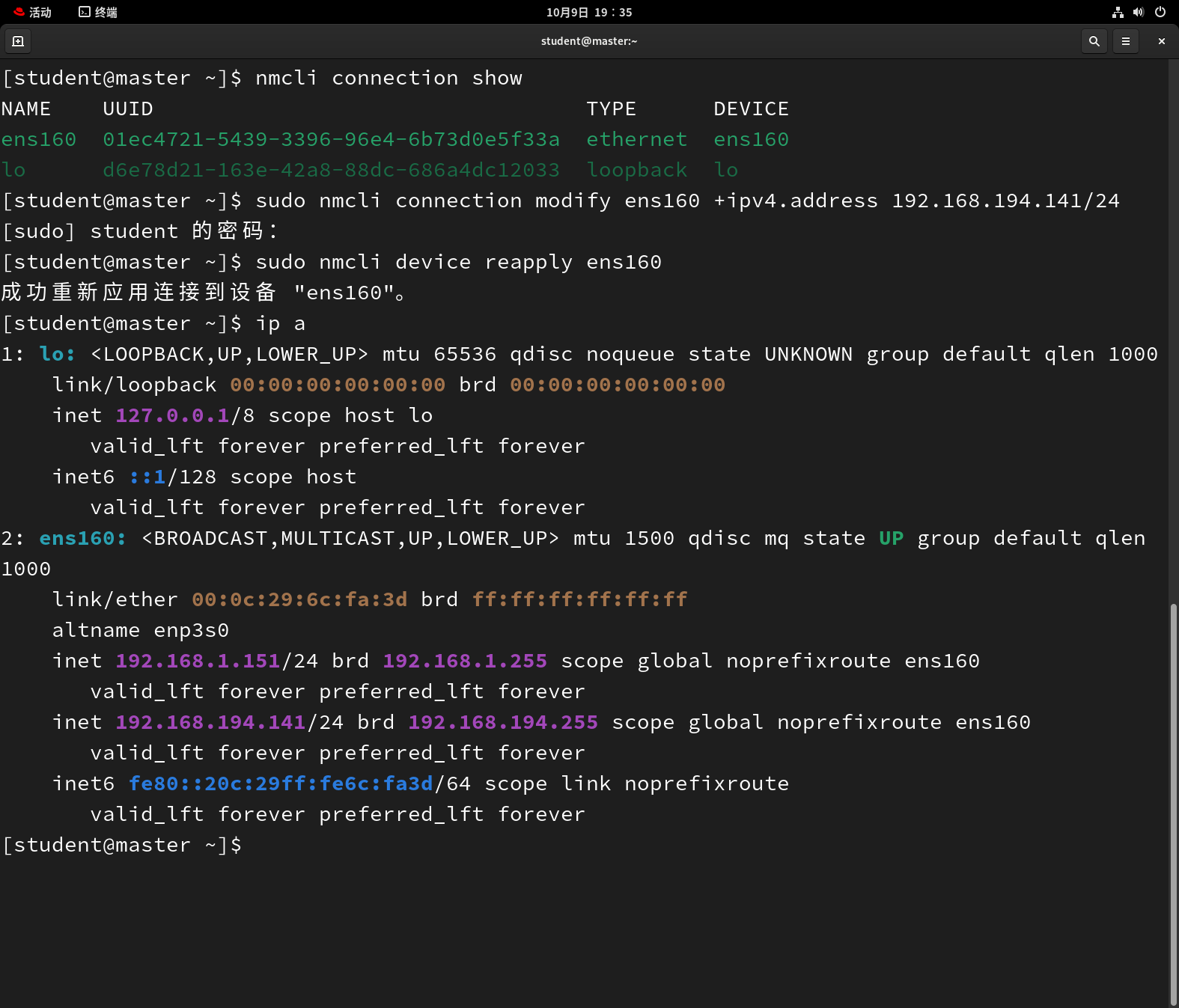
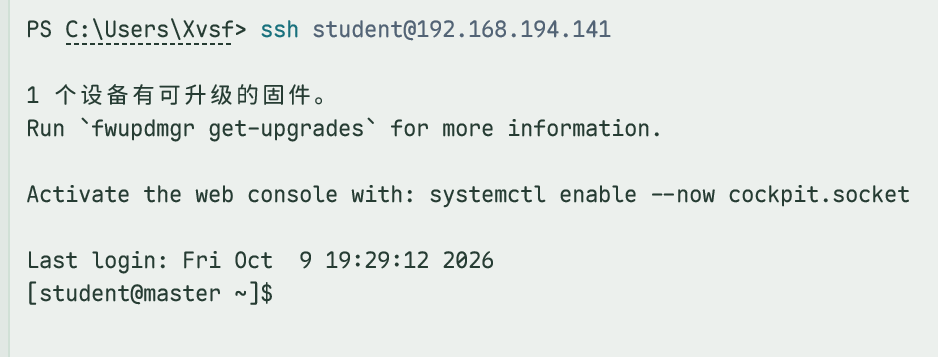
我这里为了 ssh 连接方便,给 ens160 追加了一个IP:(后边没用了)
1
2
| sudo nmcli connection modify ens160 +ipv4.address 192.168.194.141/24
sudo nmcli device reapply ens160
|
配置 hosts 解析#
1
2
3
4
5
| # 配置 hosts 解析
vim /etc/hosts
192.168.194.141 master
192.168.194.142 node1
192.168.194.143 node2
|
配置源#
本实验使用 RHEL 9,机器已通过红帽开发者账号注册,且 BaseOS、AppStream 源已经可用,因此系统源沿用当前配置。后续只添加 Kubernetes 和 containerd 所需的阿里云镜像源,不需要替换系统源。
下面配置的是 Kubernetes 软件包源;containerd 使用的 阿里云 Docker CE 源在后面的“安装 containerd”步骤配置。它们不替代 RHEL 9 的 BaseOS、AppStream;不要在 RHEL 9 上添加 CentOS 7 的系统源。
 1
 2
 3
 4
 5
 6
 7
 8
 9
10
11
12
13
14
15
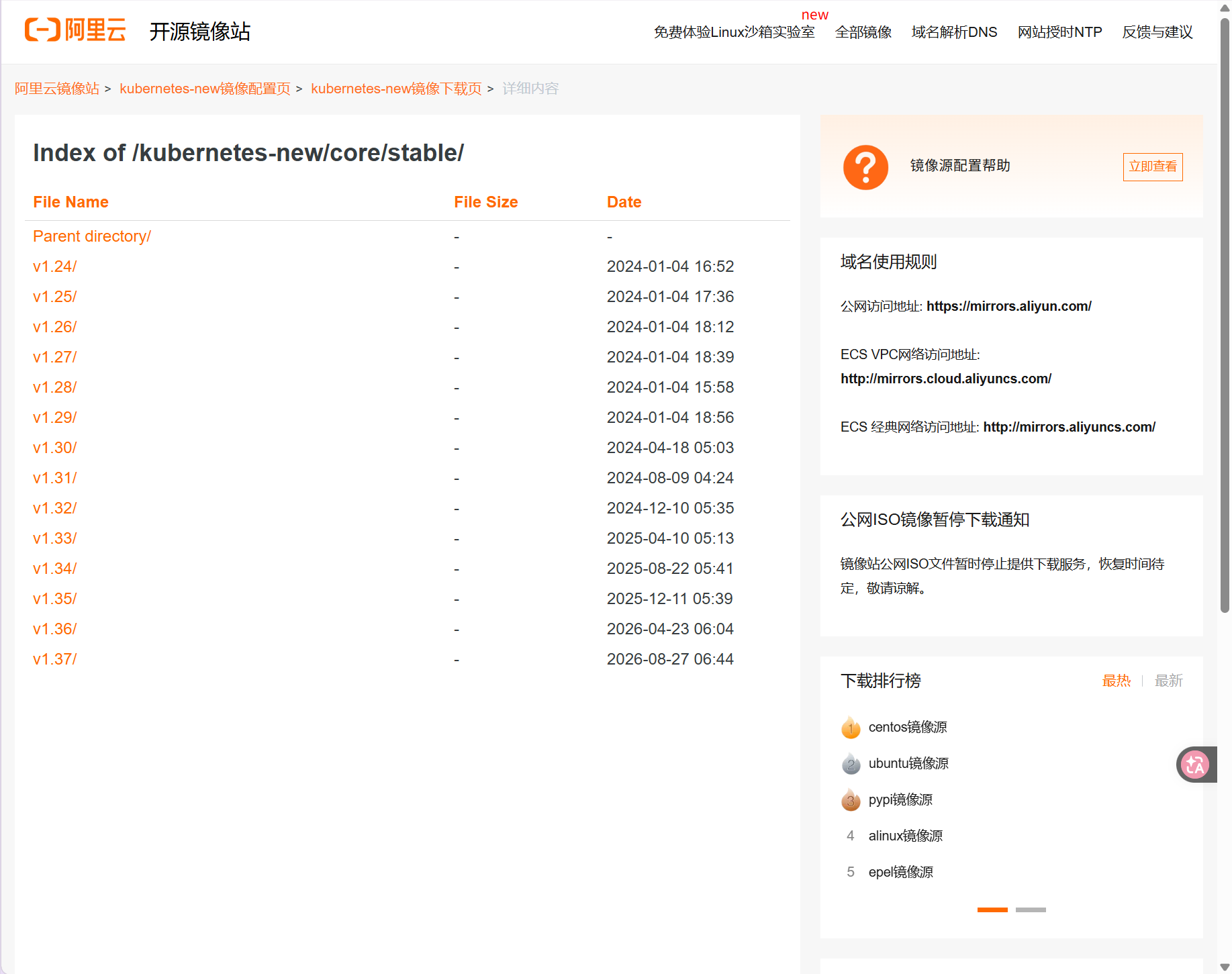
| # 在每台节点上以 root 执行,写入 Kubernetes 1.37 的阿里云镜像源
# 本实验使用 1.37 系列;更换 Kubernetes 次版本时,baseurl 和 gpgkey 中的版本一起调整
cat > /etc/yum.repos.d/kubernetes.repo <<'EOF'
[kubernetes]
name=Kubernetes
baseurl=https://mirrors.aliyun.com/kubernetes-new/core/stable/v1.37/rpm/
enabled=1
gpgcheck=1
gpgkey=https://mirrors.aliyun.com/kubernetes-new/core/stable/v1.37/rpm/repodata/repomd.xml.key
exclude=kubelet kubeadm kubectl cri-tools kubernetes-cni
EOF
# 查看启用的软件源,并刷新元数据
yum repolist --enabled
yum makecache
|
阿里云配置说明:Kubernetes 镜像。
安装依赖软件#
1
2
| # 网络负载均衡、网络规则管理、连接跟踪、性能监控和容器安全的辅助组件
yum -y install ipvsadm ipset sysstat conntrack libseccomp
|
开启依赖的内核模块#
 1
 2
 3
 4
 5
 6
 7
 8
 9
10
11
12
13
14
15
16
17
18
19
20
21
22
23
24
25
26
27
28
29
| cat >> /etc/modules-load.d/ipvs.conf << EOF
br_netfilter
ip_conntrack
ip_vs
ip_vs_lc
ip_vs_wlc
ip_vs_rr
ip_vs_wrr
ip_vs_lblc
ip_vs_lblcr
ip_vs_dh
ip_vs_sh
ip_vs_fo
ip_vs_nq
ip_vs_sed
ip_vs_ftp
ip_vs_sh
nf_conntrack
ip_tables
ip_set
xt_set
ipt_set
ipt_rpfilter
ipt_REJECT
ipip
EOF
# 重启
reboot
|
排错记录#
关闭 Swap 后重启出现根分区只读、服务启动失败的完整记录见根分区被误注释。
安装containerd#
启用 IPv4 数据包转发#
 1
 2
 3
 4
 5
 6
 7
 8
 9
10
| # 设置所需的 sysctl 参数,参数在重新启动后保持不变
cat <<EOF | sudo tee /etc/sysctl.d/k8s.conf
net.ipv4.ip_forward = 1
EOF
# 加载刚写入的配置
sysctl -p /etc/sysctl.d/k8s.conf
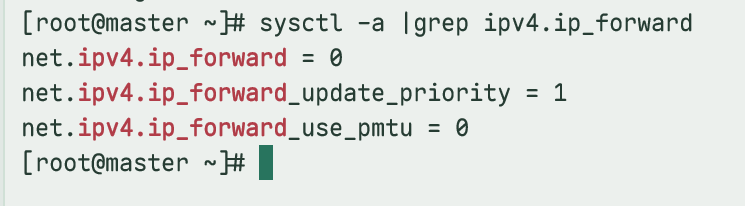
# 查询当前实际值
sysctl net.ipv4.ip_forward
|
1
2
3
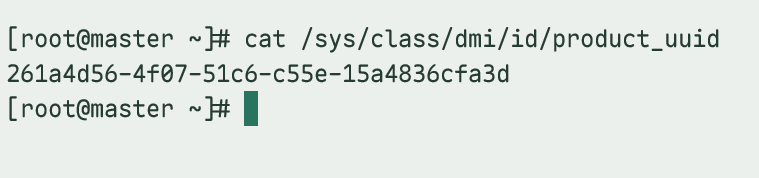
| # 检查各虚拟机的 product_uuid,应互不相同;由 VMware 克隆时生成独立虚拟机身份。
# NetworkManager 连接 UUID 与 product_uuid 不同,删除网卡配置中的 UUID 不能修改它。
cat /sys/class/dmi/id/product_uuid
|
1
2
3
4
| vim /etc/modules-load.d/ipvs.conf
overlay
modprobe overlay
|
安装containerd#
 1
 2
 3
 4
 5
 6
 7
 8
 9
10
11
12
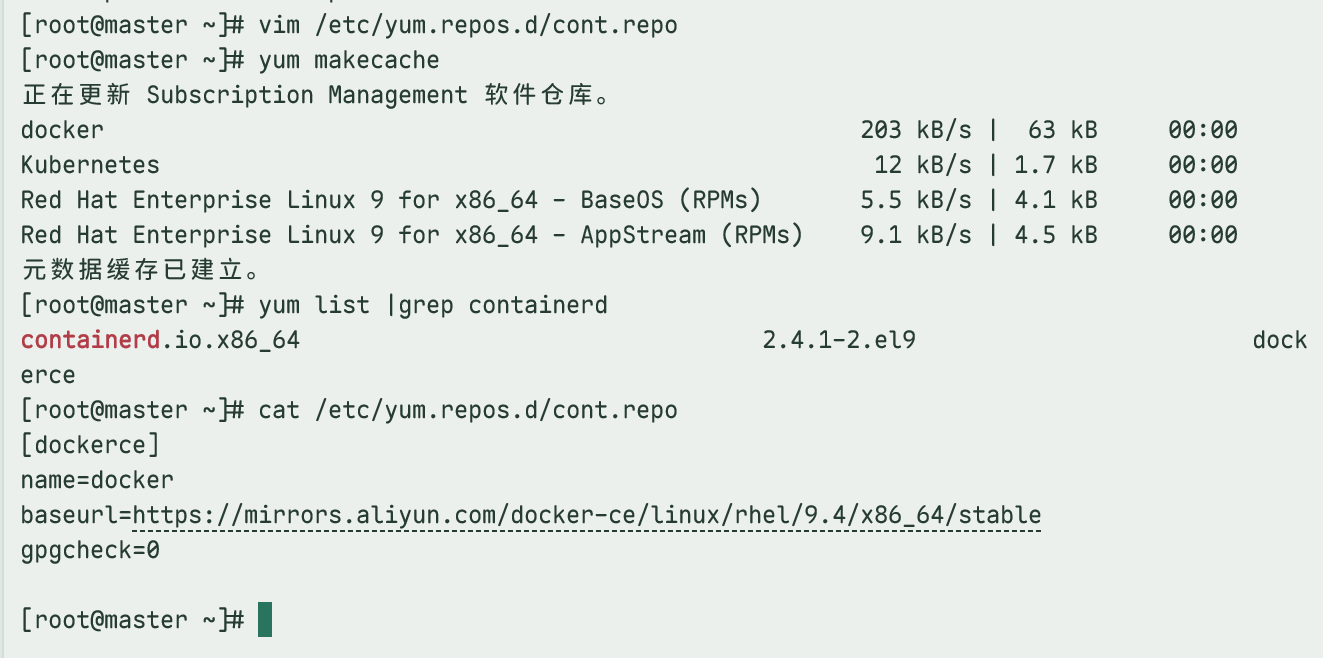
| # 在每台节点上以 root 执行,使用阿里云的 Docker CE RHEL 9 仓库安装 containerd.io
# EOF 加单引号,保留 $basearch 供 yum 按本机架构展开
cat > /etc/yum.repos.d/cont.repo <<'EOF'
[dockerce]
name=Docker CE Stable - Aliyun - RHEL 9
baseurl=https://mirrors.aliyun.com/docker-ce/linux/rhel/9/$basearch/stable
enabled=1
gpgcheck=1
gpgkey=https://mirrors.aliyun.com/docker-ce/linux/rhel/gpg
EOF
yum --disablerepo='*' --enablerepo=dockerce makecache
|
1
| yum install -y containerd.io
|
配置 config 文件#
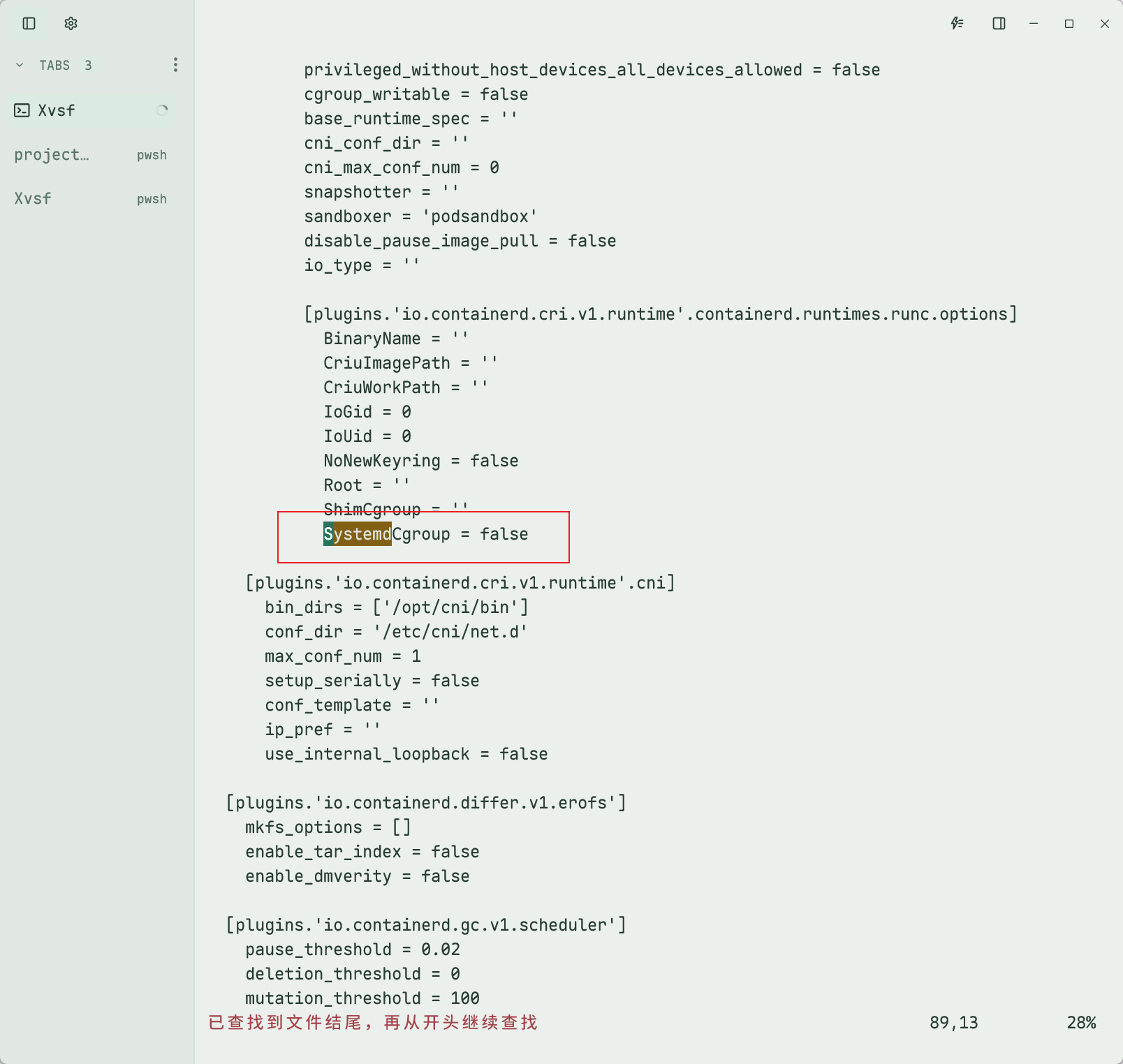
本节按本机实际配置记录:文件头为 version = 4,暂停容器镜像在 pinned_images 段下使用 sandbox 字段,SystemdCgroup = true。本机已使用下面的配置运行成功;新机器以实际生成的配置格式为准,通过字段名称定位,不依赖固定行号。
首次安装时生成配置文件: 已经配置好并正常运行的节点跳过生成步骤,避免覆盖现有配置。
1
2
3
| mkdir -p /etc/containerd
containerd config default > /etc/containerd/config.toml
vim /etc/containerd/config.toml
|
在 Vim 中按 Esc,输入下面的搜索内容并回车,修改已有字段:
搜索 /SystemdCgroup,将 runc 配置中的值设为 true:
搜索 /pinned_images,找到下面这个配置段,将其中的 sandbox 设为本次使用的阿里云暂停容器镜像:
1
2
| [plugins.'io.containerd.cri.v1.images'.pinned_images]
sandbox = 'registry.aliyuncs.com/google_containers/pause:3.9'
|
以上是需要定位的配置片段,不是整个 config.toml。保留其余已有内容和文件头的配置版本;不再套用旧笔记的 sandbox_image 字段,也不手工把本机的 version = 4 改成 3。这里的 pause:3.9 记录的是本次已运行成功的环境,其他 Kubernetes 版本部署时应核对对应的暂停容器镜像版本。
编辑完成后按 Esc,输入 :wq 并回车保存。首次部署时启用并启动服务:
1
2
3
4
5
6
7
8
9
10
11
| systemctl enable containerd
systemctl start containerd
# 核对配置字段
grep -nE '^version|pinned_images|sandbox|SystemdCgroup' /etc/containerd/config.toml
# 检查服务是否运行,预期输出 active
systemctl is-active containerd
# 查看 Kubernetes 命名空间的镜像;刚安装、尚未拉取镜像时,空列表是正常的
ctr -n k8s.io images ls
|
如果服务原本已经运行,且本次确实修改了配置,需要执行 systemctl restart containerd 才会重新读取配置。当前已正常运行且配置未变的 master 只需核对即可。
本机核对结果(省略行号及无关字段):
1
2
3
4
| version = 4
[plugins.'io.containerd.cri.v1.images'.pinned_images]
  sandbox = 'registry.aliyuncs.com/google_containers/pause:3.9'
SystemdCgroup = true
|
安装 kubeadm kubelet kubectl#
1
2
| yum install -y kubelet kubeadm kubectl --disableexcludes=kubernetes
systemctl enable --now kubelet
|
1
2
| # 打印保存kubeadm默认配置文件
kubeadm config print init-defaults > kubeadm-init.yaml
|
自定义修改kubeadm配置文件#
- advertiseAddress字段修改为 master 的ip;
- name字段修改为master;
- imageRepository字段修改为阿里镜像源头;
- 添加了KubeProxyConfiguration相关内容。未深入研究过kubeadm配置文件,应该能够实现多种参数调整。
 1
 2
 3
 4
 5
 6
 7
 8
 9
10
11
12
13
14
15
16
17
18
19
20
21
22
23
24
25
26
27
28
29
30
31
32
33
34
35
36
37
38
39
40
41
42
43
44
45
46
47
48
49
50
51
52
53
54
55
| [root@master ~]# cat kubeadm-init.yaml
apiVersion: kubeadm.k8s.io/v1beta4
bootstrapTokens:
- groups:
- system:bootstrappers:kubeadm:default-node-token
token: abcdef.0123456789abcdef
ttl: 24h0m0s
usages:
- signing
- authentication
kind: InitConfiguration
localAPIEndpoint:
advertiseAddress: 192.168.194.141
bindPort: 6443
nodeRegistration:
criSocket: unix:///var/run/containerd/containerd.sock
imagePullPolicy: IfNotPresent
imagePullSerial: true
name: master
taints: null
timeouts:
controlPlaneComponentHealthCheck: 4m0s
discovery: 5m0s
etcdAPICall: 2m0s
kubeletHealthCheck: 4m0s
kubernetesAPICall: 1m0s
tlsBootstrap: 5m0s
upgradeManifests: 5m0s
---
apiServer: {}
apiVersion: kubeadm.k8s.io/v1beta4
caCertificateValidityPeriod: 87600h0m0s
certificateValidityPeriod: 8760h0m0s
certificatesDir: /etc/kubernetes/pki
clusterName: kubernetes
controllerManager: {}
dns: {}
encryptionAlgorithm: RSA-2048
etcd:
local:
dataDir: /var/lib/etcd
imageRepository: registry.aliyuncs.com/google_containers
kind: ClusterConfiguration
kubernetesVersion: 1.37.0
networking:
dnsDomain: cluster.local
serviceSubnet: 10.96.0.0/12
podSubnet: 10.244.0.0/16
proxy: {}
scheduler: {}
---
apiVersion: kubeproxy.config.k8s.io/v1alpha1
kind: KubeProxyConfiguration
mode: ipvs
[root@master ~]#
|
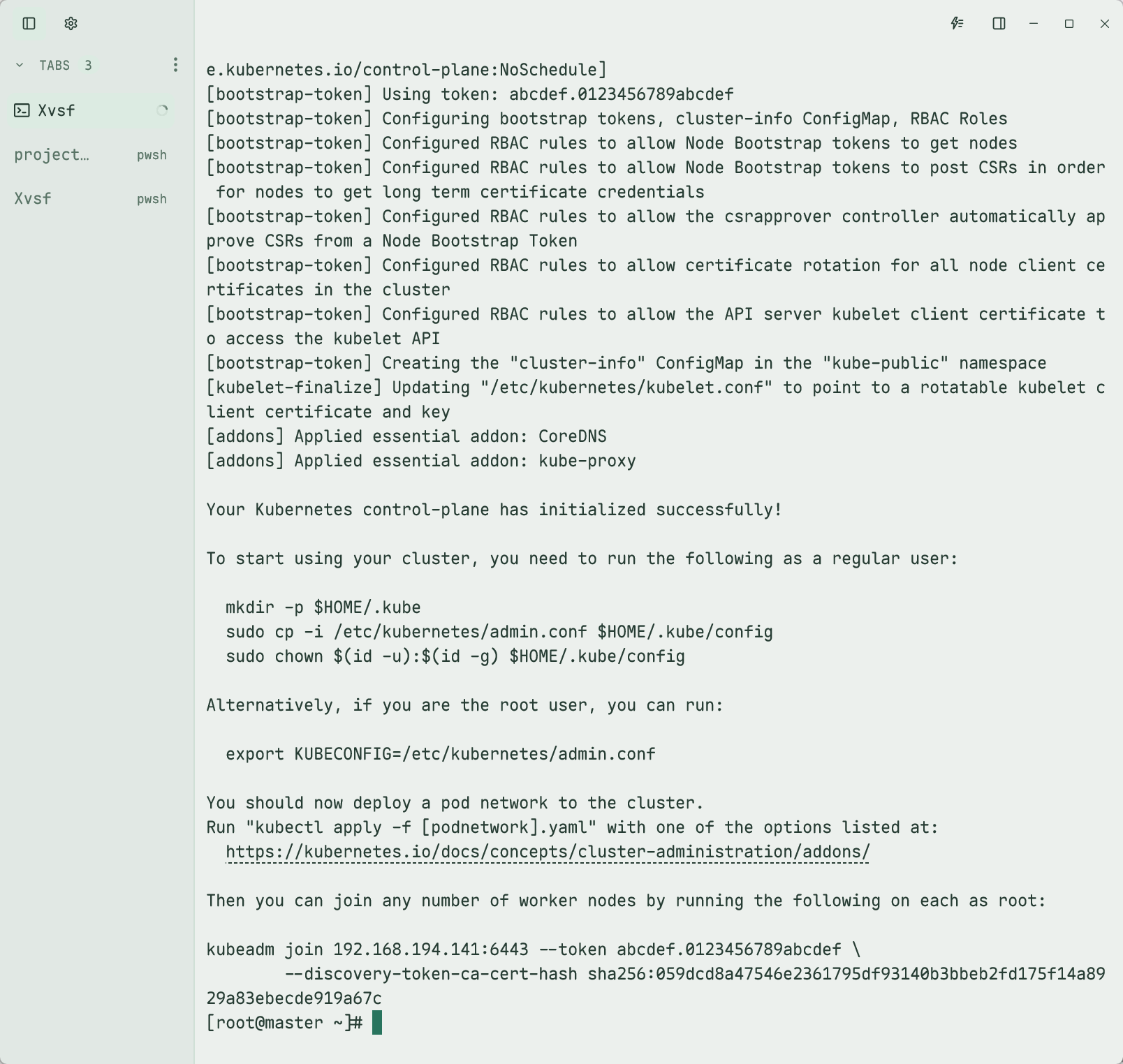
使用 kubeadm init 初始化#
1
| kubeadm init --config kubeadm-init.yaml --upload-certs
|
1
2
3
4
5
6
7
8
9
10
11
12
13
14
15
16
17
18
19
20
| Your Kubernetes control-plane has initialized successfully!
To start using your cluster, you need to run the following as a regular user:
mkdir -p $HOME/.kube
sudo cp -i /etc/kubernetes/admin.conf $HOME/.kube/config
sudo chown $(id -u):$(id -g) $HOME/.kube/config
Alternatively, if you are the root user, you can run:
export KUBECONFIG=/etc/kubernetes/admin.conf
You should now deploy a pod network to the cluster.
Run "kubectl apply -f [podnetwork].yaml" with one of the options listed at:
https://kubernetes.io/docs/concepts/cluster-administration/addons/
Then you can join any number of worker nodes by running the following on each as root:
kubeadm join <控制平面IP>:6443 --token <新生成的token> \
--discovery-token-ca-cert-hash sha256:<新生成的CA哈希>
|
1
2
3
| mkdir -p $HOME/.kube
sudo cp -i /etc/kubernetes/admin.conf $HOME/.kube/config
sudo chown $(id -u):$(id -g) $HOME/.kube/config
|
安装网络插件 - flannel#
准备flannel yaml文件
1
| wget https://github.com/flannel-io/flannel/releases/latest/download/kube-flannel.yml
|
自定义flannel yaml文件
1
2
3
4
5
6
7
8
9
10
11
12
13
14
15
16
17
18
19
20
21
22
23
24
25
26
27
28
29
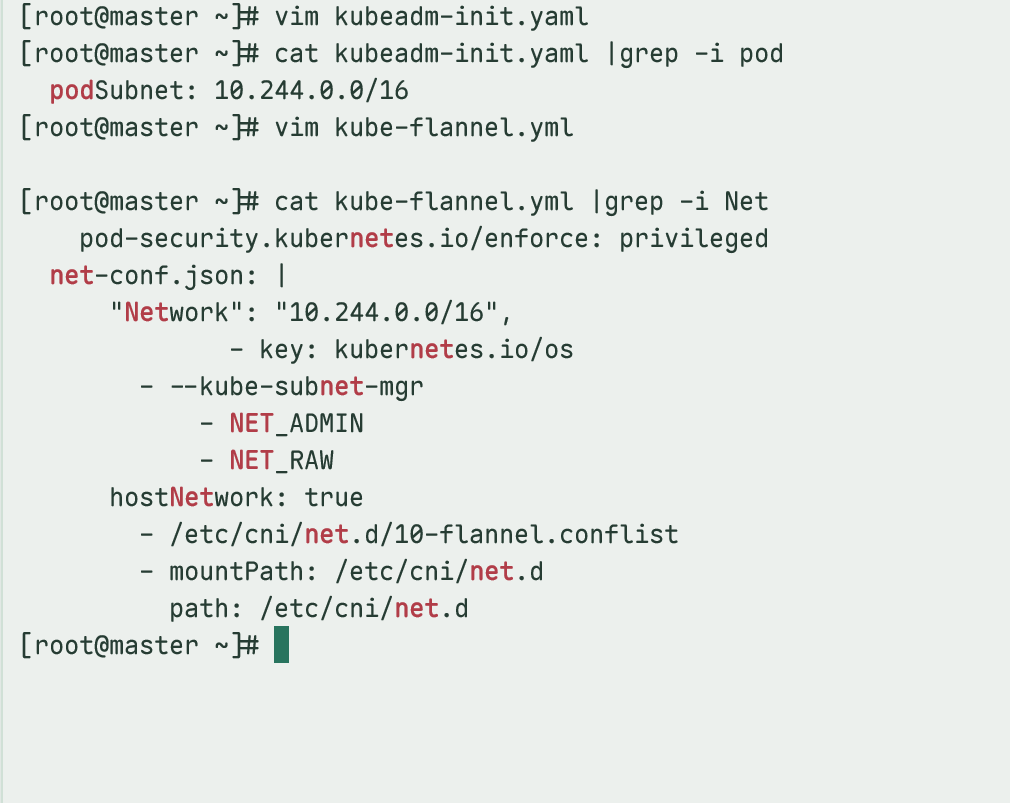
| # 网段要和kubeadm配置文件保持一致
# cat kube-flannel.yml |grep -i network
"Network": "10.244.0.0/16",
hostNetwork: true
vim kubeadm-init.yaml # 找到对应的 podSubnet
vim kube-flannel.yml # 修改其中的 Network
[root@master ~]# vim kubeadm-init.yaml
[root@master ~]# cat kubeadm-init.yaml |grep -i pod
podSubnet: 10.244.0.0/16
[root@master ~]# vim kube-flannel.yml
[root@master ~]# cat kube-flannel.yml |grep -i Net
pod-security.kubernetes.io/enforce: privileged
net-conf.json: |
"Network": "10.244.0.0/16",
- key: kubernetes.io/os
- --kube-subnet-mgr
- NET_ADMIN
- NET_RAW
hostNetwork: true
- /etc/cni/net.d/10-flannel.conflist
- mountPath: /etc/cni/net.d
path: /etc/cni/net.d
[root@master ~]#
|
安装flannel插件
1
| kubectl apply -f kube-flannel.yml
|
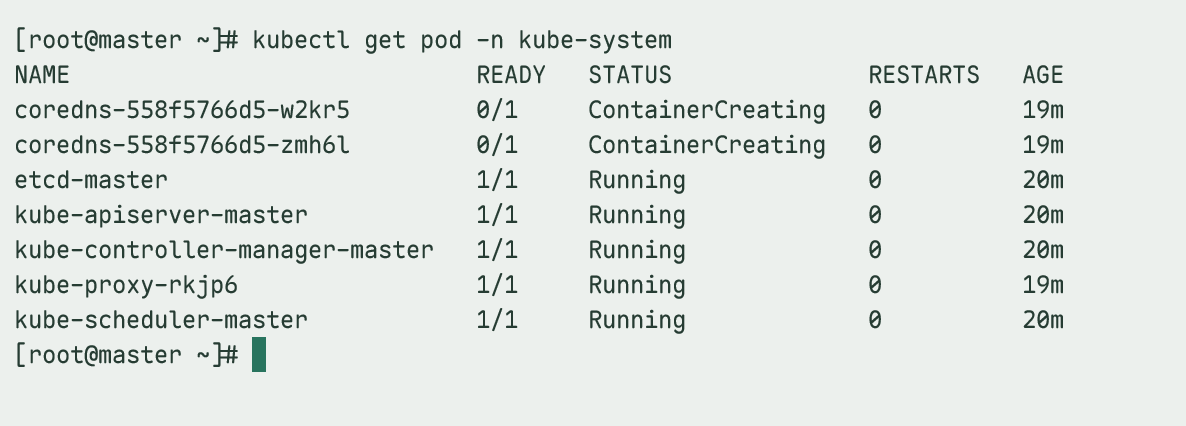
检查状态
1
| kubectl get pod -n kube-system
|
手动加入 worker#
在 master 上运行 kubeadm token create --print-join-command,将新生成的命令分别在 node1、node2 执行。历史 token 和 CA 哈希均是占位示例,不可复用。随后在 master 上执行 kubectl get nodes -o wide 和 kubectl get pods -n kube-system。
脚本安装流程#
脚本文件:k8s-setup.sh;
配置样例:k8s-setup.conf
脚本负责节点准备、containerd、Kubernetes 组件、master 初始化与 Flannel;worker 使用 master 新导出的加入文件。不要把仓库中的历史 k8s-worker-join.json 当成当前凭据。
前置条件与执行节点: RHEL 9 实验节点,检查各机器的主机名、固定 IP、根分区读写状态和网络;在新 master 上运行 master 命令,在各 worker 上运行 worker 命令。--config 仅在显式传入时读取;先执行 plan 查看即将使用的参数。
1
2
3
4
5
6
7
8
| bash k8s-setup.sh --help
sudo bash k8s-setup.sh check
bash k8s-setup.sh plan master --name master --ip 192.168.194.141
sudo bash k8s-setup.sh master --name master --ip 192.168.194.141 --config ./k8s-setup.conf
sudo bash k8s-setup.sh join-info --output ./k8s-worker-join.json
# 把脚本和刚生成的 JSON 复制到 node1/node2 后,分别执行:
sudo bash k8s-setup.sh worker --name node1 --ip 192.168.194.142 --join-file ./k8s-worker-join.json
sudo bash k8s-setup.sh worker --name node2 --ip 192.168.194.143 --join-file ./k8s-worker-join.json
|
加入 node 节点#
下面仅展示命令结构,占位符不能直接执行。手动安装时请在 master 上运行 kubeadm token create --print-join-command 获取当前有效命令;脚本流程使用新导出的加入文件。
1
2
| kubeadm join <控制平面IP>:6443 --token <新生成的token> \
--discovery-token-ca-cert-hash sha256:<新生成的CA哈希>
|
先在新 node 的 VMware 控制台修改 IP,避免克隆后的地址与 master 冲突。node1 使用 .142,node2 使用 .143,master 保留 .141。连接名以 nmcli connection show --active 的 NAME 为准,下面假设是 ens160。
先单独执行以下命令,等待 root 提示符出现:
然后逐条执行:
1
2
3
4
5
6
7
8
9
10
11
12
13
14
15
| # 1. 查看网络连接名
nmcli connection show --active
# 2. 设置主机名和固定 IP
hostnamectl set-hostname node1
nmcli connection modify ens160 ipv4.method manual ipv4.addresses 192.168.194.142/24 ipv4.gateway 192.168.194.2 ipv4.dns 192.168.194.2 connection.autoconnect yes
# 3. 激活配置
nmcli connection up ens160
# 4. 检查结果
hostname
ip -4 -br addr show ens160
ip -4 route
getent ahostsv4 mirrors.aliyun.com
|
确认 master 已开机,在 master 上导出新的加入文件:
1
2
| sudo bash k8s-setup.sh join-info \
--output ./k8s-worker-join.json
|
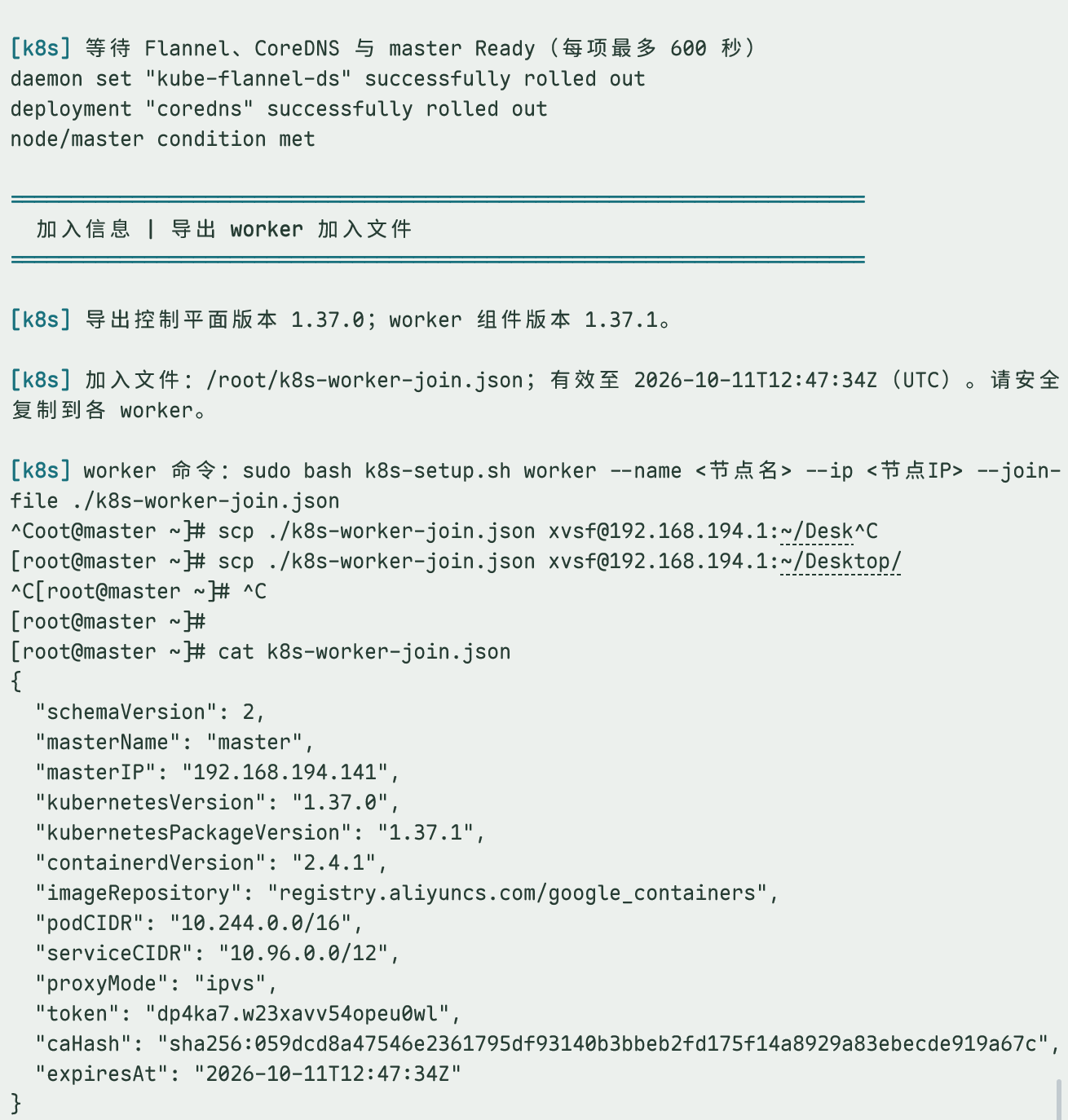
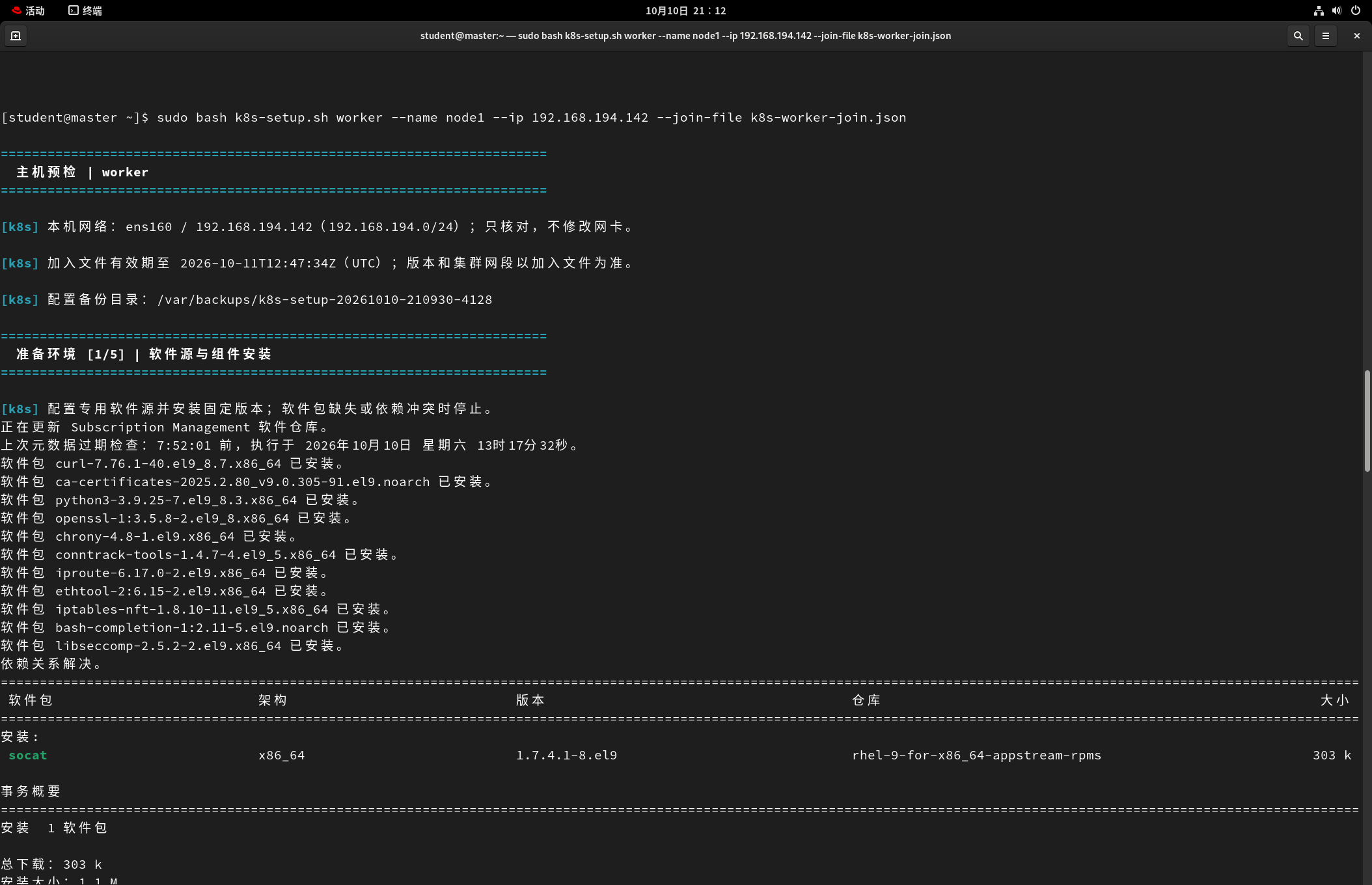
将新版 k8s-setup.sh 和刚生成的 k8s-worker-join.json 复制到 node1 的同一目录,在 node1 执行:
1
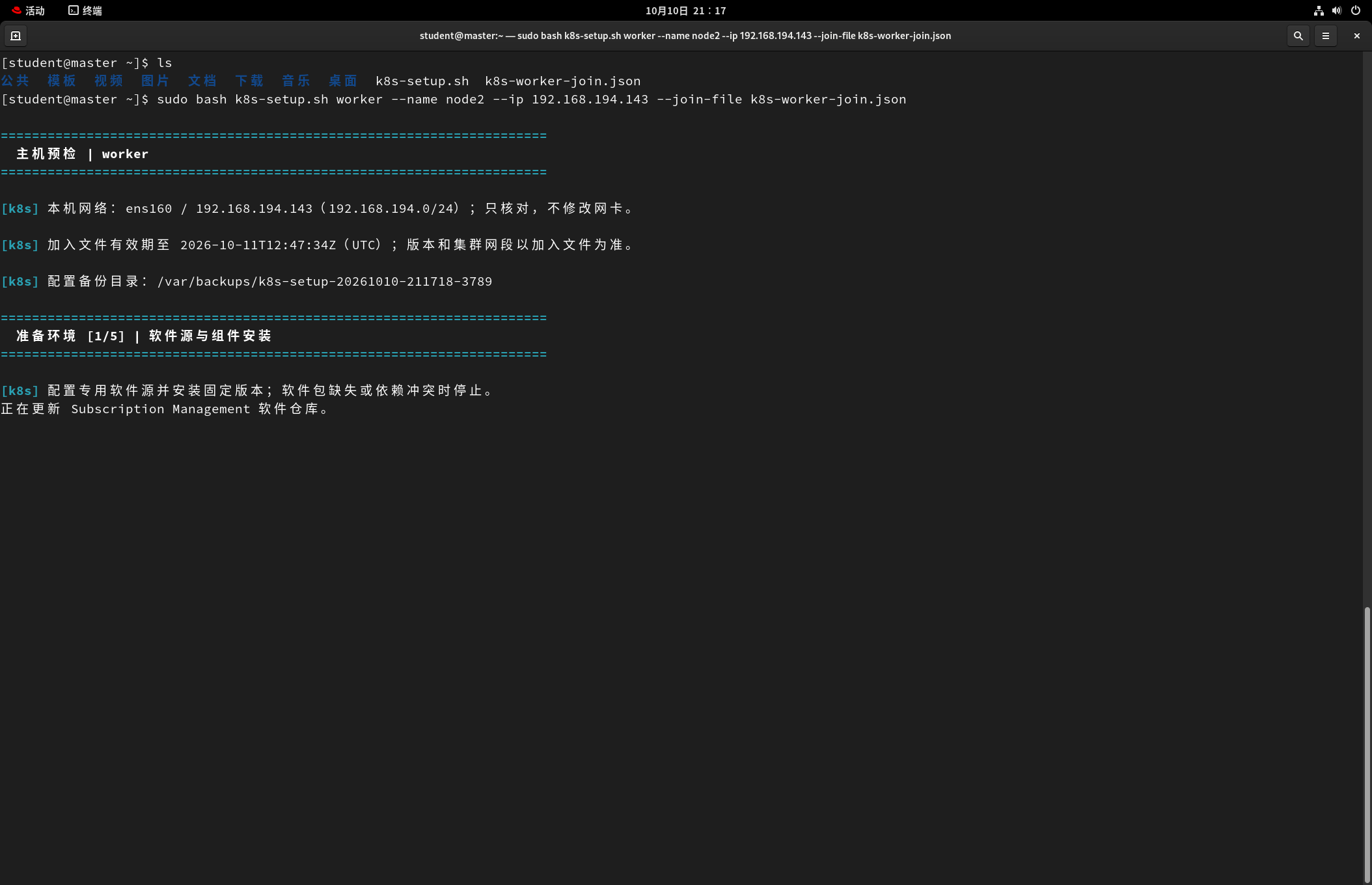
| sudo bash k8s-setup.sh worker --name node1 --ip 192.168.194.142 --join-file k8s-worker-join.json
|
node2 按相同步骤配置,主机名为 node2,IP 为 192.168.194.143。复制新版脚本和加入文件后,在 node2 执行:
1
| sudo bash k8s-setup.sh worker --name node2 --ip 192.168.194.143 --join-file ./k8s-worker-join.json
|